以太网
Copyright © Quectel Wireless Solutions Co., Ltd. 2026. All rights reserved.
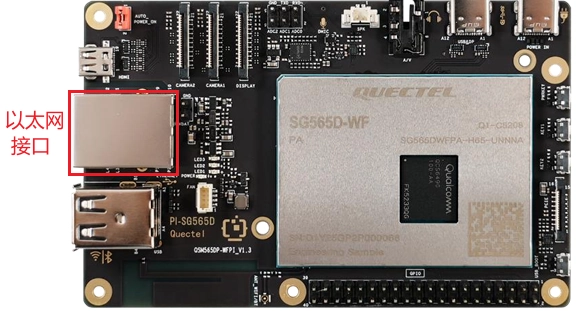
Quectel Pi H1 智能主控板自带1个标准 RJ45 接口,支持10/100/1000 Mbps通信速率的以太网。
以太网对网线的要求:仅支持直连网线,不支持交叉网线。
硬件接口
功能使用
查看网络配置
系统默认开启 NetworkManager 服务来管理网络。
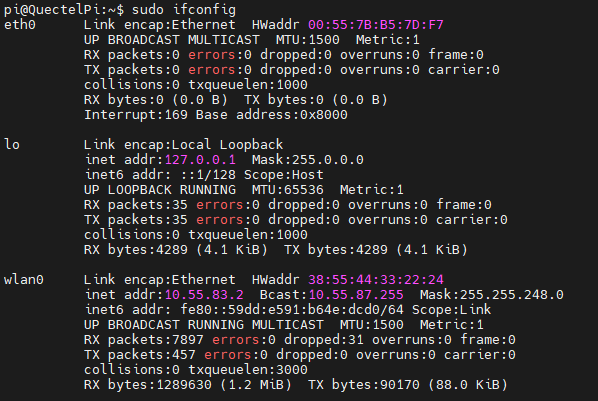
1.终端输入 sudo ifconfig 命令查看网络的接口地址:
sudo ifconfig
输出示例:inet addr: 后面的 XX.XX.XX.XX 为本机的IP地址
2.终端输入 sudo route -n 命令查看网络路由信息。
sudo route -n
输出示例:

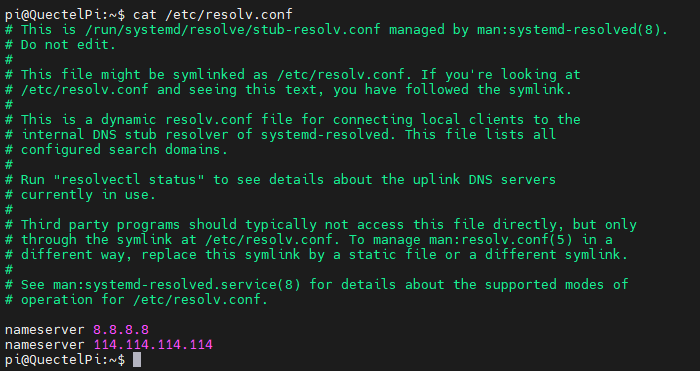
3.查看 /etc/resolv.conf 文件的内容,以此检查 DNS 服务器的地址:
cat /etc/resolv.conf
输出示例:
自动获取网络配置
系统默认设置为自动获取网络配置。使用网线将设备接入局域网时,设备会自动获取网络配置。
前提:局域网中存在可用的 DHCP 服务。
故障排除
❗注意:如果是通过远程连接到设备修改网络,会有丢失网络连接的风险,请确保有方法(如通过调试串口或显示器)查看修改后的网络配置。
1.查看连接信息,在终端执行命令 nmcli c。
nmcli c
输出示例:

观察输出的结果中 DEVICE 列是否有包含 eth0,如果有,先删除再重建 eth0。
2.删除旧的连接信息,在终端输入以下命令:
nmcli c del 'XXXX'
XXXX 为 nmcli c 查询到的 NAME。
删除成功后默认会自动创建一个 NAME 为 eth0 的连接,重新插拔网线,设备会自动获取网络配置。
手动配置网络
1.查看连接信息,终端执行命令 nmcli c。
观察输出的结果中 DEVICE 列是否有包含 eth0,并记下其 NAME。
如果没有 eth0,则先创建一个 eth0 连接,终端执行如下命令:
nmcli c add type ethernet con-name 'Wired connection 1' ifname eth0
2.在终端执行以下命令以实现手动配置。
nmcli c modify 'Wired connection 1' \
ipv4.addresses 192.168.1.100/24 \
ipv4.gateway 192.168.1.1 \
ipv4.dns 192.168.1.1 \
ipv4.method manual
3.使能连接(示例中的 IP 地址、网关地址、DNS 地址根据实际需要修改)。
nmcli c up 'Wired connection 1'
测试网络
执行*ping*命令测试网络连接
执行 ping 114.114.114.114 命令,如果 ping 通则表示外网网络连接正常。
执行 ping www.baidu.com 命令,如果 ping 通则表示外网网络连接正常且 DNS 解析功能正常。