MIPI 摄像头 - imx477
Copyright © Quectel Wireless Solutions Co., Ltd. 2026. All rights reserved.
硬件接口
Quectel Pi H1 智能主控板共支持两路摄像头 MIPI CSI 接口,如下图所示
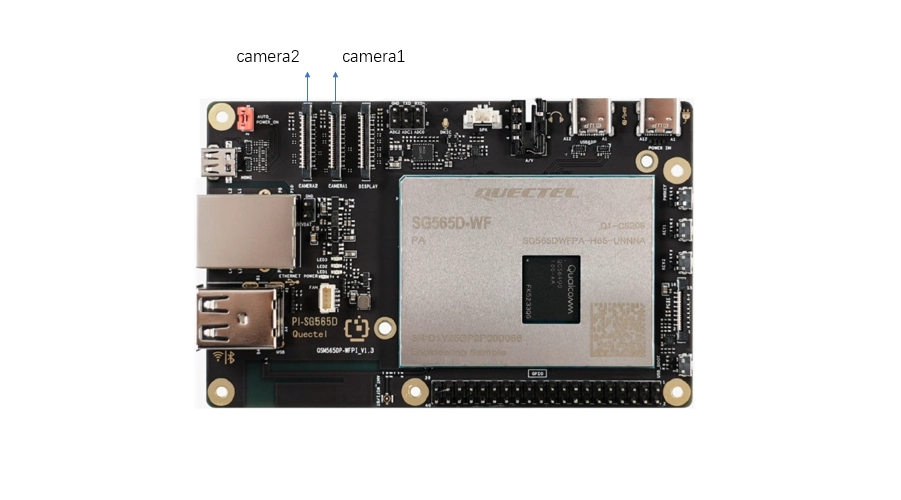
摄像头连接
快速开始
按照下图进行连接,连接时向上拉开连接器的黑色锁扣部分,将 FPC 排线插入任意一个 CSI 卡槽,注意排线金手指朝向板内金属接触面,按下锁扣,确认 FPC 排线稳定没有松动。
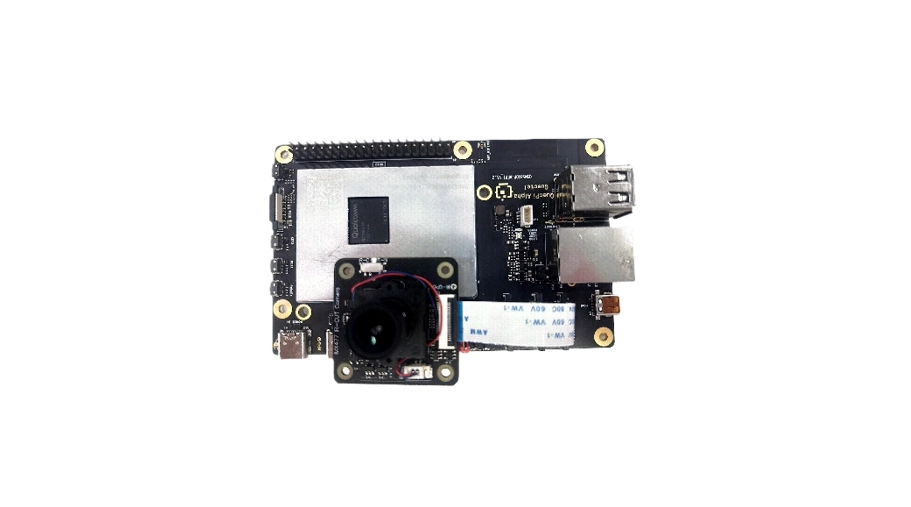
参考 显示配置 连接显示屏
功能使用
前提条件
摄像头功能运行前需执行本步骤
ssh 终端请输入以下命令
export GST_PLUGIN_PATH=/usr/lib/gstreamer-1.0:$GST_PLUGIN_PATHexport DISPLAY=:0
FILE_PATH=$(sudo find /run/user/1001 -type f -name '.mutter-*' | head -n 1)
if [ -z "$FILE_PATH" ]; thenecho "not found .mutter file"elseecho "found:$FILE_PATH"export XAUTHORITY="$FILE_PATH"echo "XAUTHORITY set as:$XAUTHORITY"fi
GNOME 桌面终端请输入以下命令
export GST_PLUGIN_PATH=/usr/lib/gstreamer-1.0:$GST_PLUGIN_PATH
预览
在 device 终端中运行以下命令
sudo -E gst-launch-1.0 -e qtiqmmfsrc name=camsrc ! 'video/x-raw,format=NV12,width=1280,height=720,framerate=30/1' ! autovideosink
此命令以 720p 30 FPS 配置启动相机,并将图像传到显示屏预览。如果 gst 管道状态更改为 “PLAYING”,则表示摄像头正在运行
如果 2 个 CSI 卡槽同时插入 2 个摄像头,则用 camera=0/1 来区分,camera=0 代表第一个 CSI 卡槽,camera=1 代表第二个 CSI 卡槽,例如打开第二个 CSI 卡槽摄像头,可输入以下命令:
sudo -E gst-launch-1.0 -e qtiqmmfsrc name=camsrc camera=1 ! 'video/x-raw,format=NV12,width=1280,height=720,framerate=30/1' ! autovideosink
如果要停止摄像头流,请按下
CTRL+C
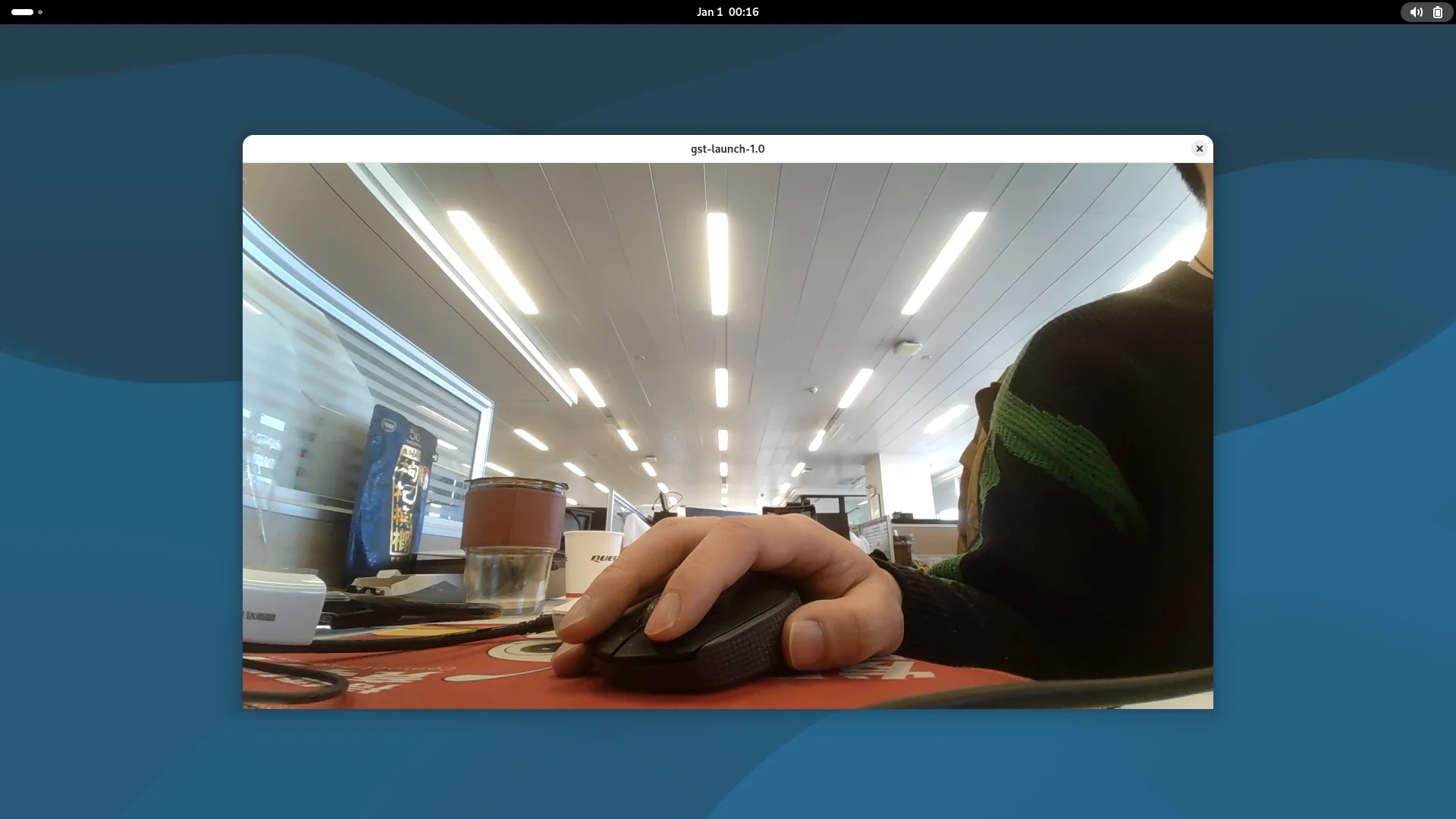
预览+视频录制
1.在 device 终端中运行以下命令:
sudo -E gst-launch-1.0 -e \
    qtiqmmfsrc name=camsrc video_1::type=preview ! \'video/x-raw,format=NV12,width=1280,height=720,framerate=30/1,interlace-mode=progressive,colorimetry=bt601' ! \
    videocrop top=16 bottom=0 ! \tee name=t ! \
    queue ! waylandsink \
    t. ! \
    queue ! v4l2h264enc capture-io-mode=5 output-io-mode=5 \
    extra-controls="controls,video_bitrate=6000000,video_bitrate_mode=0;" ! \
    queue ! h264parse ! mp4mux ! filesink location=/opt/11.mp4
2.此命令以 720p 30 FPS 配置启动相机,并在 h264 视频编码后将其另存为视频文件。如果 gst 管道状态更改为 “PLAYING”,则表示摄像头正在运行
3.MP4 文件保存在 /opt/ 目录
4.如果要停止摄像头录制,请按下 CTRL+C
5.播放视频文件,请输入以下命令;也可直接在 GNOME 桌面双击打开视频播放
sudo -E gst-launch-1.0 -e filesrc location=/opt/11.mp4 ! qtdemux ! queue ! h264parse ! v4l2h264dec capture-io-mode=5 output-io-mode=5 ! autovideosink
预览+拍照
1.在 device 终端中运行以下命令:
sudo -E gst-launch-1.0 -e \
    qtiqmmfsrc name=camsrc ! \'video/x-raw,format=NV12,width=1280,height=720,framerate=30/1' ! \tee name=t ! \
    queue ! videoconvert ! xvimagesink \
    t. ! \
    queue ! videoconvert ! jpegenc ! \
    multifilesink location=shot-%05d.jpg max-files=1
2.此命令以 720p 30 FPS 配置启动相机,并在 JPEG 视频编码后将其另存为图像文件。如果 gst 管道状态更改为 “PLAYING”,则表示摄像头正在运行
3.如果想连拍 n 张,可修改参数 max-files=n
4.按 Ctrl+C 键拍照退出
5.生成文件如下图所示:

6.查看照片,请输入以下命令;也可直接在 GNOME 桌面双击打开照片查看
sudo -E gst-launch-1.0 filesrc location=/opt/shot-00085.jpg ! jpegdec ! imagefreeze ! autovideosink