墨水屏阅读器
Copyright © Quectel Wireless Solutions Co., Ltd. 2026. All rights reserved.
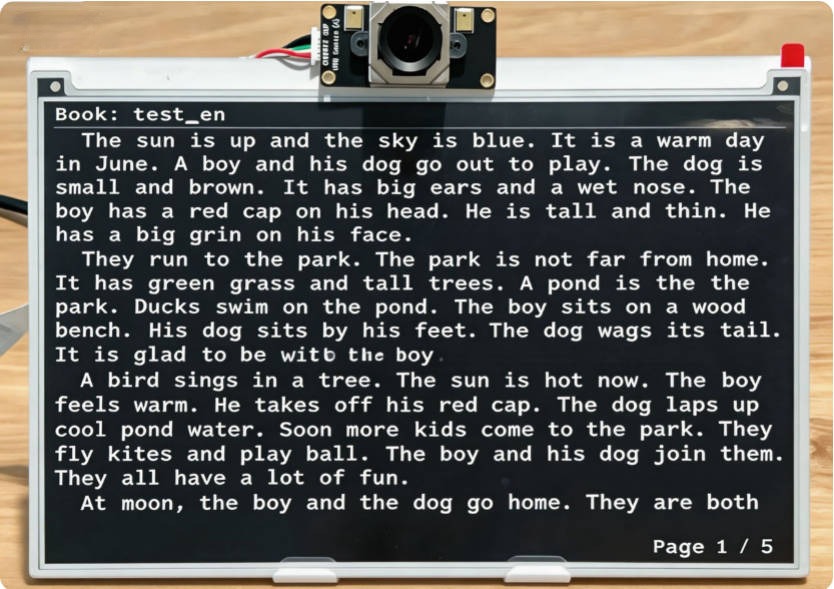
本项目是一款基于Quectel Pi H1智能主控板的智能墨水屏阅读器。系统结合电子墨水屏的低功耗显示特性和基于摄像头的眼动追踪技术,实现无需手动操作的自然翻页。系统通过检测用户视线变化控制翻页,并以物理按键作为辅助输入,提高翻页控制的可靠性。
在显示方面,系统采用局部刷新和分区渲染策略,支持中文和英文文本的自动排版与连续阅读,并具备阅读位置记忆和快速唤醒功能,适用于长时间阅读和嵌入式智能终端应用。
开发资源汇总
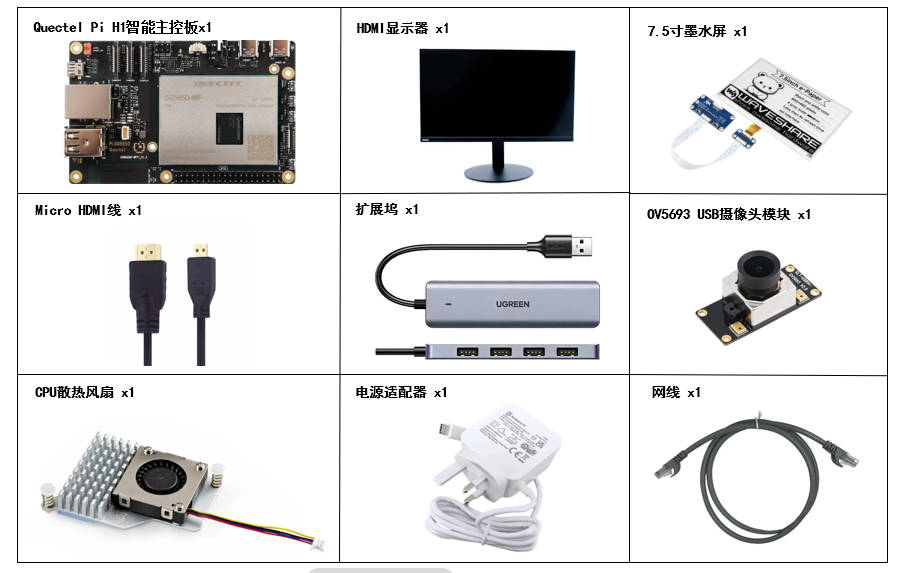
开发配件清单
备注
以下开发配件仅供参考,实际配置可能因开发环境而异。例如,通过SSH远程连接进行开发时,无需使用USB扩展坞;显示屏可根据需要替换,但替换件应满足接口和规格要求。
配件名称 |
数量 |
规格参数 |
|---|---|---|
Quectel Pi H1智能主控板 |
1 |
|
USB-C电源适配器 |
1 |
27W USB Type-C接口充电器;线长:1.2 米;中规PD电源适用于树莓派5代 |
Micro HDMI线(可选) |
1 |
Micro HDMI 2.0;线长:1 米;HDMI-A(公头)转HDMI-D(公头) |
网线 |
1 |
线长:1 米;传输速率:千兆 |
CPU散热风扇(可选) |
1 |
|
7.5英寸墨水屏 |
1 |
|
扩展坞(可选) |
1 |
|
USB摄像头模块 |
1 |
|
HDMI显示器(可选) |
1 |
24英寸HDMI显示器 |
配件实物参考
快速上手
开发准备
Quectel Pi H1出厂预装Debian 13操作系统,通常无需重新烧录系统镜像。按照以下步骤操作即可。
硬件连接
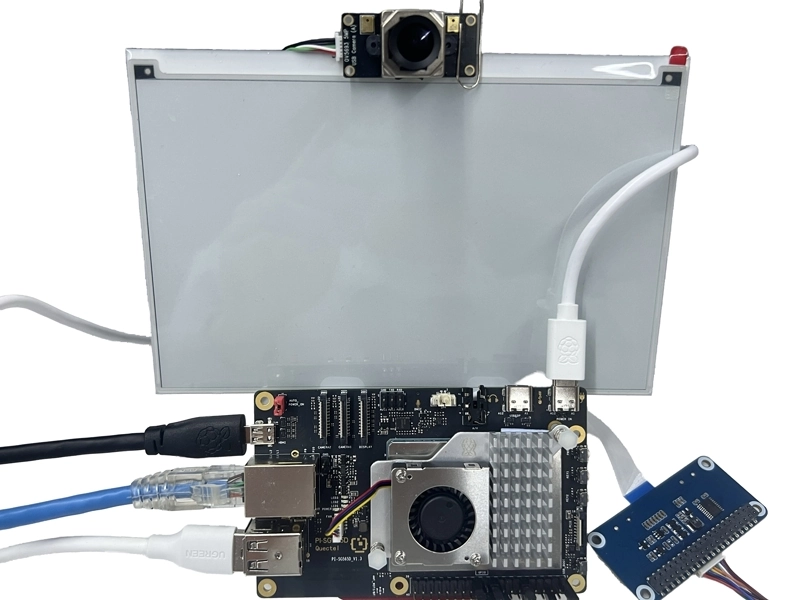
按照以下示意图及步骤完成所有硬件连接(步骤编号与接口示意图中的标注一致):
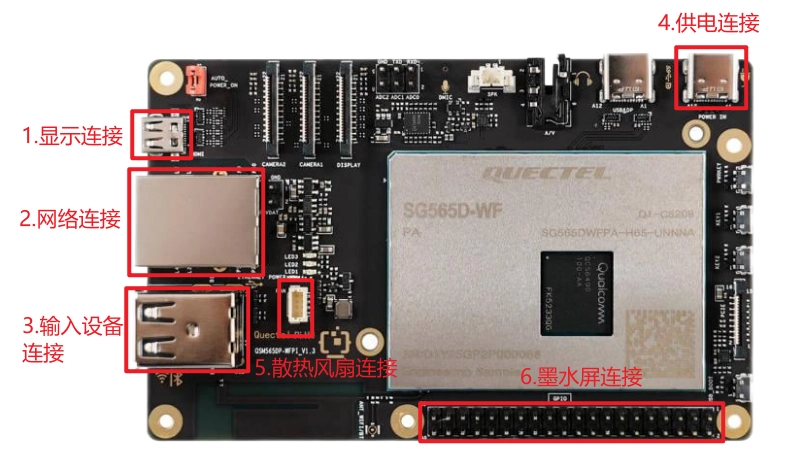
显示连接:将Micro HDMI线的一端连接到智能主控板的Micro HDMI接口,另一端连接到显示器的HDMI接口。
网络连接:确保路由器已接入互联网。将网线的一端连接到智能主控板的千兆以太网端口,另一端连接到路由器的以太网端口。
输入设备连接:将USB键盘、鼠标和OV5693摄像头模组连接到扩展坞的USB接口,再将扩展坞连接到智能主控板的USB接口;若使用无线输入设备,将无线接收器连接到扩展坞的USB接口即可。
供电连接:将电源适配器连接到电源,然后将电源适配器的USB-C端连接到智能主控板的电源输入接口(通常标注为 POWER IN)。
散热风扇连接:先将散热风扇的排线插入智能主控板的 FAN 插槽,再将散热器两端固定在主控板预留插孔中。
墨水屏连接:使用PIN排线连接墨水屏,并参考以下引脚映射表:
EPD引脚 |
BCM2835引脚 |
智能主控板物理引脚序号 |
|---|---|---|
VCC |
3.3V |
1 |
GND |
GND |
6 |
DIN |
MOSI |
19 |
CLK |
SCLK |
23 |
CS |
CE0 |
24 |
DC |
25 |
22 |
RST |
17 |
11 |
BUSY |
24 |
18 |
PWR |
18 |
12 |
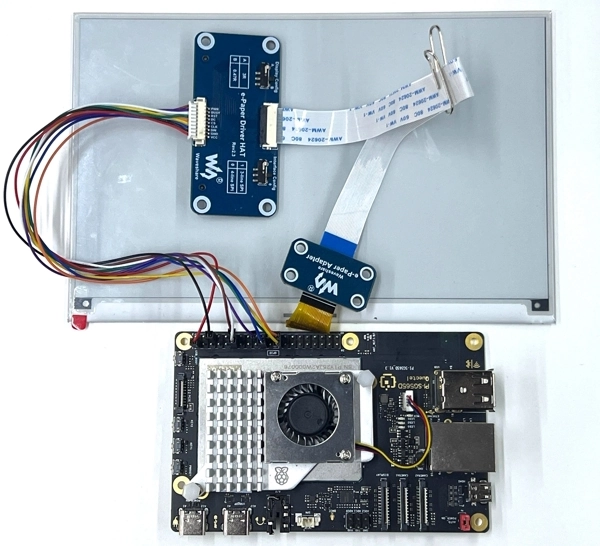
连接完成参考图
备注
墨水屏使用的是裸露的杜邦线连接40-Pin GPIO,在通电运行状态下严禁热插拔或触碰排线,否则极易发生引脚短路击穿GPIO控制器。
项目实现
在智能主控板上打开终端,使用 git 克隆项目代码。
sudo apt update
sudo apt install -y git
git clone https://github.com/Quectel-Pi/demo-inkscreen-reader.git
克隆完成后,当前目录下应生成 demo-inkscreen-reader 文件夹。
运行 deploy.sh 部署脚本。当终端显示 Deployment complete 时,表示部署完成。
cd demo-inkscreen-reader
sudo chmod 755 deploy.sh
./deploy.sh
如果在执行 ./deploy.sh 过程中报错,或终端未显示 Deployment complete,请勿继续执行后续步骤。确认网络连接正常后,返回项目根目录重新执行 deploy.sh。
部署完成后,执行以下命令重启设备:
sudo reboot
设备重启后,重新打开终端,进入 demo-inkscreen-reader 目录并运行构建脚本:
cd demo-inkscreen-reader
sudo chmod 755 build.sh
./build.sh
显示书籍说明(可选)
将.txt文件复制到项目的 demo-inkscreen-reader/books/ 目录。系统会自动识别UTF-8和GB2312字符编码。
备注
Windows用户可在记事本中依次选择 另存为,并将编码设置为UTF-8或ANSI(GB2312)。
编译说明(可选)
EPD墨水屏驱动使用C语言编写,采用Makefile构建:
cd demo-inkscreen-reader/components/e-Paper/Quectel-Pi-H1/c
make clean
make CC=gcc EPD=epd7in5V2
编译产物为epd可执行文件。由于程序需要访问GPIO,请使用 sudo ./epd 运行该文件。
功能列表
眼动翻页操作
向下翻页:保持正常阅读姿势,以正常速度从屏幕顶部向下阅读。当视线移动到屏幕底部后,将目光移回屏幕顶部,即可触发向下翻页。物理按键翻页操作
按键 KEY1 短按1~2秒:向下翻页。
按键 KEY2 短按1~2秒:向上翻页(向上翻页仅支持”物理按键”)。
按键 KEY1 长按3~5秒:切换至下一本书。
按键 KEY2 长按3~5秒:切换至上一本书。
应用演示
技术支持与贡献
如在使用过程中遇到问题,欢迎在 移远通信官方论坛 提交技术咨询,我们的技术支持团队将及时为您解答。
项目开源地址:https://github.com/Quectel-Pi/demo-inkscreen-reader/
欢迎提交Issue反馈问题,或提交Pull Request改进代码。