家庭影院
Copyright © Quectel Wireless Solutions Co., Ltd. 2026. All rights reserved.
家庭影院项目基于Quectel Pi H1智能主控板开发,以Kodi开源媒体中心软件为核心,构建了一套集媒体播放、库管理、多场景适配于一体的家庭影院系统。该项目实现本地与网络媒体资源的一站式整合与高清播放,充分满足家庭影音娱乐的多样化需求,为用户提供高品质的家庭娱乐体验。
开发资源汇总
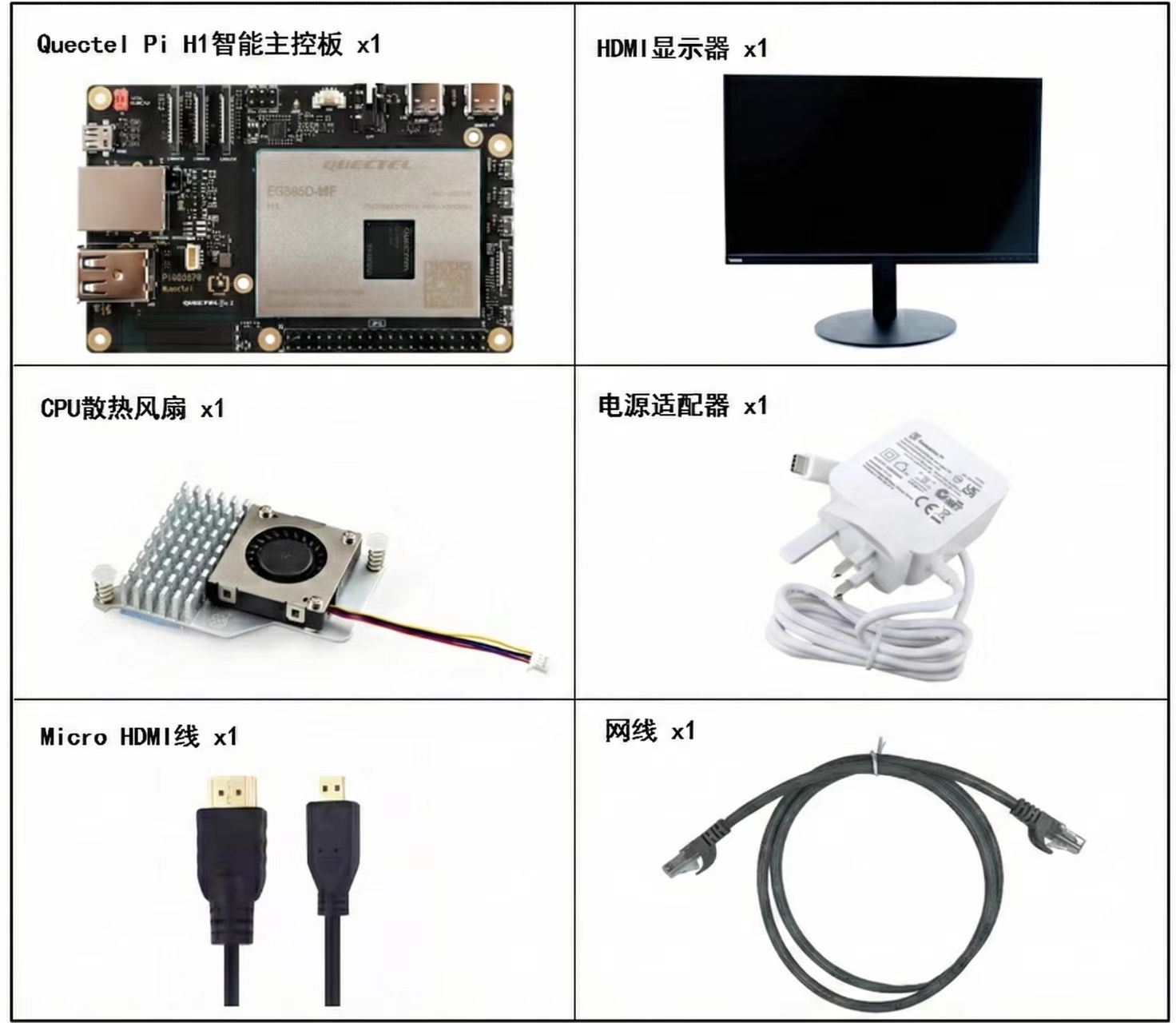
开发配件清单
配件名称 |
数量 |
规格参数 |
|---|---|---|
Quectel Pi H1智能主控板 |
1块 |
|
USB-C电源适配器 |
1个 |
|
Micro HDMI线 |
1根 |
规格:Micro HDMI 2.0;线长:1m;接口:HDMI-A(公头)-HDMI-D(公头) |
网线 |
1根 |
线长:1m;传输速率:千兆; |
CPU散热风扇 |
1个 |
|
显示屏 |
1个 |
24英寸HDMI显示器 |
配件实物参考
快速上手
开发准备
Quectel Pi H1 智能主控板出厂默认搭载 Debian 13 系统镜像,因此无需再次烧录镜像,仅需按照如下步骤操作即可。
硬件连接
完成以下所有硬件连接操作:
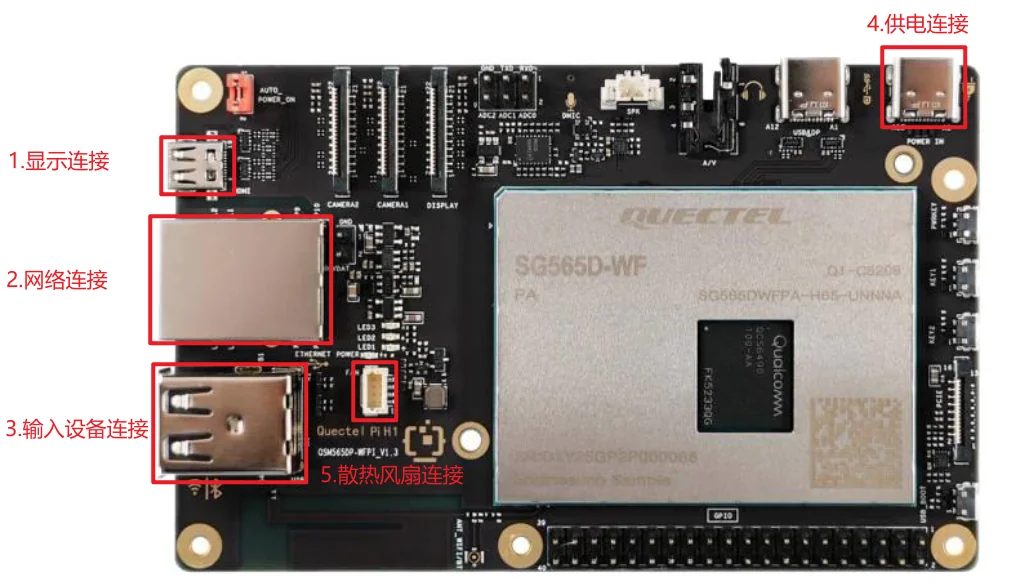
显示连接:将Micro HDMI线一端接入智能主控板的Micro HDMI接口,另一端接入显示器的HDMI接口。
网络连接:将网线一端接入智能主控板的千兆网口,另一端接入路由器的网口(确保路由器已联网)。
输入设备连接:将USB键盘、鼠标接入扩展坞的USB接口,再将扩展坞接入智能主控板的USB接口;若用无线输入设备,将接收器插入扩展坞的USB口即可。
供电连接:将USB-A电源线的USB-A端接入电源适配器,USB-C端接入智能主控板的电源口(通常标注 POWER IN)。
散热风扇连接:先将散热风扇的排线插入智能主控板的FAN插槽中,再将散热器两端固定在主控板预留插孔中。
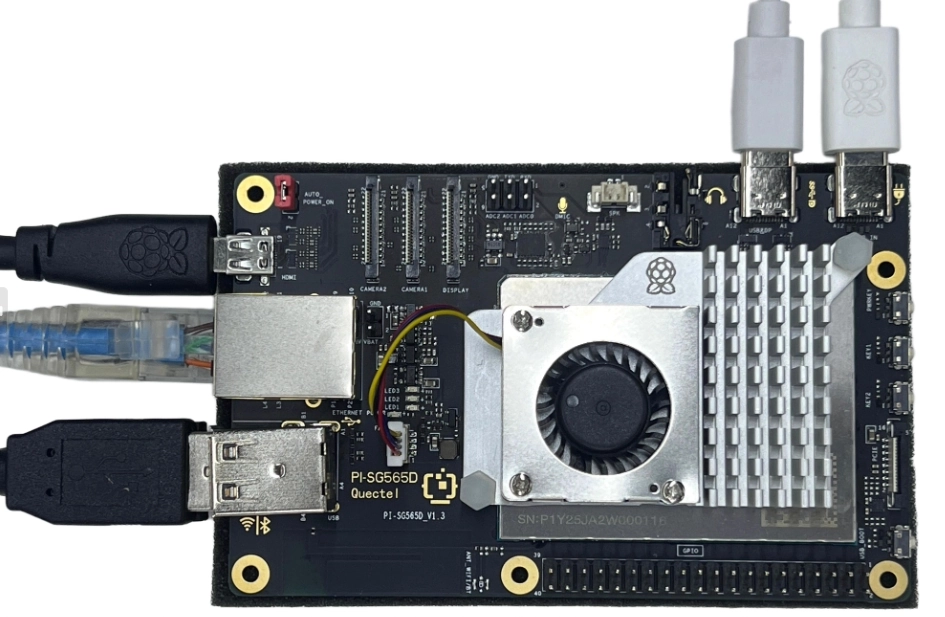
连接完成参考
项目实现
更新安装源
sudo apt update
安装Kodi服务
sudo apt install kodi -y
安装PVR插件
sudo apt install kodi-pvr-iptvsimple -y
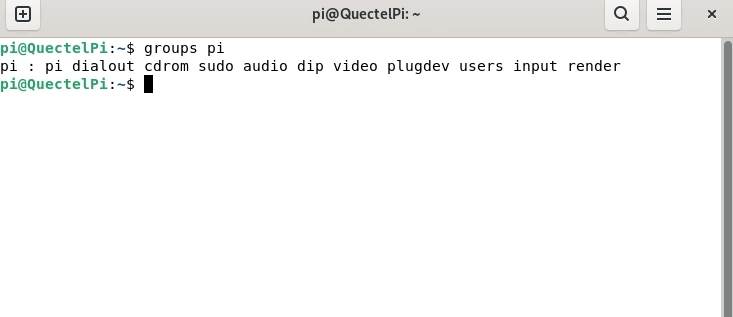
确保在Kodi启动期间视频加速API能正确初始化。要将用户添加到组中,请使用以下命令:
sudo usermod -a -G cdrom,audio,render,video,plugdev,users,dialout,dip,input $USER
确保运行Kodi的用户属于以下组(例如,对于用户pi)
groups username
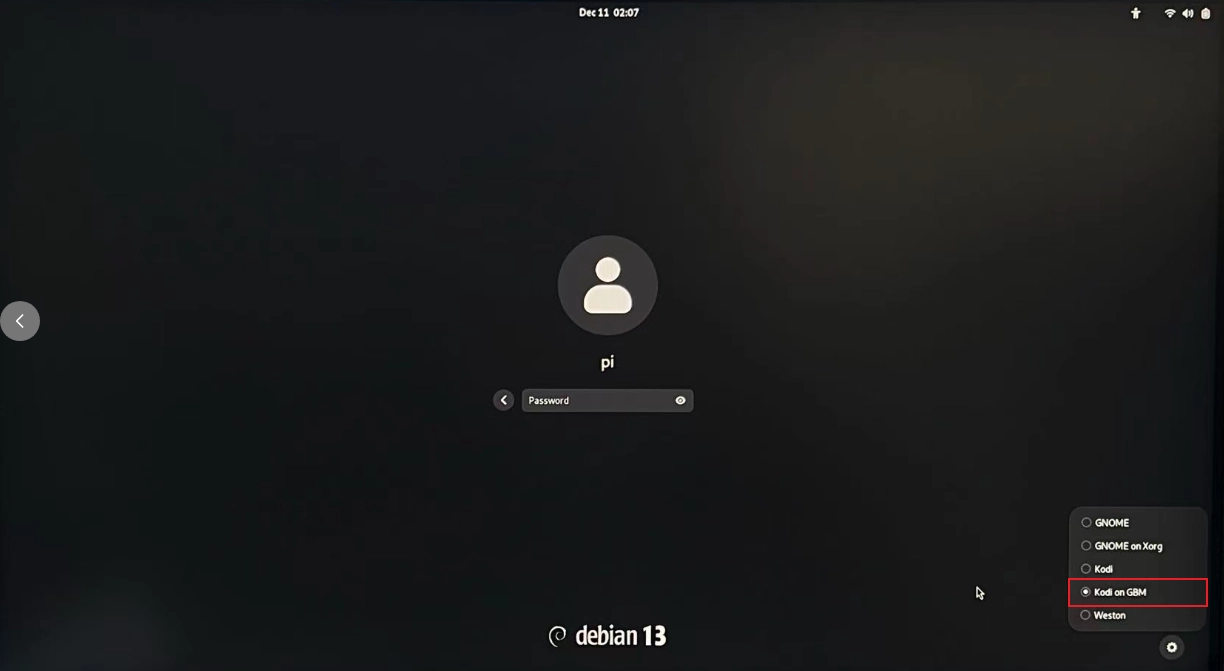
重新启动后,在登录界面右下角齿轮中选择 “Kodi on GBM” 运行Kodi服务。
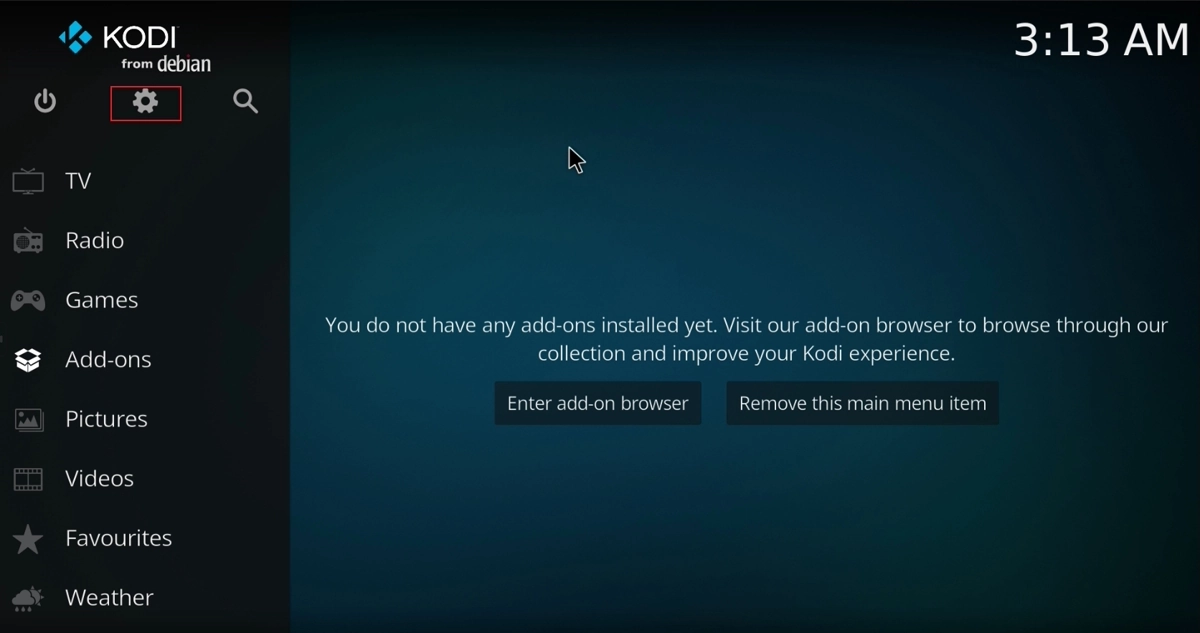
进入Kodi后,会让我们选择是否让安装的插件生效,这时我们可以选择NO,后面再进行设置。然后会出现 Enter add-on browser 和 Remove this main menu item 的选项,我们直接点击左上方的齿轮进入设置。
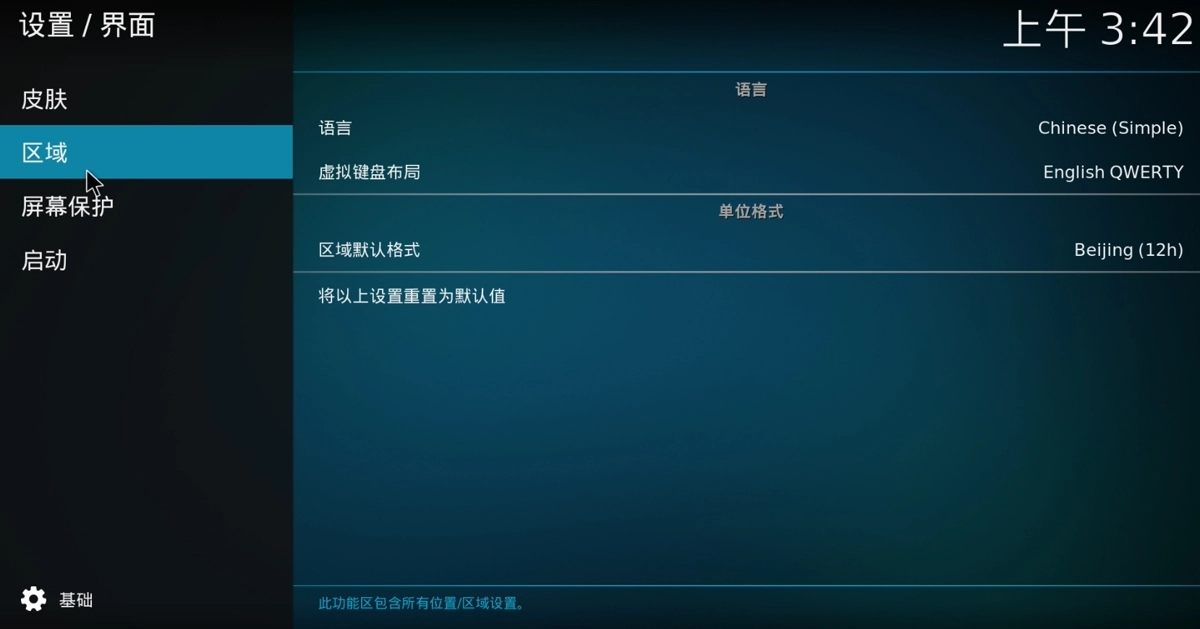
Kodi中文设置
进入设置后,选择 Interface→Skin→Fonts 更换字体为 Arial based。选择 Regional→Language→Chinese(Simple)。
添加插件
为了方便操作,我们可以使用""对Kodi进行全屏和窗口切换。
我们在终端安装时就已经通过命令安装过IPTV Simple Client,所以我们点击 设置→插件→我的插件→PVR客户端 就可以看得到IPTV Simple Client,点击进入设置。
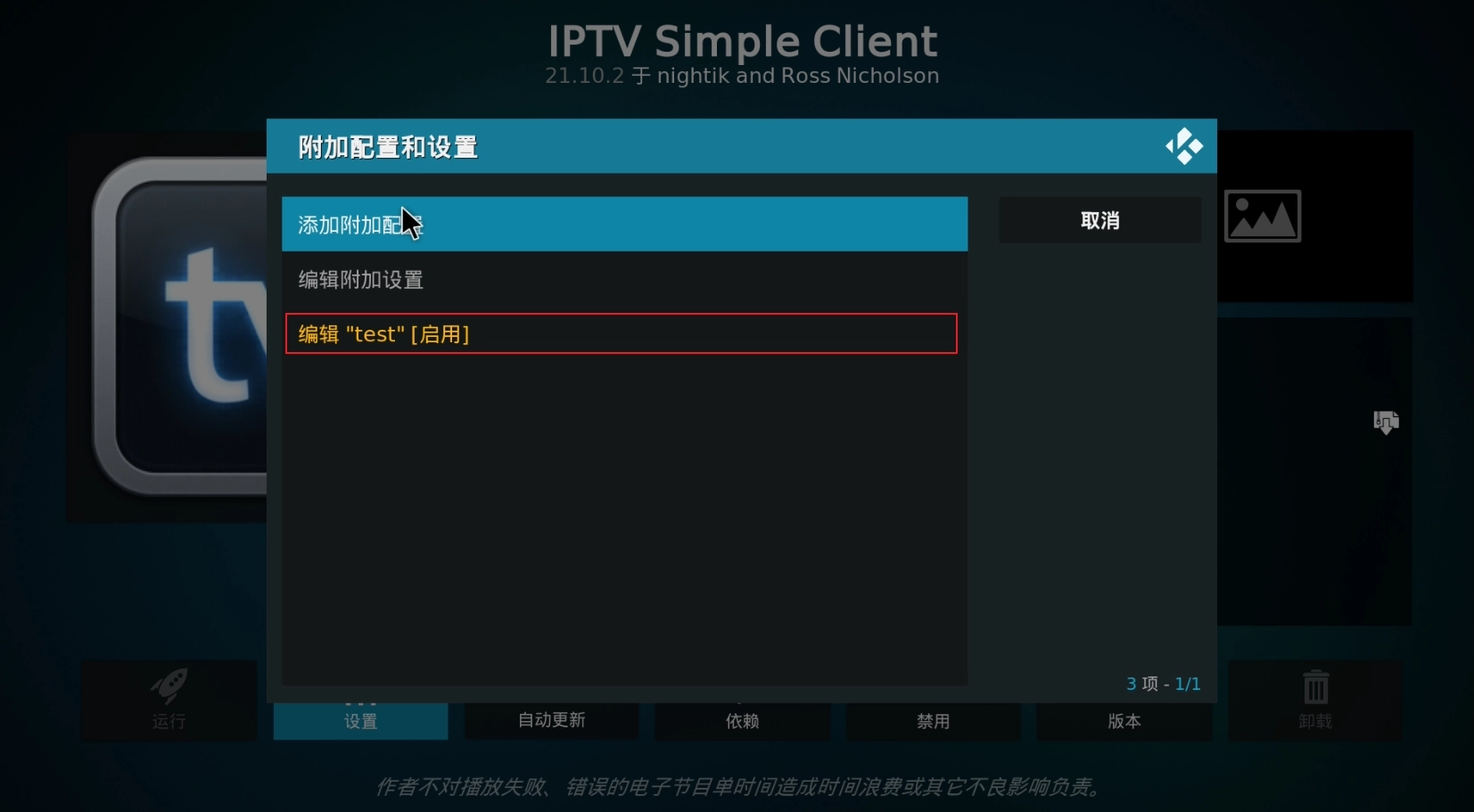
添加源
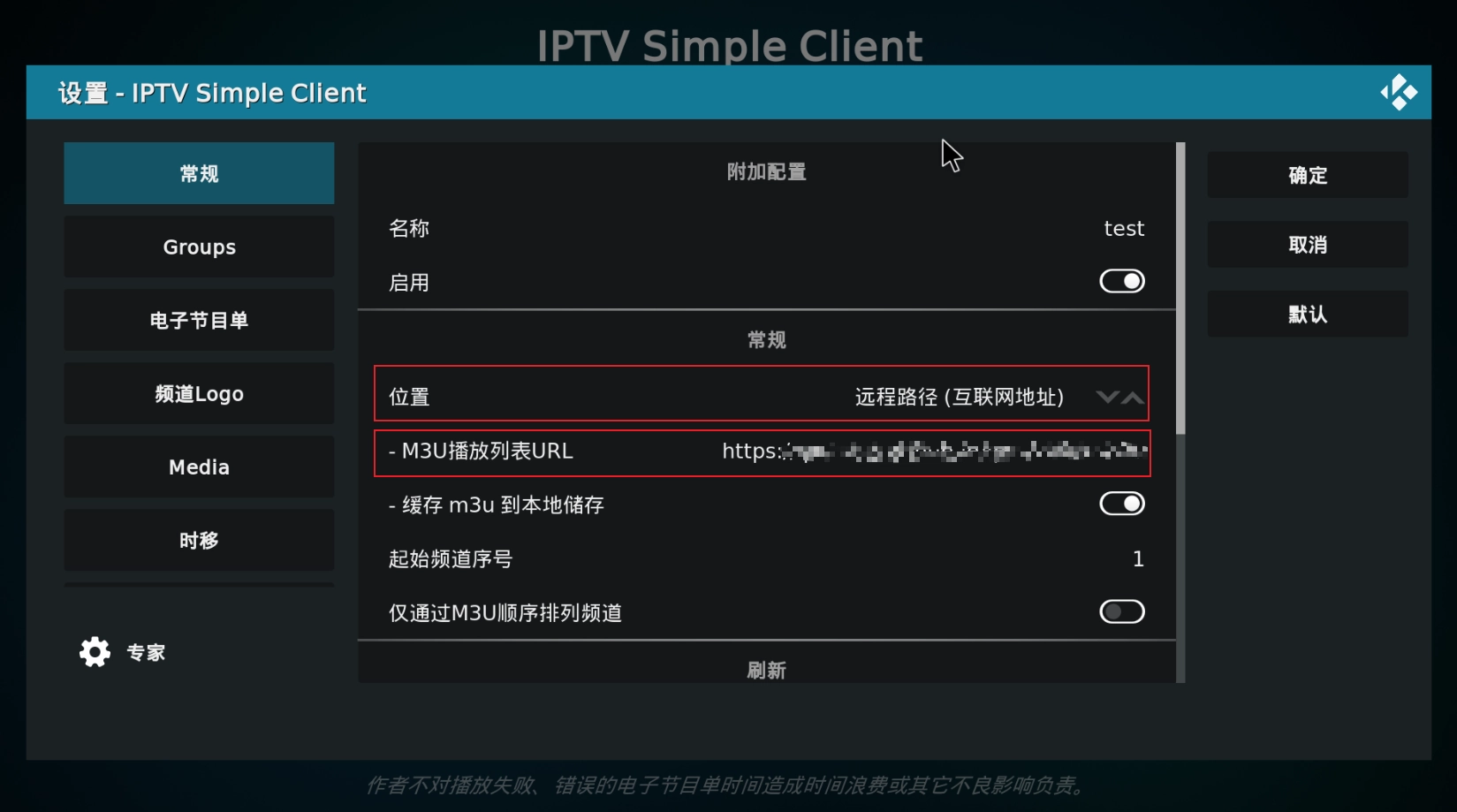
位置默认是远程路径,可以通过点右边上下切换标志切换到本地路径,在M3U播放列表路径中选择直播源文件目录(直播源文件一般为M3U8,可在网上搜索下载存放到本地或者通过URL远程路径访问)。这里选择远程路径加载直播源,将远程URL输入 “M3U播放列表URL栏” 即可,点击 确定 后 启用 该配置,按下 ESC 回退到导航界面。
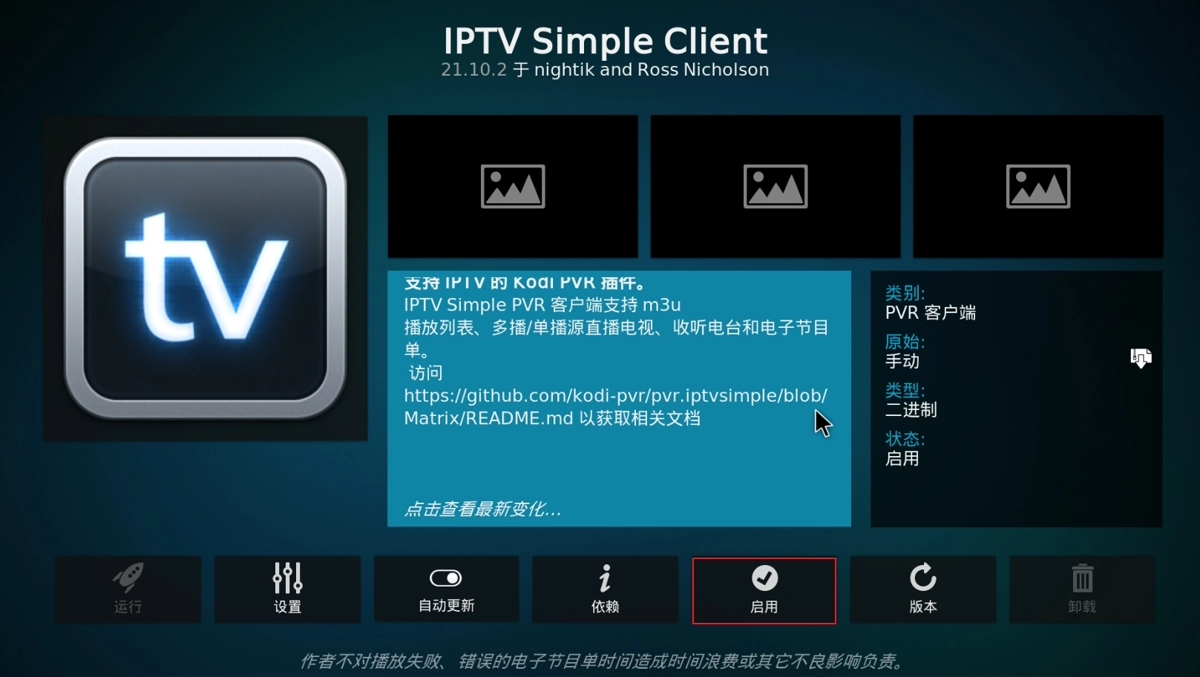
按下 ESC 回到主界面,点击电视栏,选择自己喜欢的节目,就可以进行观看了。
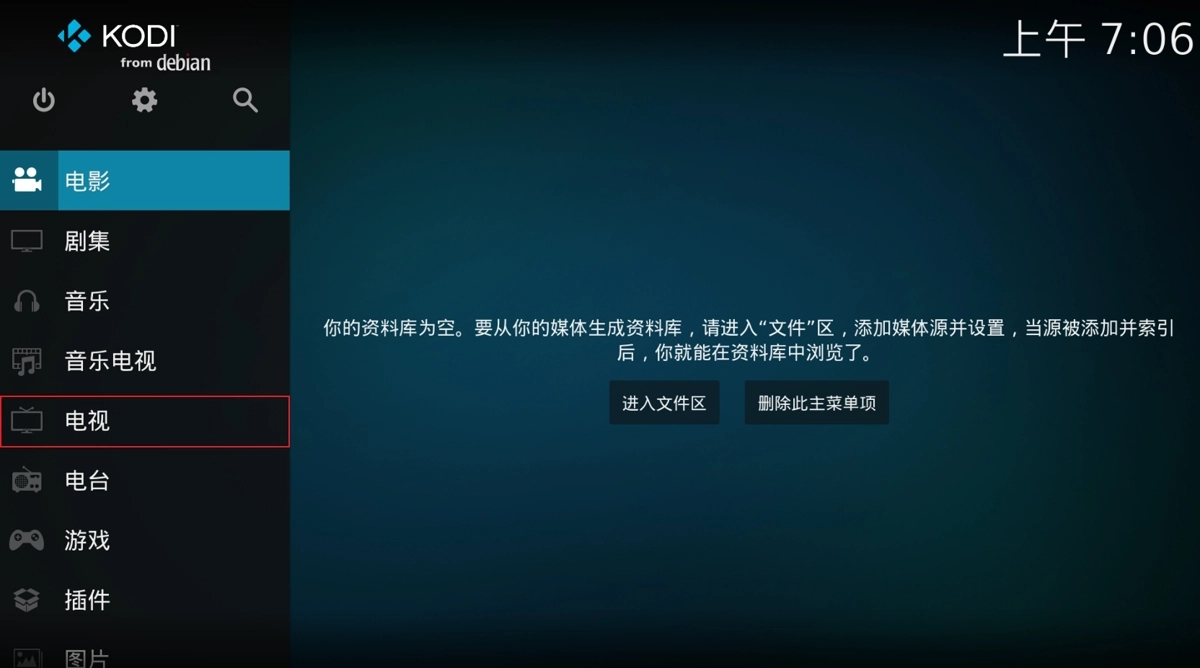
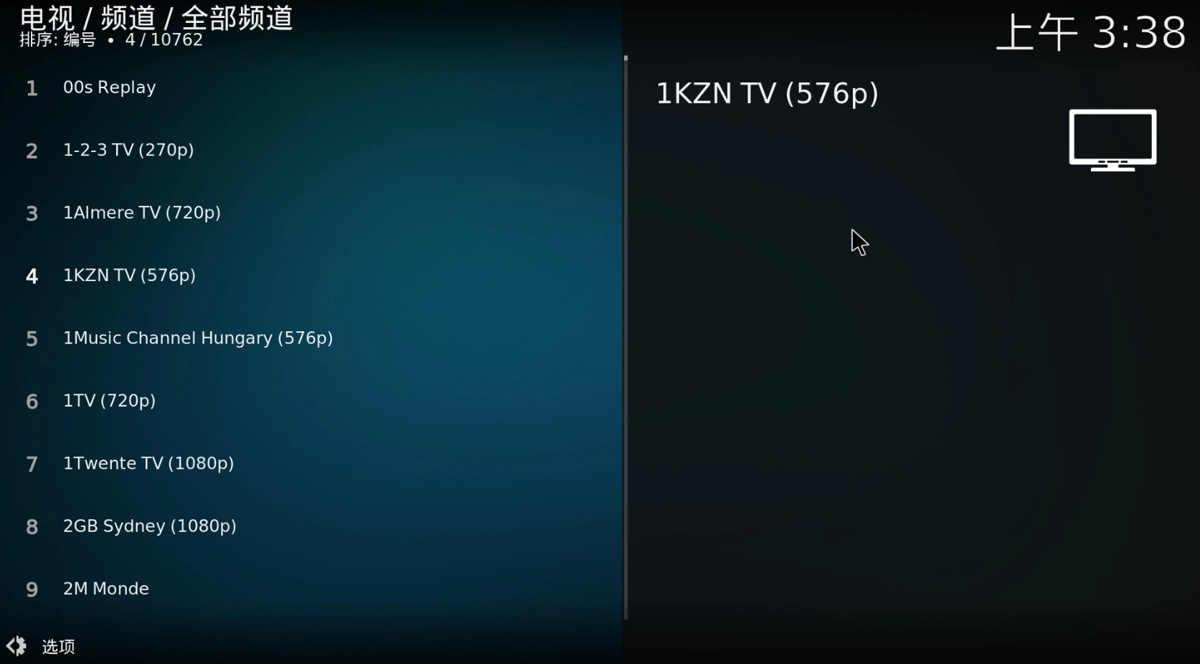

注:目前只能播放较低帧率的电视节目,硬件视频解码还在适配中,更多信息请及时关注移远开发者官网。
进阶使用
下面介绍如何导入电影、视频等资源在Kodi上实现播放。
第一步:在Movies界面下点击 Enter files section -> Add videos 添加资源。
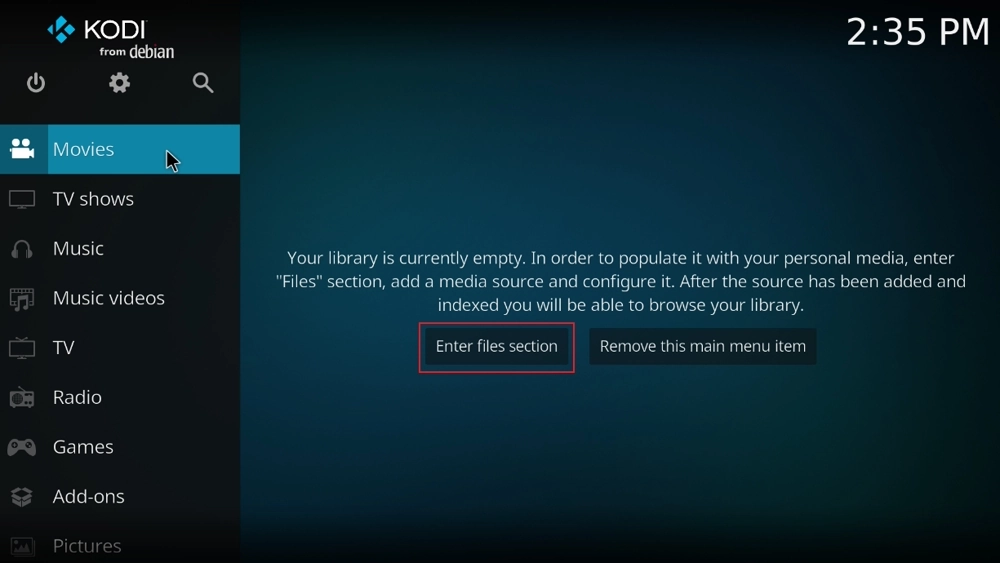
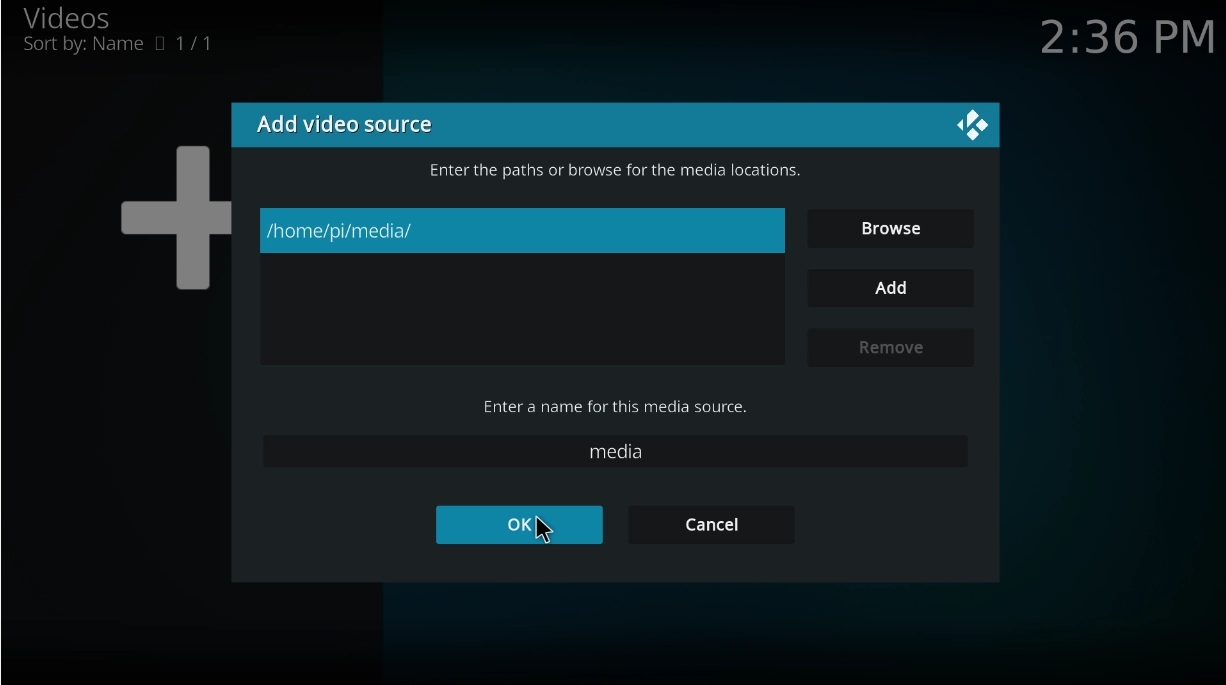
第二步:选择导入资源存放的路径然后点击 OK(这里我的资源存放在/home/pi/media下)。
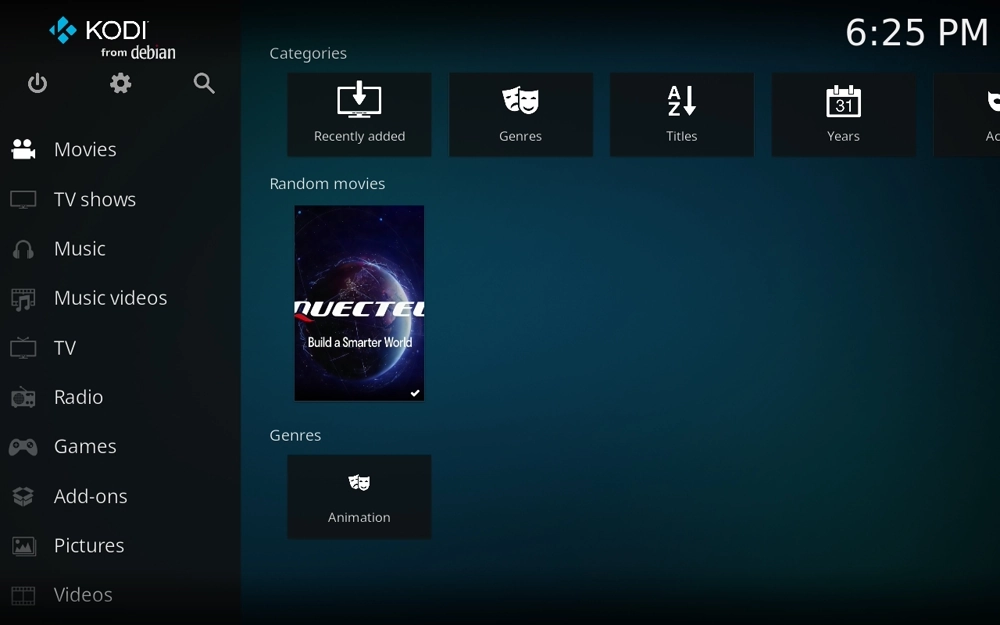
第三步:设置资源类型为 Movies,其他选项默认即可,然后点击OK会提示是否更新信息,选择 Yes 即可,Kodi会自动扫描文件夹里的视频,从网上下载封面、简介等信息。等扫描完成后,回到 Movies 界面,就能看到带封面的电影了。
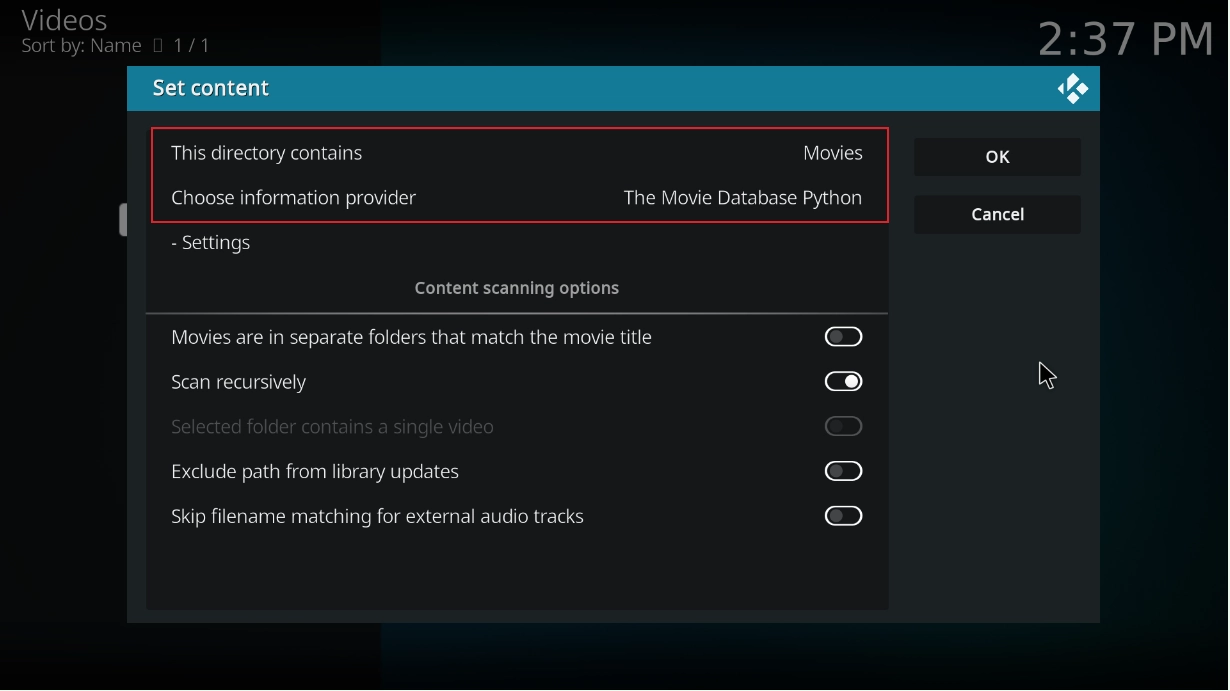
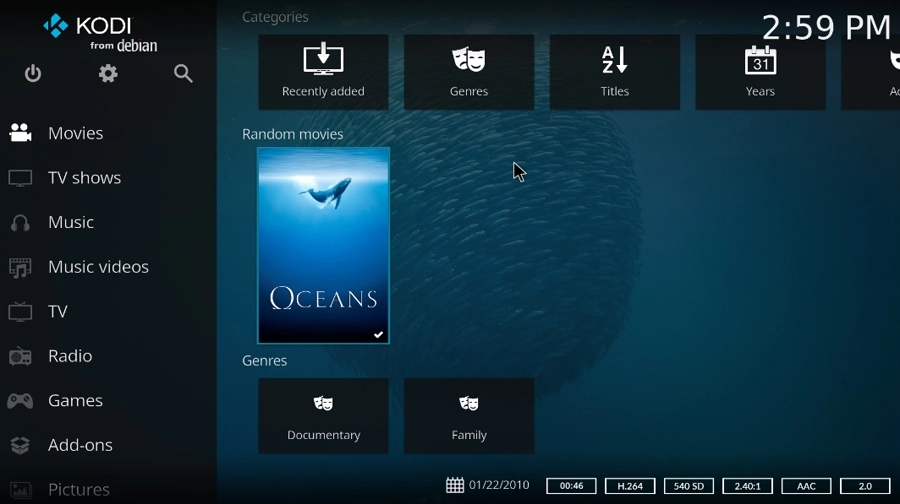
注:上述操作是在导入视频的信息能与网上资源匹配的情况下,若无法匹配则不能加载到 Movies 界面。
接下来介绍导入自定义资源的方法。
第一步:点击 Movies 界面进入视频存放文件夹,光标选择视频并按下鼠标右键,然后选择 Scan to library。
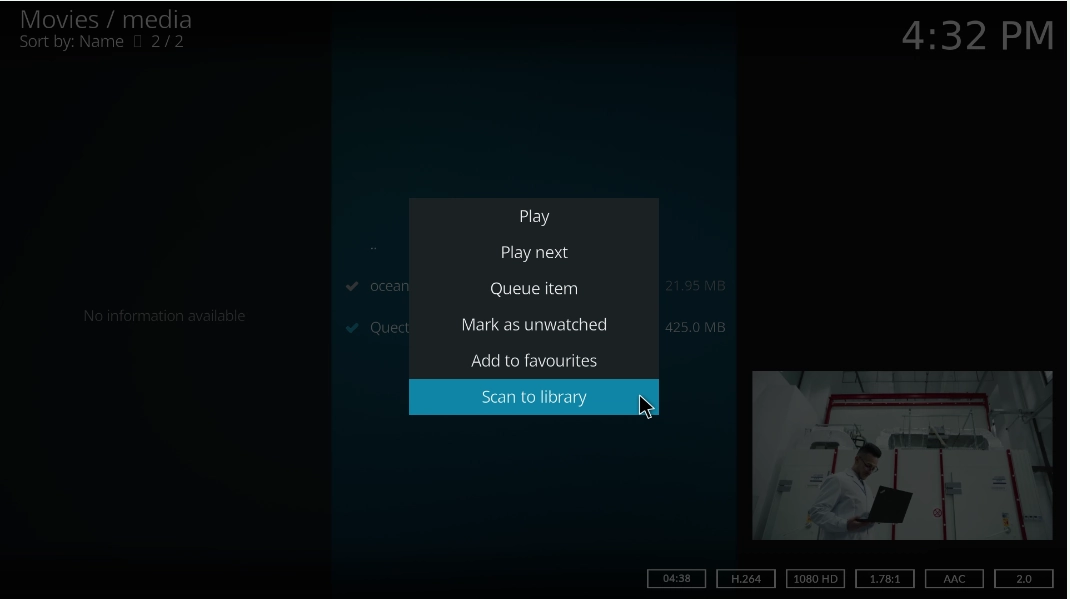
第二步:输入电影名,这里需要修改成能与网上资源匹配的名称,如:build.mp4。
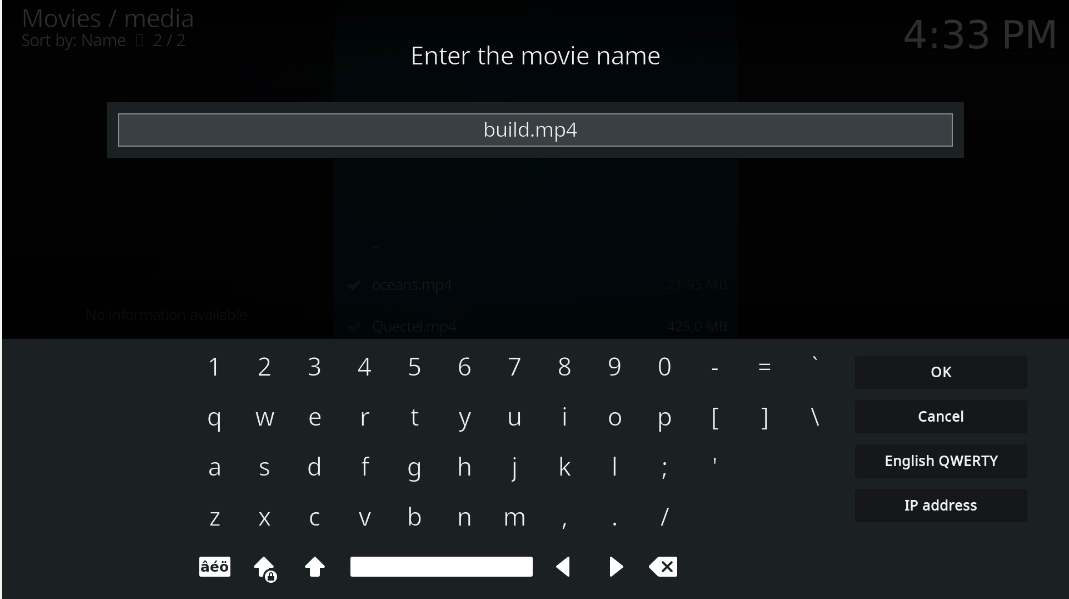
第三步:信息匹配后会弹出提示框,选择 Yes 即可,然后双击选择任意一个匹配的影片,再按下ESC回退到 Movies 界面,这时我们能看到没有加载出封面的自定义影片。
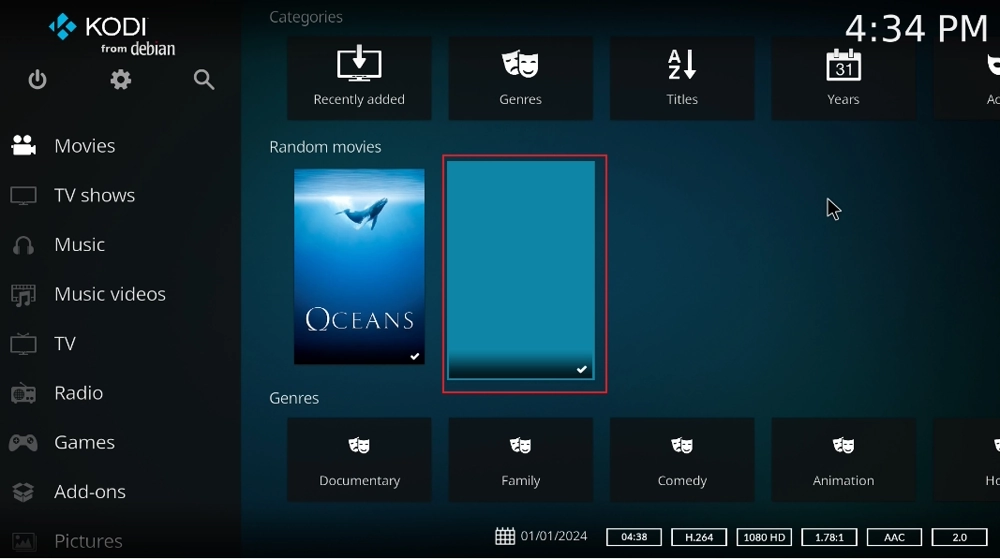
第四步:点击 Movies 界面,在自定义影片上右键选择 Manage,在这里可以修改电影名称、类型分类等;点击 Choose art->Poster,选择已存放在导入文件夹下的图片更改视频封面。
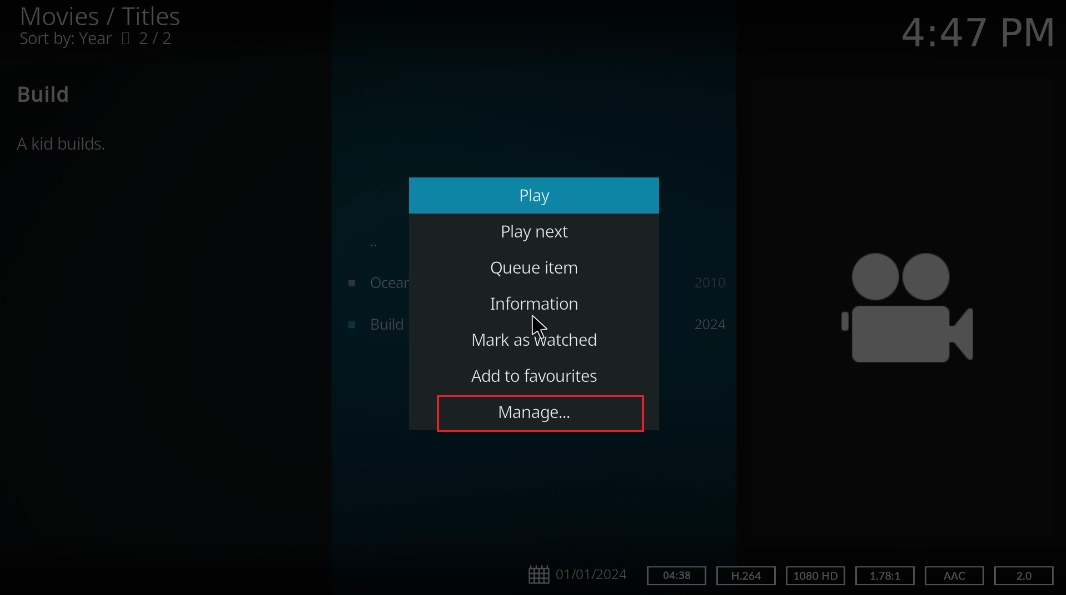
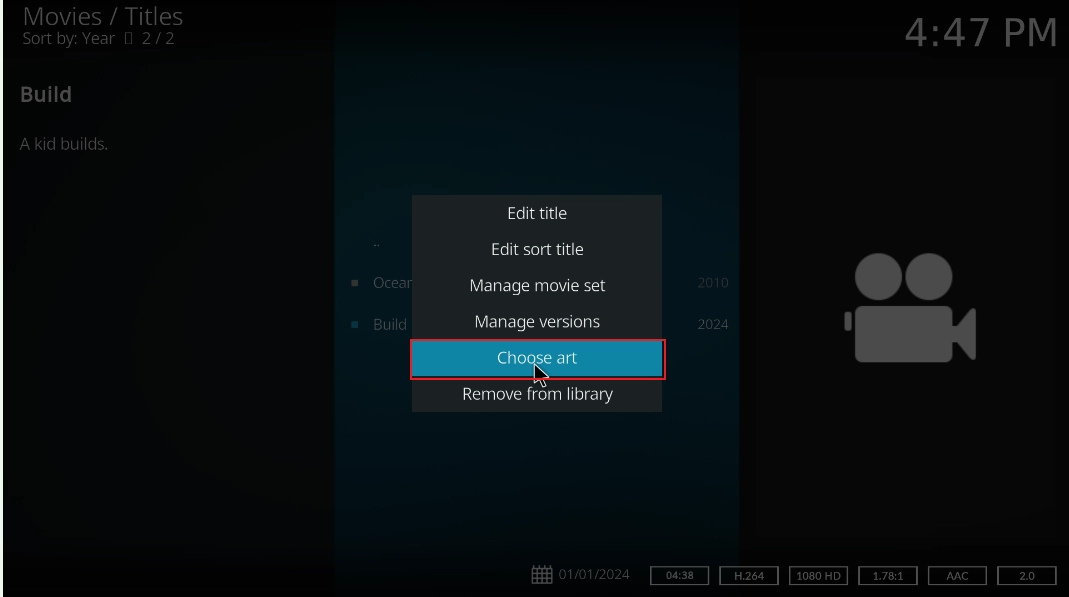
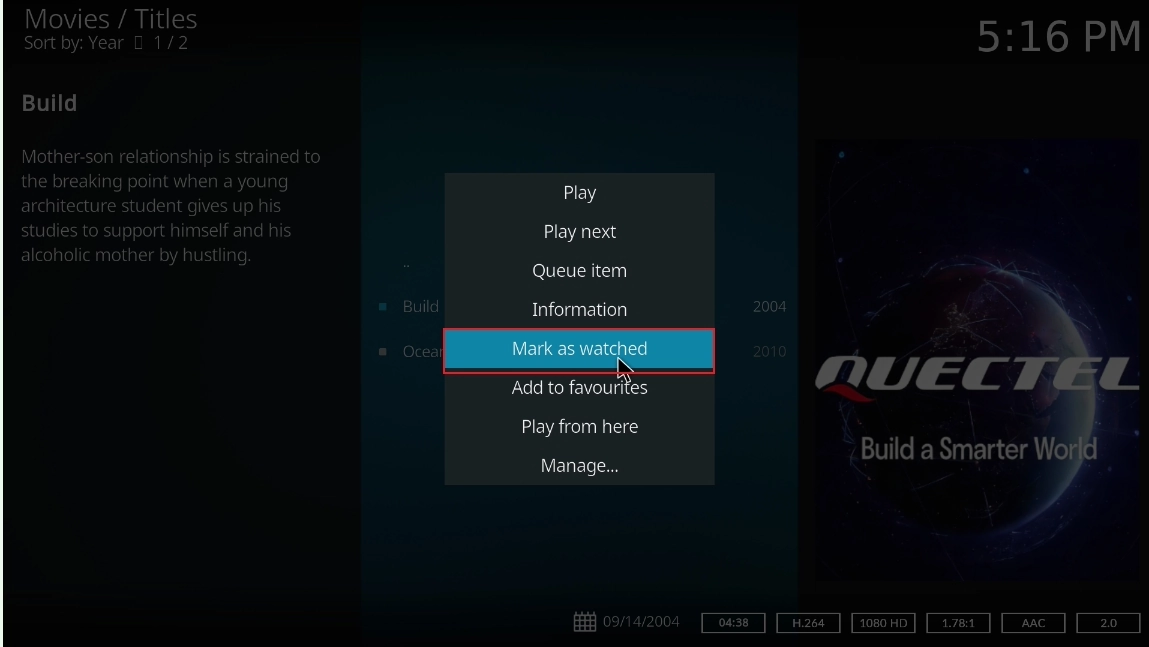
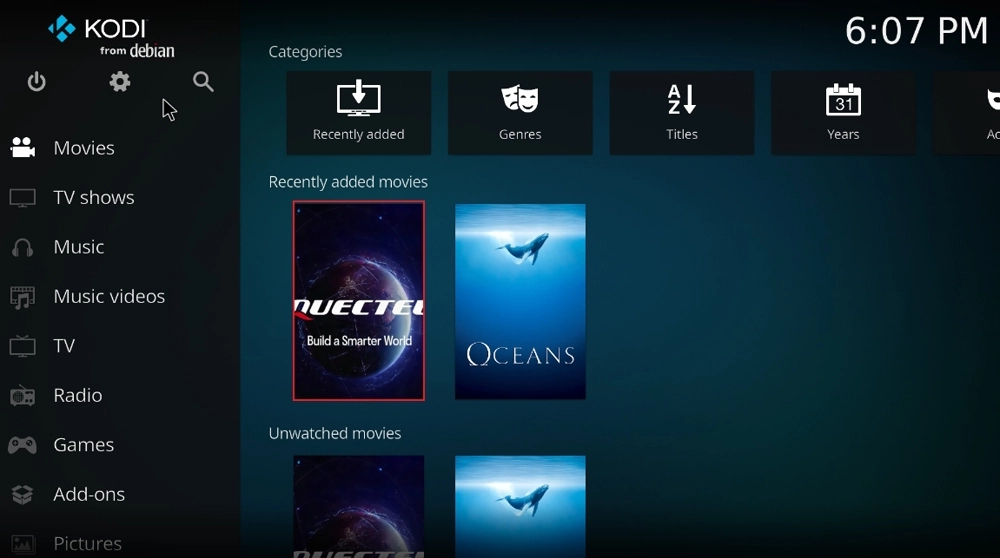
第五步:按下Esc回到初始界面,然后在视频上右键选择Mark as Watched,最后返回 Movies 界面,就能看到更换封面后的自定义影片了。
技术支持与贡献
如在使用过程中遇到问题,欢迎在 移远官方论坛 提交技术咨询,我们的技术支持团队将及时为您解答。