智能家居中控系统
Copyright © Quectel Wireless Solutions Co., Ltd. 2026. All rights reserved.
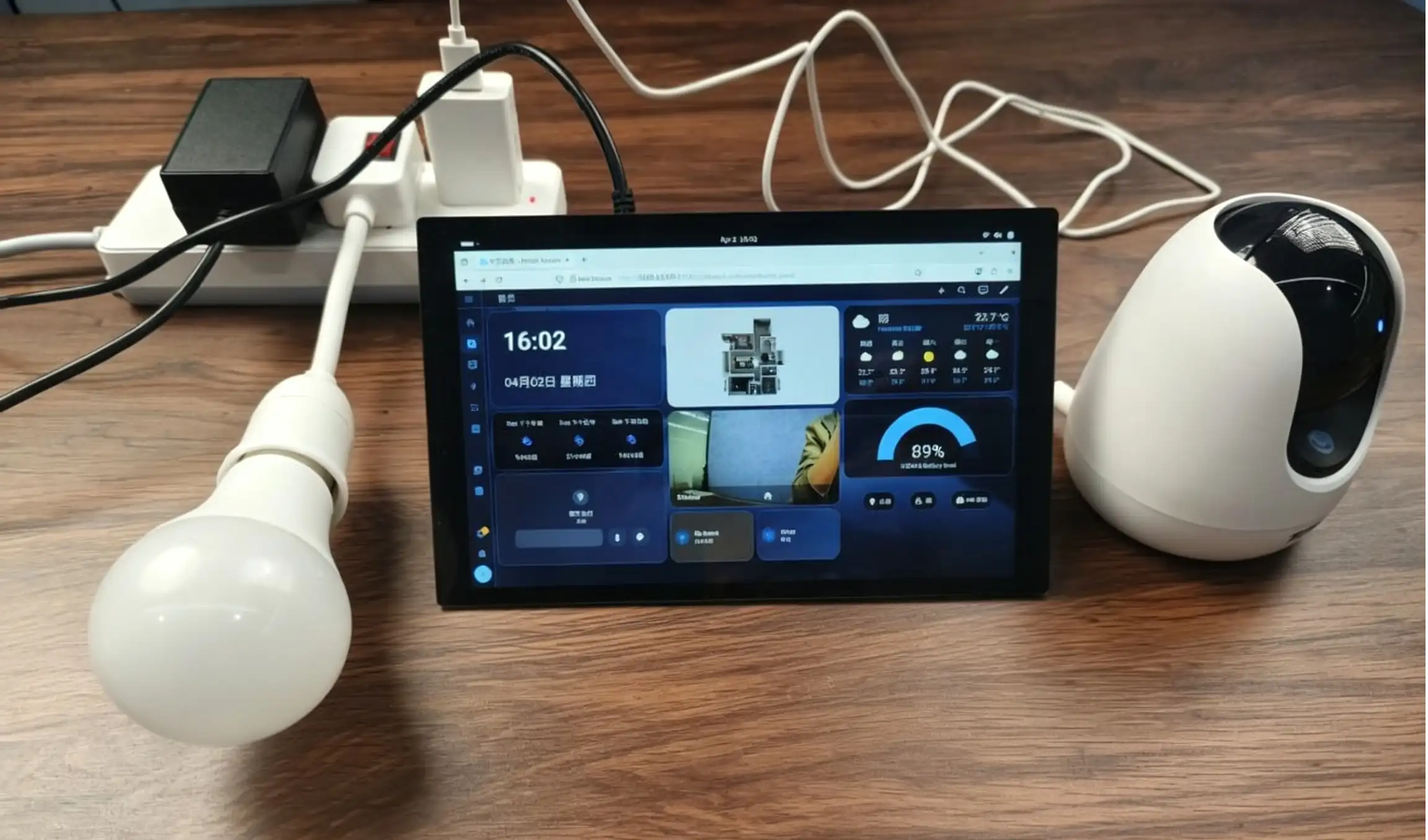
智能家居中控系统是一个基于Quectel Pi H1智能主控板构建的家庭自动化中控方案。
本项目以Home Assistant为核心平台,采用Docker容器化部署,在智能主控板本地完成设备接入、状态展示、场景联动和可视化控制。系统支持灯光、天气、电量、房间状态等家庭信息的集中展示,并可扩展Zigbee网关、传感器、摄像头及更多智能设备,适用于家庭中控面板、桌面控制终端以及轻量级边缘智能家居网关等场景。
本项目重点展示智能主控板在家庭自动化、本地服务部署、网页可视化界面承载和多协议设备接入方面的能力,可作为智能家居控制中心、家庭信息看板和本地化智能场景联动系统的参考示例。
智能主控板作为后台网关服务器运行,MIPI屏为外接设备,支持通过局域网客户端浏览器访问看板。
开发资源汇总
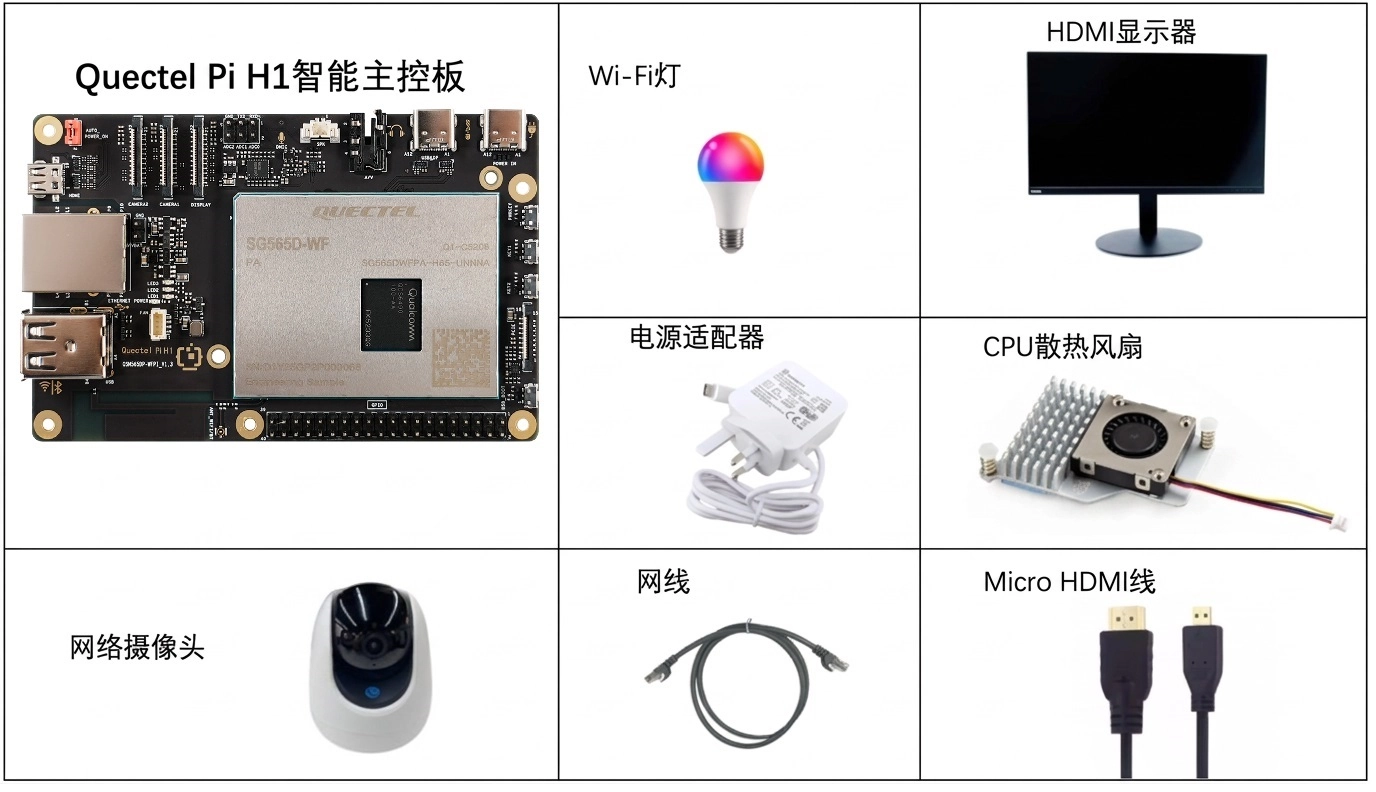
开发配件清单
备注
以下为推荐配件清单,实际开发可根据需求灵活调整。
配件名称 |
数量 |
规格参数 |
|---|---|---|
Quectel Pi H1智能主控板 |
1 |
|
电源适配器 |
1 |
|
Micro HDMI连接线 |
1 |
HDMI 2.0;线长:1 米;HDMI-A(公头)转HDMI-D(公头) |
网线 |
1 |
千兆;线长:1 米 |
CPU散热风扇 |
1 |
|
网络摄像头(智能设备) |
1 |
|
Wi-Fi灯(智能设备) |
1 |
|
显示屏 |
1 |
24英寸HDMI显示器 |
配件实物参考
快速上手
Quectel Pi H1 出厂预装 Debian 13 操作系统,通常无需重新烧录系统镜像。按照以下步骤即可开始开发:
硬件连接
按以下步骤完成硬件连接,各接口的位置见下图:
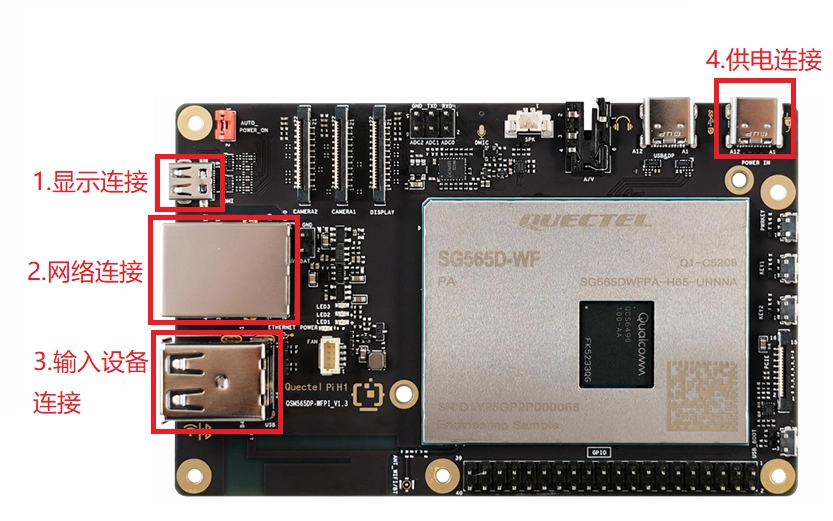
显示连接:将Micro-HDMI连接线的Micro HDMI端接入智能主控板的Micro HDMI接口,另一端接入显示器的HDMI接口;
网络连接:将千兆网线一端接入智能主控板的千兆网口,另一端接入路由器的网口(或通过Wi-Fi接入同一局域网);
输入设备连接:将USB键盘和鼠标接入智能主控板的两个USB-A接口;若使用无线输入设备,将接收器插入USB接口即可;
供电连接:将电源适配器接入电源,电源适配器的USB-C端接入智能主控板上标注 POWER IN 的电源口。
项目实现
安装基础依赖
执行以下命令安装系统基础依赖包:
sudo apt update
sudo apt install -y ca-certificates curl gnupg
sudo install -m 0755 -d /etc/apt/keyrings
安装Docker
添加Docker官方GPG密钥:
sudo curl -fsSL https://download.docker.com/linux/debian/gpg -o /etc/apt/keyrings/docker.asc
sudo chmod a+r /etc/apt/keyrings/docker.asc
添加Docker软件源:
echo \
  "deb [arch=$(dpkg --print-architecture) signed-by=/etc/apt/keyrings/docker.asc] https://download.docker.com/linux/debian \
  $(. /etc/os-release && echo "$VERSION_CODENAME") stable" | \
  sudo tee /etc/apt/sources.list.d/docker.list > /dev/null
安装Docker套件:
sudo apt update
sudo apt install -y docker-ce docker-ce-cli containerd.io docker-buildx-plugin docker-compose-plugin
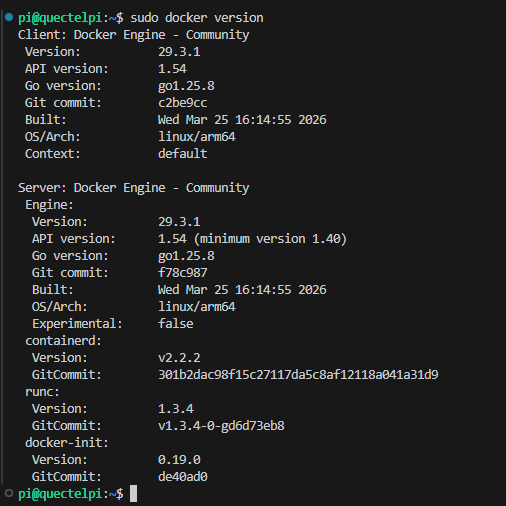
设置Docker开机自启并验证安装:
sudo systemctl enable docker
sudo systemctl start docker
sudo docker version
使用Docker Compose部署Home Assistant
Home Assistant官方Linux安装页面推荐的参数如下:
ghcr.io/home-assistant/home-assistant:stable
network_mode: host
privileged: true
将配置目录挂载到 /config。
可选挂载 /run/dbus。
步骤1:创建部署目录及配置文件:
sudo mkdir -p /opt/homeassistant
cd /opt/homeassistant
步骤2:写入Compose配置:
sudo nano compose.yaml
将下列配置复制到compose.yaml中:
services:
  homeassistant:
    container_name: homeassistant
    image: ghcr.io/home-assistant/home-assistant:stable
    restart: unless-stopped
    privileged: true
    network_mode: host
    environment:
      TZ: Asia/Shanghai
    volumes:
      - /opt/homeassistant/config:/config
      - /etc/localtime:/etc/localtime:ro
      - /run/dbus:/run/dbus:ro
该镜像拉取自GitHub容器镜像源(ghcr.io)。若因网络原因出现拉取超时,建议为智能主控板配置Docker镜像加速代理或通过代理节点拉取。
步骤3:启动Home Assistant容器:
sudo docker compose up -d

配置防火墙规则
默认情况下,8123端口未开放,仅支持本地访问Home Assistant控制台。如需局域网内其他设备访问,需手动开放端口:
编辑防火墙规则文件:
sudo vi /etc/iptables/rules.v4
sudo vi /etc/iptables/rules.v6
在文件中添加以下规则(将
<PORT>替换为需开放的端口,如8123):
-A INPUT -p tcp --dport <PORT> -j ACCEPT
重新加载防火墙规则:
sudo systemctl daemon-reload
sudo systemctl restart iptables-restore.service
sudo systemctl status iptables-restore.service
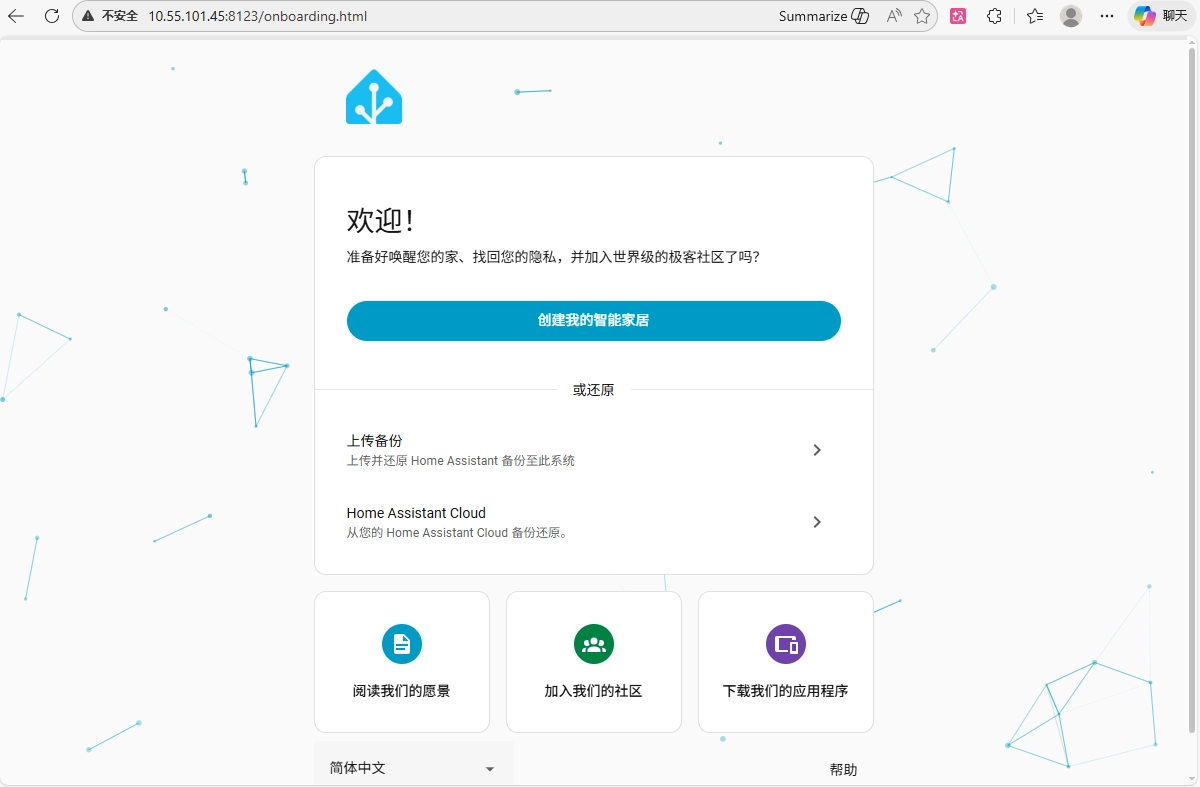
访问Home Assistant控制台
在局域网内打开浏览器,访问 http://
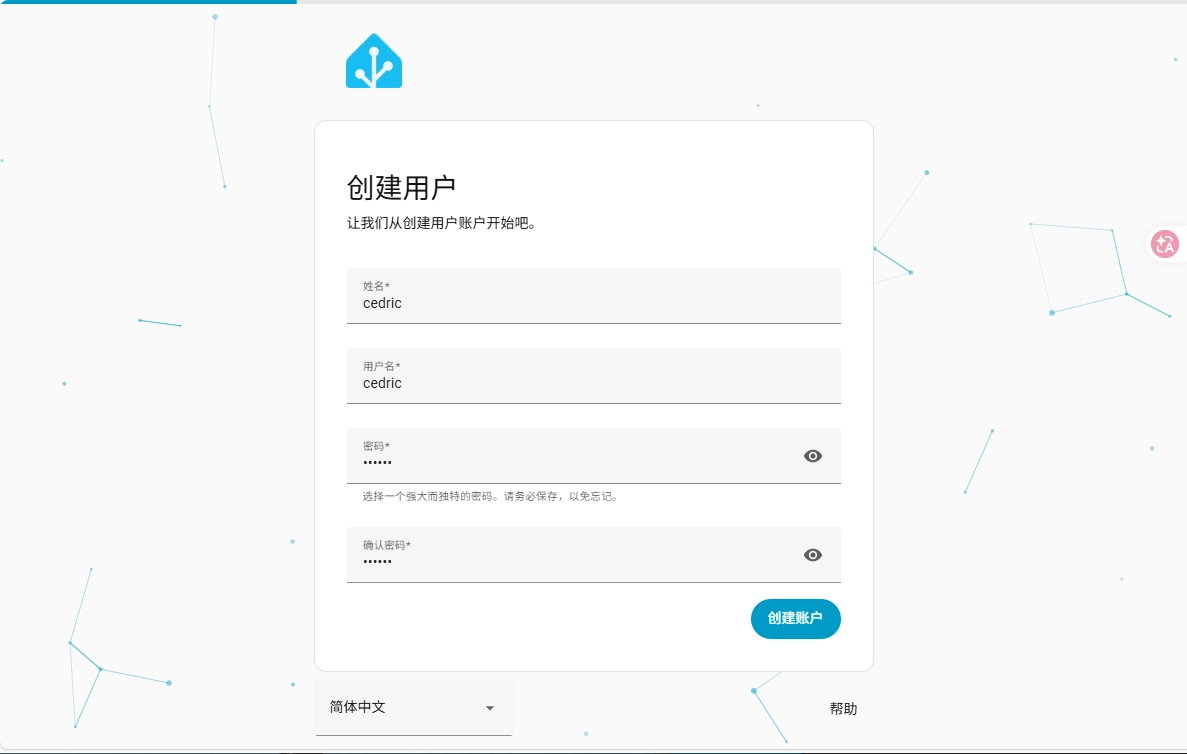
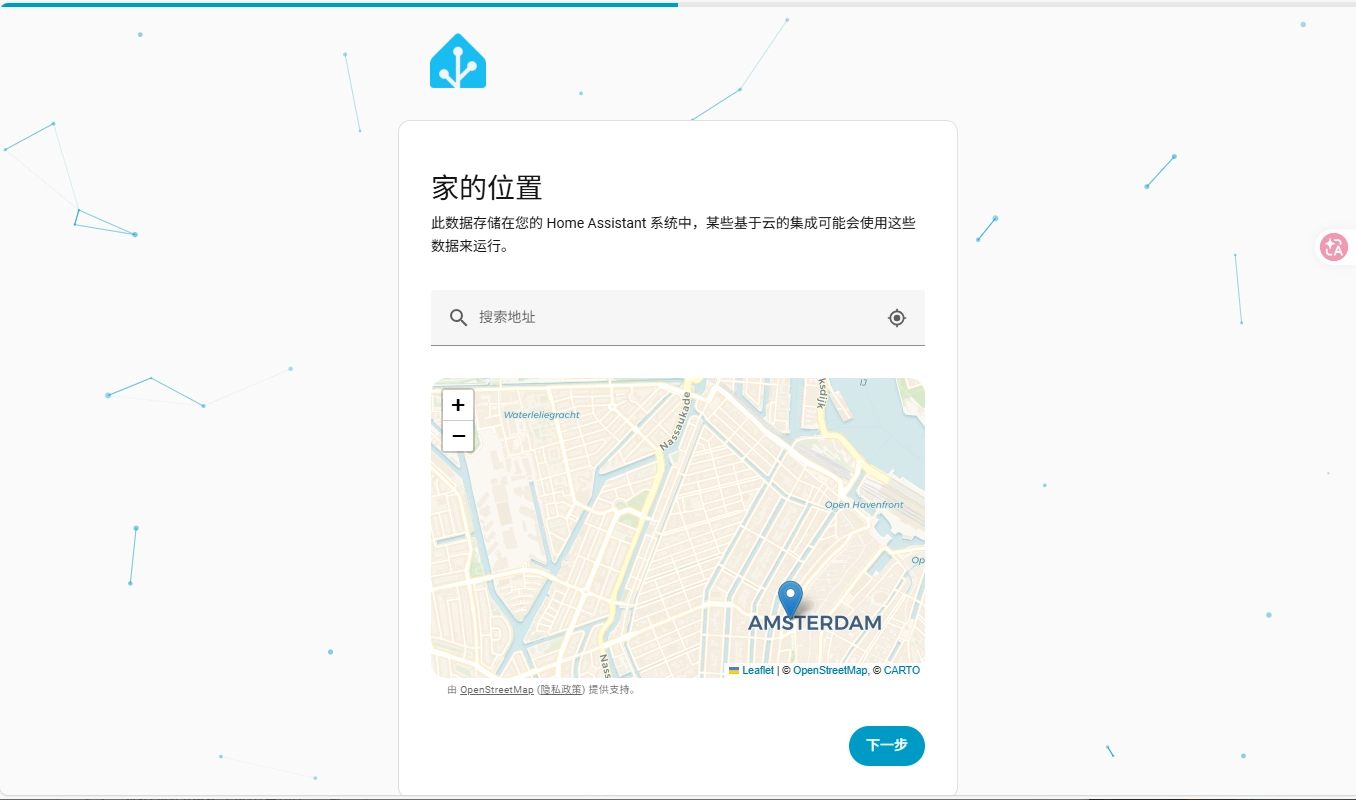
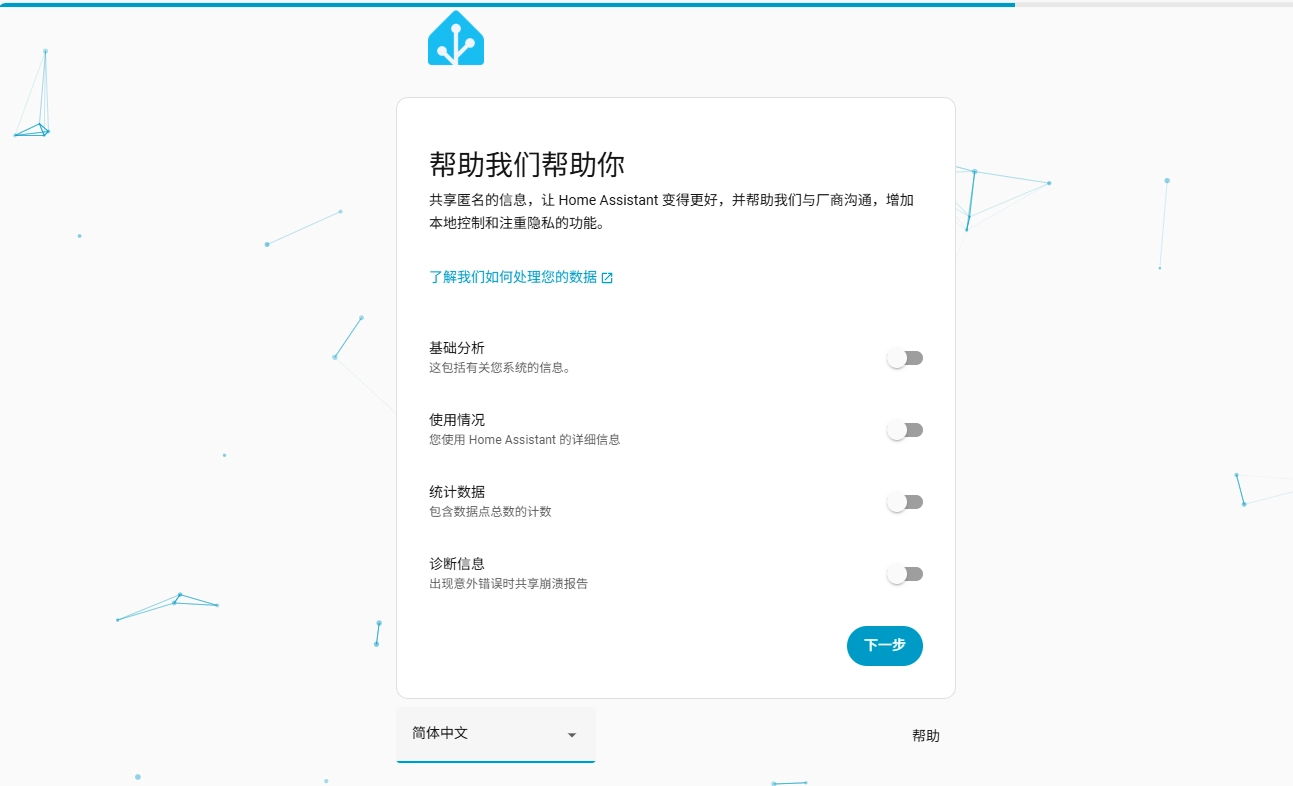
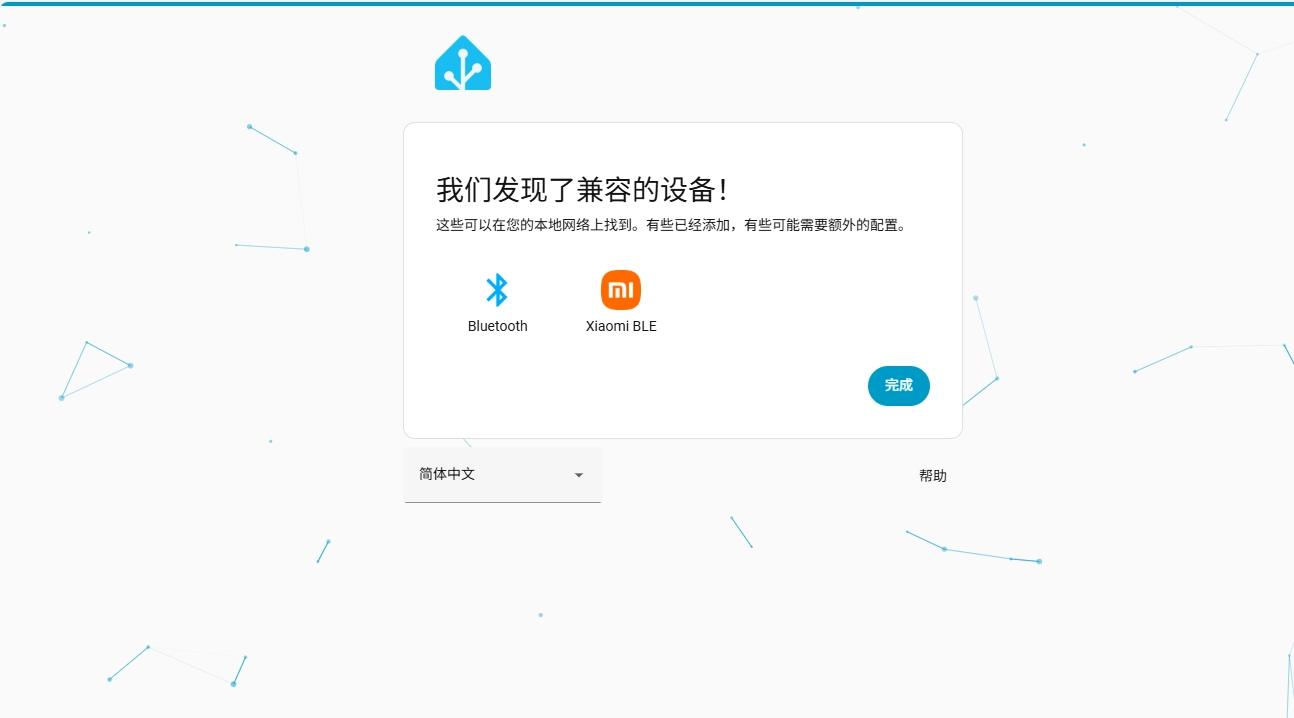
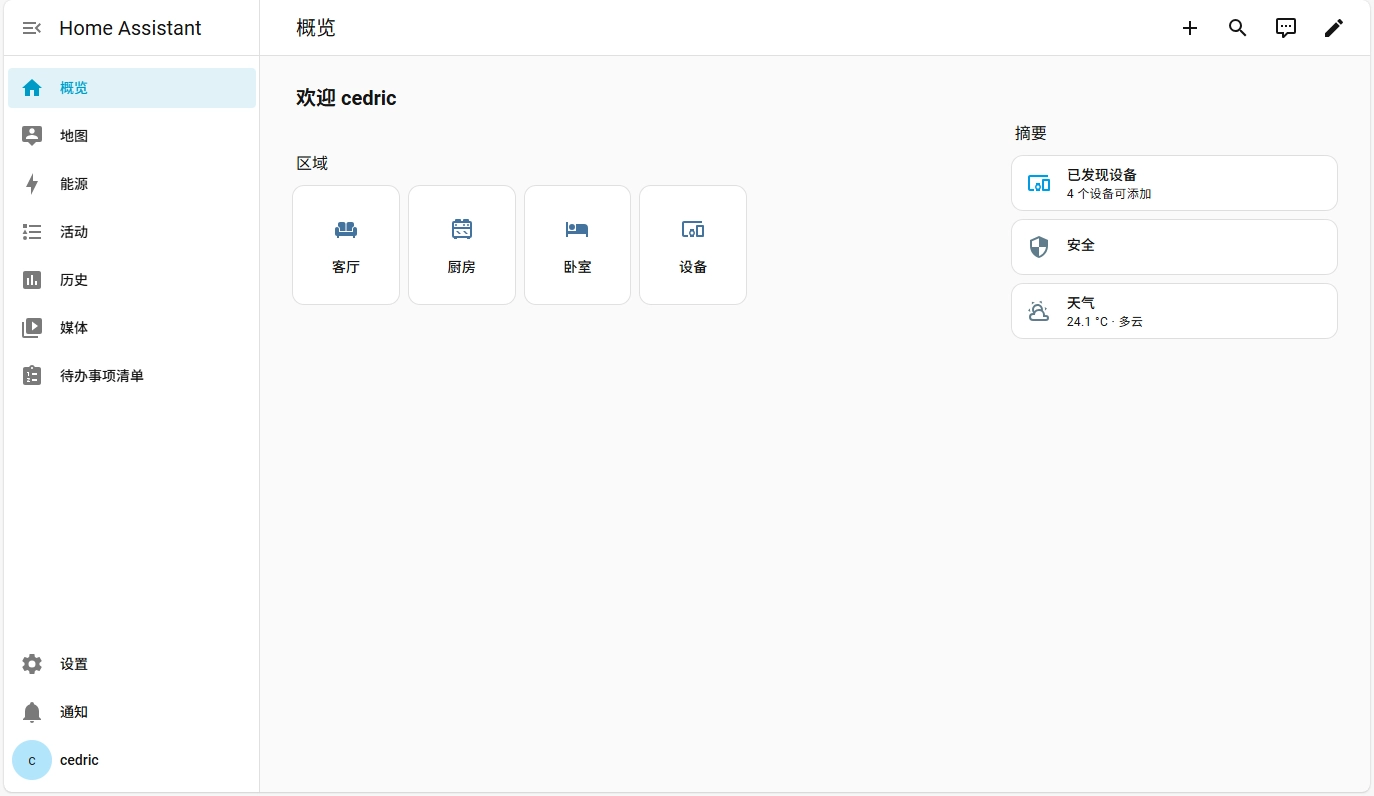
进入控制台后,完成用户创建及初始化配置即可使用,参考界面如下:
查看容器运行日志
sudo docker logs -f homeassistant
集成智能设备
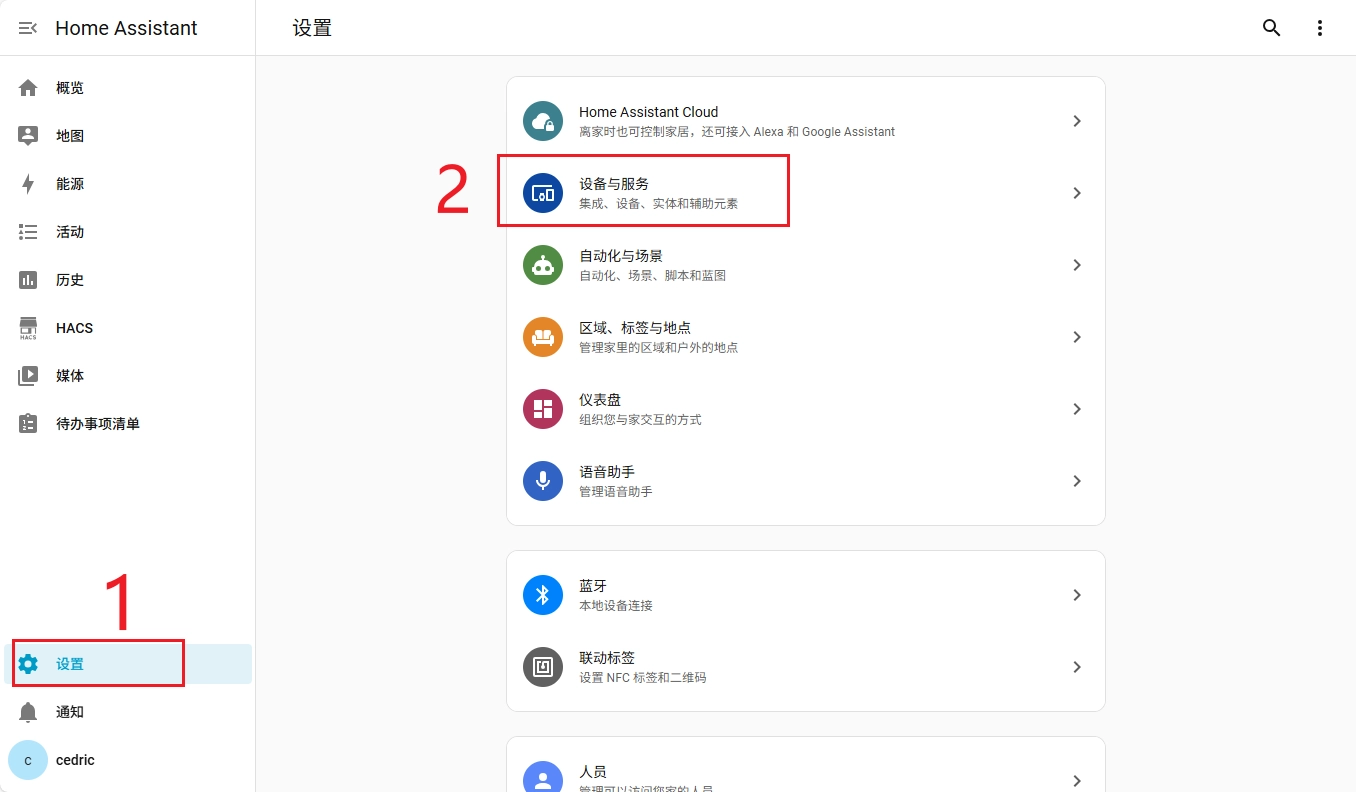
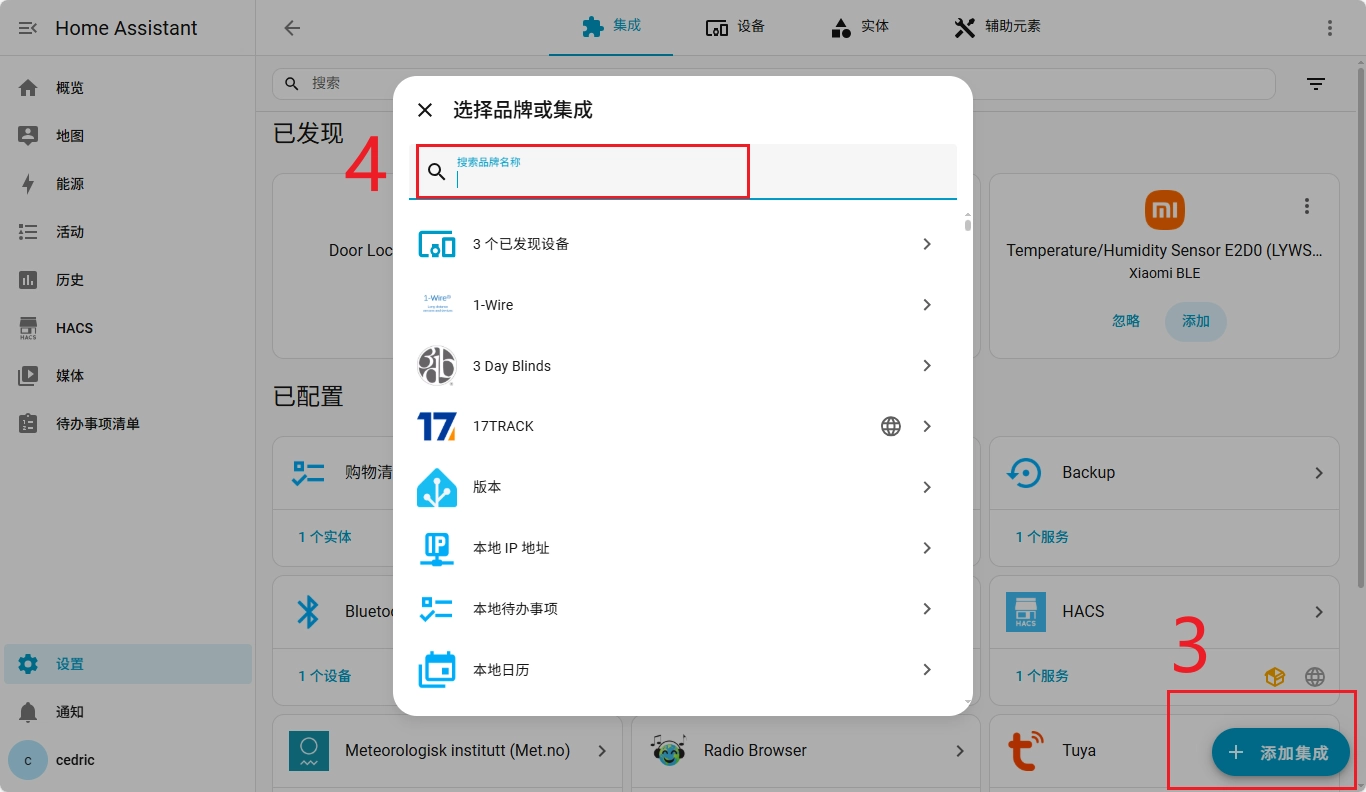
Wi-Fi灯、摄像头等智能设备可接入Home Assistant统一管控,操作步骤如下:
进入Home Assistant控制台,点击 设置;
选择 设备与服务;
点击 添加集成;
搜索设备品牌名称,按指引添加对应集成即可。
扩展安装HACS(Home Assistant社区商店)
HACS可扩展Home Assistant的插件生态,安装步骤如下:
# 查看容器运行状态
sudo docker ps --format "table {{.Names}}\t{{.Image}}\t{{.Status}}"

# 进入Home Assistant容器
sudo docker exec -it homeassistant bash

# 执行HACS官方安装脚本
wget -O - https://get.hacs.xyz | bash -

# 退出容器并重启Home Assistant
exit
sudo docker restart homeassistant
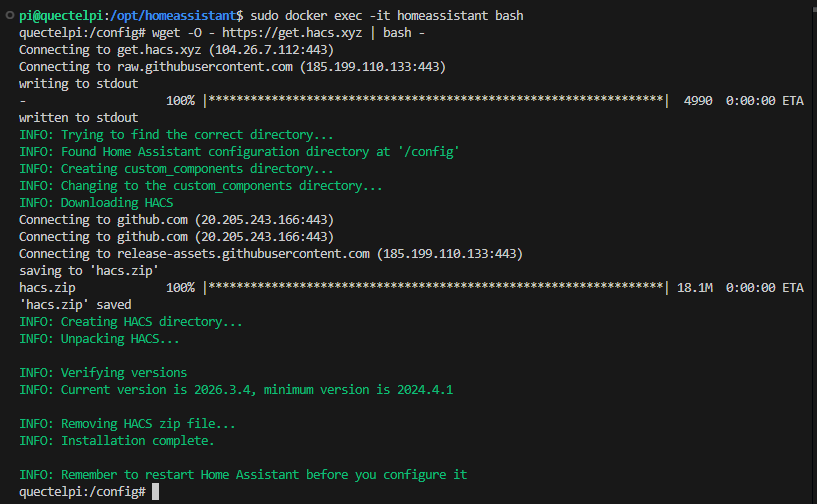
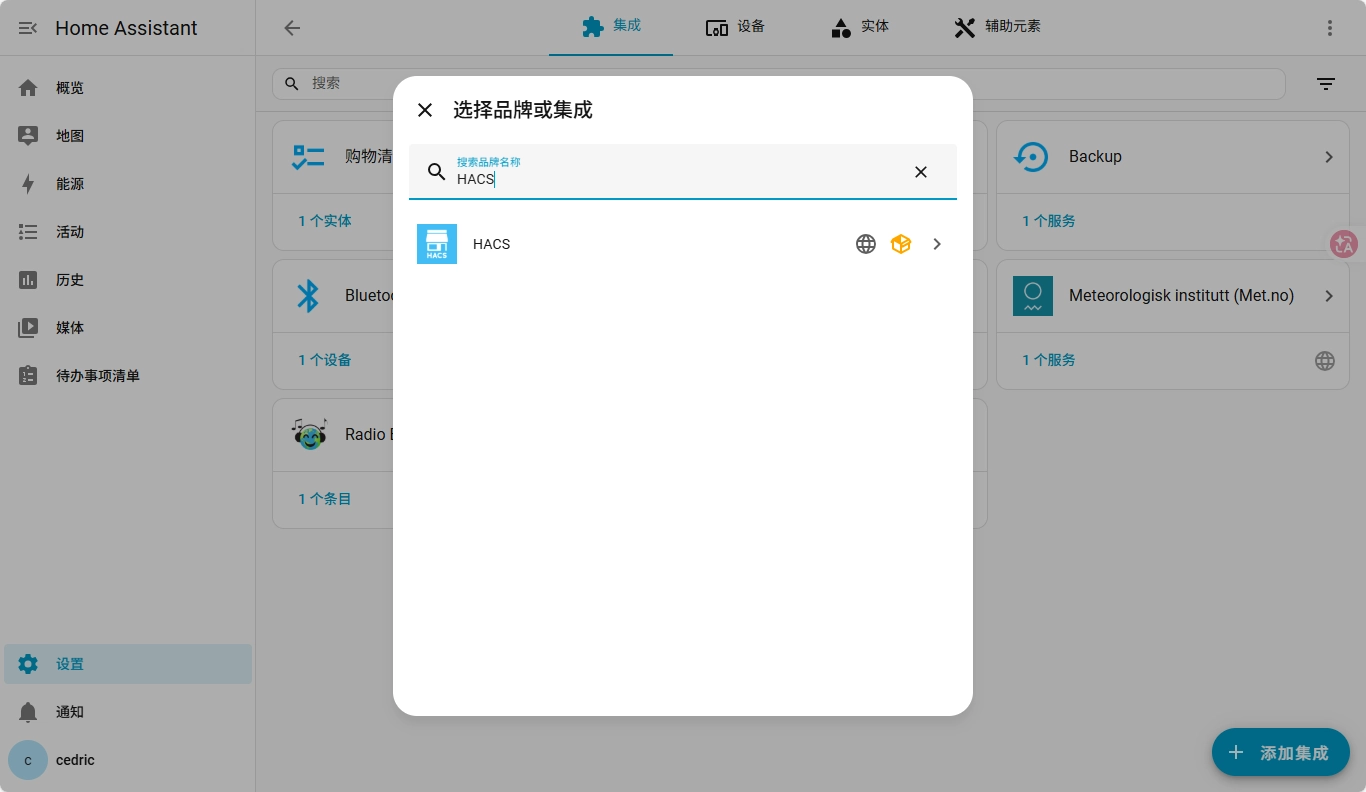
安装完成后,重启Home Assistant,在 设置→添加集成 中搜索 HACS 并完成添加:
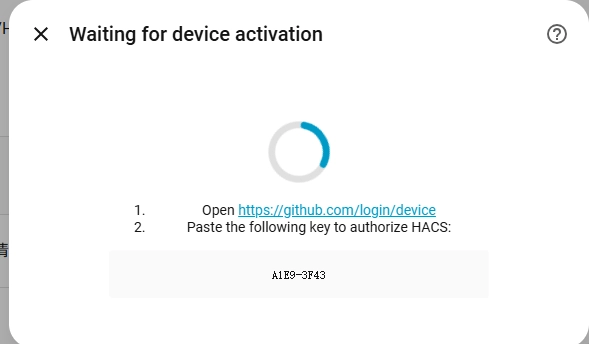
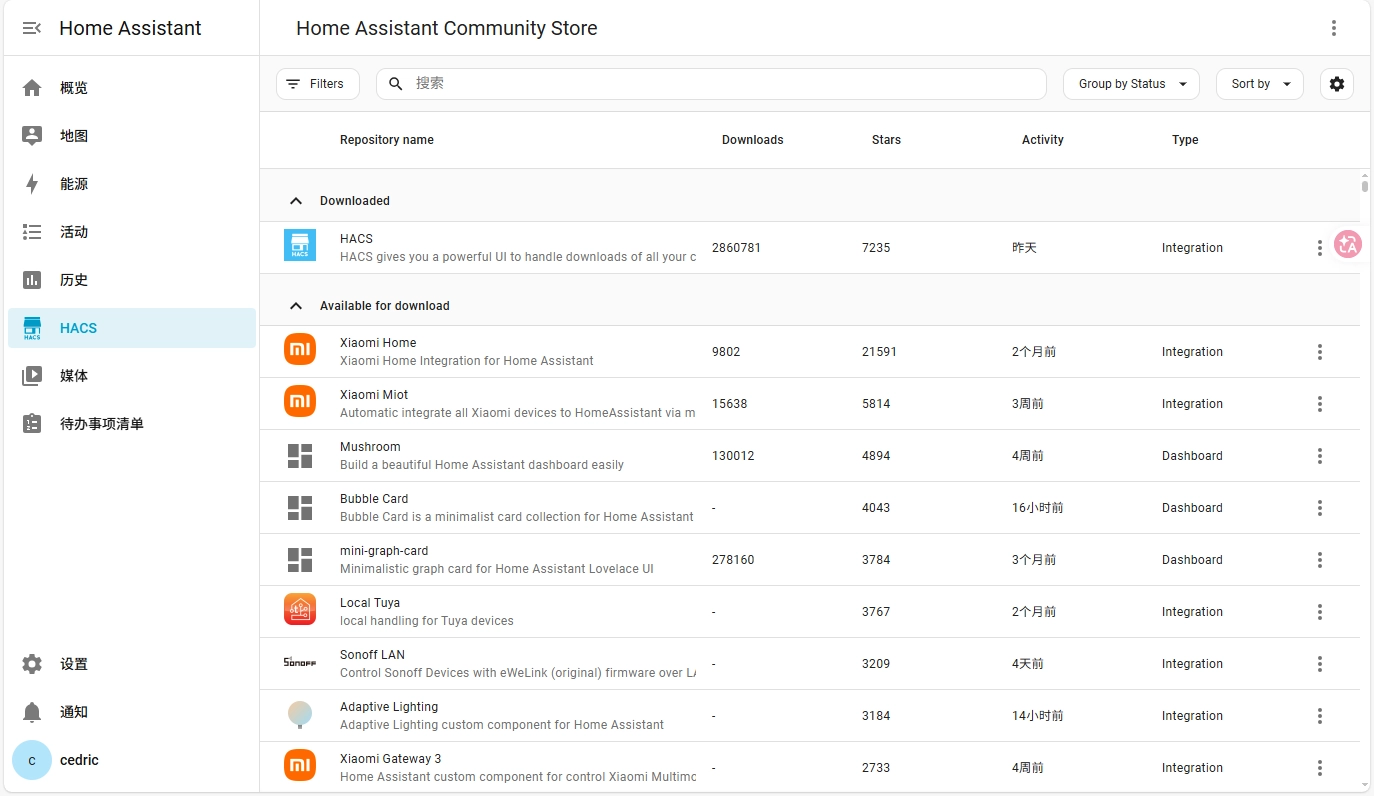
使用HACS需登录GitHub账号完成授权,授权后即可下载社区插件:
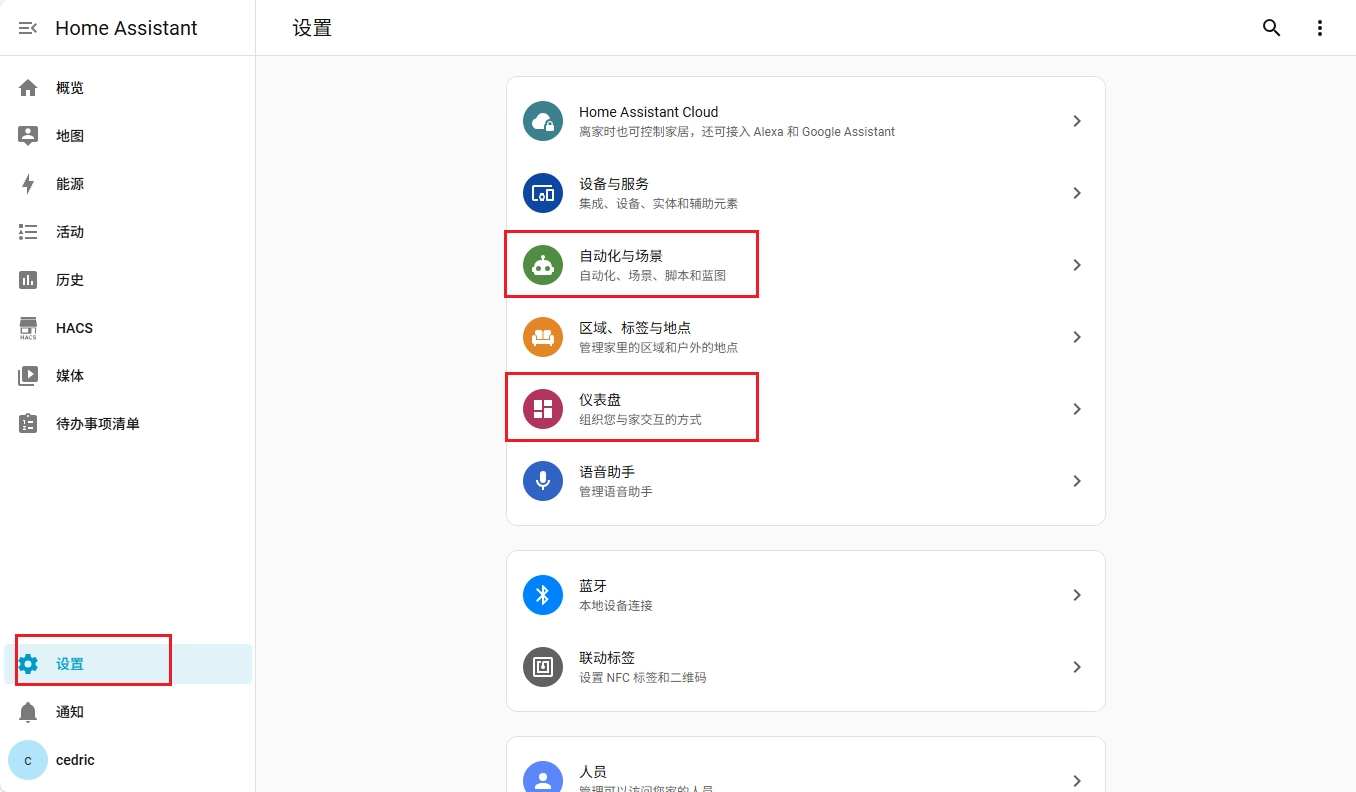
创建场景和仪表盘
场景:可保存智能设备的状态,实现多设备一键恢复特定状态;
仪表盘:可集中查看所有设备及其所属区域的信息。
详细配置可参考 Home Assistant官方文档。
注意事项
本文档适配智能主控板Debian 13系统环境,若系统版本不同,部分命令需按需调整;
网络摄像头、Wi-Fi灯等配件为演示场景选配,实际部署可根据需求增减;
若容器启动失败,优先排查以下问题:8123端口是否被占用、/opt/homeassistant 目录权限是否正确、网络模式配置是否正确;
HACS为社区商店,使用前需遵守其开源协议及相关规范。
应用演示
常见问题排查
Docker安装命令执行失败,提示包不存在
解决方案:
先检查Docker官方源与架构配置是否正确,再执行 sudo apt update 刷新索引。
检查Docker源添加命令是否输入正确,重新执行源添加步骤。
局域网其他设备无法访问Home Assistant控制台
解决方案:
执行 ip a 查询智能主控板的实际IP地址,替换错误的IP地址后重新访问;
检查所有设备的网络连接,确保接入同一路由器的Wi-Fi/有线网络;
重新检查防火墙规则,确认已添加8123端口的放行规则并已重启防火墙服务。
HACS安装完成后无法在集成中搜索到
解决方案:
刷新浏览器界面重试;
重新进入容器执行HACS安装脚本,确认脚本无报错并执行完成;
执行 sudo docker restart homeassistant 重启容器;
执行 ping github.com 检查智能主控板的网络连通性,确保可以访问GitHub。
技术支持与贡献
如在使用过程中遇到问题,欢迎在 移远通信官方论坛 提交技术咨询,我们的技术支持团队将及时为您解答。