智能NAS系统
Copyright © Quectel Wireless Solutions Co., Ltd. 2026. All rights reserved.
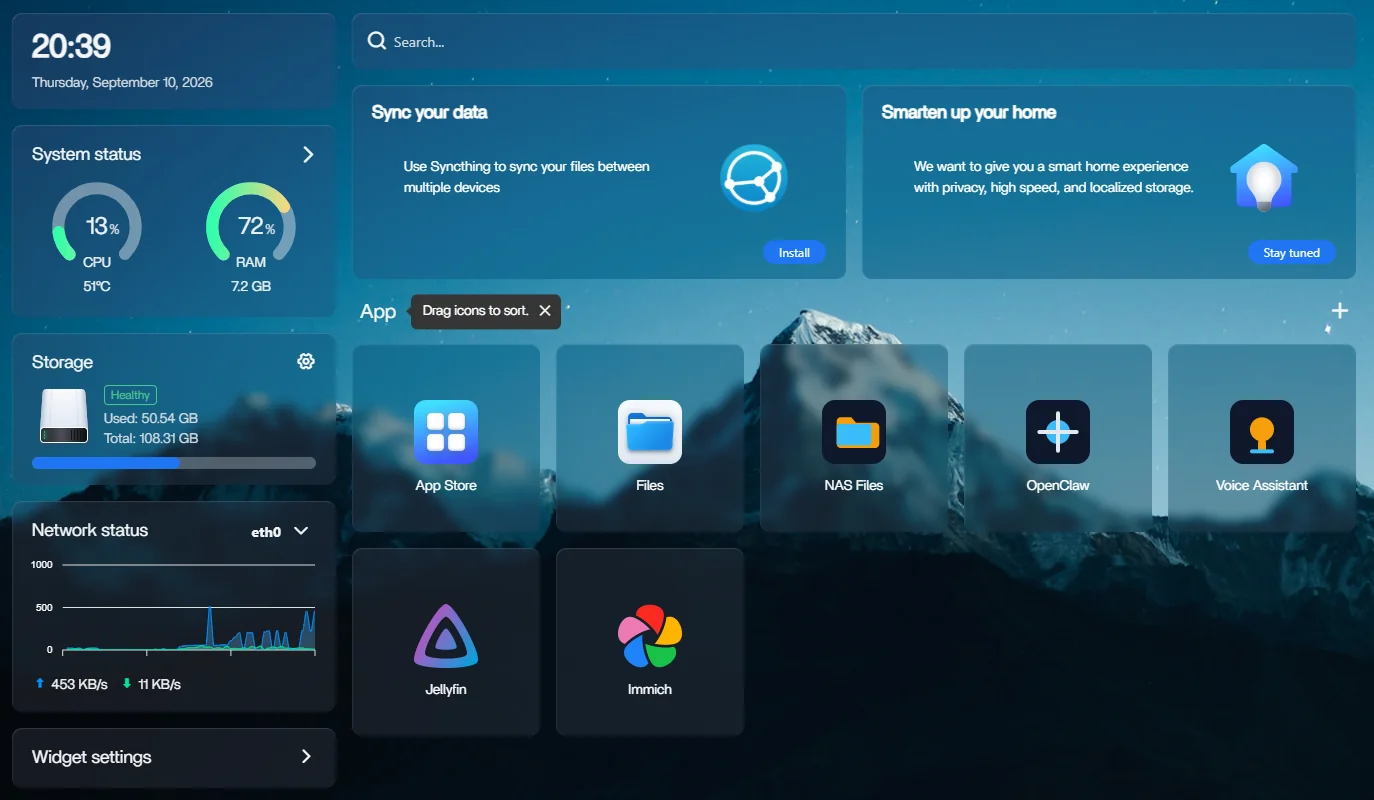
智能NAS系统以CasaOS服务、OpenClaw智能体为核心,通过语音或文本下达指令,系统自动规划并调用工具,完成文件管理、相册整理、影音下载、知识问答与图片处理,带来"一句话搞定"的智能交互体验。
开发资源汇总
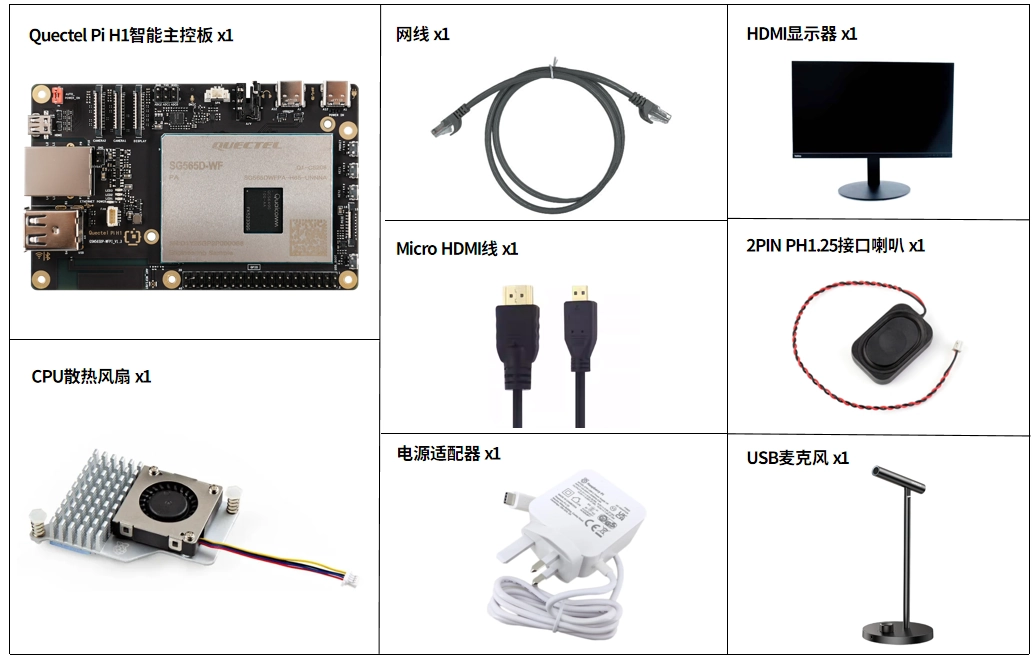
开发配件清单
配件名称 |
数量 |
规格参数 |
|---|---|---|
Quectel Pi H1智能主控板 |
1块 |
- |
USB-C电源线充电器 |
1个 |
|
Micro HDMI线 |
1根 |
规格:Micro HDMI 2.0;线长:1m;接口:HDMI-A(公头)-HDMI-D(公头) |
网线 |
1根 |
线长:1m;传输速率:千兆 |
CPU散热风扇(可选) |
1个 |
|
2PIN PH1.25接口喇叭 |
1个 |
|
USB麦克风(可选) |
1个 |
|
显示屏 |
1个 |
24英寸HDMI显示器 |
配件实物参考
快速上手
开发准备
Quectel Pi H1 智能主控板出厂默认搭载 Debian 13 系统镜像,因此无需再次烧录镜像,仅需按照如下步骤操作即可。
硬件连接
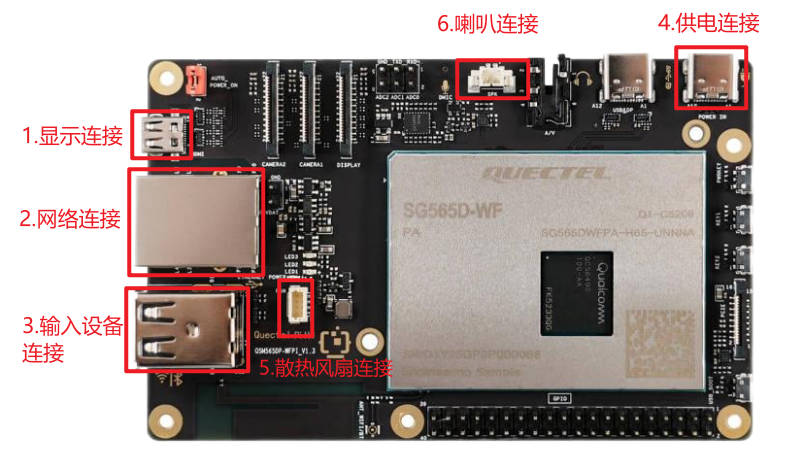
显示连接:将Micro HDMI线一端接入智能主控板的Micro HDMI接口,另一端接入显示器的HDMI接口。
网络连接:将网线一端接入智能主控板的千兆网口,另一端接入路由器的网口(确保路由器已联网)。
输入设备连接:将USB键盘、鼠标等接入智能主控板的USB接口;若用无线输入设备,将接收器插入智能主控板的USB口即可。
供电连接:将USB-A电源线的USB-A端接入电源适配器,USB-C端接入智能主控板的电源口(通常标注 POWER IN)。
散热风扇连接(可选):先将散热风扇的排线插入智能主控板的FAN插槽中,再将散热器两端固定在主控板预留插孔中。
喇叭连接:将2PIN PH1.25接口的喇叭连接到智能主控板的SPK插槽中。
麦克风说明:喇叭用于 TTS 语音播报,麦克风用于唤醒与语音指令。系统默认 优先使用 USB 麦克风,USB 不可用时自动回退到 主控板板载麦克风;两者都不可用时,网页文本模式不受影响。优先级与设备名全部由
.env控制。
项目实现
在智能主控板上打开终端,使用git克隆项目代码。
sudo apt update && sudo apt install -y git
git clone https://github.com/Quectel-Pi/demo-smart-nas-system.git NAS-Demo
执行完成后,用户主目录下应生成NAS-Demo文件夹。
在智能主控板的终端下依次执行下面命令,终端显示安装完成则说明部署完成。
cd ~/NAS-Demo
bash install.sh
说明:install.sh 可重复执行(幂等),会在保留现有服务的前提下更新模型配置。
推荐用交互式安装(默认只需输入 API Key):
Base URL 直接回车(默认
https://api.deepseek.com/v1)粘贴 API Key(输入不回显)
Model ID 默认
deepseek-chat
常见提供商参数:
DeepSeek: base-url=https://api.deepseek.com/v1                         model-id=deepseek-v4-flash
通义千问:  base-url=https://dashscope.aliyuncs.com/compatible-mode/v1   model-id=qwen-plus
OpenAI:   base-url=https://api.openai.com/v1                           model-id=gpt-4o-mini
如果后续修改了 ~/NAS-Demo/.env 里的模型配置(例如 MODEL_BASE_URL、MODEL_API_KEY、MODEL_ID),执行下面命令立即生效:
./oc.sh model-apply
如果改的是语音桥相关环境变量,保存后再执行:
sudo systemctl restart voice-bridge
打开 CasaOS控制台
在终端输入下面命令复制输出的链接到浏览器打开并注册用户:
bash ./oc.sh casaos-url
先在 CasaOS 应用页确认/配置其它应用(如 openclaw、Immich、Jellyfin、文件浏览、网页对话助手)。
打开 OpenClaw 控制台并配对
在 CasaOS 上点击打开 OpenClaw 控制台。
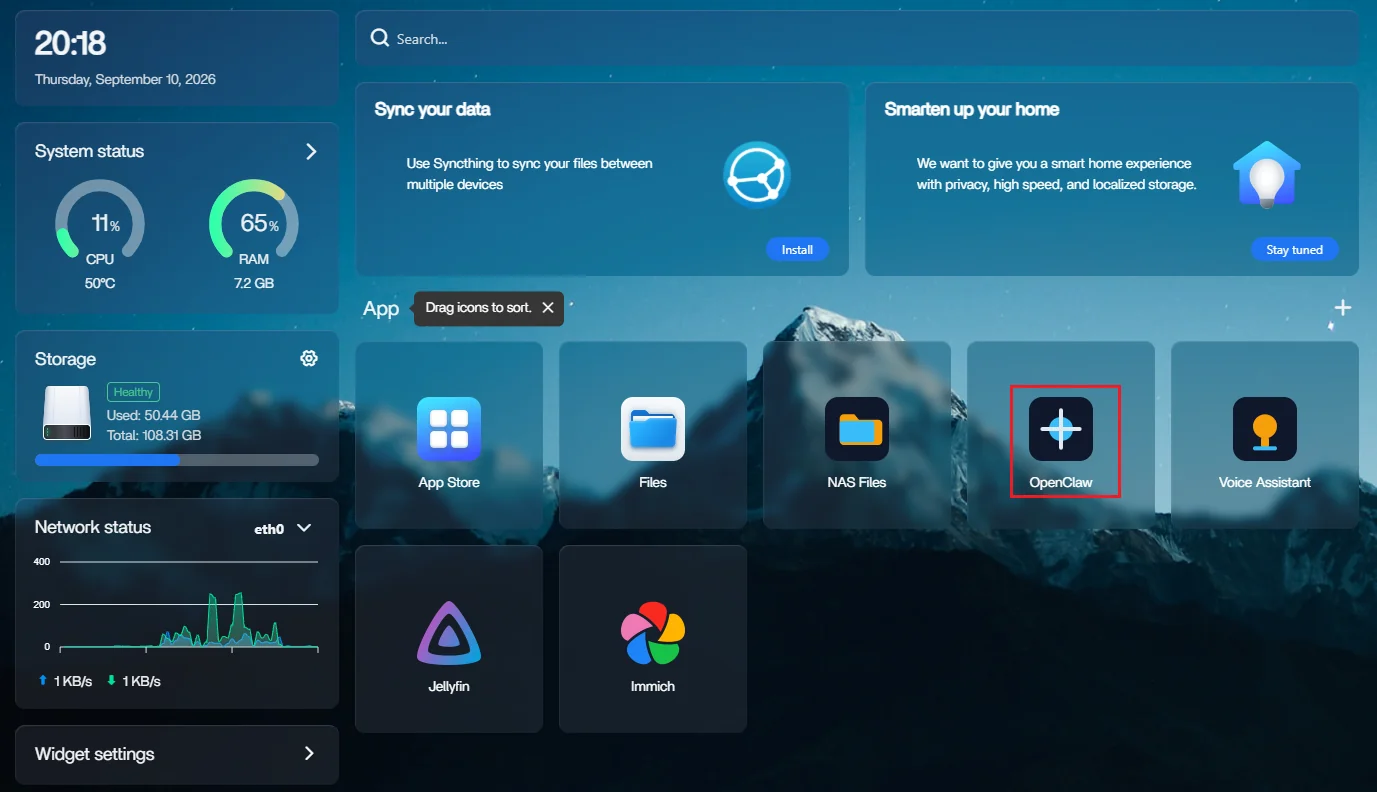
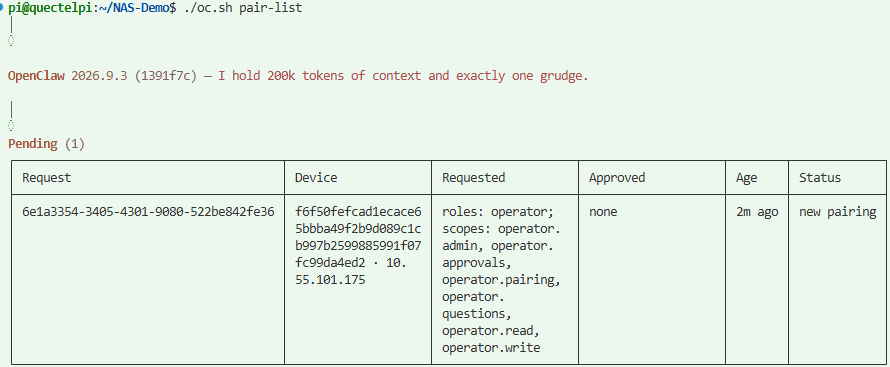
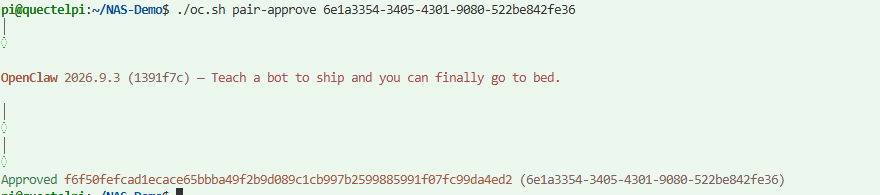
首次可能提示自签证书风险,点“继续访问”即可;然后在终端输入下面命令进行 approve 设备配对。
./oc.sh pair-list
./oc.sh pair-approve <request_id>
登录 Immich 相册
在 CasaOS 上点击打开 Immich 控制台。
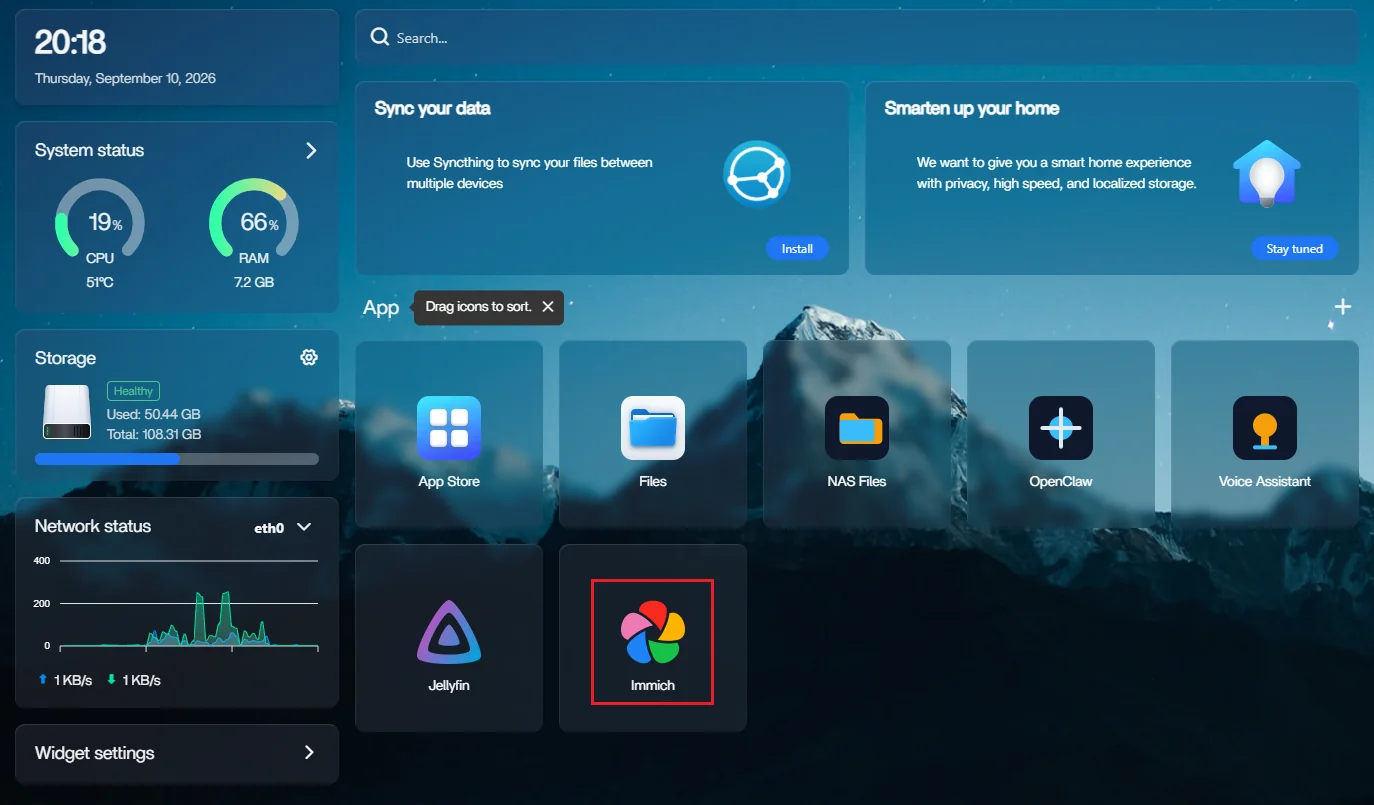
首次打开点击 Getting Started 按页面创建管理员账号和密码(邮箱用
admin@immich.app)若直接进入登录页,请使用你已创建的管理员账号密码
选择语言,后面使用默认配置继续下一步即可
在 Immich:Account Settings→ API Keys → 新建 API Key(全选) → Create
把密钥写入
~/NAS-Demo/.env文件的IMMICH_API_KEY字段
在终端输入下面命令注册 immich 工具,成功后会提醒 “Completed: Immich Finished”。
cd ~/NAS-Demo
./oc.sh tools-immich-setup
首次配置 Jellyfin
在 CasaOS 上点击打开 Jellyfin 控制台。
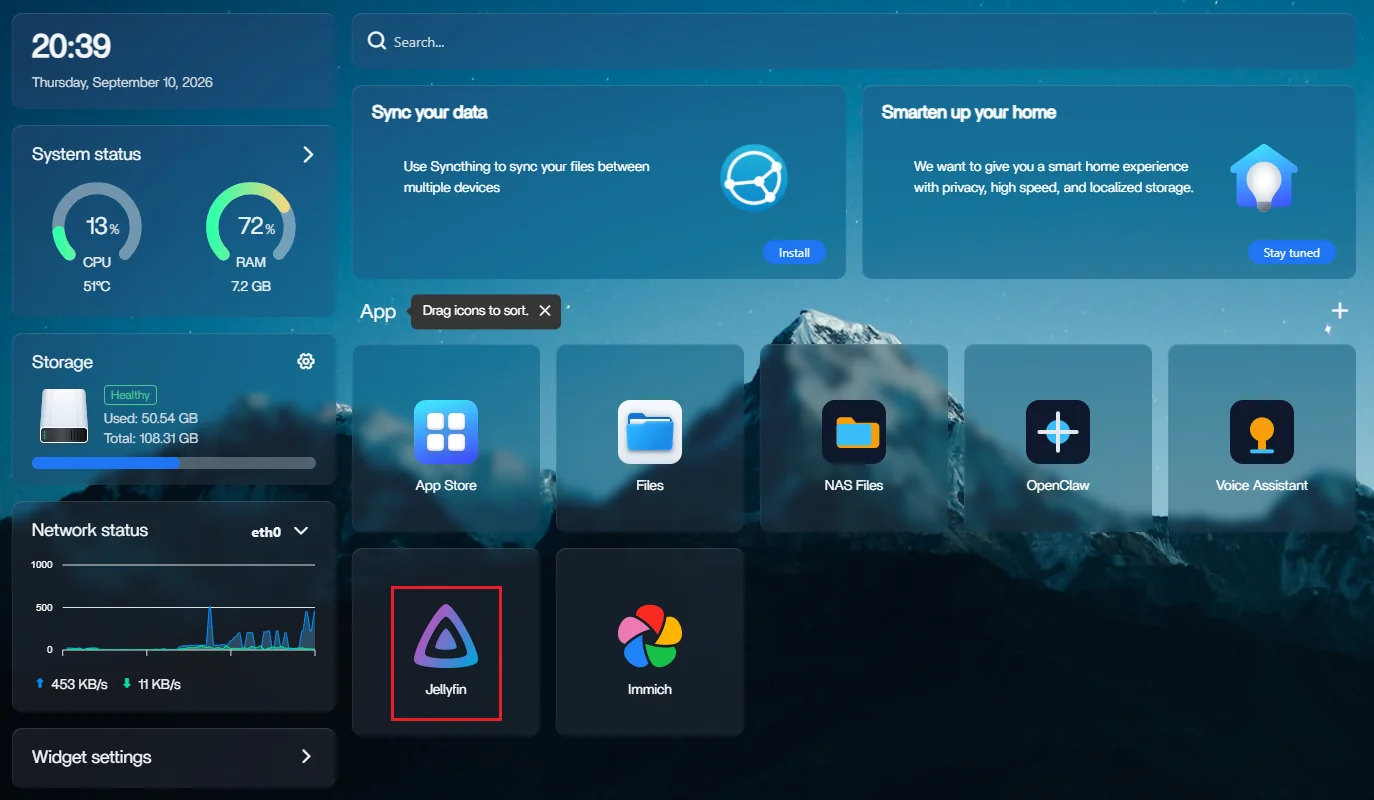
首次向导步骤:
选择语言,继续下一步
创建管理员账号和密码
添加媒体库:
类型「电影」→文件夹路径填
/media/Movies类型「节目」→ 文件夹路径填
/media/TV Shows若选择器里只能看到
/media、点不开子目录,回到终端执行./oc.sh tools-media-setup,然后点击文件夹列表上方的「刷新」重新浏览即可选择
元数据语言默认即可,完成向导
向导完成后,创建一个 API 密钥:
在 Jellyfin:控制台 → 高级 → API 密钥 → 新增 API 密钥
把生成的密钥写入
~/NAS-Demo/.env文件中的JELLYFIN_API_KEY字段输入命令验证配置是否生效
cd ~/NAS-Demo
./oc.sh jellyfin-apply  # 一键校验 .env 与运行态是否一致、接口是否 401
以后 media_downloader 下载的视频放入 ~/nas_share/downloads/Movies(Jellyfin 容器内该目录挂载为 /media),Jellyfin 会自动扫描入库。
启用语音入口
语音/网页对话是 默认交互入口,首次使用必须启用。
验证两个入口:
systemctl is-active voice-bridge          # 输出 active 即正常
curl -sS http://127.0.0.1:28082/healthz   # 返回 OK 即正常
journalctl -u voice-bridge -f             # 实时日志(对着麦克风用小远同学唤醒)
试试说一句话
在Voice Assistant中输入文本/语音进行对话(或通过唤醒词“小远同学”唤醒进行对话):
指令示例:
下载测试视频并播放
帮我把家庭相册的照片分类,先预览
把家庭相册下的照片加复古滤镜,先预览
住房合同在哪
说明:上述语音指令示例已在当前语音桥中验证通过;如果目录名本身是中文(例如
测试样例),英文回复中保留原始目录名属于正常现象,不代表语音识别失败。
日常维护
所有维护命令统一走 oc.sh 由 install.sh 一键安装时自动使用。执行 ./oc.sh 或 ./oc.sh help 可随时查看完整命令列表。
./oc.sh status                # 查看 openclaw 容器状态
./oc.sh logs                  # 查看 openclaw 日志(默认最近 120 行)
./oc.sh logs all 60 --level=error   # 汇总所有服务最近 60 行的错误日志
./oc.sh health                # 网关健康检查
./oc.sh url                   # 打印控制台访问地址(含 token)
./oc.sh casaos-url            # 打印 CasaOS 首页地址
./oc.sh model                 # 查看当前模型配置
./oc.sh model-apply           # 改完 .env 的模型配置后立即生效
./oc.sh deploy                # 重新部署核心服务
./oc.sh reset                 # 重置 OpenClaw 配置为出厂模板并重启
./oc.sh ui-fix                # 重新应用 CasaOS Legacy 卡片过滤
./oc.sh pair-list             # 待配对设备列表
./oc.sh pair-approve <id>     # 批准设备配对
./oc.sh mic-mode status       # 查看当前麦克风模式(.env + 运行态)
./oc.sh mic-mode usb          # 切到 USB 优先(不可用时回退板载)
./oc.sh mic-mode onboard      # 仅使用板载麦克风
./oc.sh docker-mirror         # 配置 Docker 镜像加速
./oc.sh jellyfin-apply        # 应用 Jellyfin 的 .env 配置到语音桥并校验(重启+鉴权)
语音桥是 systemd 服务,不走
./oc.sh logs:用journalctl -u voice-bridge -f查看实时日志。
应用演示
常见问题及解决方案
现象 |
处理 |
|---|---|
CasaOS 页面里看不到 OpenClaw/Immich/Jellyfin,或点击应用打不开 |
运行 |
|
提示“未检测到 CasaOS Web 服务”时,执行 |
Voice Assistant(28083)发消息报 502 / connection refused |
语音桥(28082)未运行。重跑 |
语音识别全单字/无反应 |
systemd 缺 PulseAudio 环境。确认 |
语音桥安装报“找不到装有 numpy/sherpa_onnx 的 python3” |
依赖未装: |
Voice Assistant 播放被拦(Chrome/Edge 提示 Block Audio) |
浏览器自动播放策略所致,非服务故障。点击地址栏左侧锁/权限图标 → Permissions → 把 Autoplay 改成 Audio and Video |
Immich 照片搜不到 |
后台 CLIP 任务未完成:管理界面触发 Smart Search,或 |
照片分类卡死 |
|
改了 |
执行 |
改了 |
执行 |
安装后只有「NAS Files」成功,其它应用缺失或反复安装失败 |
多为拉取大镜像时被重置(日志 |
技术支持与贡献
如在使用过程中遇到问题,欢迎在 移远官方论坛 提交技术咨询,我们的技术支持团队将及时为您解答。
项目开源地址: https://github.com/Quectel-Pi/demo-smart-nas-system
欢迎提交Issue反馈问题或Pull Request贡献代码改进!