首次启动
Copyright © Quectel Wireless Solutions Co., Ltd. 2026. All rights reserved.
安全须知(必读)
💡 硬件使用规范
请使用套件自带的USB-A转USB Type-C电源线(支持最高5 A电流),禁止使用额定输出电流低于 3 A的电源(如手机充电器),否则可能造成Quectel Pi H1智能主控板供电不足或反复异常停机;若需外接大功率模块(如电机),需单独为模块供电,禁止通过智能主控板的USB接口或GPIO引脚取电,以免过载并损坏Quectel Pi H1。
插拔配件(如摄像头排线、网线)时建议先断开智能主控板的电源,带电插拔可能损坏接口芯片;USB&DP接口仅支持DP显示和供电输出,不可用于为Quectel Pi H1供电。
工作温度:-20 °C ~ +70 °C,禁止在阳光直射等高温环境、潮湿环境(湿度>80 %)或多尘环境中使用;操作前先触摸金属物体释放静电,避免用手直接接触单板上的芯片引脚。
系统与软件注意事项
仅支持官方提供的系统镜像,禁止刷入其他智能主控板(如树莓派)的镜像,否则会出现驱动不兼容、无法启动等问题。
若需自定义系统,需使用 Yocto Linux SDK 进行开发,确保内核版本、驱动模块与Quectel Pi H1匹配。
请勿修改 /boot 分区下的核心配置文件(如 config.txt),否则可能导致系统无法启动。如确需修改,请先备份相应文件。
安装软件时优先使用 apt 命令从官方源下载,避免安装未知来源的.deb包,降低系统感染恶意软件或发生故障的风险。
准备工作
根据使用场景,可选择外接显示器或ADB连接两种配置方案。√表示必需,○表示可选。
配件 |
规格要求 |
外接显示器 |
ADB连接 |
|---|---|---|---|
Quectel Pi H1智能主控板 |
— |
√ |
√ |
电源适配器 |
5 V/ 5 A或9 V/ 3 A PD |
√ |
√ |
网线 |
连接路由器或使用Wi-Fi |
○ |
○ |
显示器 |
台式机显示屏/ MIPI屏 |
√ |
○ |
USB-C DP/ HDMI线 |
连接显示器 |
√ |
○ |
键盘/ 鼠标 |
USB有线/ 无线 |
√ |
√ |
台式机/ 笔记本电脑 |
用于运行终端软件 |
○ |
√ |
USB Type-C转USB Type-A数据线 |
连接Quectel Pi H1与台式机 |
○ |
√ |
备注
9 V需要使用PD协议的适配器和对应线缆。
上电前准备
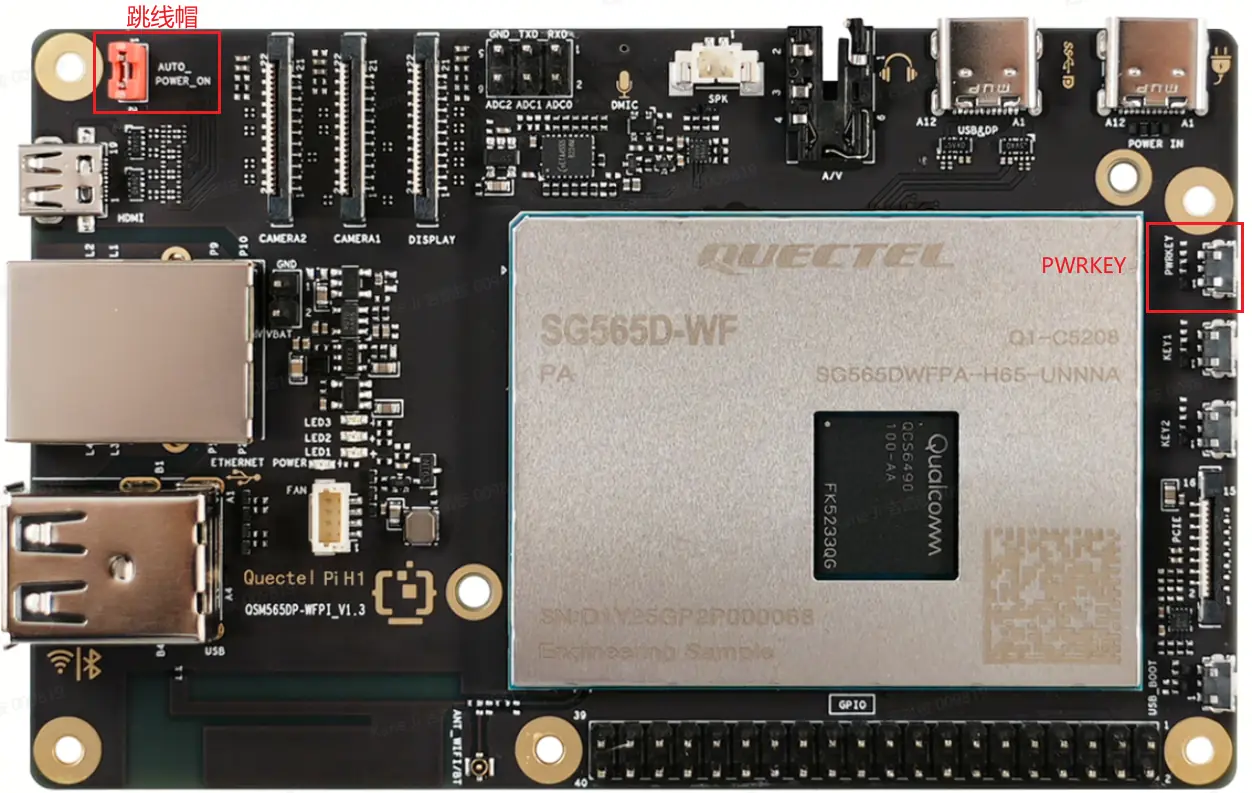
Quectel Pi H1左上角标有 AUTO_POWER_ON 丝印的排针,需使用跳线帽短接,方可启用上电自动启动功能。
跳线帽状态说明:
跳线状态 |
插法说明 |
系统上电响应 / 启动行为 |
|---|---|---|
已短接(推荐) |
跳线帽同时套在两根排针上,将两针导通 |
接通电源后系统自动启动,无需额外操作 |
未短接 |
跳线帽未安装,或仅套在单根针上(悬空保存) |
接通电源后,系统不会自动启动,需长按 PWRKEY 按钮3-5秒手动开机 |
选择使用场景
Quectel Pi H1出厂默认搭载Debian 13系统镜像,通常无需重新烧录镜像。请根据设备条件选择相应的启动方式:
场景 |
所需硬件 |
参考章节 |
|---|---|---|
有外接显示器 |
HDMI/ USB-C DP显示器或MIPI DSI屏幕、键盘和鼠标 |
|
无外接显示器 |
USB-C数据线和电脑 |
有外接显示器启动Quectel Pi H1
硬件连接
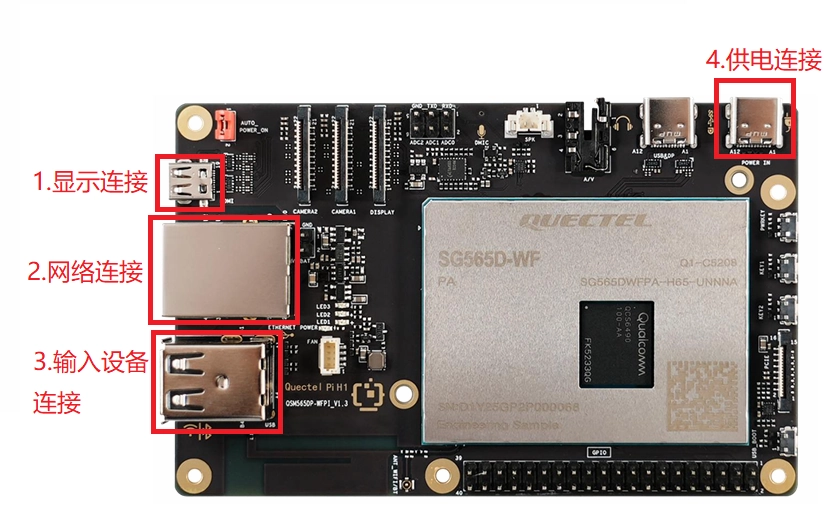
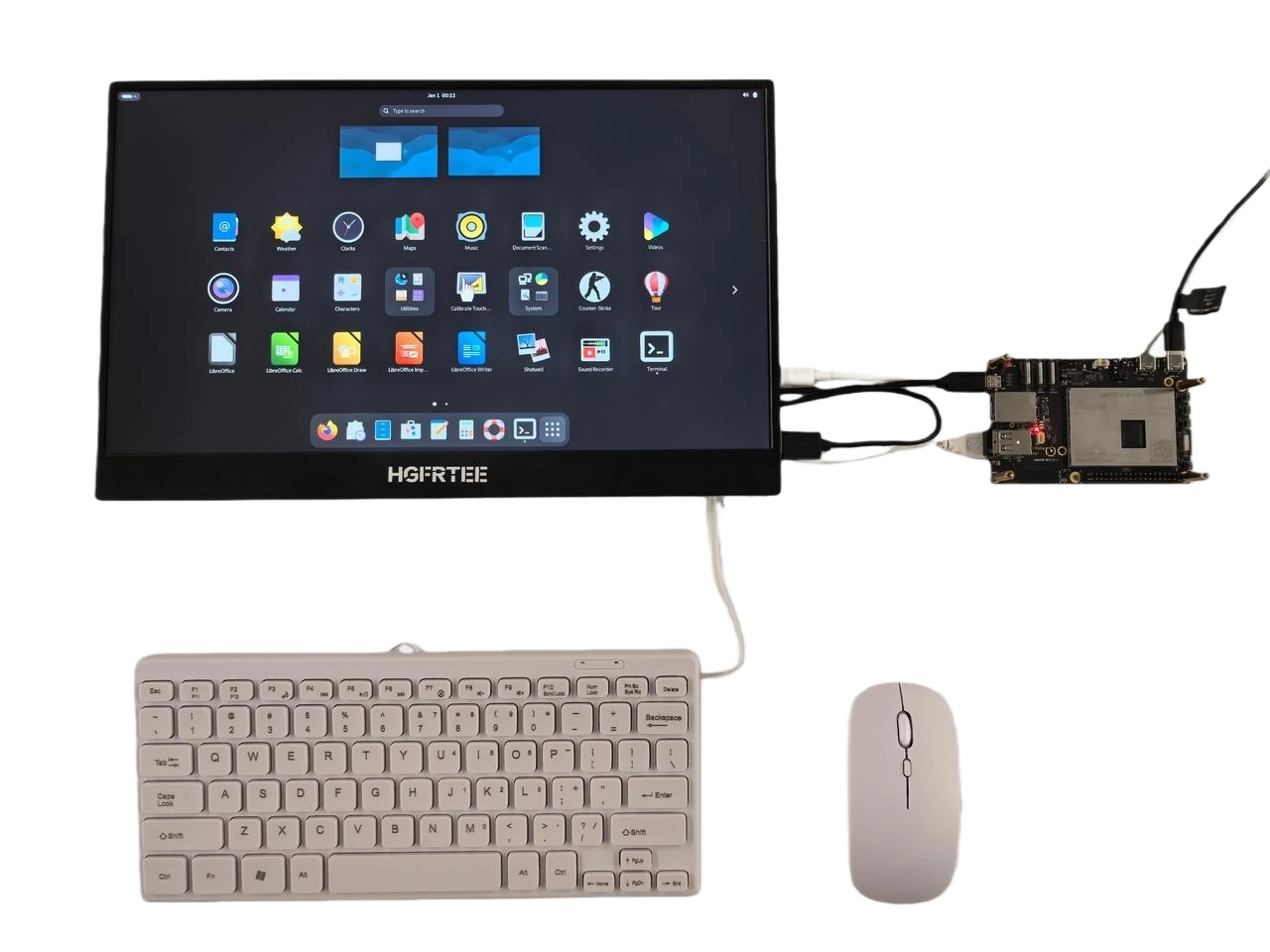
显示连接:需根据显示器的接口选择以下连接方案之一,上图以 方案2(HDMI连接)为例;
方案1(USB-C DP连接):将USB-C DP显示线一端接入Quectel Pi H1的USB&DP接口,另一端接入显示器的USB-C接口。
方案2(HDMI连接):将HDMI线一端接入Quectel Pi H1的Micro HDMI接口,另一端接入显示器的HDMI接口,如上图所示。
方案3(MIPI屏):请确认排线金手指与接口触点位于同一侧。将排线插到底后,再压下卡扣固定,以免因方向错误导致主板或屏幕硬件物理击穿烧毁。具体操作请参考 MIPI。网络连接:将千兆网线的一端接入Quectel Pi H1千兆网口,另一端接入路由器网口(或通过Wi-Fi接入,参考 配置Wi-Fi);
输入设备连接:将USB键盘和鼠标接入Quectel Pi H1的USB-A接口,无线输入设备则将接收器插入USB接口即可;
供电连接:USB-A电源线的USB-A端接符合要求的电源适配器,USB-C端接入Quectel Pi H1标注 POWER IN 供电接口。
系统启动
打开显示器电源,确认显示器输入源已切换到对应的接口(如USB-C或HDMI)。
接通Quectel Pi H1电源。电源灯(红色)常亮且系统灯(绿色)闪烁时,表示系统正在启动。
等待约1~2分钟,显示器将显示系统登录界面。
备注
若硬件连接时,没有将标有 AUTO_POWER_ON 丝印的排针使用跳线帽短接,则需要先接通电源,长按Quectel Pi H1右侧的 PWRKEY 按钮,直到系统启动。若系统无法正常启动,请重新烧录系统镜像:
将智能主控板的USB & DP接口连接到电脑;
系统登录
有关用户名和密码的设置方法,请参考 系统登录。
备注
使用普通用户通过 sudo 提权,或在终端执行 sudo passwd root 为root账户设置密码。
若创建本地用户时误入 Enterprise Login 界面无法退出,可再次点击 Enterprise Login 切回本地用户创建界面。
网络配置
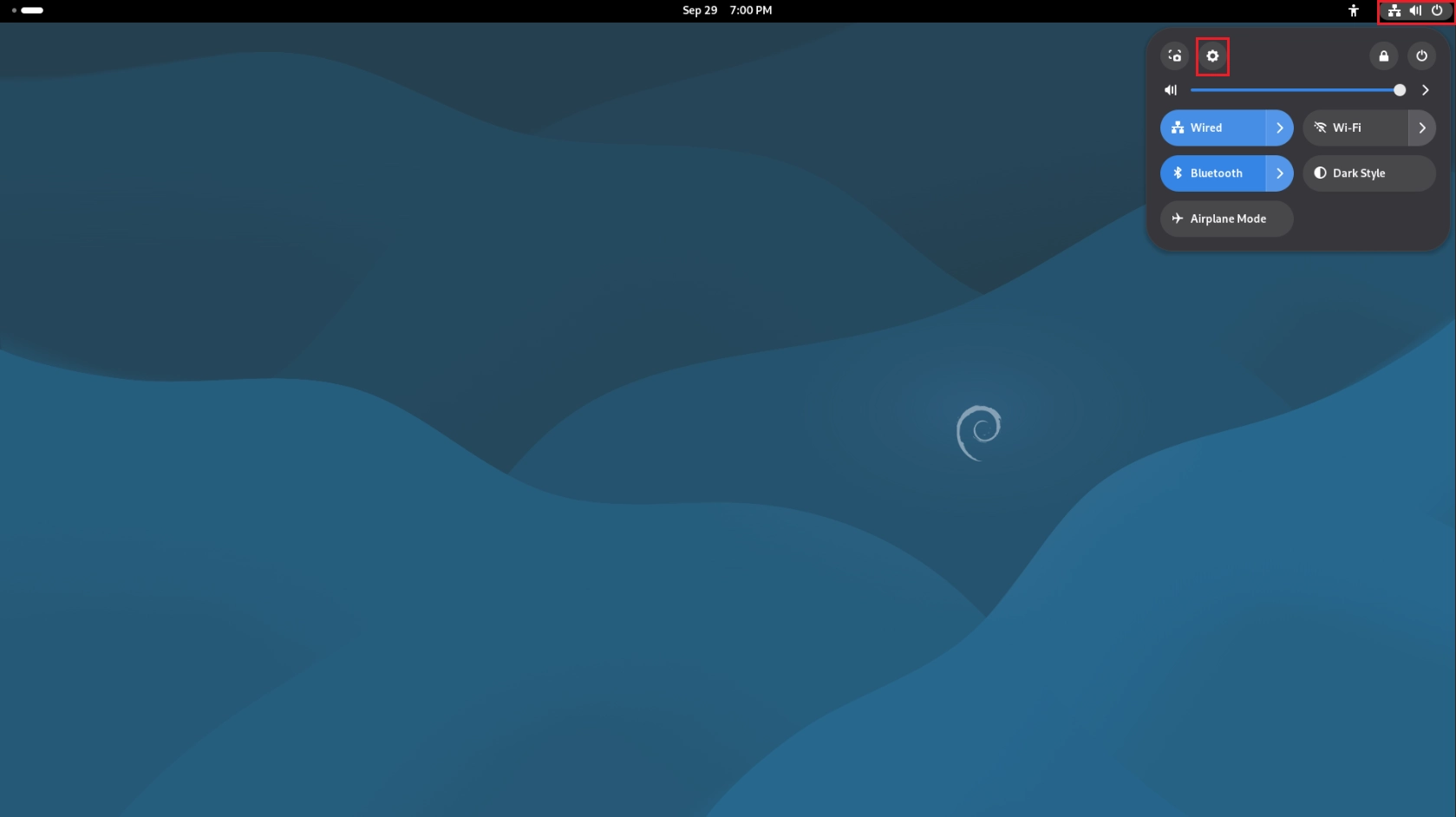
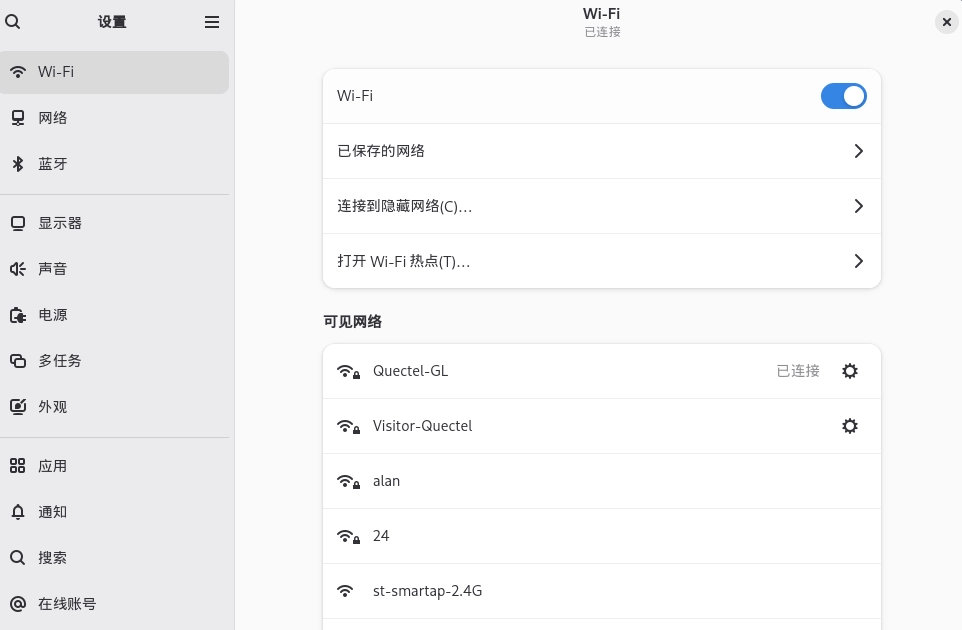
点击右上角的状态栏然后进入设置,选择要连接的Wi-Fi网络,输入密码后进行连接。
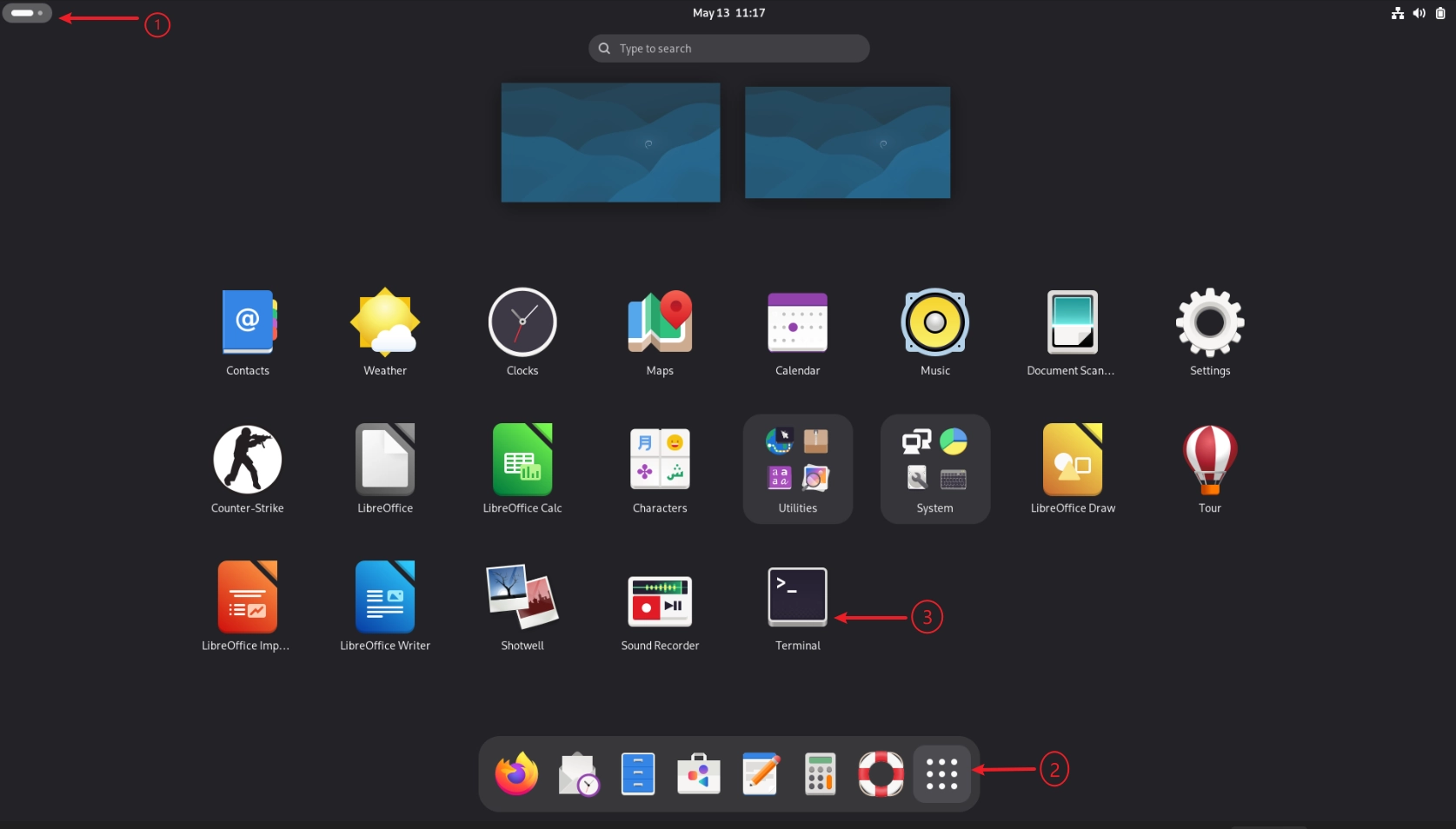
进入终端命令行
无外接显示器启动Quectel Pi H1
如果Quectel Pi H1未外接显示器、键盘和鼠标,可以通过一台主机远程控制该设备。
要远程控制Quectel Pi H1,需先将其接入网络,再通过主机上的客户端进行访问。若设备尚未联网,可先通过 ADB 完成初始网络配置。
有关更多远程访问方式,请参考 设备连接。
方式 |
说明 |
前置条件 |
参考文档 |
|---|---|---|---|
VNC |
远程访问图形化桌面 |
设备已联网 |
|
SSH |
远程访问命令行终端 |
设备已联网 |
备注
首次启动时,建议先通过ADB完成Wi-Fi配置,然后即可使用VNC或SSH进行日常操作。
ADB连接Quectel Pi H1
此方法可在没有外接显示器的情况下远程登录并控制Quectel Pi H1。
下载ADB工具:platform-tools。
配置 ADB 工具
将下载的 platform-tools 解压到电脑上的指定文件夹。
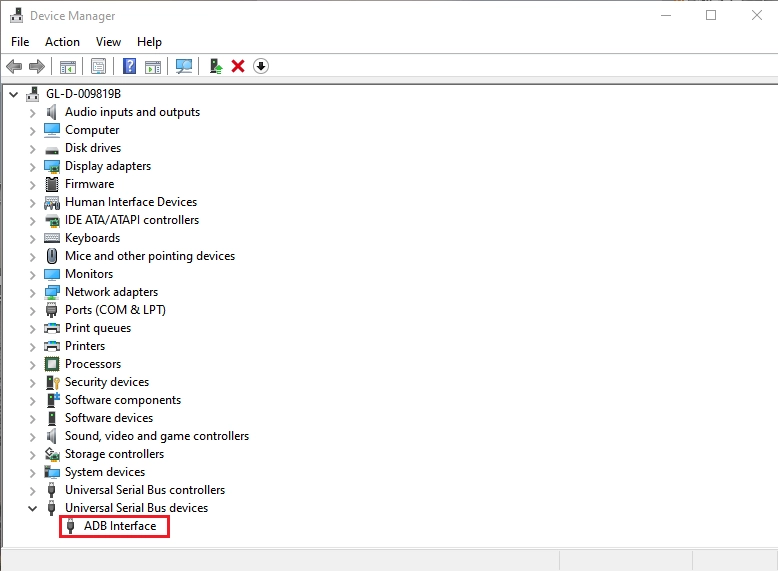
确认ADB设备已识别
用USB Type-C线连接Quectel Pi H1与电脑,在ADB工具目录中打开终端并执行以下命令:
adb devices
输出示例:
List of devices attached
790c2fb9        device
备注
如果设备状态显示为 unauthorized,在终端执行 adb kill-server && adb start-server 重启服务。
ADB连接设备
adb shell
连接成功后,将以root用户身份进行操作。
创建普通用户
系统默认仅提供root用户,建议创建普通用户用于日常操作。
创建用户
以下以创建pi用户为例,您也可以指定其他用户名。
adduser pi
#此处pi为创建的用户名称
系统会提示您设置密码,请按提示输入两次密码。
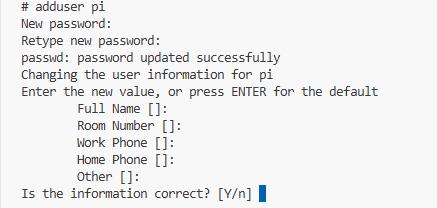
用户创建完成后,系统会自动将 /home/<用户名> 创建为该用户的家目录。后续可在此目录下存放个人文件和项目代码等内容。
配置*sudo*权限
usermod -aG sudo pi
切换用户
#验证用户
id pi

#切换用户
su - pi

#测试权限
whoami
sudo whoami
#应输出root,验证sudo权限
连接Wi-Fi
Quectel Pi H1内置qpi-config工具,可用于管理Wi-Fi连接。
扫描周围Wi-Fi网络
qpi-config wifi scan
连接目标Wi-Fi
#连接目标Wi-Fi
qpi-config wifi connect <"你的Wi-Fi名称"> <"你的Wi-Fi密码">

#查看已保存的Wi-Fi连接
qpi-config wifi show

#删除已保存的Wi-Fi连接
qpi-config wifi remove <connection_uuid>
验证网络连通性
ping -c 4 www.baidu.com # 可随时按键盘上的Ctrl + C终止
SSH连接智能主控板
查看设备IP地址
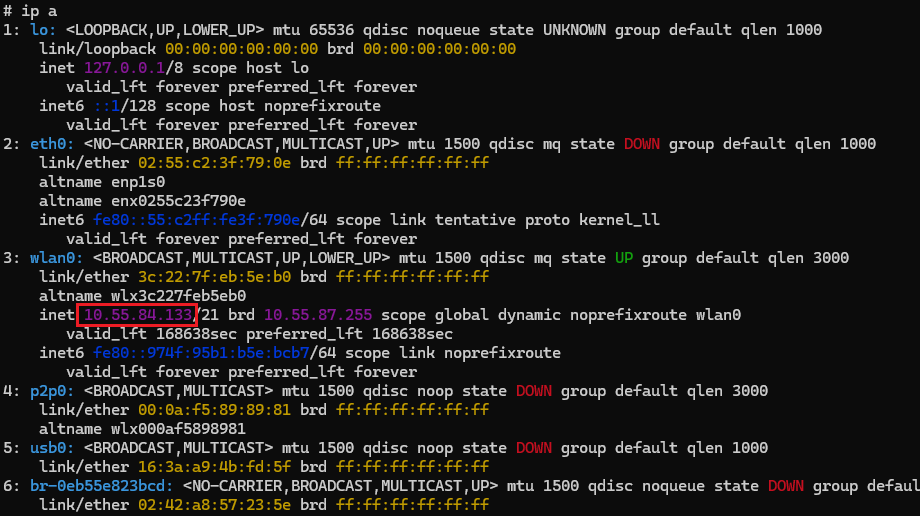
在上一节已经建立的ADB终端中执行 ip a 命令,获取设备的IP地址。
示例中查询到的设备IP为 10.55.84.133。
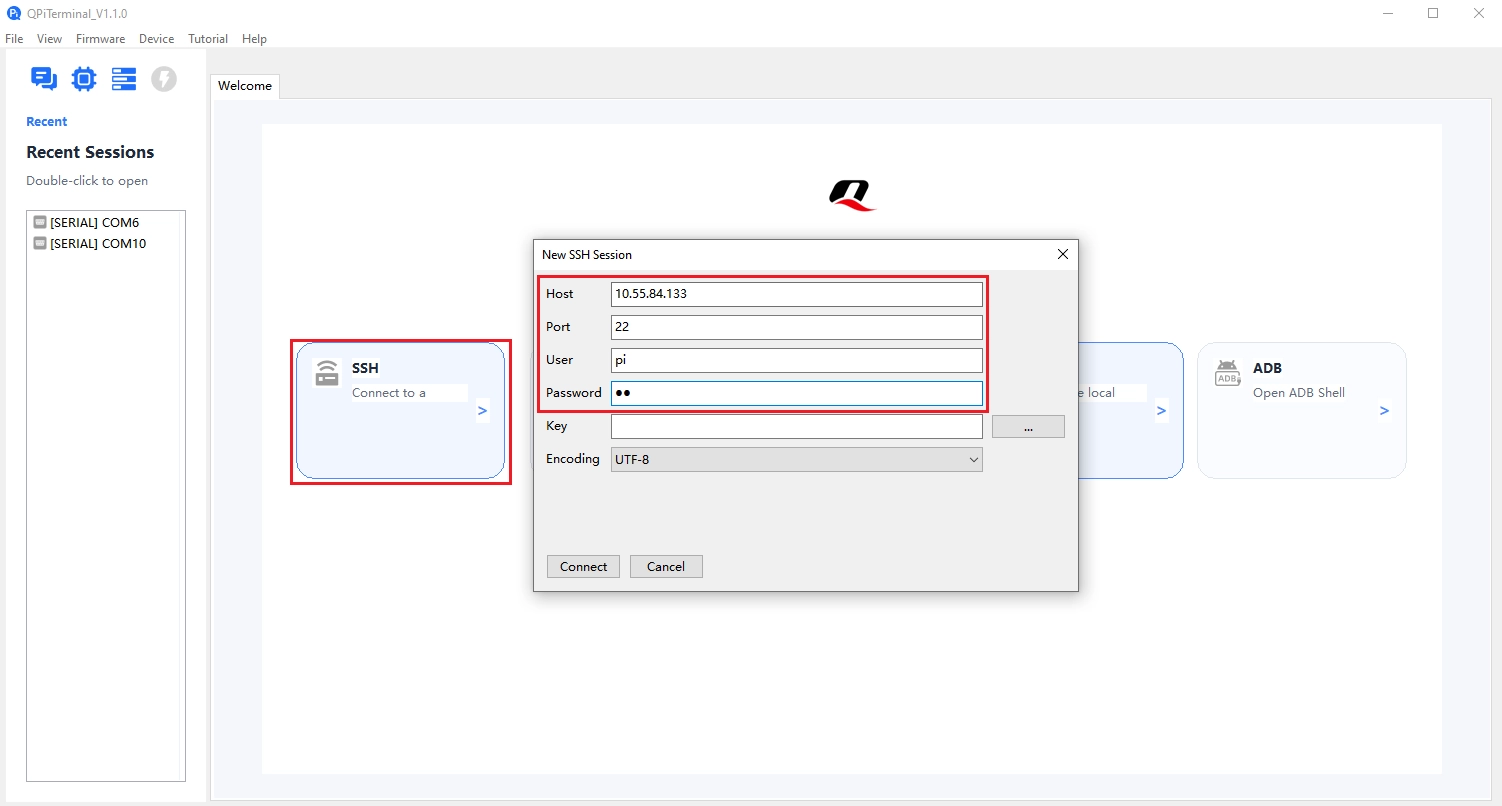
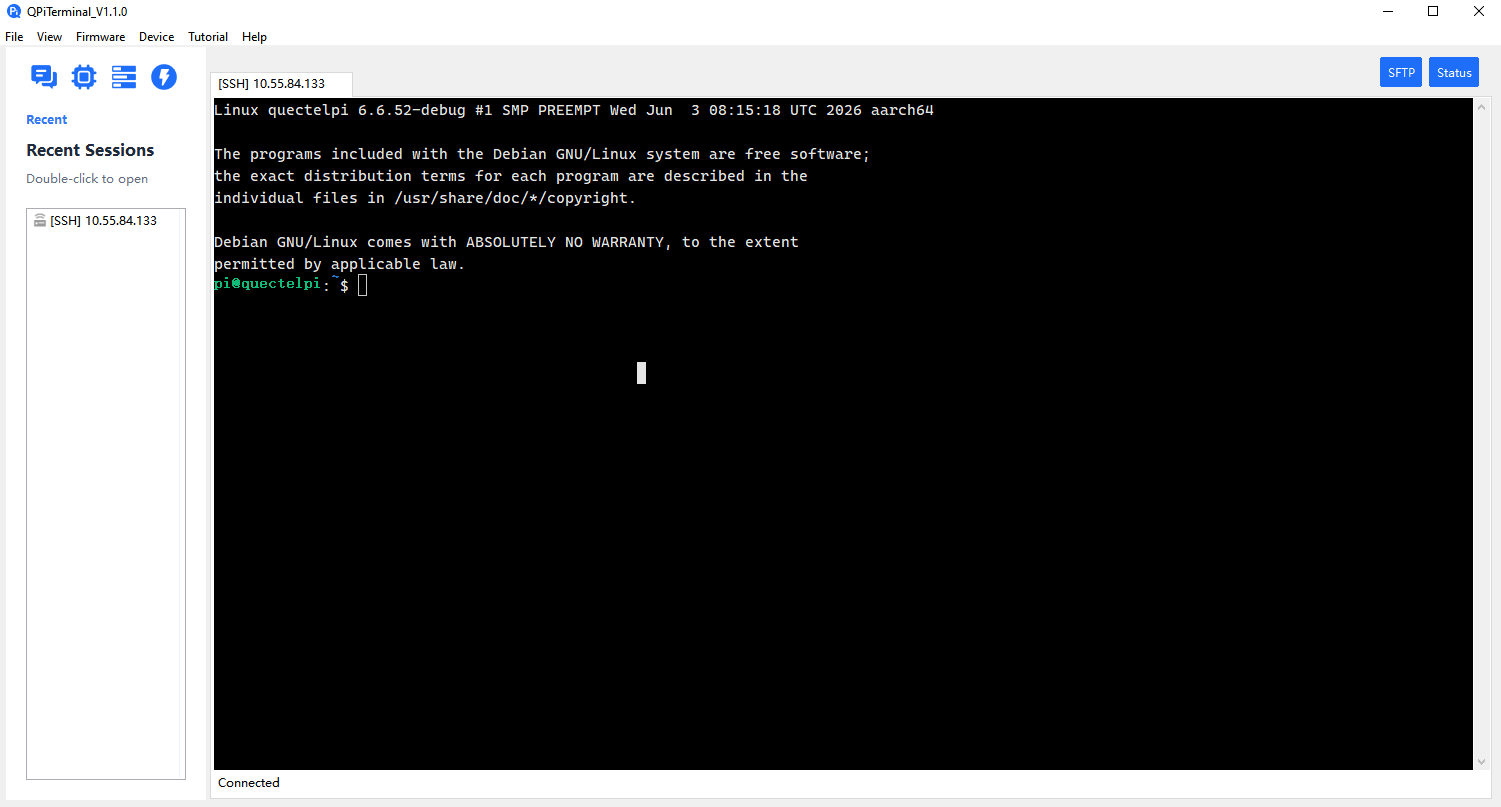
使用QPiTerminal工具SSH连接智能主控板
打开 QPiTerminal 并新建 SSH 会话,输入智能主控板的IP地址、用户名和密码,然后点击”连接“。
系统健康检查
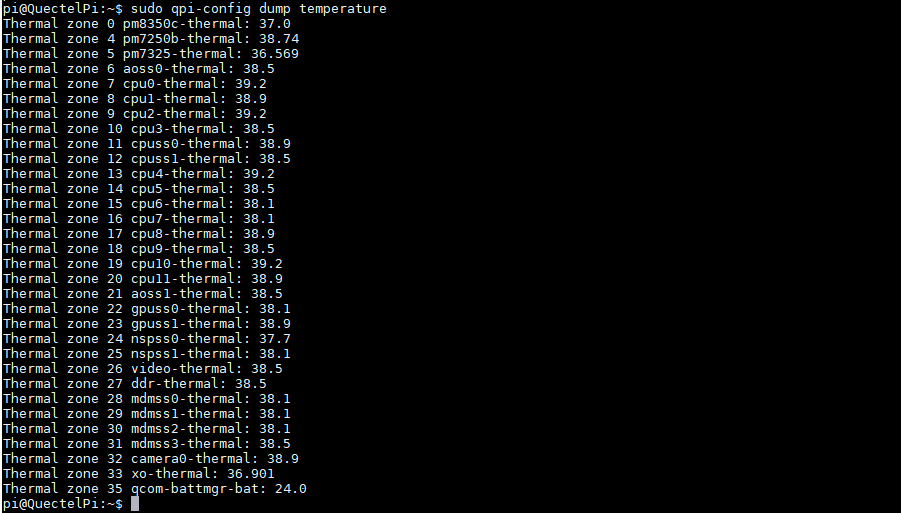
系统启动后,在终端通过 qpi-config 命令快速检查系统状态。
查询系统各模块温度
# 需要管理员权限
sudo qpi-config dump temperature
查询系统CPU、内存和存储状态
# 需要管理员权限
sudo qpi-config dump systemusage
网络状态检查
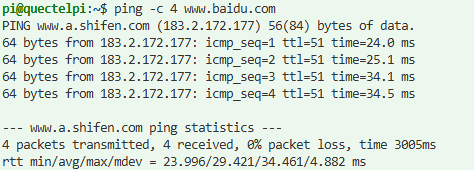
通过网线或Wi-Fi将设备接入网络后,使用 ping 命令确认设备能正常访问外部网络。
# 可随时按键盘上的Ctrl + C终止
ping -c 4 www.baidu.com
正常连通输出示例:
备注
标识说明:
64 bytes from ...:收到ICMP应答(reply),表示网络连通正常
icmp_seq:序列号,递增说明持续收到响应
ttl:生存时间,通常为固定值
time:往返延迟,数值越小说明网络质量越好
0% packet loss:丢包率为0%,表示本次测试未发生丢包
第一个Hello World程序
用途
Hello World程序可用于验证开发环境是否搭建成功。通过编写和运行简单的C语言或Python程序,可以检查编译器、运行时环境等是否正常工作,也可将其作为嵌入式开发的入门练习。
搭建开发环境
登录到Quectel Pi H1的Debian系统后,打开终端窗口,输入以下命令并回车,安装必要的开发环境:
sudo apt update && sudo apt install gcc make
编译与运行helloworld(C语言版)
打开系统终端,输入以下命令创建 hello.c 文件。
touch hello.c
输入以下命令,使用 nano 编辑器打开 hello.c 文件。
nano hello.c
将下列代码复制到 hello.c 文件中,依次按 Ctrl+O 和 Enter 键保存,然后按 Ctrl+X 退出 nano 编辑器。
#include <stdio.h>
int main(void)
{
    printf("Hello, World!\n");
    return 0;
}
执行以下命令,编译代码:
gcc hello.c -o hello
执行以下命令,运行hello程序:
./hello
程序运行结果如下:
Hello, World!
编写与运行helloworld(Python版)
除了C语言,还可以使用Python快速实现Hello World程序。系统已预装Python环境,无需额外安装解释器。
打开系统终端,在终端输入以下命令创建 hello.py 文件。
touch hello.py
输入以下命令,使用 nano 编辑器打开 hello.py 文件。
nano hello.py
复制以下代码,并将其粘贴到 hello.py 文件中:
def main():
    print("Hello, World!")

if __name__ == "__main__":
    main()
Python是解释型语言,无需编译,直接执行即可:
python3 hello.py
程序运行结果如下:
Hello, World!
安全关机或重启
Quectel Pi H1支持通过桌面图形界面、命令行和物理按键三种方式安全关机或重启。
通过桌面图形界面关机或重启
如果您使用外接显示器并处于桌面环境中:
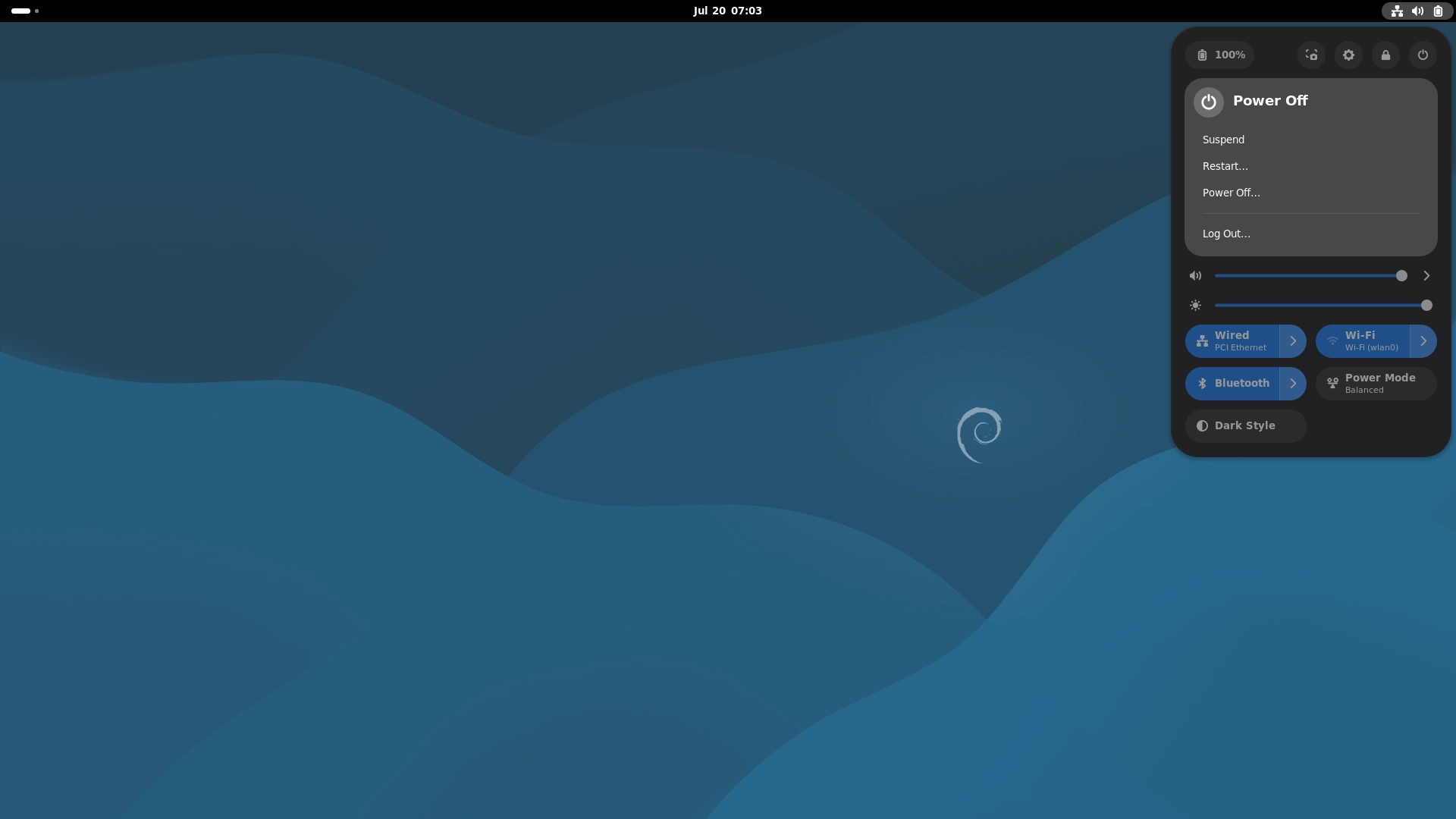
点击桌面右上角的快速设置面板,在弹出的面板右上角,点击电源图标展开系统电源操作菜单。
选择 关机(Power Off...) 或 重启(Restart...)。
通过命令行关机或重启
在终端(本地终端、SSH或ADB shell)中执行以下命令:
关机
sudo poweroff
重启
sudo reboot
通过物理按键关机
短按Quectel Pi H1右侧的 PWRKEY 按钮(约1~2秒),系统将执行安全关机流程。
备注
请等待系统指示灯(绿色)熄灭后再断开电源线。该指示灯熄灭表示系统已停止运行,此时可以安全断电。
后续学习建议
完成入门操作后,可继续了解以下内容: