多媒体应用
Copyright © Quectel Wireless Solutions Co., Ltd. 2026. All rights reserved.
本章节主要介绍 Quectel Pi H1 智能主控板的音视频播放方法。
准备工作
音频播放
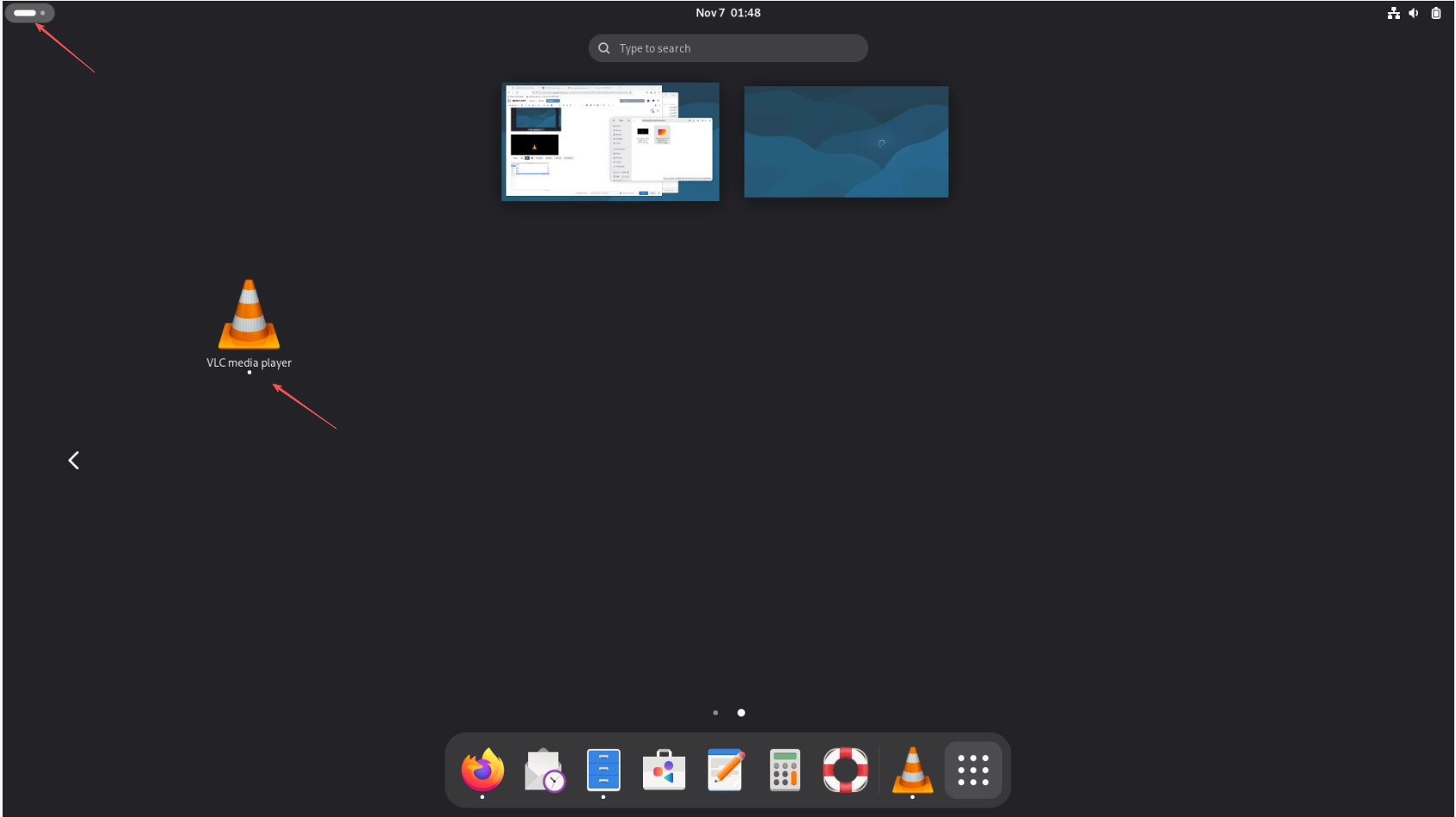
如 Debian 系统已经预装 VLC 播放器,可按以下步骤播放音频文件:
打开 VLC 播放器;
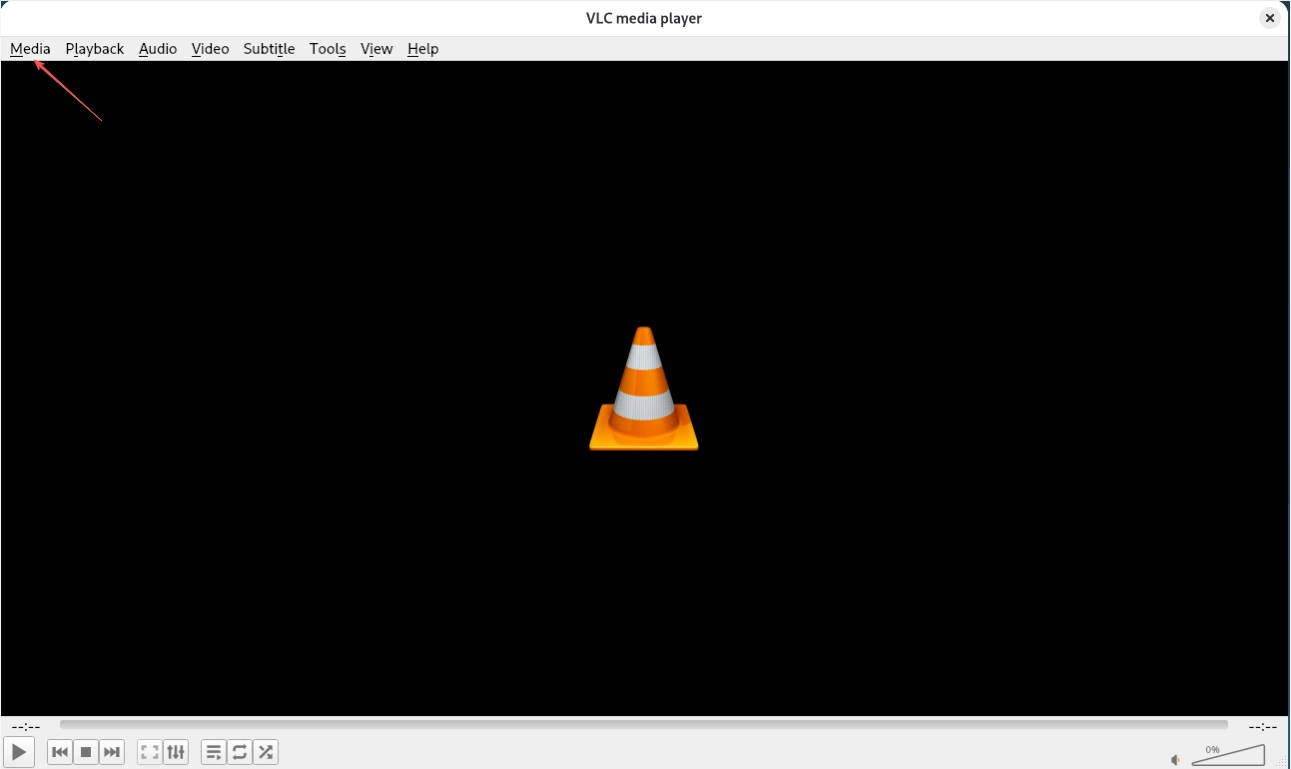
点击播放器左上角“Media”;
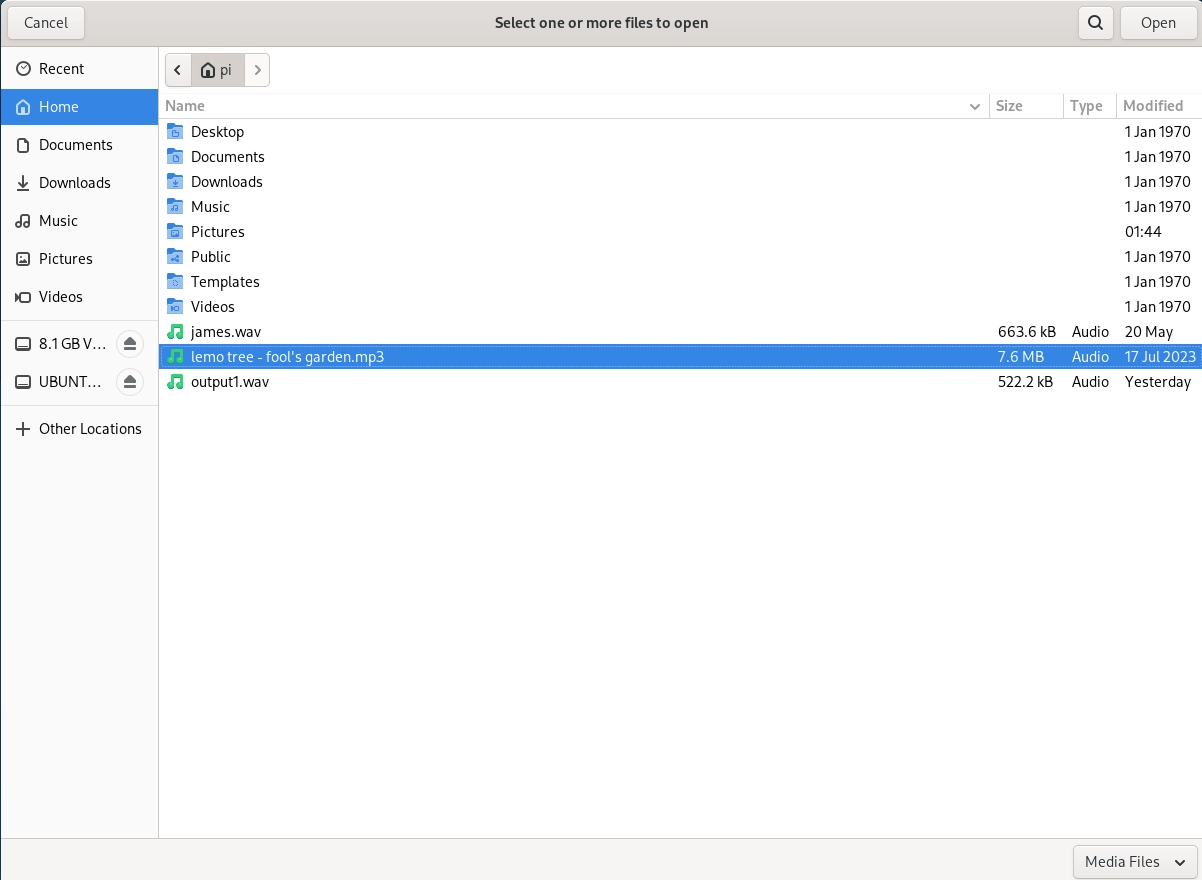
找到音频文件双击播放。
视频播放
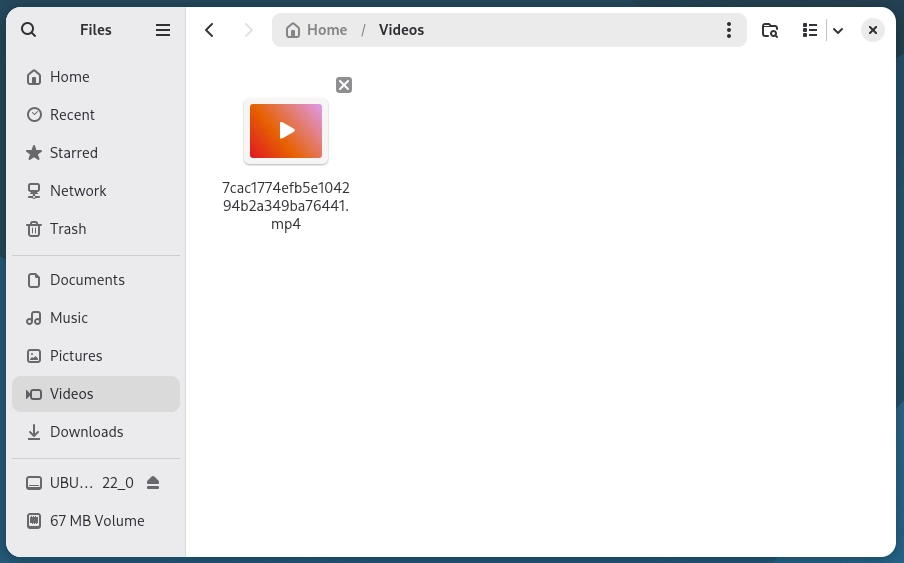
如 Debian 系统已经预装 VLC 播放器,打开文件管理器,双击视频文件即可播放。
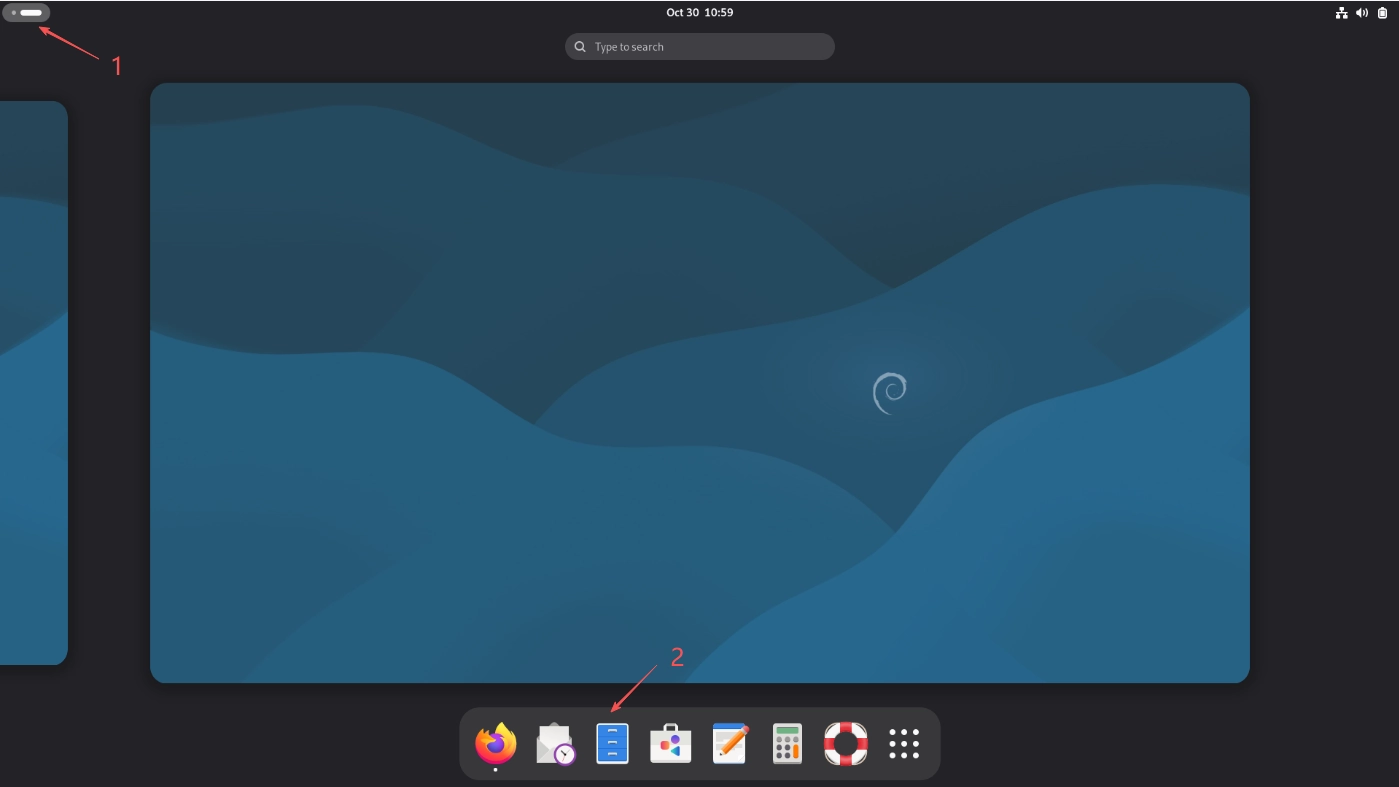
按照图示依次点击相应图标,进入文件管理器;
找到视频文件,双击播放。
命令行播放
1.Dragon Player 是 Debian 系统默认的媒体播放器。如果系统中未安装 Dragon Player,可以执行以下命令进行安装:
sudo apt update
如果出现提示,请输入您的密码,然后等待安装完成。安装 Dragon Player 后,可以使用以下命令打开视频:
dragon /path/to/video/file
将 “/path/to/video/file” 替换为待播放视频的实际路径和文件名。例如,如果您的视频位于主目录的 Videos 文件夹中并且名为 “myvideo.mp4”,则命令如下所示:
dragon ~/Videos/myvideo.mp4
Dragon Player 能够解码 FFmpeg 库支持的所有视频格式,包括 MP4、AVI、MKV、WMV、FLV 和 MOV 等主流格式。