MIPI
Copyright © Quectel Wireless Solutions Co., Ltd. 2026. All rights reserved.
本文档详细介绍了 Quectel Pi H1 智能主控板的 MIPI-DSI 显示接口识别、显示屏连接方法、系统配置及常见问题解决方案,以微雪 8英寸DSI 接口IPS电容触摸屏为例进行详细说明。
MIPI屏幕连接
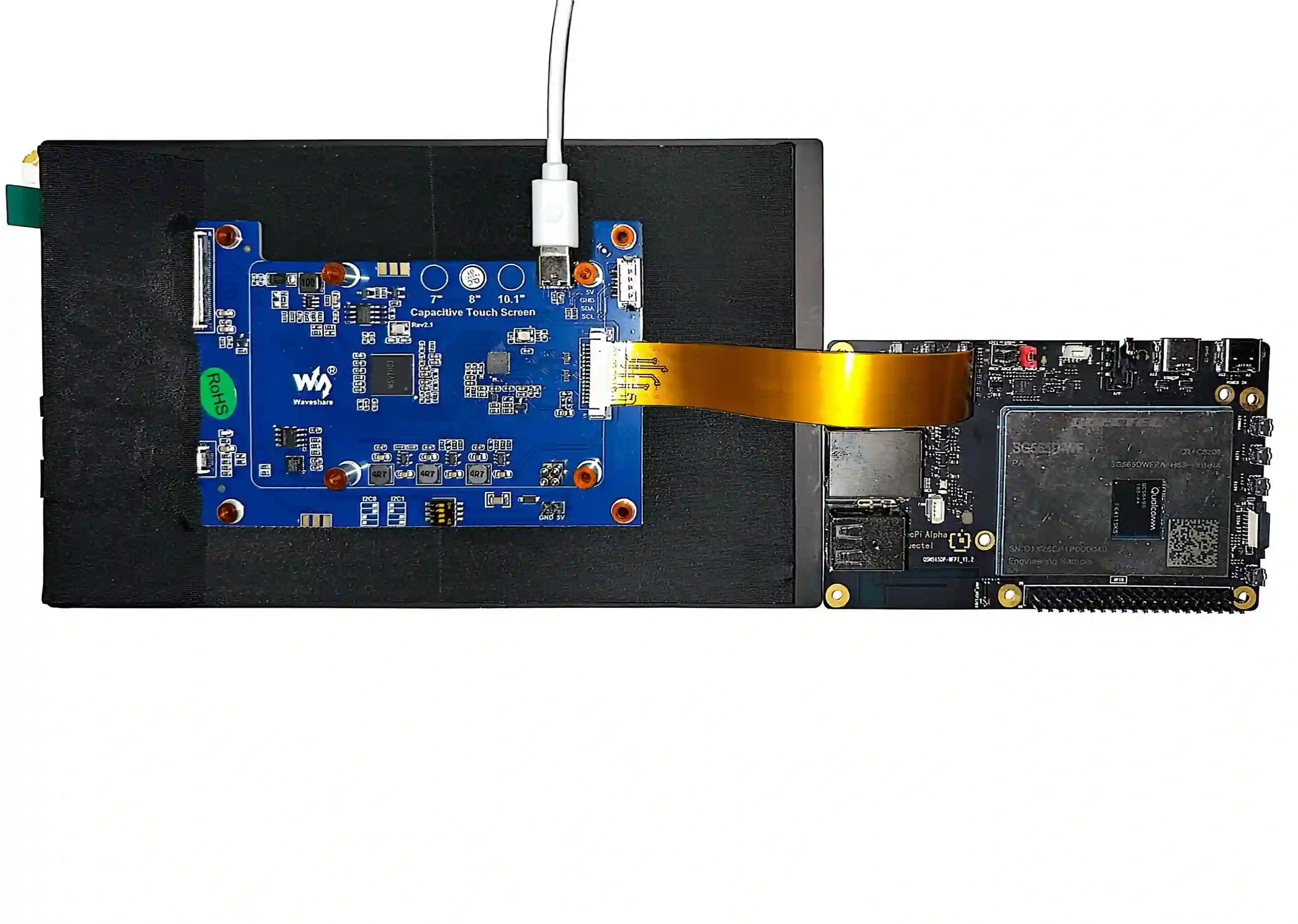
按照下图进行连接:
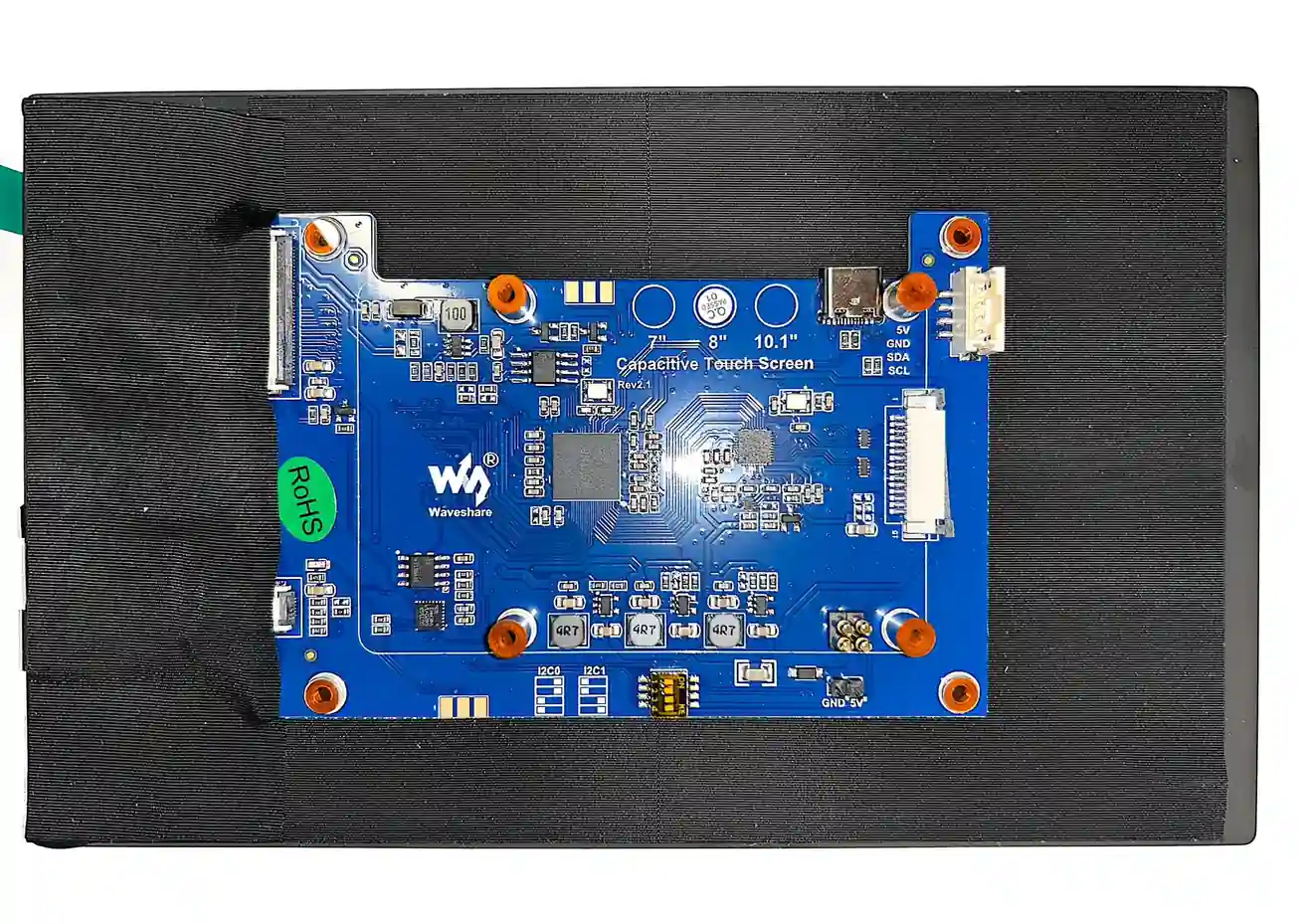
注:此屏幕共有4处接口可供电,任选一处即可,示例选择“1”处供电。
Type-C 接口。
I2C 通讯与供电接口。
5V 输入/输出接口。
I2C 通讯与供电接口,需将螺丝孔对准 Quectel Pi H1 智能主控板拧紧,让顶针与 40-pin 接口连接牢固。
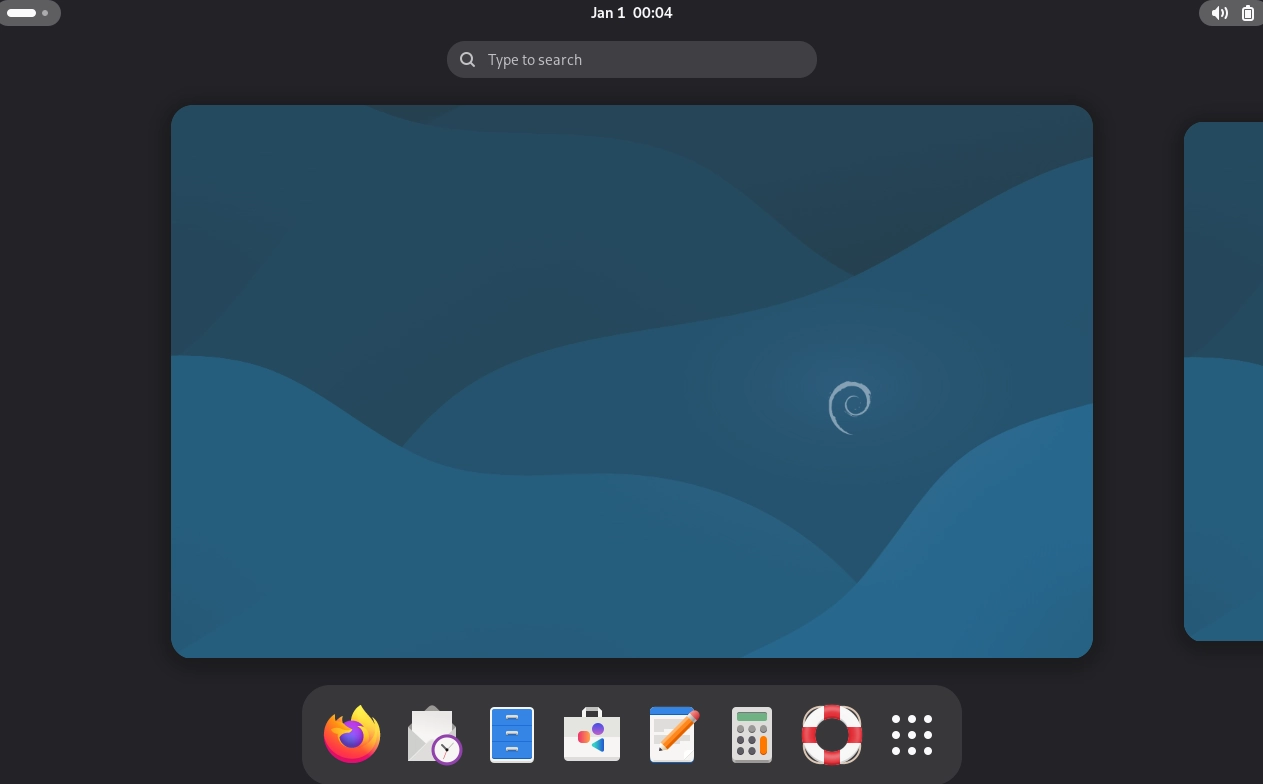
具体的登录操作请参考 系统登录
功能使用
调整屏幕亮度和音量
注:接入 MIPI 显示器后,分辨率是不可调整的,由开发人员配置,不可更改。
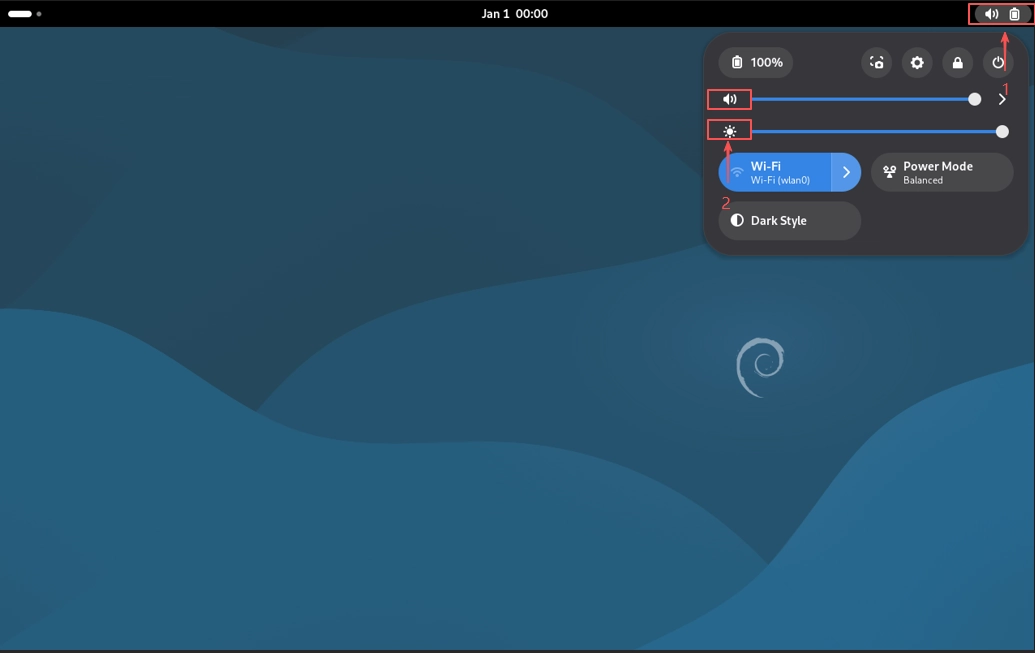
在连接 MIPI 显示器并且上电开机后,进入 GNOME 桌面,点击右上角的电池图标,滑动声音栏和亮度栏来调整音量和亮度。
以下为调整屏幕亮度和音量的操作图。
触摸功能的使用方法
连接 MIPI 显示器并且上电开机后,可以直接使用触摸功能。
视频播放功能的使用方法
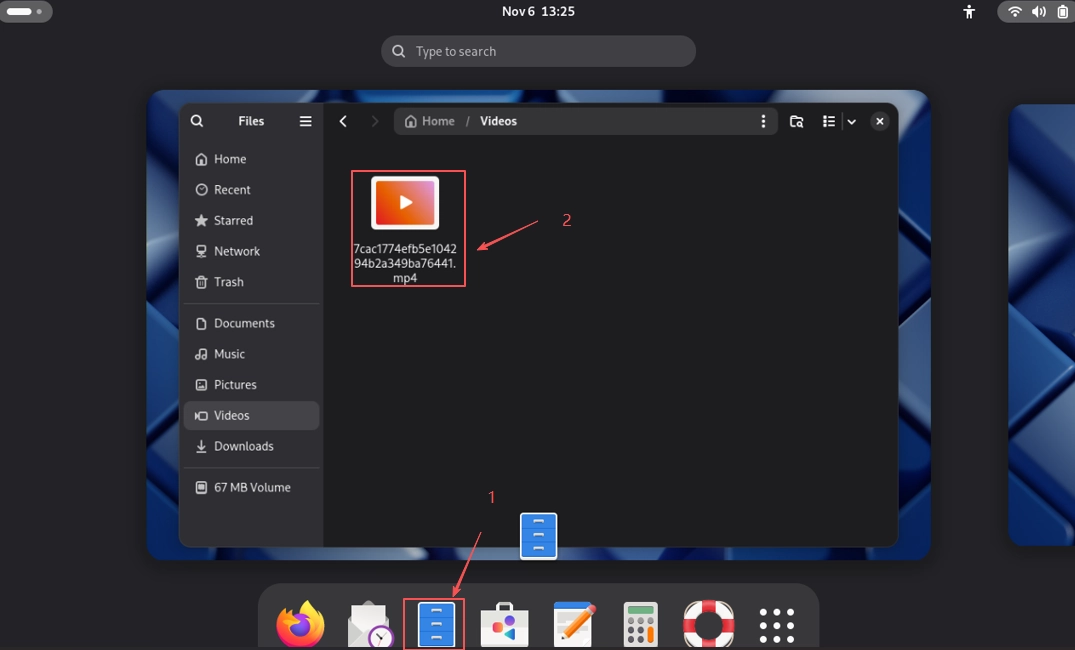
可视化界面的视频播放功能:打开 Gnome 桌面,在 Gnome 桌面的 文件管理器 中,找到视频文件,点击视频文件即可播放视频。
注:双击边框即可全屏播放视频。
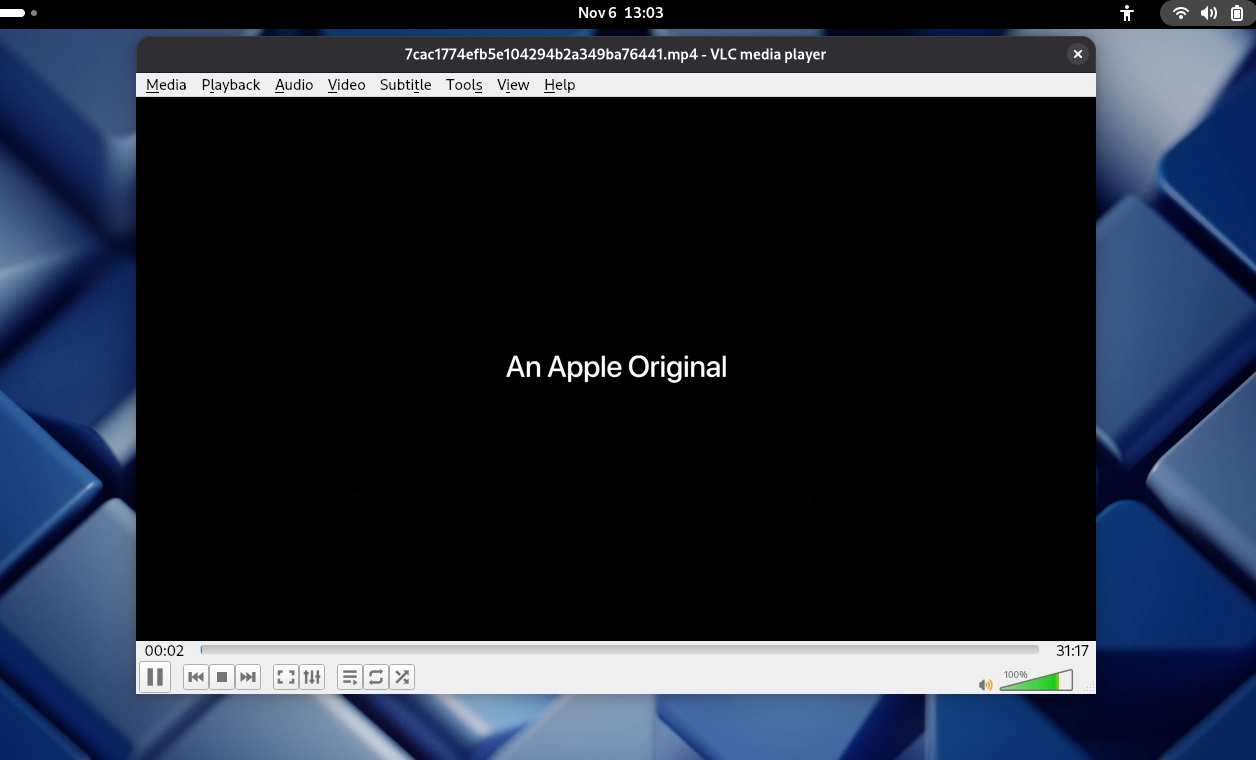
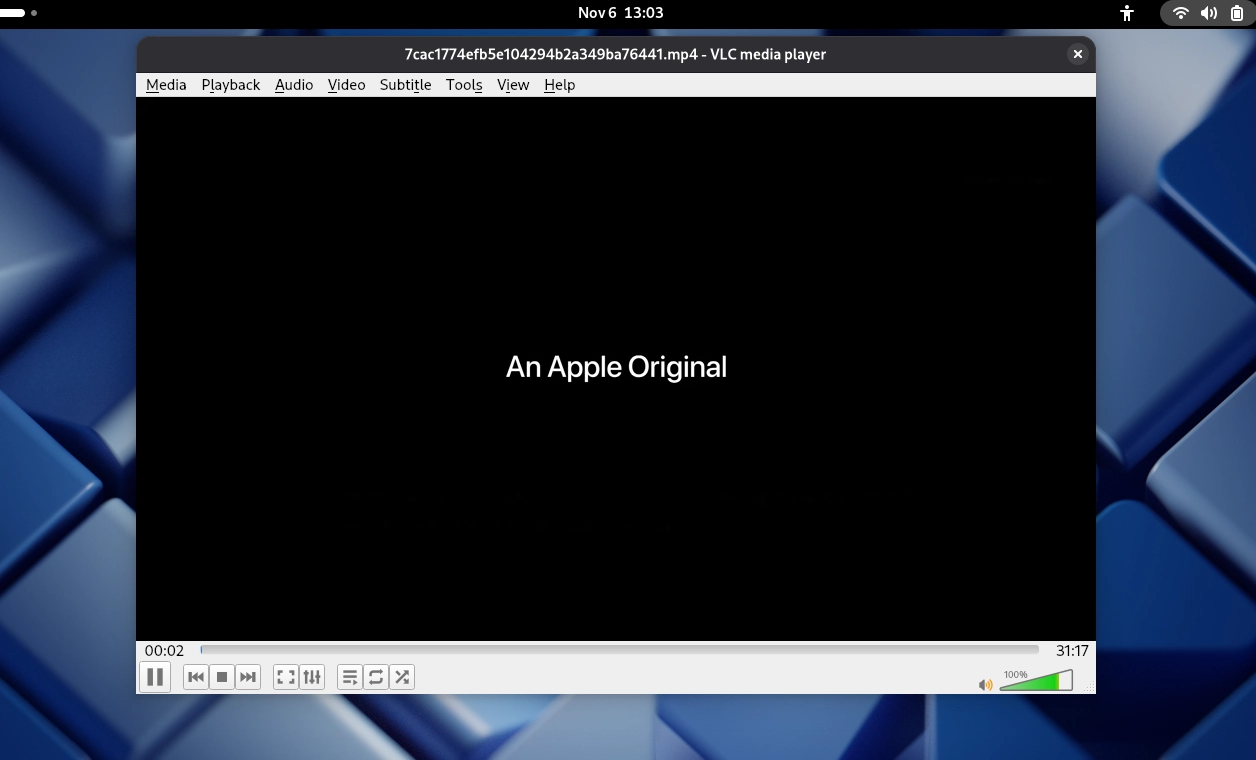
VLC命令行操作的视频播放功能:在使用命令行播放时,需要按照下列步骤输入相应的命令。
export LIBGL_ALWAYS_SOFTWARE=1 #修改本窗口的环境变量,在播放视频时切换到CPU渲染
VLC test.mp4                   #播放视频
以下为播放视频的效果图。
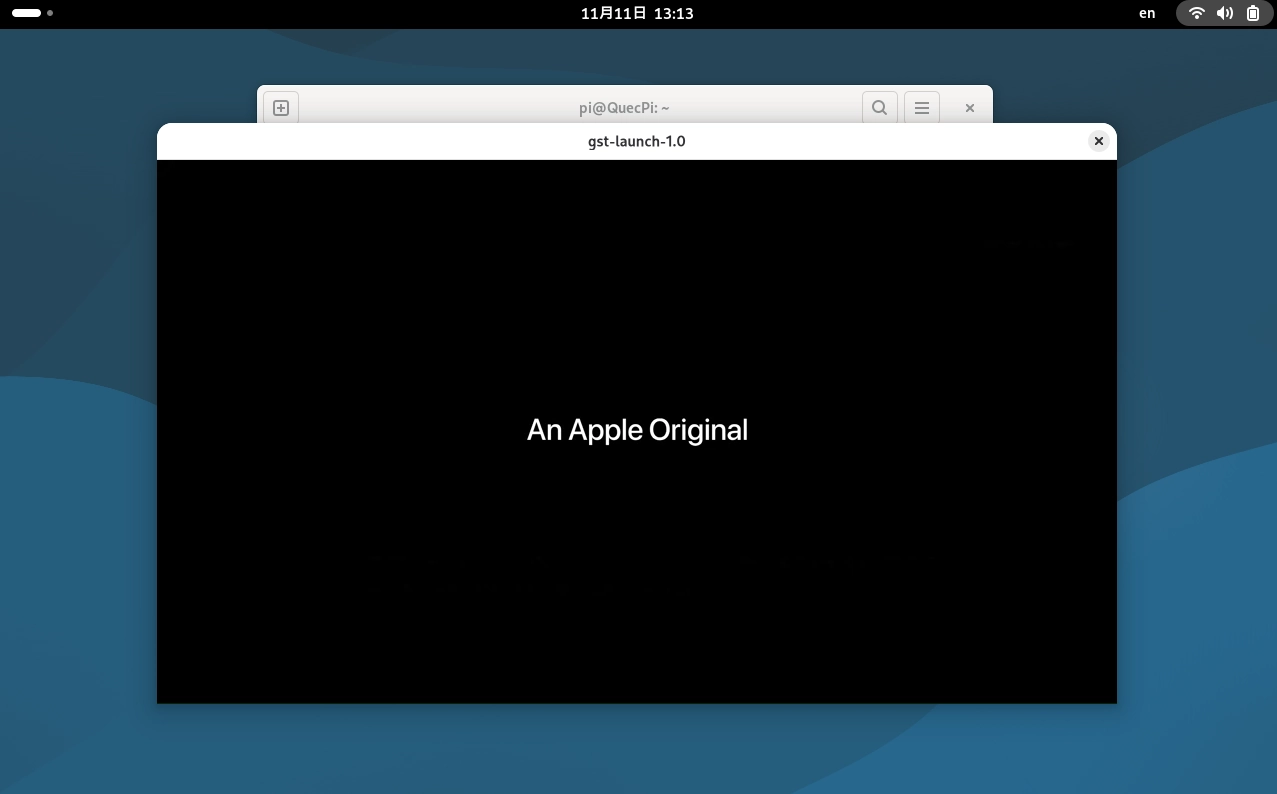
GST命令行操作的视频播放功能:在使用命令行播放时,需要输入下面相应的命令。
gst-launch-1.0 filesrc location=/home/pi/test.mp4 ! qtdemux ! h264parse ! avdec_h264 ! autovideosink ##其中location后的参数应根据实际视频路径进行修改
命令参数说明:
gst-launch-1.0: 这是GStreamer的命令行工具,用于构建和运行一个GStreamer管道(pipeline)。
filesrc location=/home/pi/test.mp4: 使用 filesrc 元素从指定路径 /home/pi/test.mp4 读取视频文件。
! qtdemux: 通过 ! 符号将前一个元素的输出连接到下一个元素的输入。qtdemux 负责解复用MP4容器格式,分离出其中的音频流和视频流。
! h264parse: 对分离出来的H.264视频流进行解析,将其重新组织为适合解码器处理的格式。
! avdec_h264: 使用软件解码器 avdec_h264 解码H.264视频流。这是基于FFmpeg的一个GStreamer插件元素。
! autovideosink: 自动选择合适的视频输出组件来显示视频内容。根据系统环境的不同,它会选择最合适的sink,比如在Wayland环境下可能是 waylandsink,在X11下可能是 ximagesink 等。
以下为播放视频的效果图。
音频播放功能的使用方法
可视化界面的音频播放功能:打开 Gnome 桌面,在 Gnome 桌面的 文件管理器 中,找到音频文件,点击音频文件即可播放音频。
注:播放音频需要在Quectel Pi H1智能主控板上连接喇叭。
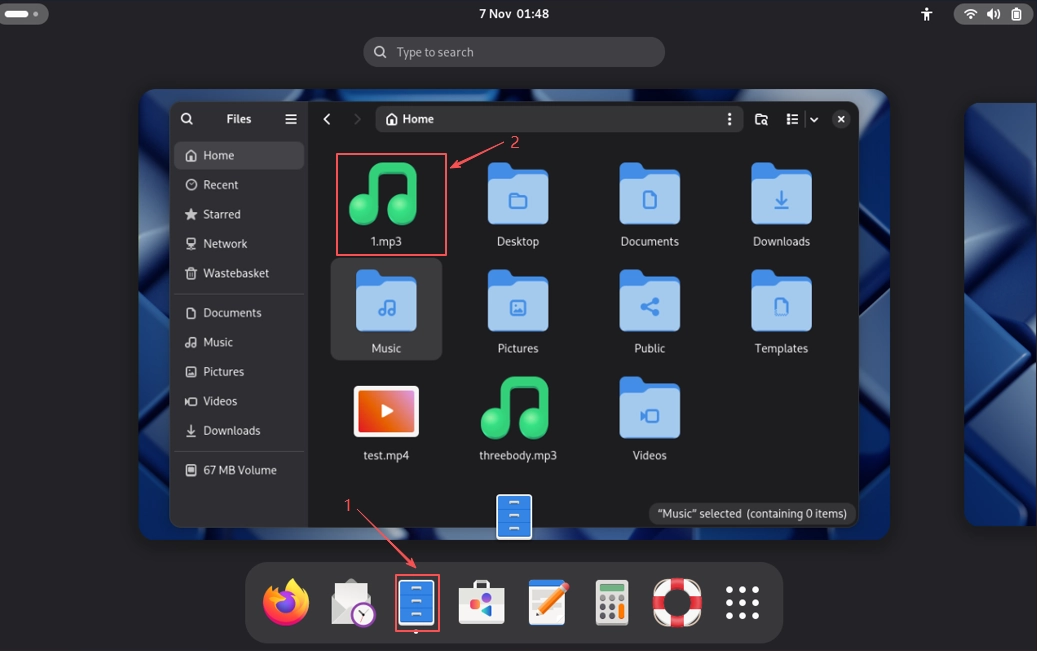
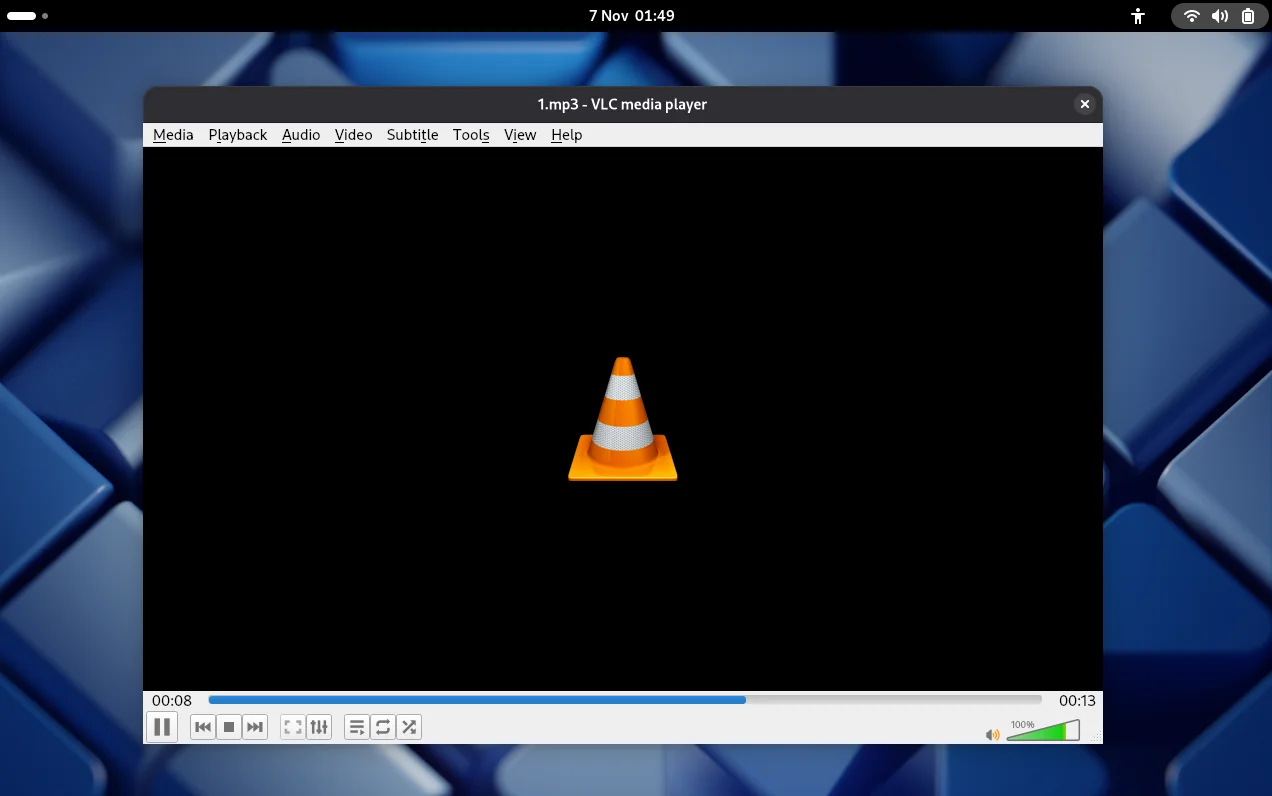
VLC命令行操作的音频播放功能:在使用命令行播放时,需要按照下列步骤输入相应的命令。
export LIBGL_ALWAYS_SOFTWARE=1 #修改本窗口的环境变量,在播放音频时切换到CPU渲染
VLC 1.mp3                     #播放音频
以下为播放音频的效果图。
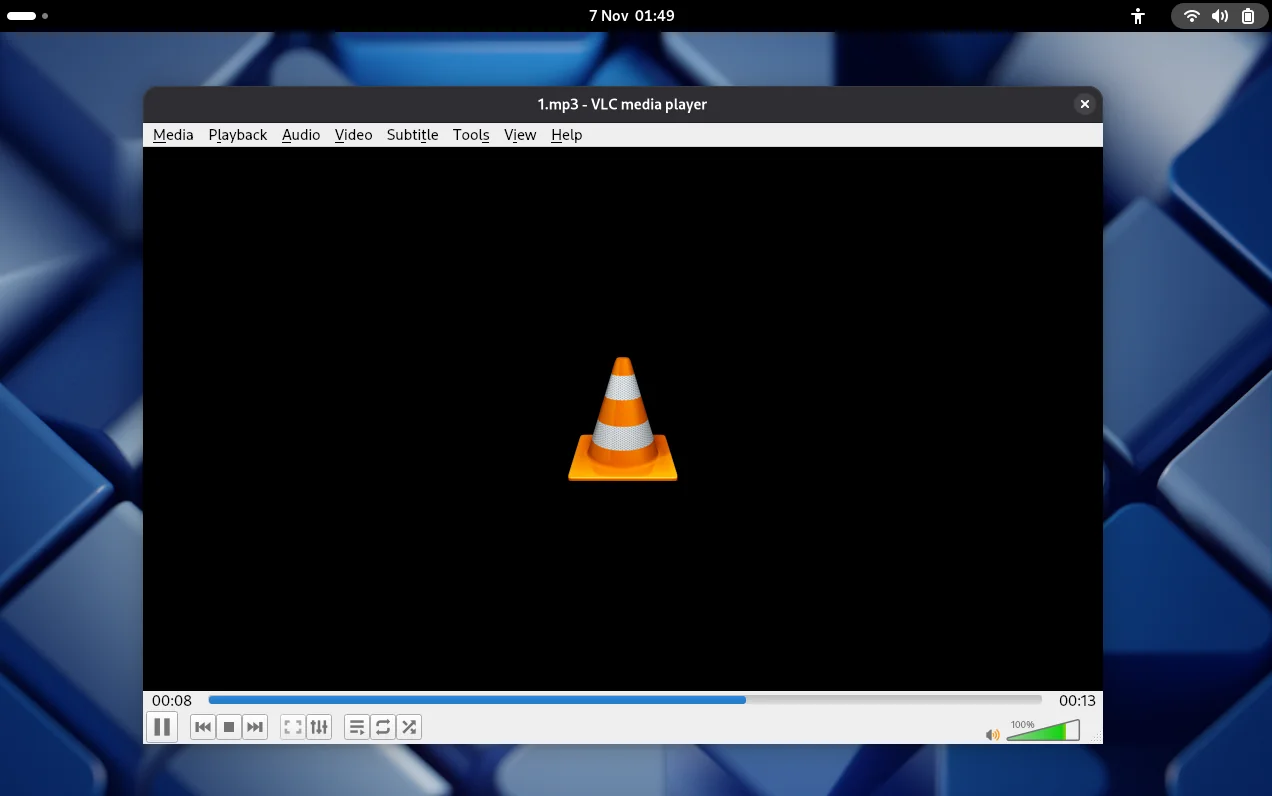
GST命令行操作的音频播放功能:在使用命令行播放时,需要按照下列步骤输入相应的命令。
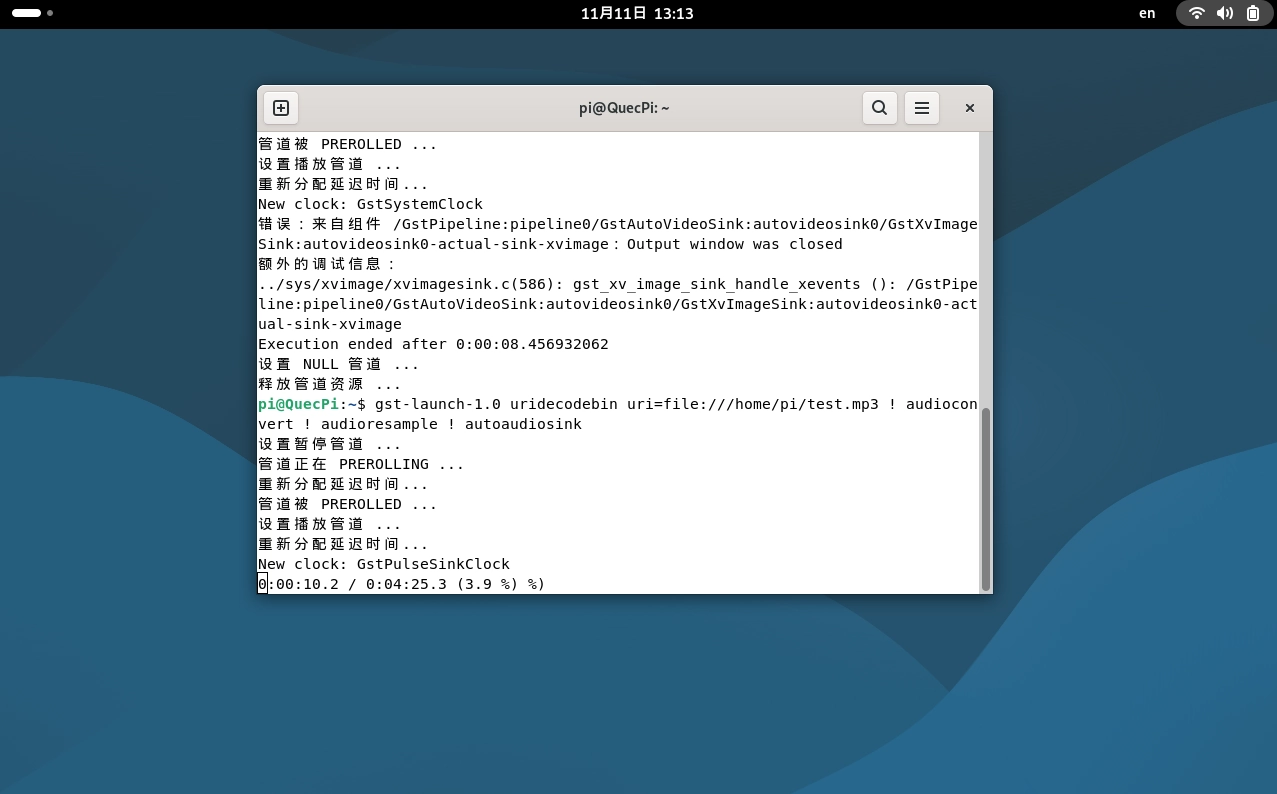
注:在输入完相应的命令后,在终端上会显示播放音频的进度。
gst-launch-1.0 uridecodebin uri=file:///home/pi/test.mp3 ! audioconvert ! audioresample ! autoaudiosink #其中uri后的参数根据实际视频路径进行修改
命令参数说明:
gst-launch-1.0: 这是GStreamer的命令行工具,用于构建和运行一个GStreamer管道(pipeline)。
uridecodebin uri=file:///home/pi/test.mp3: 使用 uridecodebin 元素从指定URI路径 file:///home/pi/test.mp3 读取并自动解码音频文件。这是一个高级元素,能够自动检测媒体类型并选择合适的解复用器和解码器。
! audioconvert: 通过 ! 符号将前一个元素的输出连接到下一个元素的输入。audioconvert 用于转换音频格式,确保前后元素之间的音频格式兼容。
! audioresample: 对音频进行重采样,调整音频的采样率以匹配后续元素的要求。
! autoaudiosink: 自动选择合适的音频输出组件来播放音频内容。根据系统环境的不同,它会选择最合适的音频输出设备,比如ALSA、PulseAudio或其他可用的音频后端。
以下为播放音频的效果图。
进阶功能
双屏显示的连接方法
双屏显示功能支持在智能主控板上同时显示 MIPI 屏幕和 HDMI 屏幕。
注:实现此功能需同时连接 MIPI 显示屏以及通过 DP 接口转接的 HDMI 显示屏。
按照下图进行连接:
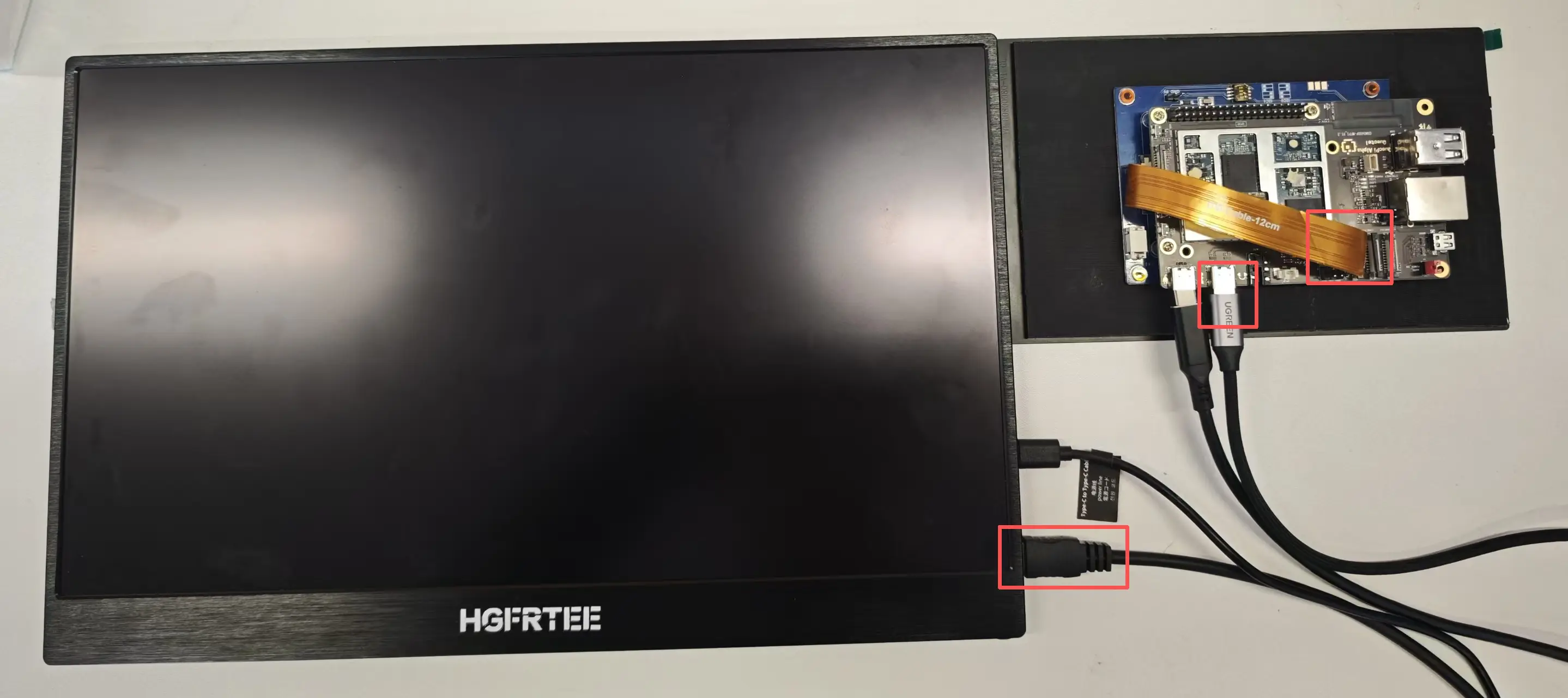
双屏显示配置说明
连接好硬件后,系统会自动识别两个显示屏设备。默认情况下:
MIPI 屏幕作为主显示屏,显示完整的桌面环境,HDMI 屏幕作为扩展显示屏,可以进行扩展显示。
你可以通过以下方式切换双屏显示模式:
1.打开 设置→显示 选项。
2.在显示设置中可以看到两个屏幕的标识。
两个屏幕的标识效果如下图:
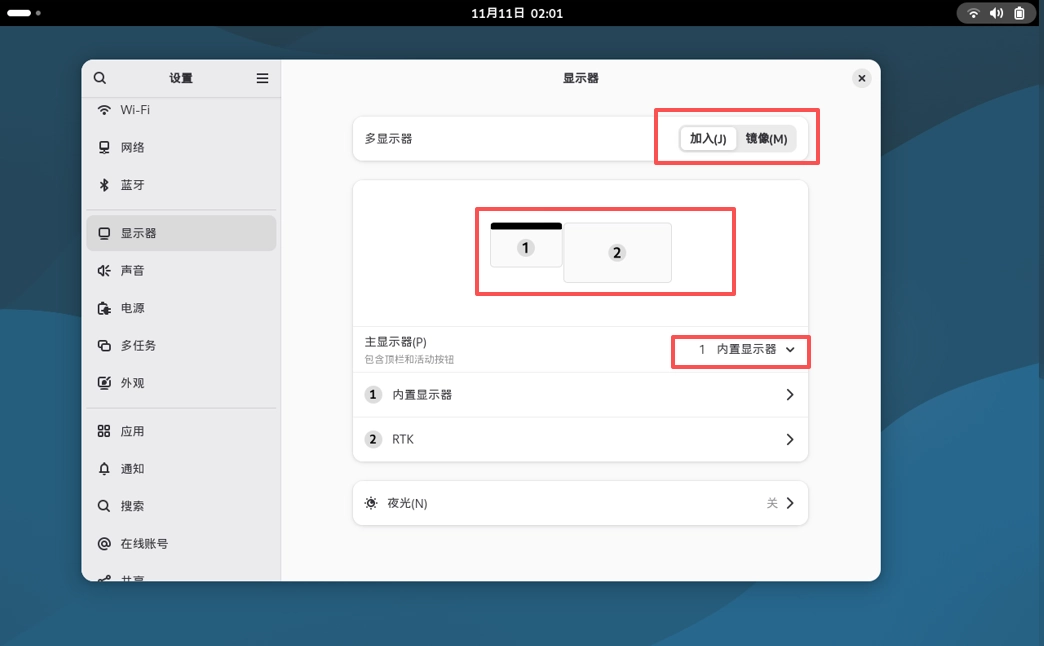
3.选择需要的显示模式:
扩展显示:两个屏幕显示不同的内容,可以独立操作。
镜像显示:两个屏幕显示相同的内容。
双屏显示注意事项
1.双屏显示时,建议使用性能较好的电源适配器。
2.当两个屏幕分辨率不同时,可能会出现显示效果差异。
3.部分应用程序可能需要重新调整窗口位置以适应双屏环境。
应用场景
媒体娱乐终端: 使用 Quectel Pi H1 智能主控板作为媒体娱乐终端,可以播放视频、音乐、查看图片等。
工业数据可视化平台: 使用 Quectel Pi H1 智能主控板作为工业数据可视化平台,可以显示工业数据、监控设备运行情况、进行数据处理等。
智能交互终端:使用 Quectel Pi H1 智能主控板作为智能交互终端,可以使用于各类的人机交互应用。
疑难解答
如何查看系统日志
查看系统日志,需要将串口线接至电脑,并使用串口工具查看日志。
黑屏问题
在正常连接好设备后,开机后显示 黑屏,可能是以下的情况:
1.电源连接问题
检查显示屏的供电接口是否正确连接,确认4个供电接口中至少有一个已正确连接,确保供电螺丝已拧紧,顶针与40-pin接口接触良好。
2.连接线路问题
检查MIPI排线是否正确连接并牢固插入,确认排线方向是否正确,避免插反,检查连接器是否有物理损坏。
3.系统启动问题
确认系统已正常启动并加载显示服务,查看系统日志确认显示驱动是否正常加载。
花屏问题
在正常连接好设备后,开机后显示 花屏,可能是以下的情况:
1.信号干扰
检查MIPI排线是否过长或质量不佳,确认排线周围是否有强电磁干扰源,尝试更换高质量的MIPI排线。
2.硬件兼容性问题
确认使用的显示屏型号与 Quectel Pi H1 完全兼容,检查显示屏固件版本是否为最新版本。
触摸功能异常
触摸功能异常,可能是以下情况:
1.驱动问题
确认系统已正确加载触摸屏驱动,检查I2C通信是否正常建立。
2.校准问题
如触摸位置不准确,可能需要重新校准触摸屏,通过系统设置中的触摸屏校准工具进行校准。