人脸变换
Copyright © Quectel Wireless Solutions Co., Ltd. 2026. All rights reserved.
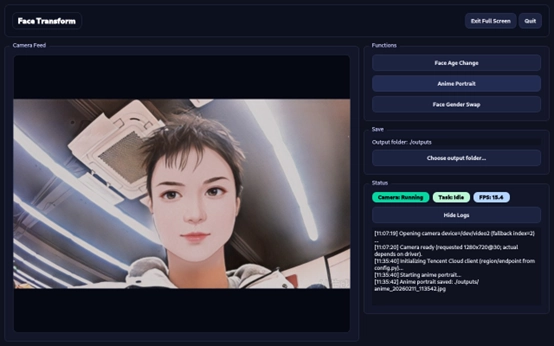
本文档主要介绍基于USB摄像头的人脸变换功能及使用方法。该功能通过云端接口实现人脸效果处理,并提供图形化交互界面,帮助用户快速部署与验证效果。完成环境准备、依赖安装和参数配置后,可在Quectel Pi H1智能主控板上运行项目,实现人脸变换效果并输出结果。
当前支持的核心功能:
人脸年龄变换:生成不同年龄段的人脸效果,并合成视频播放;
人像动漫化:将人像转换为动漫风格图片;
人脸性别转换:上传一张人脸图片,基于人脸编辑与生成算法,输出一张人脸性别转换的图片。
此外,该项目支持自动识别及调用摄像头设备,同时输出运行状态与日志信息,便于用户查看运行进度及排查问题。
开发资源汇总
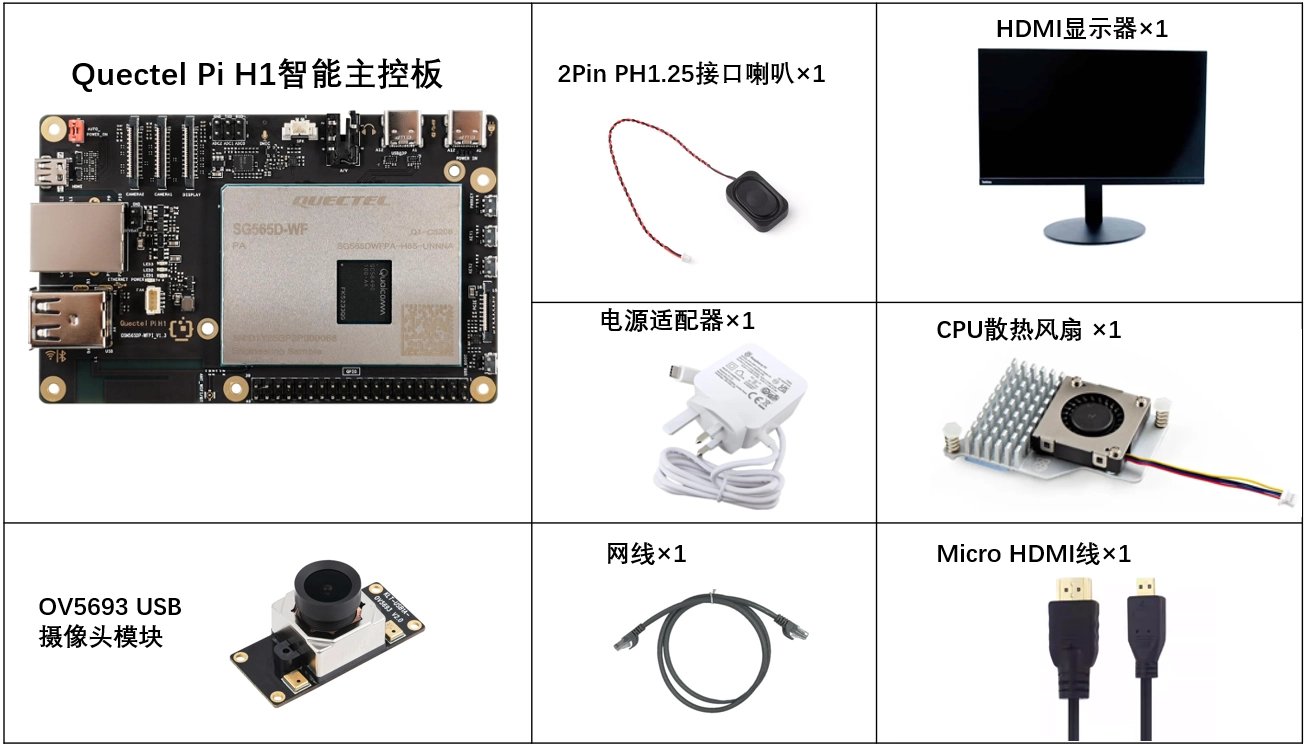
开发配件清单
配件名称 |
数量 |
规格参数 |
|---|---|---|
Quectel Pi H1智能主控板 |
1 |
|
OV5693 USB摄像头模组 |
1 |
|
2PIN PH1.25接口喇叭 |
1 |
2030腔体喇叭;8Ω 2W;方形喇叭;高音质小体积扬声器;2PIN PH1.25接口 |
USB-C电源适配器 |
1 |
|
CPU散热风扇(可选) |
1 |
|
Micro HDMI线 |
1 |
HDMI 2.0;线长:1 米;接口:HDMI-A(公头)转HDMI-D(公头) |
网线 |
1 |
线长:1 米;传输速率:千兆 |
显示屏 |
1 |
HDMI显示器 |
配件实物参考
快速上手
开发准备
Quectel Pi H1出厂预装Debian 13操作系统,通常无需重新烧录系统镜像。按照以下步骤操作即可:
硬件连接
按照以下步骤完成所有硬件连接(步骤编号与接口示意图中的标注一致):
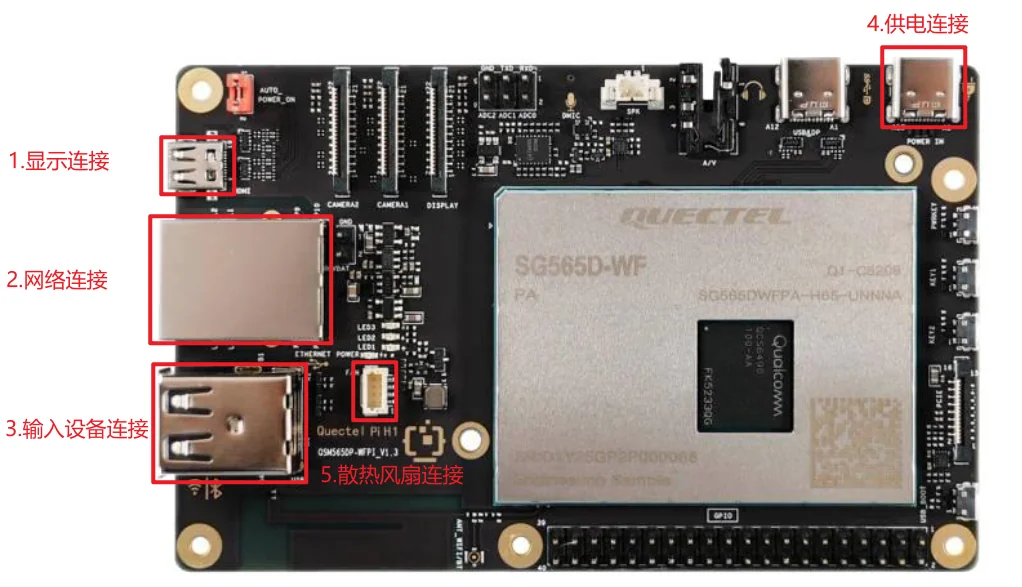
显示连接:将Micro HDMI线的Micro HDMI端连接到智能主控板的Micro HDMI接口,另一端连接到显示器的HDMI接口。
网络连接:确保路由器已接入互联网。将网线的一端连接到智能主控板的千兆以太网端口,另一端连接到路由器的以太网端口。
输入设备连接:将USB键盘、鼠标和OV5693摄像头模组等输入设备连接到智能主控板的USB接口。如果使用无线输入设备,将无线接收器连接到扩展坞的USB接口即可。
供电连接:将USB-A电源线的USB-A端连接到电源适配器的输出端,将USB-C端连接到智能主控板的电源输入接口(通常标注为 POWER IN)。
散热风扇连接:先将散热风扇的排线插入智能主控板的FAN插槽中,再将散热器两端固定在主控板预留插孔中。
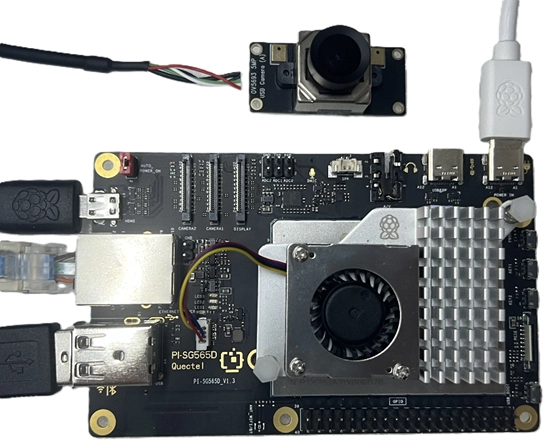
连接完成示意图
硬件全部连接完成后,参考示意图如下:
环境准备
更新软件包列表
执行以下命令更新软件包列表:
sudo apt update
安装系统依赖
安装基础依赖包:
sudo apt install -y python3 python3-venv python3-pip ffmpeg git
安装图形界面相关依赖:
sudo apt install -y libxcb-cursor0 libxkbcommon-x11-0 \
  libxcb-xinerama0 libxcb-icccm4 libxcb-image0 libxcb-keysyms1 libxcb-render-util0
创建虚拟环境
新建项目目录:
mkdir -p ~/project
进入项目目录并创建Python虚拟环境:
cd ~/project
python3 -m venv .venv
激活虚拟环境
source ~/project/.venv/bin/activate
下载示例代码
cd ~/project
git clone https://github.com/Quectel-Pi/demo-face-transform.git
cd demo-face-transform
升级pip工具
pip install --upgrade pip
安装项目依赖库
pip install -r requirements.txt
备注
请确保已激活虚拟环境,并在 demo-face-transform 目录下执行该命令(若路径不符,需调整 requirements.txt 路径)。
配置密钥
使用人脸变换服务前,需先开通腾讯云相关服务,并在腾讯云访问管理控制台获取API调用密钥(SecretId 和 SecretKey)。详情请参考 腾讯云人像变换API文档。
方式1:通过环境变量读取密钥(示例)
export TENCENTCLOUD_SECRET_ID="SecretId"
export TENCENTCLOUD_SECRET_KEY="SecretKey"
方式2:通过启动脚本配置
编辑 start.sh 脚本,填入 SecretId 和 SecretKey。
运行程序
在确保已激活Python虚拟环境并完成密钥配置后,进入脚本目录赋予执行权限并启动程序:
cd demo-face-transform/src
chmod +x start.sh
./start.sh
图形界面远程运行配置
若需通过SSH远程会话运行图形界面程序,请完成以下配置:
在设备本地桌面终端中执行权限配置命令:
xhost +SI:localuser:pi
该命令允许本地 pi 用户访问当前X11显示服务。
在SSH远程会话中设置图形显示环境变量(SSH以 pi 用户登录为例):
export DISPLAY=:0
export XAUTHORITY=/home/pi/.Xauthority
配置完成后,可在SSH会话中运行图形界面程序。
应用演示
技术支持与贡献
如在使用过程中遇到问题,欢迎在 移远通信官方论坛 提交技术咨询,我们的技术支持团队将及时为您解答。
项目开源地址:https://github.com/Quectel-Pi/demo-face-transform
欢迎提交Issue反馈问题,或提交Pull Request改进代码。