复古游戏机
Copyright © Quectel Wireless Solutions Co., Ltd. 2026. All rights reserved.
复古游戏机系统基于Quectel Pi H1智能主控板搭建,依托RetroPie模拟器平台支持多种经典游戏运行,配合Xbox手柄与触控屏幕提供流畅操控体验,实现怀旧游戏的即插即玩,为游戏爱好者打造便携的复古游戏娱乐终端。
开发资源汇总
开发配件清单
配件名称 |
数量 |
规格参数 |
|---|---|---|
Quectel Pi H1智能主控板 |
1块 |
|
USB-C电源适配器 |
1个 |
|
Xbox手柄 |
1个 |
|
8寸IPS电容触控屏 |
1个 |
|
网线 |
1根 |
线长:1m;传输速率:千兆; |
CPU散热风扇(可选) |
1个 |
快速上手
硬件连接
散热风扇安装
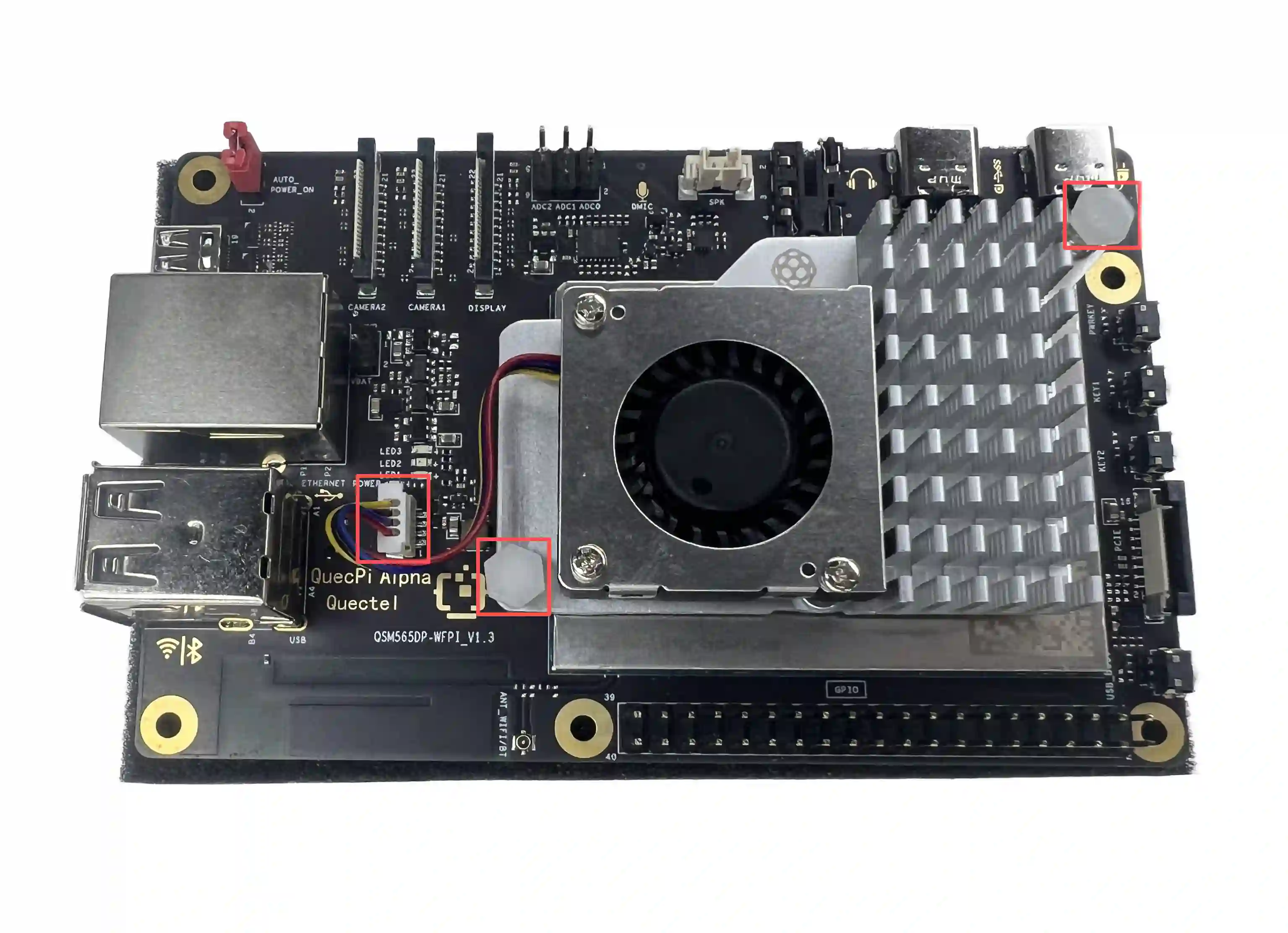
先将散热风扇的排线插入Quectel Pi H1的FAN插槽中,然后将散热器上的两端固定在智能主控板预留的插孔中,如下:
屏幕连接
屏幕选择8寸IPS电容触控屏(也可使用HDMI屏)。
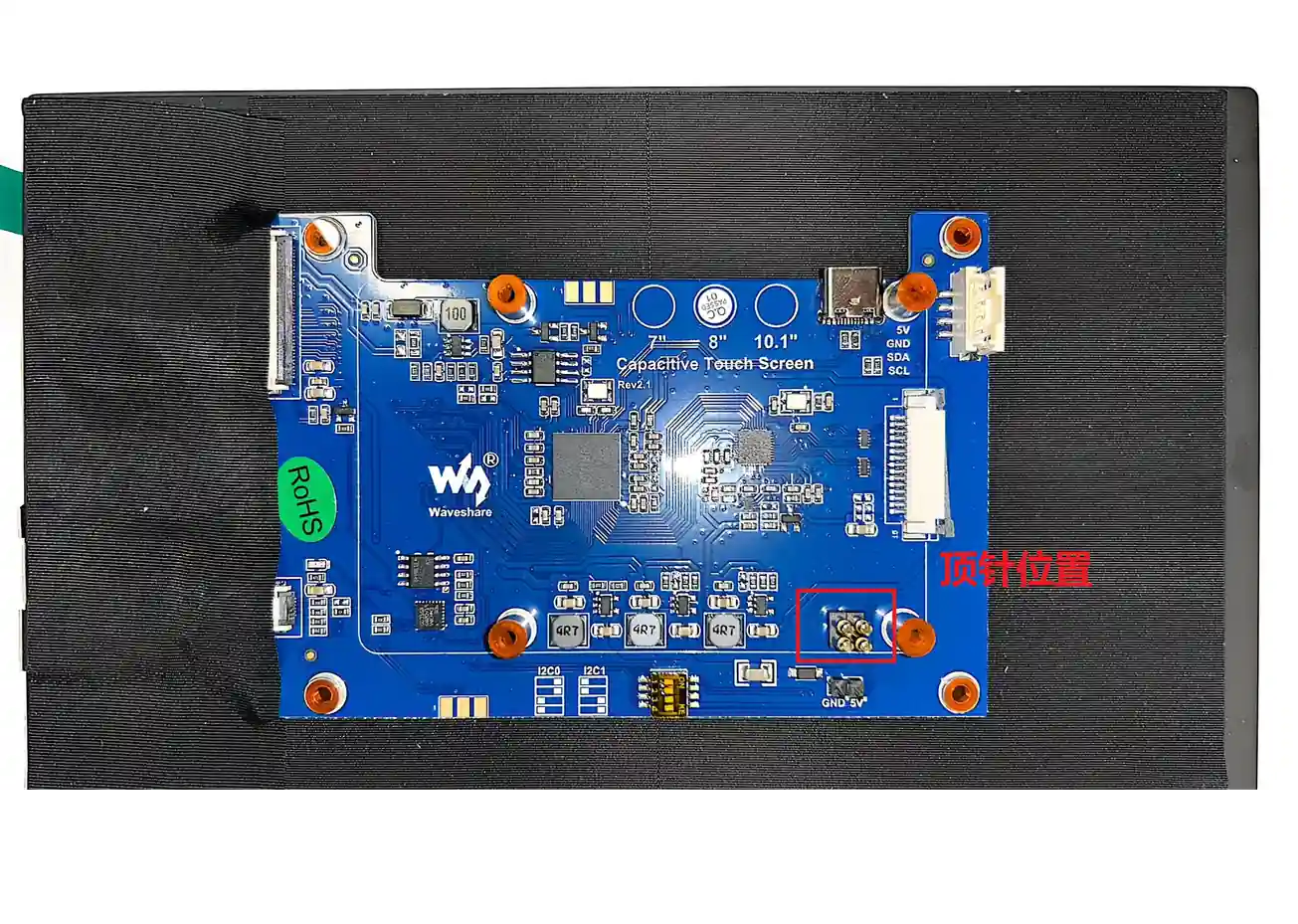
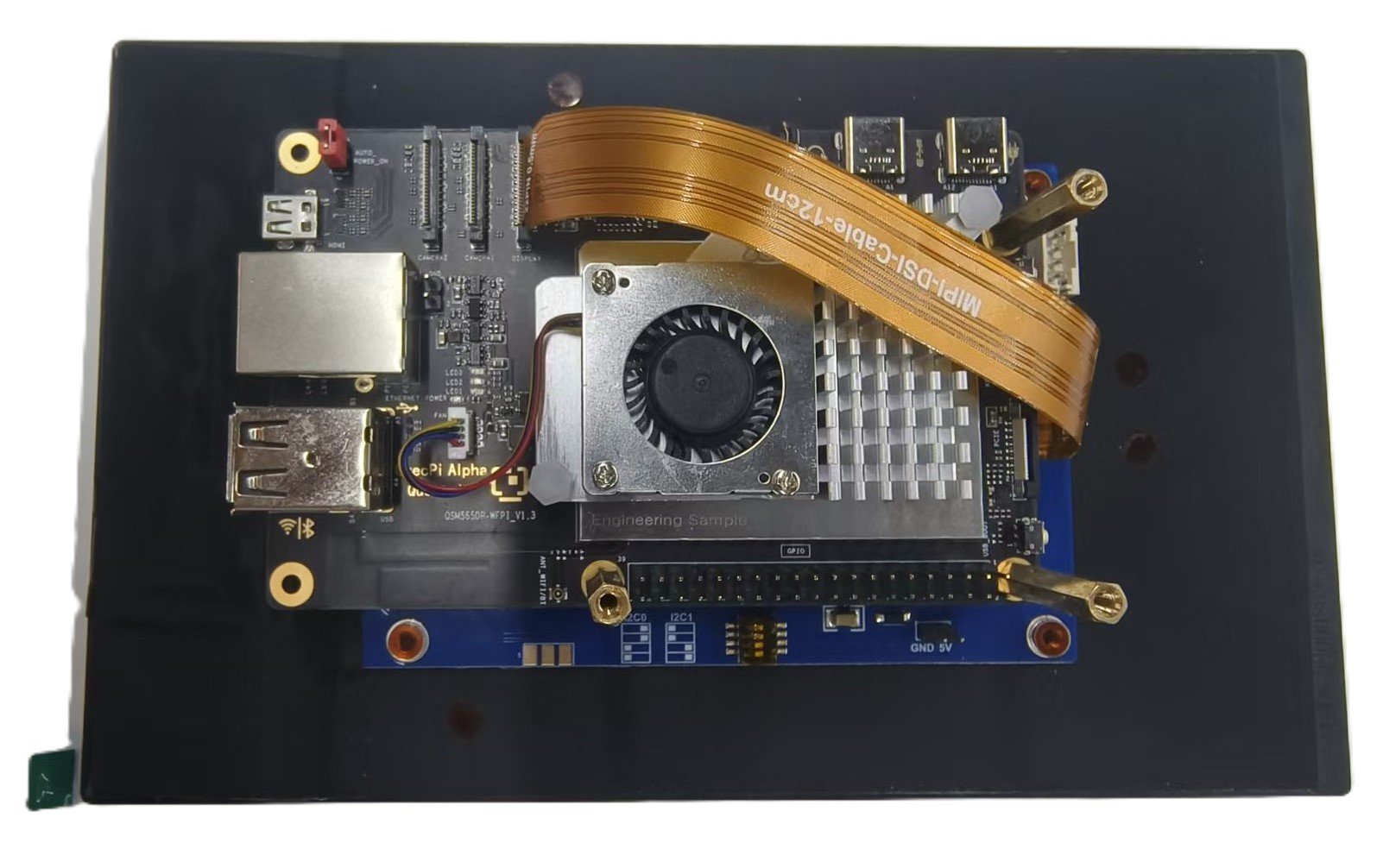
将屏幕的顶针与板子40Pin相扣,用铜柱拧紧,再将屏幕的MIPI接口与板子相接,连接完成如下:
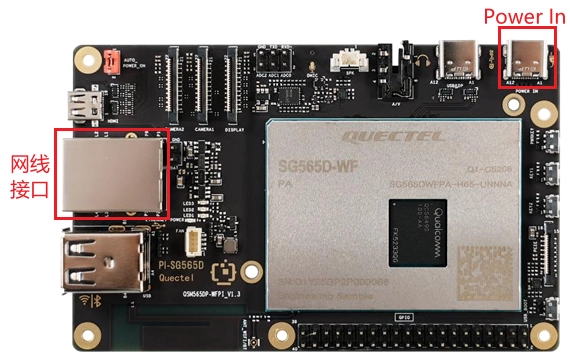
屏幕连接好后,接入网线,最后将电源Power In接入,完成上电。
项目实现
环境准备
1.更新软件源
sudo apt update
2.安装并配置ssh
sudo apt install openssh-server
设置自启动
sudo systemctl enable ssh
重启服务
sudo service ssh restart
3.安装必要工具
sudo apt install git
sudo apt install neovim
安装RetroPie
4.下载RetroPie的官方安装脚本仓库
git clone --depth=1 https://github.com/RetroPie/RetroPie-Setup.git
5.启动RetroPie配置菜单
cd RetroPie-Setup
sudo ./retropie_setup.sh
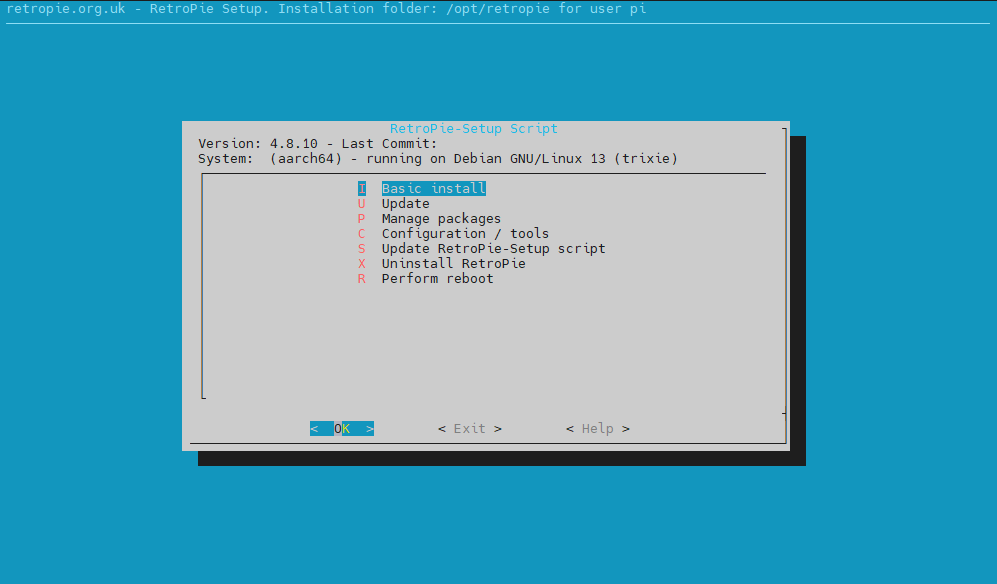
6.基础安装
菜单中点 Basic install 开始安装,整个过程约需1h。
启动与配置
7.进入RetroPie
方式1:在终端输入:
emulationstation
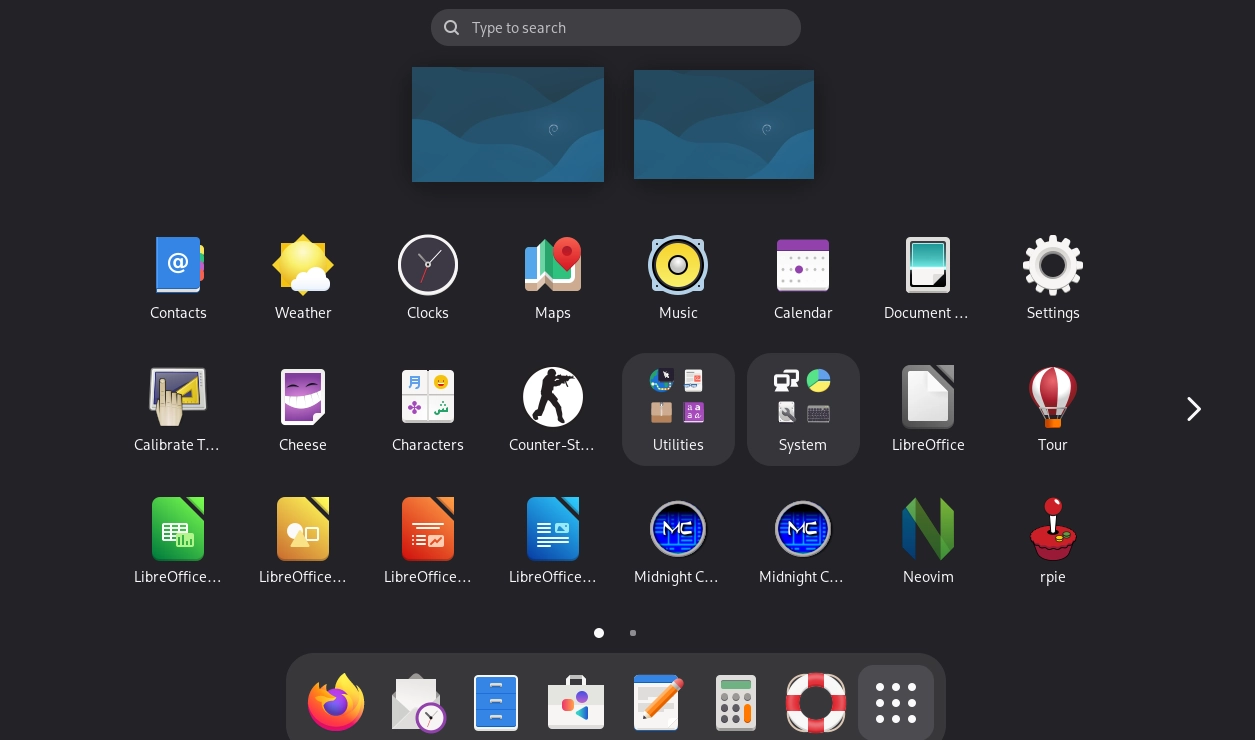
方式2:在桌面环境中找到 rpie 图标,双击启动:
8.手柄初始化
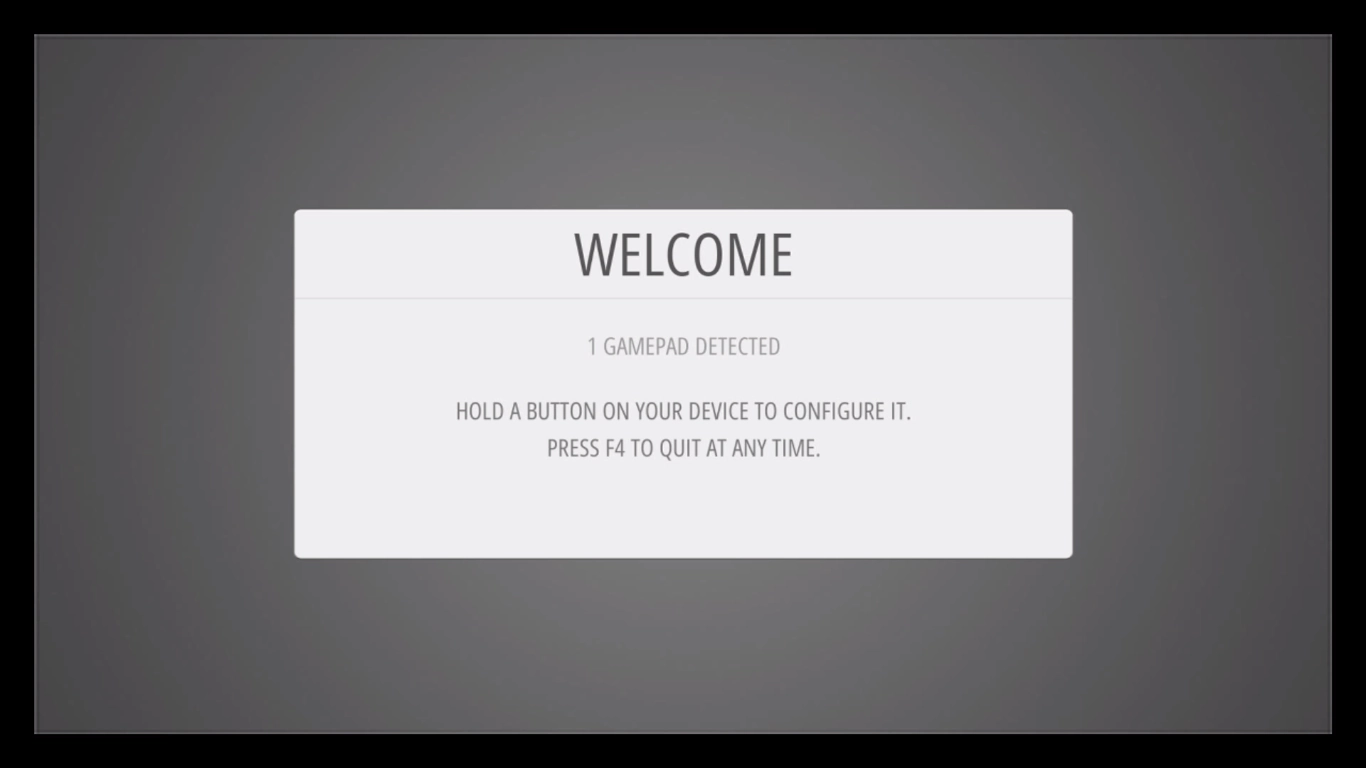
首次打开模拟器时打开Welcome界面,会让你配置手柄,具体参考 RetroPie文档
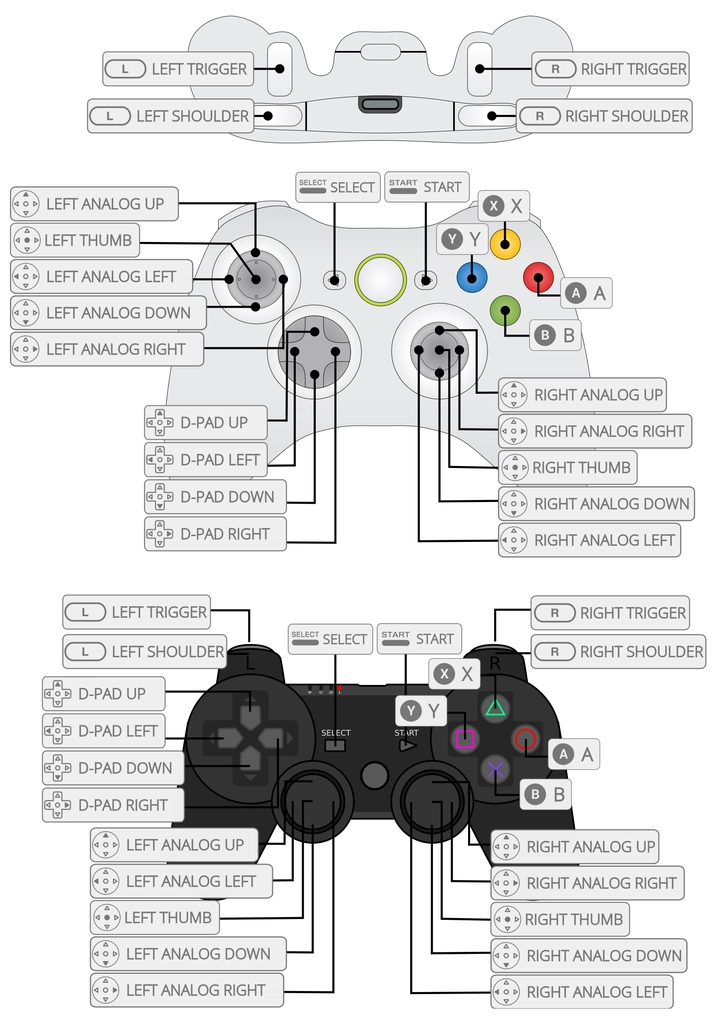
手柄按键参考:
退出软件:
正常退出:按 Start→ 出现菜单 → 选择:Quit → Quit EmulationStation
系统设置
9.禁用GPU渲染
编辑环境变量文件:
sudo vim /etc/environment
输入 i,进入编辑模式,将以下内容注释:
__GLX_VENDOR_LIBRARY_NAME=mesa
MESA_LOADER_DRIVER_OVERRIDE=zink
GALLIUM_DRIVER=zink
VK_ICD_FILENAMES=/usr/share/vulkan/icd.d/freedreno_icd.aarch64.json
编辑完成后,按 Esc 退出编辑模式,输入 :wq 保存并退出。
10.重启系统
sudo reboot
加载游戏ROM
什么是游戏ROM?
ROM是游戏卡带或光盘的数字化版本,在模拟器中加载ROM就如同将实体卡带插入游戏机。
如何获取游戏ROM?
从你合法拥有的游戏卡带/光盘中提取
下载由开发者自愿公开的免费ROM
ROM文件放置位置:
/home/pi/RetroPie/roms/
不同平台的ROM需放在对应的子文件夹中,详见 RetroPie官方文档
ROM文件传输
在PC端使用MobaXterm通过SSH连接到设备后,可直接将ROM文件拖拽到目标目录,实现快速传输。
启动游戏
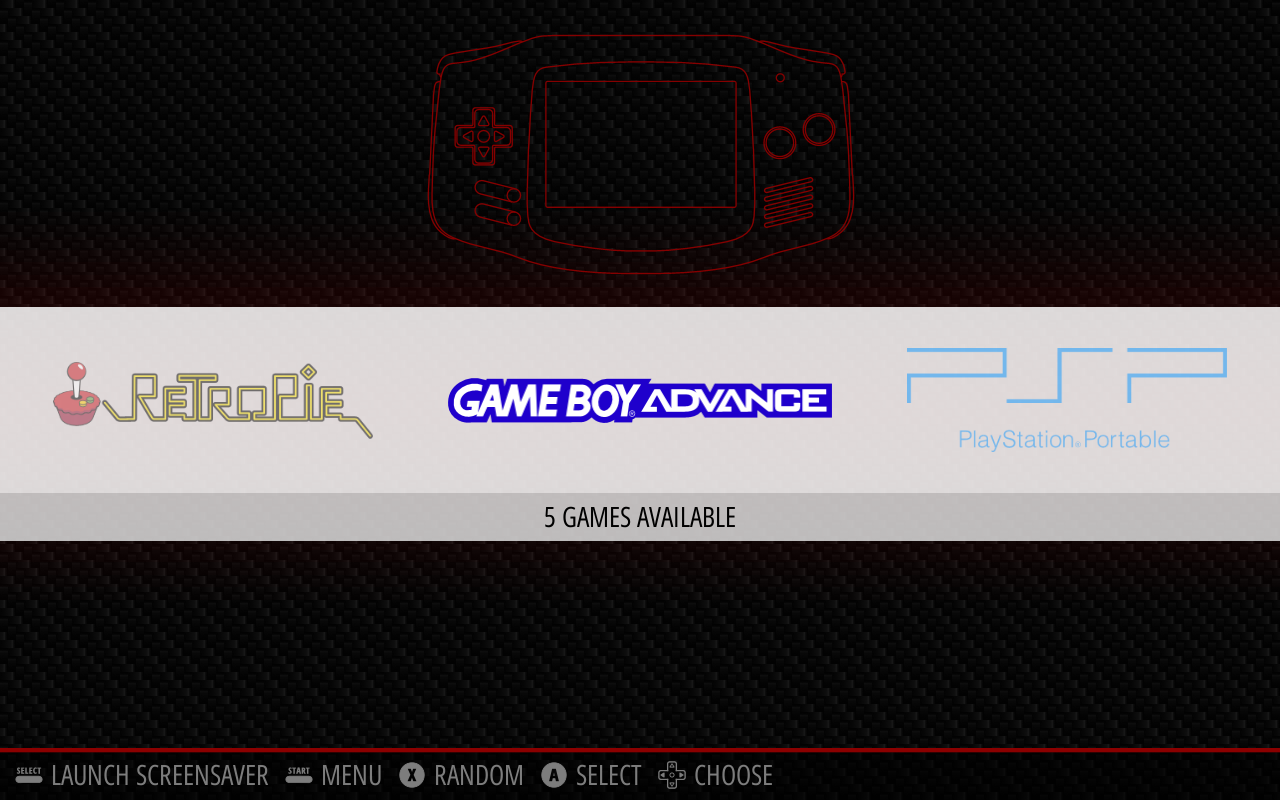
游戏ROM放置好后,打开RetroPie,可以看到识别到了对应的游戏平台和游戏。
应用演示
完成上述安装后,您就可以开始游玩游戏了。
具体步骤如下:
1.进入RetroPie,进入方法。
2.首次进入需要配置手柄按键,手柄按键配置参考。
3.配置手柄按键后,进入主界面,在主界面最下面有界面按键操作说明。
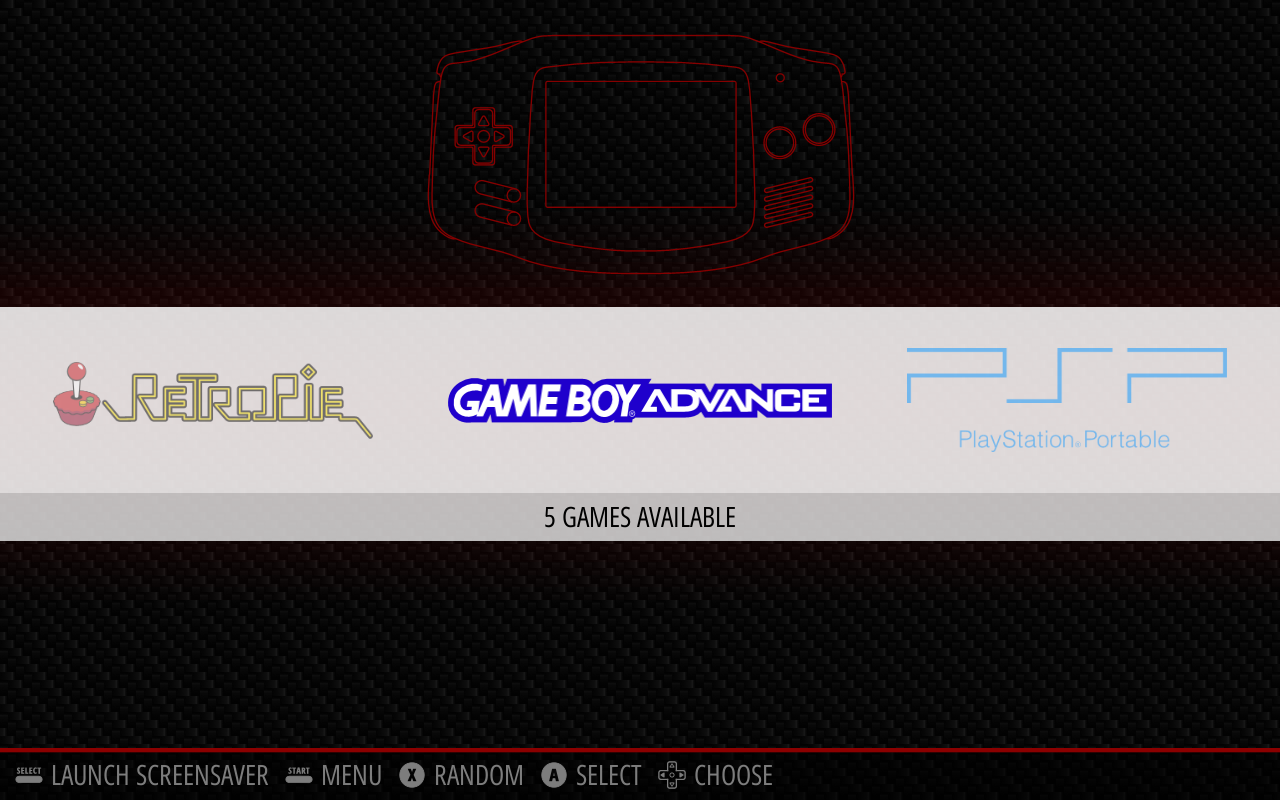
4.这里以进入GBA的游戏为例,游戏ROM文件是已经传输好的,详情见 ROM文件传输。
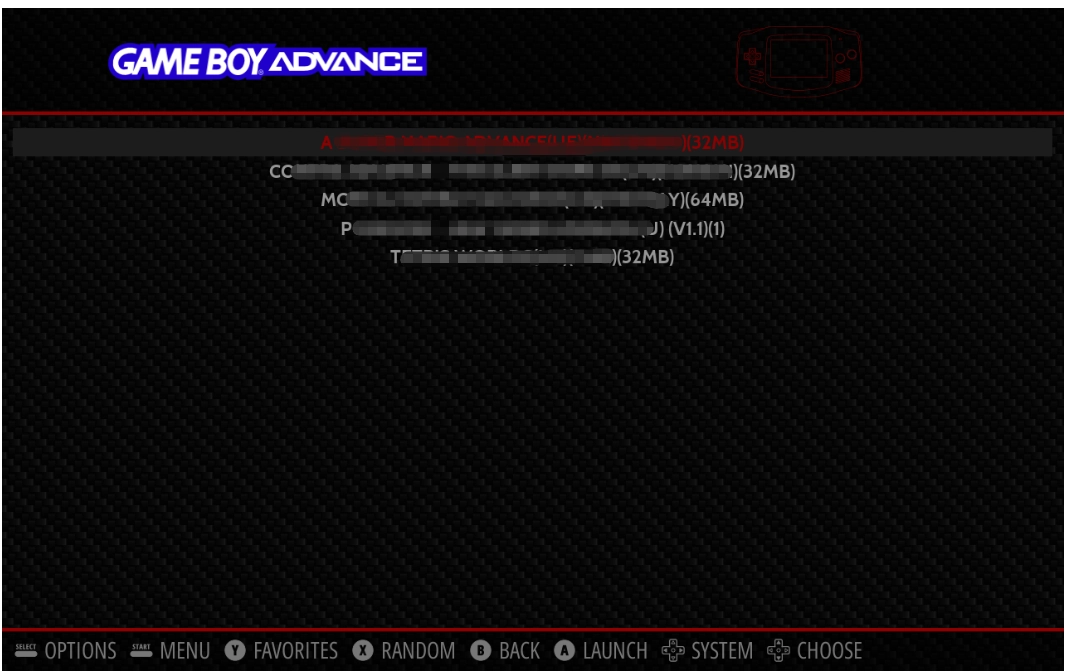
5.左右按键选择到 GAME BOY ADVANCE 界面,单击 A 进入,进入后可以看到已经安装好的GBA游戏ROM,上下键选择到对应的游戏文件,单击 A 进入游戏。
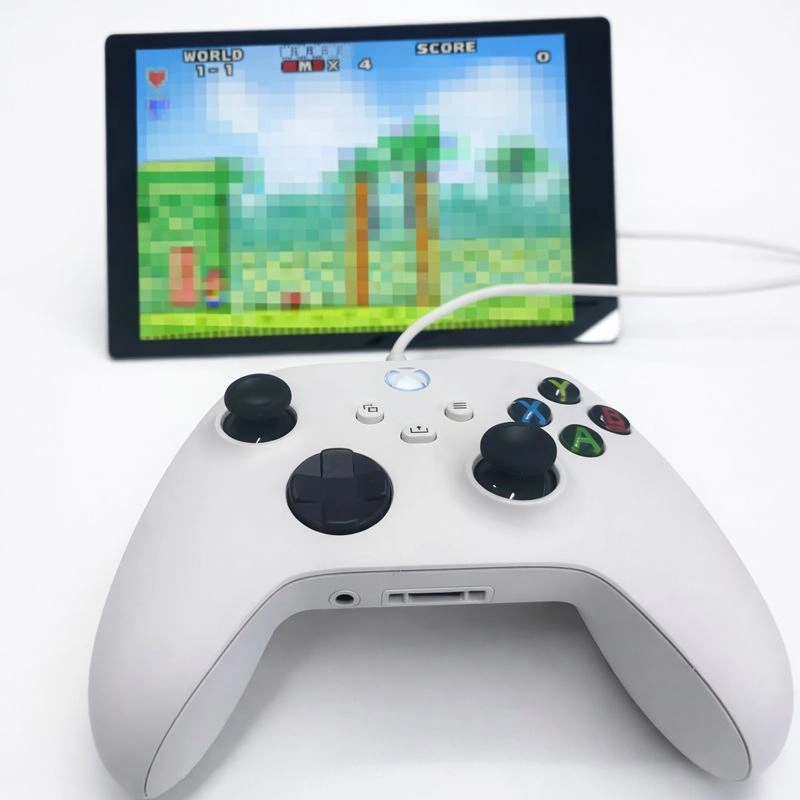
6.下图是游戏实际运行画面。请注意:不同游戏的按键操作不尽相同。
7.退出游戏的方法:
通过手柄操作进入游戏设置菜单,使用游戏自带的退出选项。
组合键退出。同时按下 Hot + Select(具体按键对应之前手柄映射时设定的按键)。
技术支持与贡献
如在使用过程中遇到问题,欢迎在 移远官方论坛 提交技术咨询,我们的技术支持团队将及时为您解答。