家庭NAS系统
Copyright © Quectel Wireless Solutions Co., Ltd. 2026. All rights reserved.
家庭NAS系统基于Quectel Pi H1智能主控板搭建,通过SSD固态硬盘提供高速存储,利用Samba服务实现文件共享,支持多种访问方式,为家庭用户提供便捷的私有化部署解决方案。
开发资源汇总
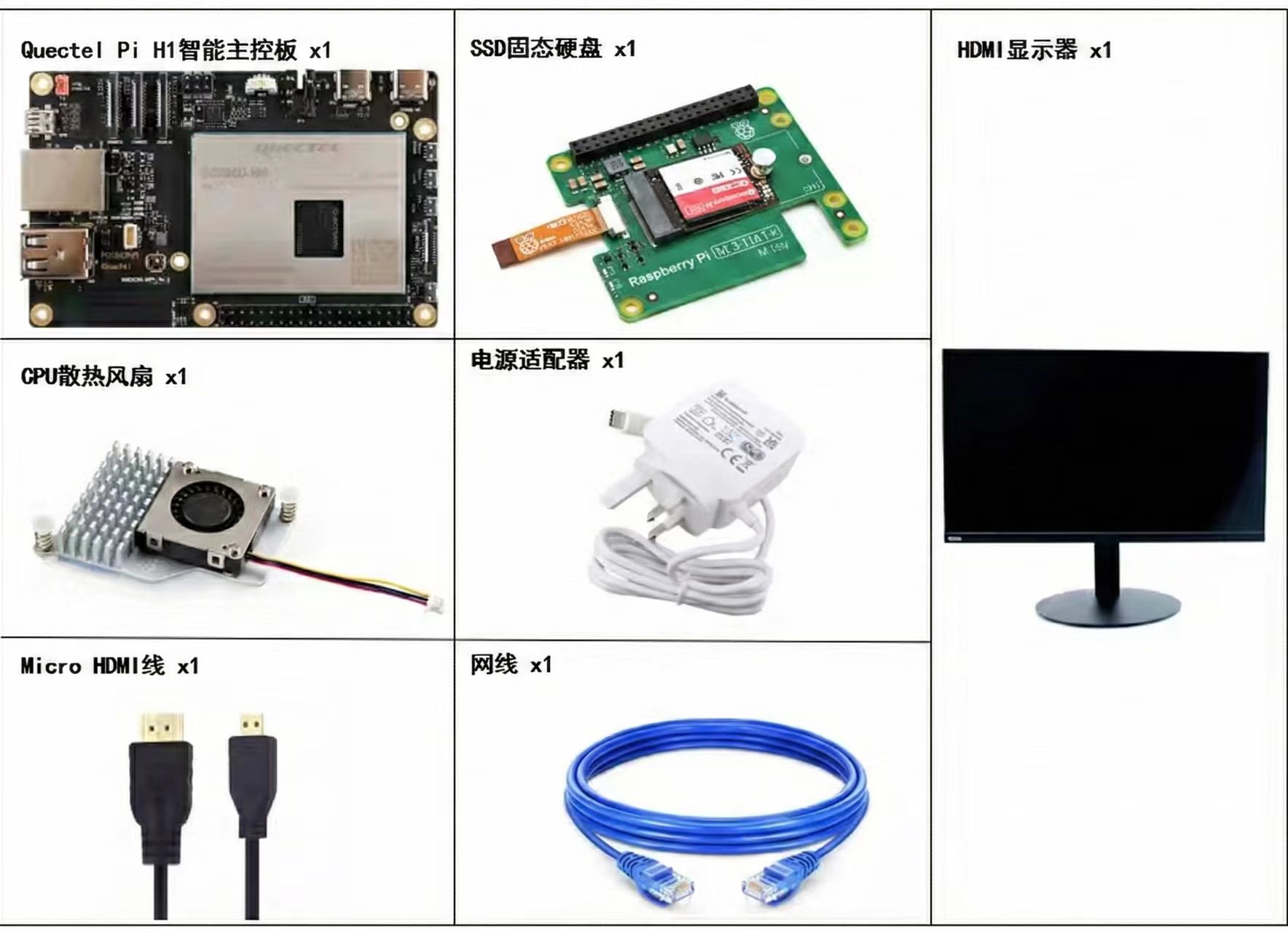
开发配件清单
配件名称 |
数量 |
规格参数 |
|---|---|---|
Quectel Pi H1智能主控板 |
1块 |
|
USB-C电源适配器 |
1个 |
27W USB Type-C接口充电器;线长:1.2米;中规PD电源;适用于树莓派5代 |
Micro HDMI线 |
1根 |
规格:Micro HDMI 2.0;线长:1 m;接口:HDMI-A(公头)-HDMI-D(公头) |
网线 |
1根 |
线长:1m;传输速率:千兆; |
SSD固态硬盘 |
1块 |
树莓派原装固态硬盘套件 含256GB高速固态硬盘和Raspberry Pi M.2 HAT+ 兼容PCIe Gen3 适用于树莓派5 |
CPU散热风扇(可选) |
1个 |
|
显示屏 |
1个 |
24英寸HDMI显示器 |
配件实物参考
快速上手
开发准备
Quectel Pi H1 智能主控板出厂默认搭载 Debian 13 系统镜像,因此无需再次烧录镜像,仅需按照如下步骤操作即可。
硬件连接
按照以下步骤完成所有硬件连接,步骤编号与接口示意图中的标注一致:
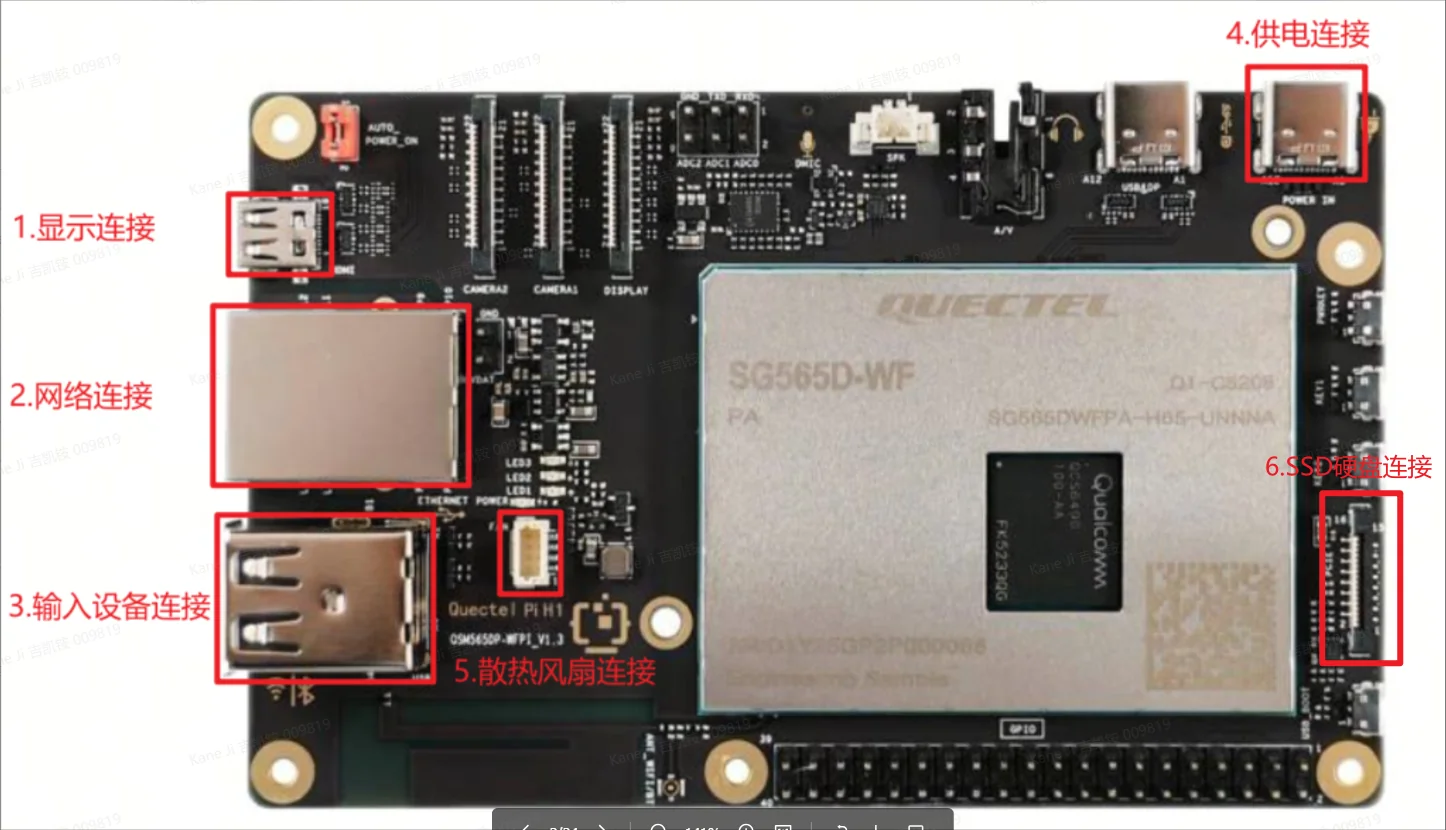
显示连接:将Micro HDMI线一端接入智能主控板的Micro HDMI接口,另一端接入显示器的HDMI接口。
网络连接:将网线一端接入智能主控板的千兆网口,另一端接入路由器的网口(确保路由器已联网)。
输入设备连接:将USB键盘、鼠标等接入智能主控板的USB接口;若用无线输入设备,将接收器插入智能主控板的USB口即可。
供电连接:将USB-A电源线的USB-A端接入电源适配器,USB-C端接入智能主控板的电源口(通常标注 POWER IN)。
散热风扇连接(可选):先将散热风扇的排线插入智能主控板的FAN插槽中,再将散热器两端固定在主控板预留插孔中。
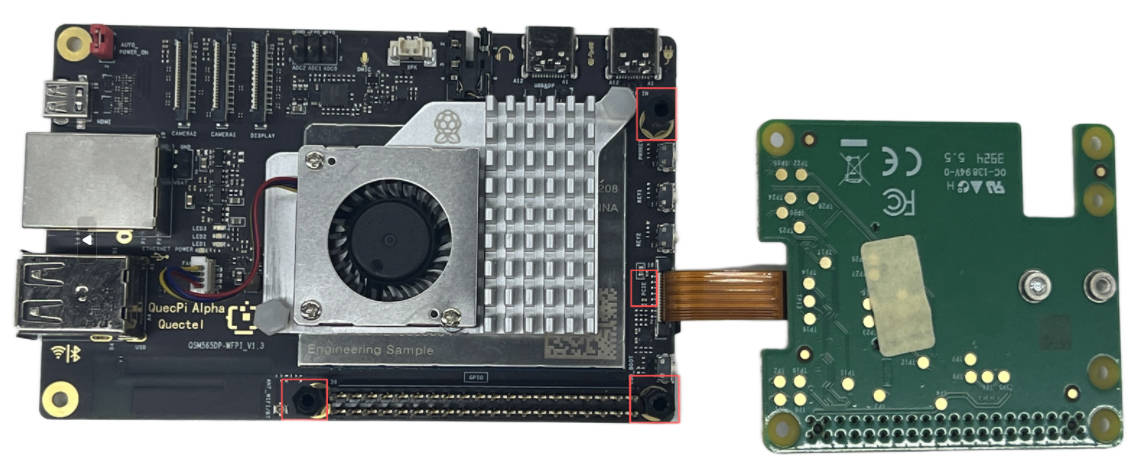
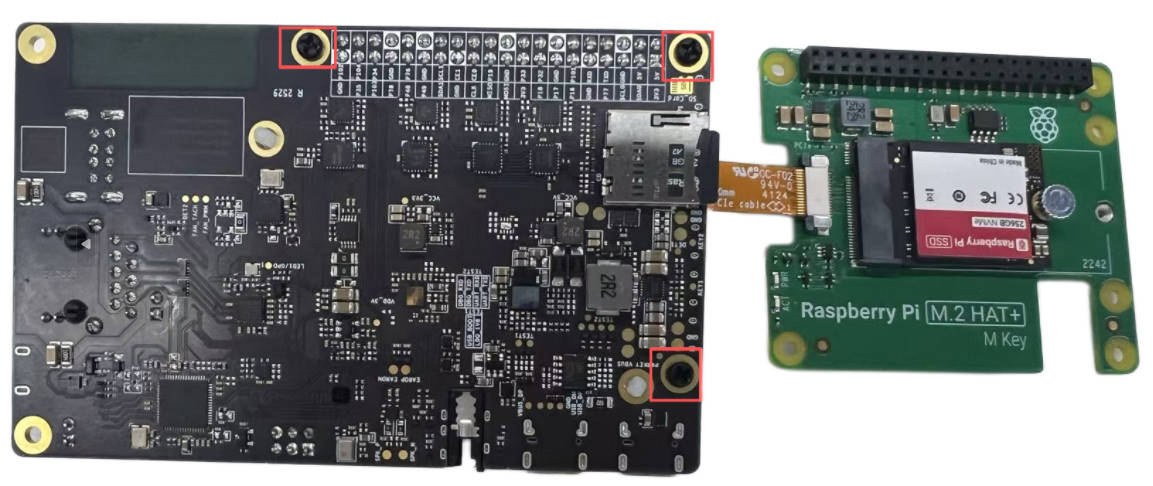
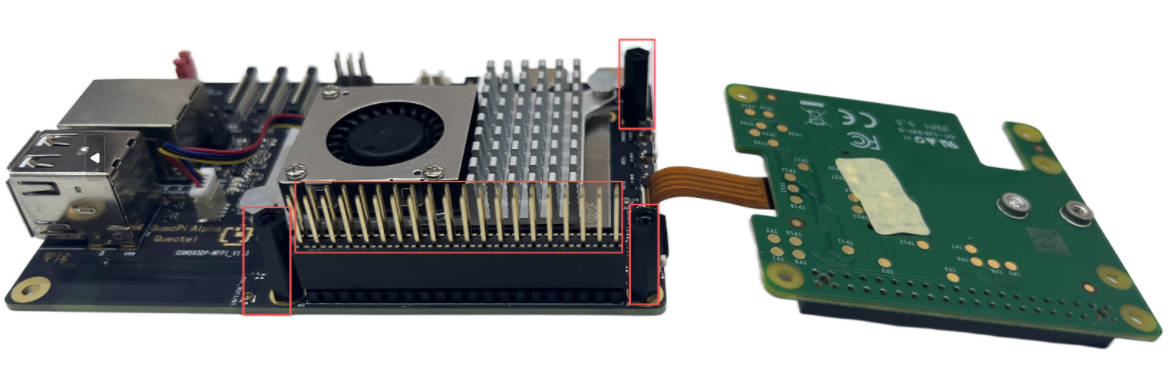
SSD固态硬盘安装: 首先安装3个尼龙柱,用3个短螺钉固定尼龙柱底部,然后再安装GPIO转接头,用力按压,保证所有的引脚都安装到位,接着再将PCIe转接线完全均匀地插入智能主控板的PCIe端口后,从两侧向下推动PCIe接口的支架,将PCIe转接线牢牢固定到位。
安装完成后正面图:
安装完成后背面图:
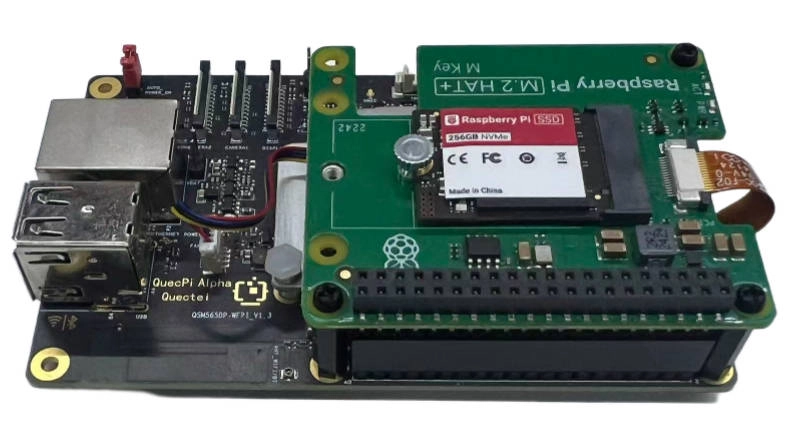
安装完成后侧面图:
最后将M.2 HAT+设置在尼龙柱顶部,并使用3个长螺钉,将M.2 HAT+固定到位。
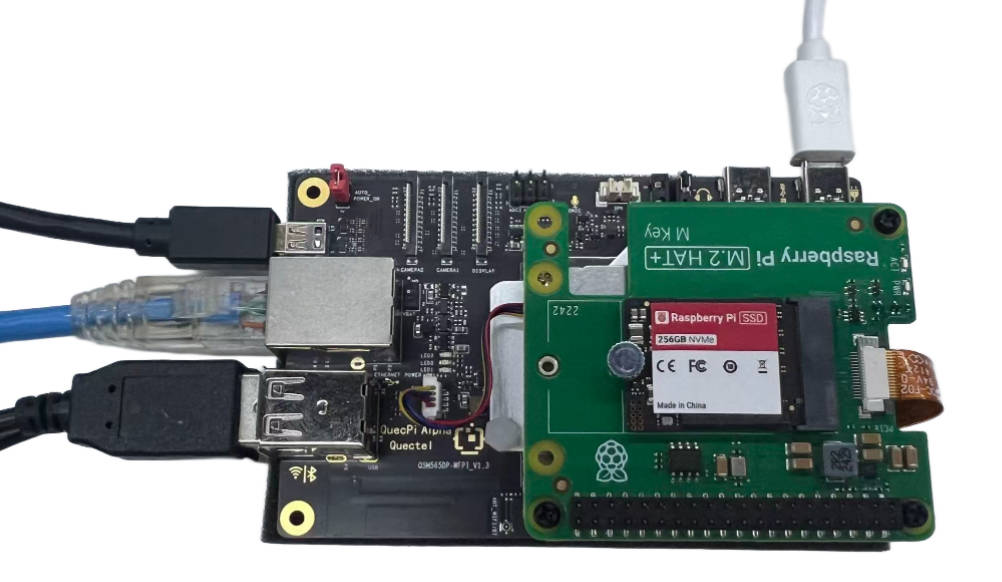
连接完成参考
项目实现
更新软件源
sudo apt-get update
安装Samba服务
sudo apt-get install samba
创建挂载文件夹
sudo mkdir /mnt/resource
设置挂载文件夹权限
sudo chown -R username: /mnt/resource/
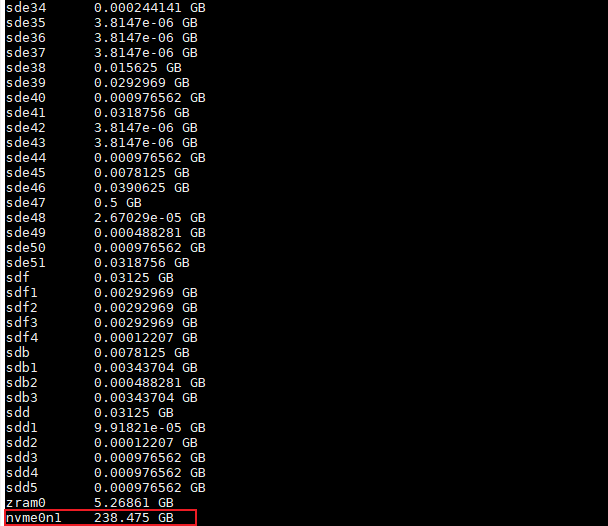
查看硬盘信息
先查看每个分区对应的设备
awk 'NR > 2 {printf "%-10s %s\n", $4, $3 / 1024 / 1024 " GB"}' /proc/partitions
格式化SSD硬盘
sudo mkfs.ext4 /dev/nvme0n1 #根据硬盘实际挂载位置来格式化硬盘设备
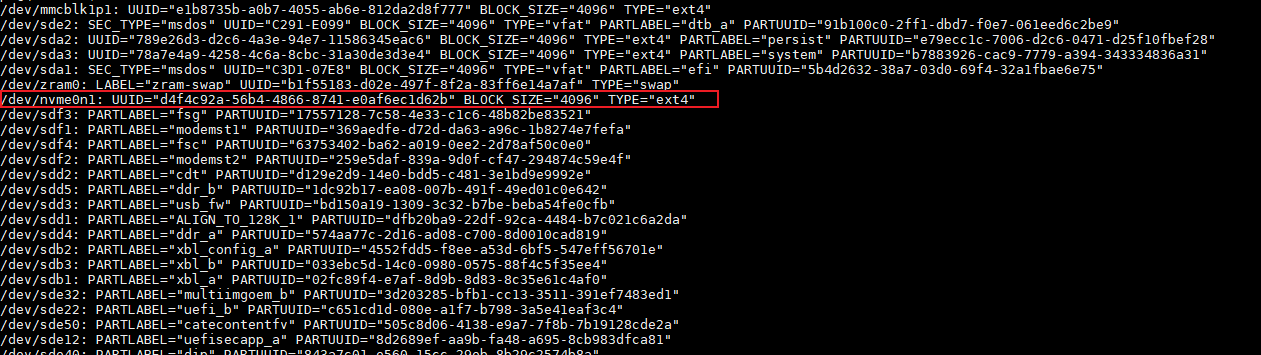
查看需要挂载存储设备的文件系统类型(注:Quectel Pi H1智能主控板默认用ext4挂载,如果外接存储设备的文件系统类型不符合,需要重新格式化存储设备)
sudo blkid
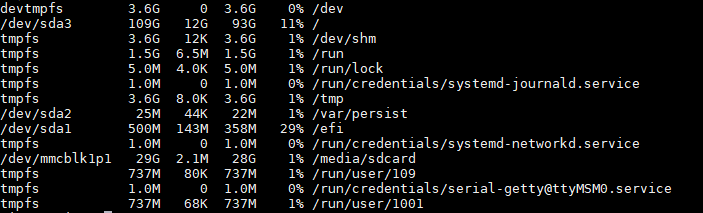
查看当前挂载情况(若/mnt/resource下已有挂载点则需要先卸载该挂载点)
df -h
查看对应分区的UUID及用户的uid和gid
ls -lha /dev/disk/by-uuid
id username

修改配置文件
这里使用256GB固态硬盘作为NAS服务器,所以选择nvme0n1作为扩展分区进行挂载,修改fstab文件。
sudo apt install vimsudo vim /etc/fstab
按下 ESC+“i” 在文件最后添加下面语句,添加完成后按下 ESC+“Shift + :”,再输入 wq 并回车保存退出。
#这里用ext4作为文件系统,参考上个步骤查询到的分区文件类型#添加nofail选项,nofail选项允许在设备不存在时正常启动UUID=上个步骤查询到的UUID /mnt/resource ext4 defaults,nofail 0 0

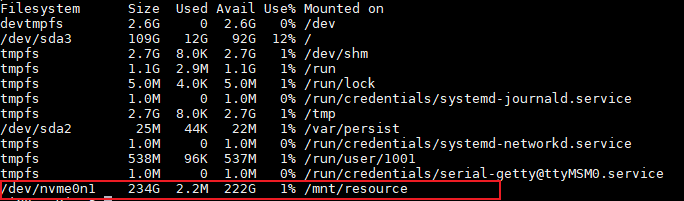
挂载设备
sudo mount /mnt/resource
df -h
配置Samba用户
sudo smbpasswd -a username
注:输入当前的用户名及密码,注意这里的用户必须是已经存在的Linux用户。
修改Samba配置文件
输入下面命令打开配置文件
sudo vim /etc/samba/smb.conf
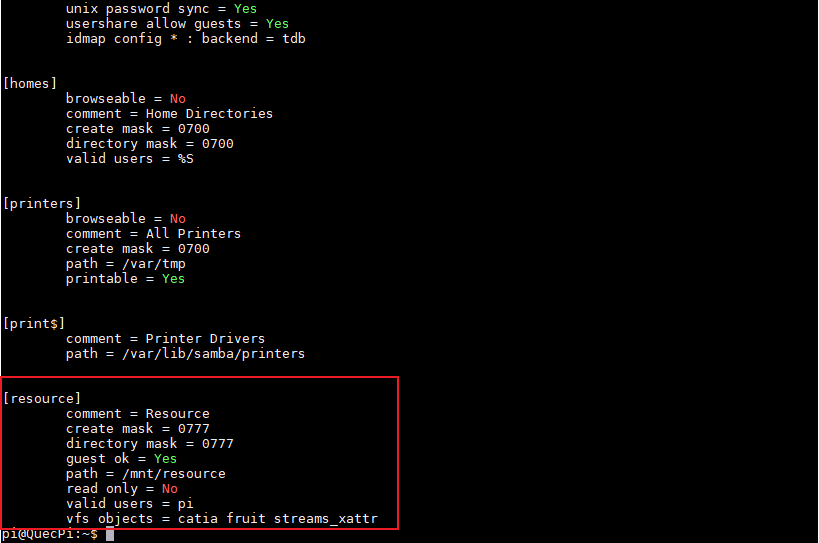
在文件最后添加下面的语句(其中括号中的内容是对外展示的磁盘名)
[resource]
    comment = Resource
    create mask =0777
    directory mask = 0777
    path = /mnt/resource
    valid users = pi
    read only = no
    vfs objects = catia fruit streams_xattr
检查配置
sudo testparm -s
重启Samba服务
sudo systemctl restart smbd
sudo systemctl enable smbd
添加防火墙规则
#添加放行端口
sudo iptables -A INPUT -p tcp -m tcp --dport 445 -j ACCEPT
sudo iptables -A INPUT -p tcp -m tcp --dport 139 -j ACCEPT
#设置客户端IP允许通过防火墙
sudo iptables -A INPUT -p icmp --icmp-type echo-request -s 192.xx.xx.xx -j ACCEPT
#保存规则
sudo sh -c 'iptables-save > /etc/iptables/rules.v4'
测试Samba服务
测试挂载文件夹是否有相关权限,输入下面命令,测试文件出现则证明可以对该文件夹进行相关操作了。
sudo -u username touch /mnt/resource/test_from_kane.txt

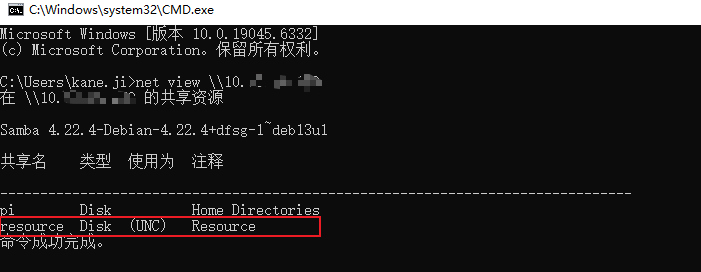
在Windows CMD中测试Samba共享连通性,显示自定义的 resource 文件夹即证明NAS服务器搭建成功。
net view \\[NAS_IP]
连接NAS服务器
Windows文件资源管理器(最简单)
在Quectel Pi H1智能主控板的控制台依次输入命令,给予用户最高操作权限。
cd /mnt
sudo chmod 777 resource/
接着在控制台输入 ip address 命令查询智能主控板的ip地址。
打开Windows文件资源管理器,在搜索栏输入"\ + 智能主控板的ip地址",按下回车后,可以看到两个共享文件夹。
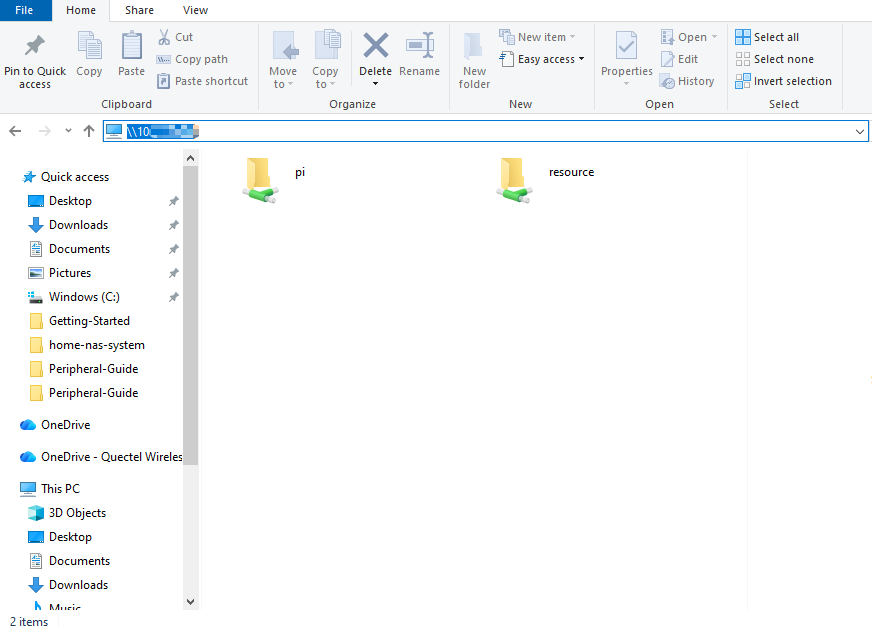
在windows文件资源管理器上打开 resource 文件夹后,用户就可以直接在挂载文件夹下进行添加、删除、修改等操作了。

SCP命令
从Windows上传文件至NAS服务器。
scp "需要上传的文件路径" 智能主控板用户名@ip地址:/mnt/resource/
从Windows上传整个文件夹至NAS服务器。
scp -r "需要上传的文件夹路径" 智能主控板用户名@ip地址:/mnt/resource/
CasaOS
CasaOS 是一个基于 Docker 生态系统的开源家庭存储解决方案,专为家庭用户设计,旨在提供简单、易用且优雅的私人存储服务。它允许用户通过一个友好的图形界面快速搭建和管理各种家庭娱乐和智能应用,如媒体服务器、网盘和广告拦截器等。
更新源
sudo apt update
安装Docker
sudo apt install docker.io
启动Docker服务
sudo systemctl start docker
sudo systemctl enable docker
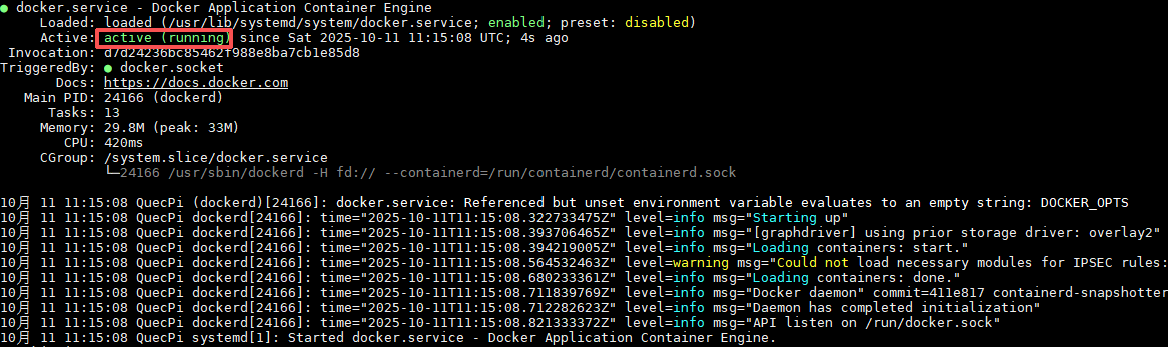
检查Docker服务状态
sudo systemctl status docker
启动成功后如下:
安装完整的wget
sudo apt install wget -y
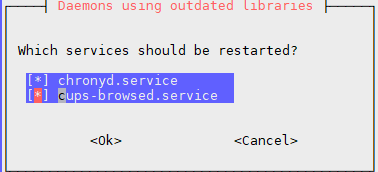
若出现下面的选项框,直接回车即可。
安装casaos服务
sudo apt install curl -fsSL https://get.casaos.io | sudo bash
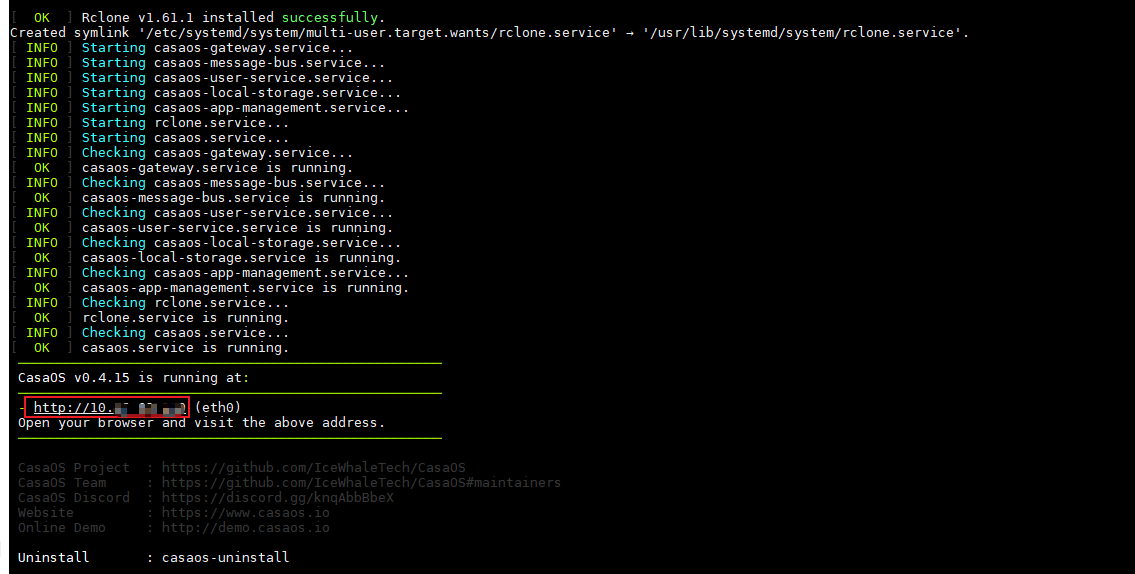
安装成功后,复制红框位置的网址至浏览器打开。
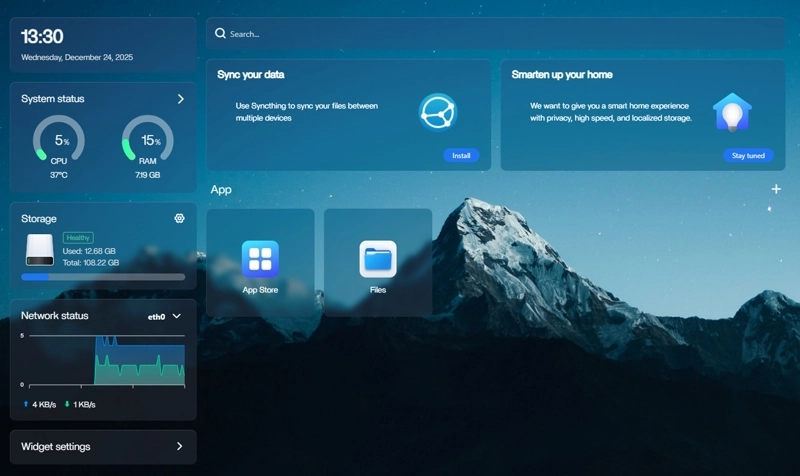
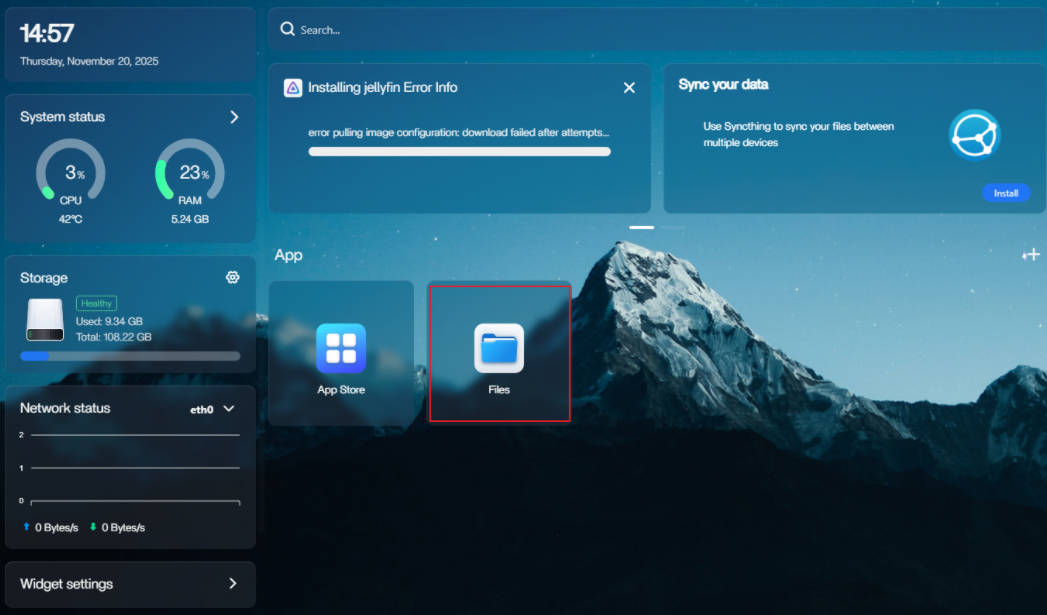
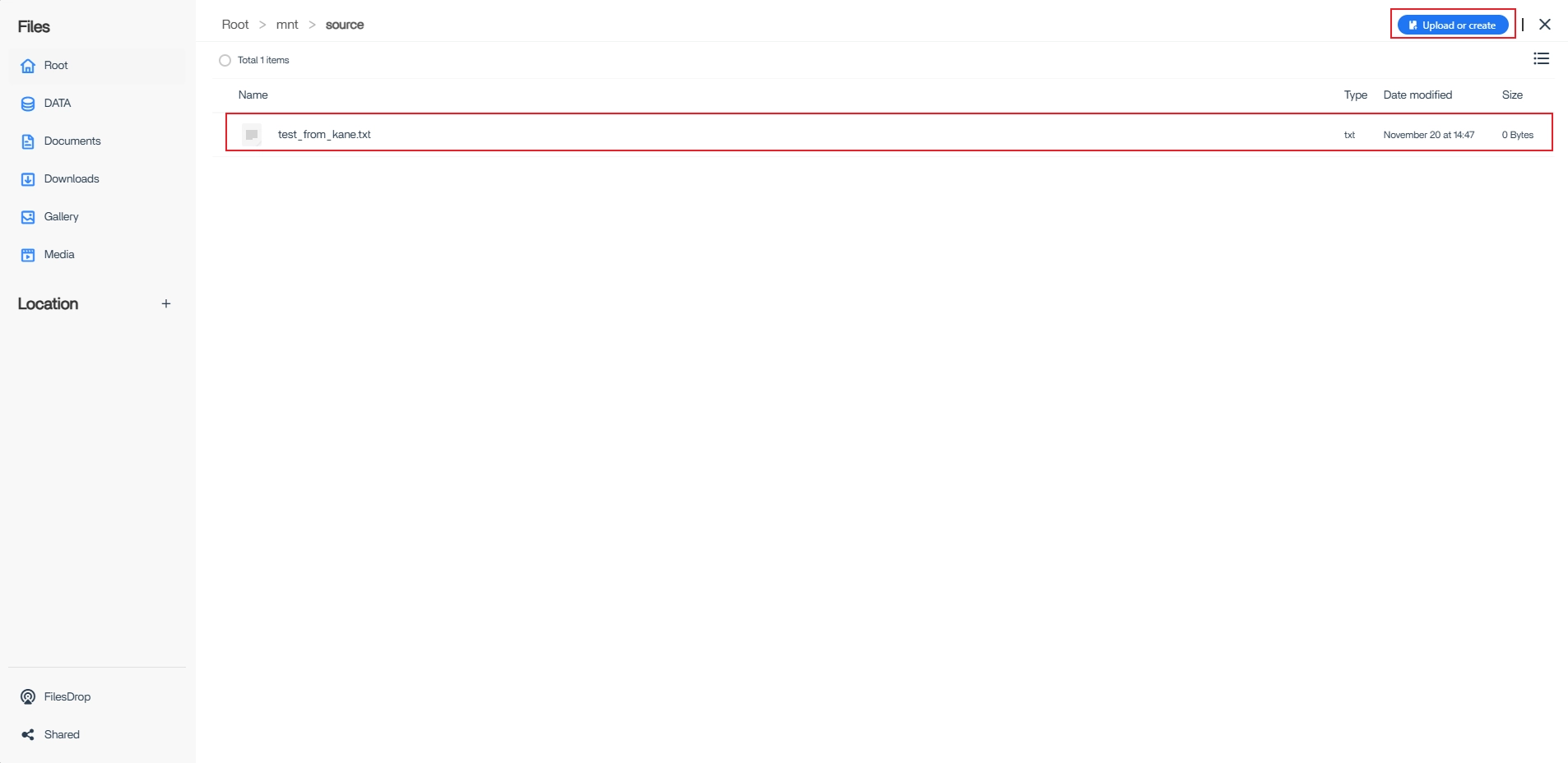
创建用户后登录进去点击 Files,在Root目录下找到NAS服务器挂载的文件夹后,您就可以直接在这里进行上传、删除、修改等操作了。
应用演示
技术支持与贡献
如在使用过程中遇到问题,欢迎在 移远官方论坛 提交技术咨询,我们的技术支持团队将及时为您解答。