智能语音交互小车(小远同学)
Copyright © Quectel Wireless Solutions Co., Ltd. 2026. All rights reserved.
本方案与 智能视觉小车 共用同一套小车底盘(智能视觉小车套件),在主控上增配了麦克风阵列、AMOLED 显示屏等外设,构成了以语音为核心的第二套智能小车方案。
小车名叫"小远同学",支持:
语音交互:说出唤醒词"小远同学"后,可通过自然语言对话、下达行动指令;
App 控制:完成配网绑定后,可在手机 App 的小车控制界面操作设备;
情感表情:显示屏实时显示开心、惊讶、委屈、难过等表情;
智能应用:天气查询、位置查询、音乐播放、讲故事、闹钟设置;
智能运动:语音控制的行动、自主避障、人体跟随;
视觉识别:基于摄像头实时画面进行场景/物体/包装识别与多轮问答。
与智能视觉小车方案的区别:智能视觉小车使用第三方 App(WonderPi)进行遥控、取色等玩法(详见《智能视觉小车》);本方案使用移远 App(移联万物)完成配网绑定,之后以语音交互为主,也可通过 App 进行小车控制与状态管理。
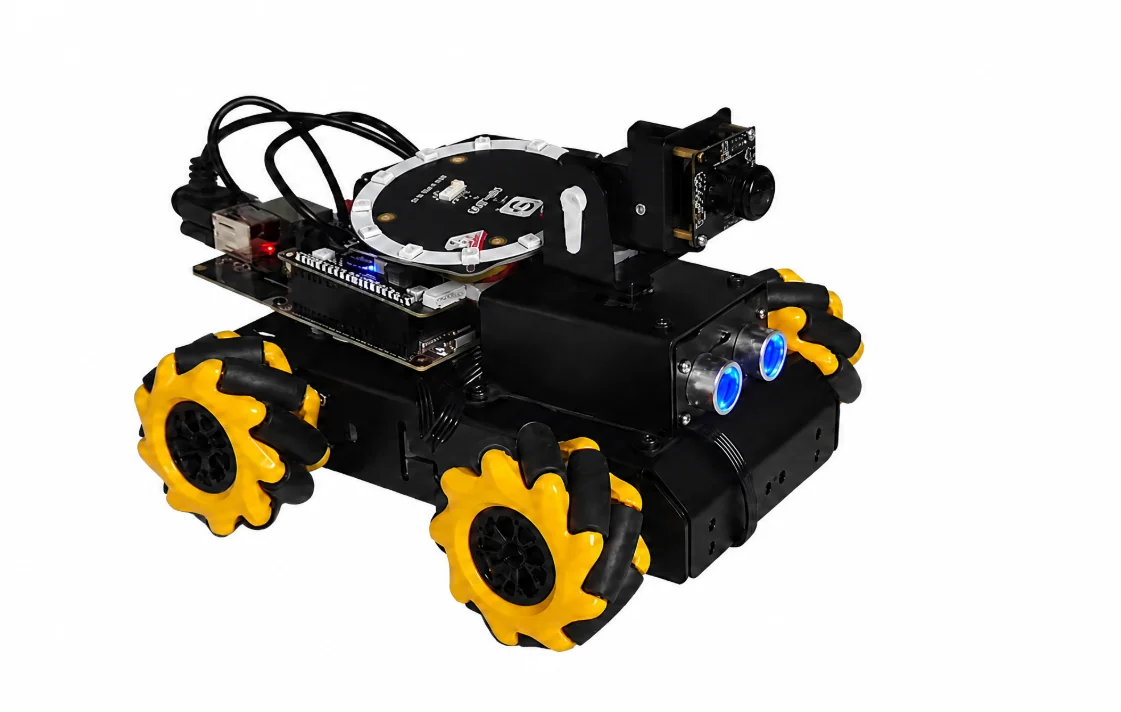
小车整机实物效果如下图:
案例描述
智能语音交互小车(小远同学)与 智能视觉小车 面向教育科研、机器人创新和嵌入式智能应用验证场景,共用同一套小车底盘(智能视觉小车套件)、Quectel Pi H1 智能主控板与 ROS 2 软件栈,构成“一套硬件、两套方案”:视觉方案通过第三方 App(WonderPi)实现遥控、目标追踪、取色巡线、二维码识别与智能避障;语音方案在底盘上增配麦克风阵列与 AMOLED 显示屏,以“小远同学”语音唤醒和自然语言交互为主,支持情感表情、语音对话与闹钟、语音行动控制、人体跟随与视觉识别(看图对话),并可通过移远 App(移联万物)完成配网与小车控制。
应用产品特性
一体化小车解决方案:共用底盘集成云台摄像头、超声波、巡线传感器与多自由度底盘,语音方案另集成麦克风阵列与 AMOLED 显示屏。
软硬件双栈开发:提供 ROS 2 工作空间、语音唤醒/识别与大模型对话等模块源码及部署脚本,便于二次开发。
多玩法示例:覆盖遥控、目标追踪、取色巡线、二维码识别、智能避障、情感表情、语音行动控制、人体跟随、视觉识别等。
快速复制部署:配套一键部署脚本与 systemd 系统服务,支持开机自启。
支持列表
类别 |
支持内容 |
|---|---|
硬件平台 |
Quectel Pi H1 智能主控板 + 扩展板、云台摄像头、超声波、巡线传感器、TT 马达、18650 电池盒;语音方案另含 Sipeed MicArray 麦克风阵列、5 寸 HDMI AMOLED 显示屏 |
系统/软件 |
Debian 13、ROS 2 Humble;视觉方案使用 WonderPi App,语音方案使用移远 App(移联万物),均支持 Android/iOS |
接口能力 |
I2C9、UART12、GPIO、PWM 舵机接口、四路巡线传感器接口;语音方案另含音频输入输出接口与 HDMI 显示接口 |
控制方式 |
视觉方案:手机 App 直连/局域网、ADB/SSH、Docker 容器;语音方案:语音唤醒与自然语言指令、手机 App(蓝牙配网 + 局域网控制)、ADB/SSH |
主要玩法 |
视觉方案:遥控、目标追踪、取色巡线、二维码识别、智能避障;语音方案:情感表情、语音对话与闹钟、语音行动控制、人体跟随、视觉识别 |
开发配件清单
配件名称 |
数量 |
规格参数 |
|---|---|---|
Quectel Pi H1智能主控板 |
1块 |
|
智能视觉小车套件 |
1套 |
|
Sipeed MicArray 麦克风阵列 |
1个 |
|
5寸 HDMI AMOLED 显示屏 |
1个 |
配件关系:小车套件提供运动 + 视觉能力,麦克风阵列补充听觉与声源定位,Quectel Pi H1智能主控板统一调度,三者组合构成完整的智能小车硬件平台。
使用前准备
软件部署
智能视觉小车与智能语音交互小车(小远同学)共用同一套小车底盘与 Quectel Pi H1 智能主控板,运行同一套开源软件(仓库中同时包含视觉玩法与语音交互模块),本节部署方法对两套方案通用。主控板需先烧录带 ROS2 运行环境的系统镜像,再部署小车软件,视觉识别与语音交互等功能才能正常工作。小车软件已在 GitHub 开源,可下载源码自行编译部署,也可直接使用仓库提供的部署脚本一键完成。
烧录系统镜像
镜像需包含 ROS2 Humble 运行环境,否则后续 ROS2 工作空间无法编译。烧录请按镜像包内附带的烧录说明操作,完成后上电确认系统能够正常启动。
获取开源代码
小车软件源码仓库地址:https://github.com/Quectel-Pi/Expr_Sense_Bot。仓库包含语音唤醒、语音识别、大模型对话、表情显示、目标追踪与 ROS2 底盘控制等模块的源码,以及部署脚本目录 ai_tools/。
git clone https://github.com/Quectel-Pi/Expr_Sense_Bot.git
部署准备
主机(PC)已安装 adb 工具,并用 USB 数据线连接主控板调试口,执行
adb devices能识别到设备;主机同时连接多台 adb 设备时,需用环境变量指定目标序列号(如
ADB_SERIAL=<序列号>);主控板已烧录上述系统镜像并正常启动,设备端 ROS2、colcon、Python3、pip3 可用;
已准备好部署包
ai_car_output/(仓库自带,或按文末“从源码编译部署包”自行生成)。
一键部署(推荐)
ai_tools/ 目录提供 Windows 与 Linux 两套等价的一键部署脚本,自动完成推送、环境修复、ROS2 编译、蓝牙开启与系统服务部署。
cd Expr_Sense_Bot/ai_tools
chmod +x push_output.sh
./push_output.sh
cd Expr_Sense_Bot\ai_tools
push_output.bat
脚本依次完成:
推送
ai_car_output/各目录到设备/mnt/car_test/;修复 ROS2 构建环境,补齐 foonathan_memory 占位库与 smbus2、transforms3d 等 Python 依赖;
使能 40pin 扩展板接口(首次部署会烧录 DTB);
在设备端编译 ROS2 工作空间(
colcon build);开启板载蓝牙,建立
hci0;部署并启用
start_car开机自启服务;逐项校验设备状态,输出 PASS / FAIL 结果。
首次部署时 40pin 配置需写入 boot 分区,脚本会在结尾自动重启设备(约 1~2 分钟),重启后 40pin、蓝牙、Wi-Fi 与 start_car 服务自动生效,无需人工干预。
部署验证与启动
部署完成后,可通过以下命令确认关键项状态:
adb shell "systemctl is-enabled start_car.service"   # 期望输出 enabled
adb shell "systemctl status start_car.service"        # 查看服务运行状态
adb shell "hciconfig -a"                              # 期望出现 hci0
adb shell "test -e /dev/i2c-9 && echo 40pin-ok"       # H1 40pin i2c9 已使能
start_car 服务已配置为开机自启,设备重启后会自动拉起整车功能。需要手动启动时执行:
adb shell "bash /mnt/car_test/quecpi_smartcar/service_config/run/start_car.sh"
从源码编译部署包(开发者)
需要改动源码时,在安装 Quectel 交叉编译 SDK(environment-setup-armv8-2a-qcom-linux)的主机上编译,生成完整的 ai_car_output/ 部署包:
cd Expr_Sense_Bot
source ../environment-setup-armv8-2a-qcom-linux
./build.sh build_sdk   # 编译并生成 ai_car_output/ 完整部署树
仅编译可执行文件时使用 ./build.sh build_all,产物为 build/ai_car_demo。仅需部署运行、不修改源码时,可直接使用已有的 ai_car_output/ 部署包,跳过本步。
小车组装与开机
本方案的小车本体与智能视觉小车方案一致,机械组装、电池充电与开机步骤可参考 智能视觉小车,此处不再赘述。在此基础上需要完成麦克风阵列、显示屏等扩展外设与主控的连接,请参照对应外设说明。
开机完成后,按以下步骤让小车进入可配网状态:
确保小车已正常开机(扩展板电源开关拨至"ON");
长按扩展板上 K1 按键约 5 秒,设备进入配网模式;
手机开启 蓝牙 功能;
准备好 2.4GHz Wi-Fi 网络名称及密码(配网过程中会用到)。
App 安装
扫描下方二维码下载并安装移远 App(移联万物):安卓版本扫码下载,iOS 版本请在 App Store 搜索“移联万物”。

App 配网、设备添加与小车控制
App 通过蓝牙近场发现小车,再为小车配置 2.4GHz Wi-Fi 网络,完成设备绑定。
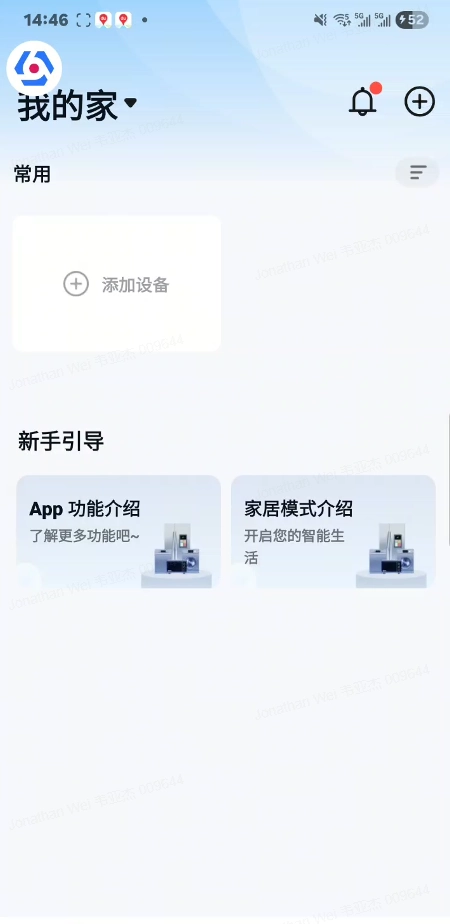
步骤一:发起添加设备
打开 App 进入主页(“我的家”),点击页面中央的大卡片 “添加设备”,或点击页面右上角的 “+” 加号图标:
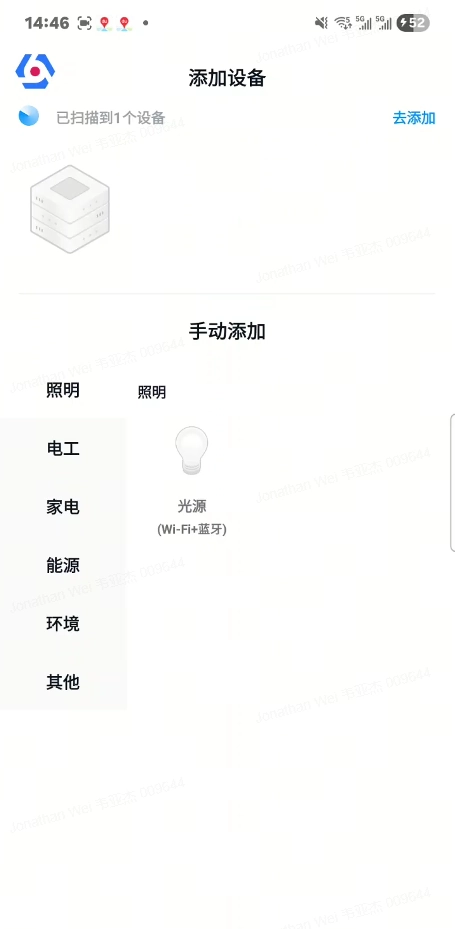
步骤二:近场搜索并选中小车
进入添加设备页面后,App 会自动开启蓝牙搜索附近的待配网小车。页面顶部提示"已扫描到1个设备"时,点击右侧的 “去添加” 按钮:
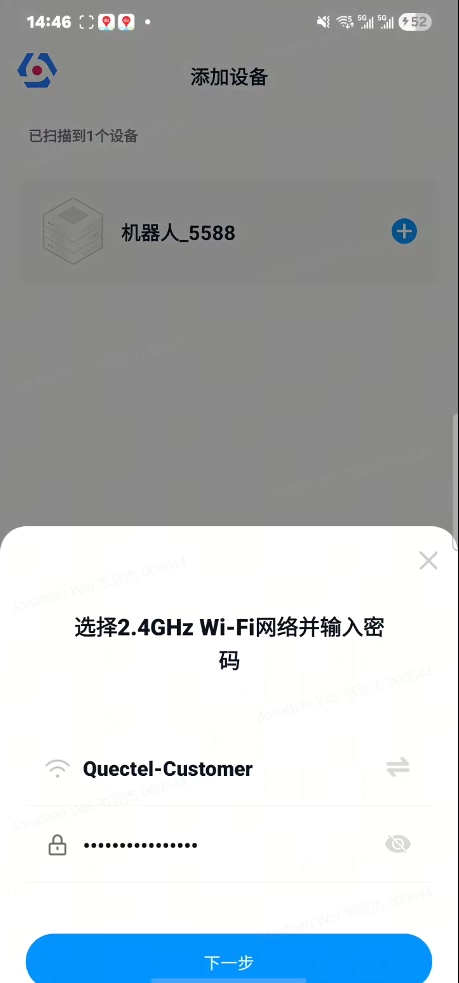
步骤三:配置 2.4GHz Wi-Fi 网络
列表会显示扫描到的小车(如名称为:机器人_5588),点击设备右侧的蓝色 “+” 号,在弹出的界面中选择 2.4GHz Wi-Fi 网络 并输入正确的密码,点击 “下一步”:
步骤四:完成绑定与设备管理
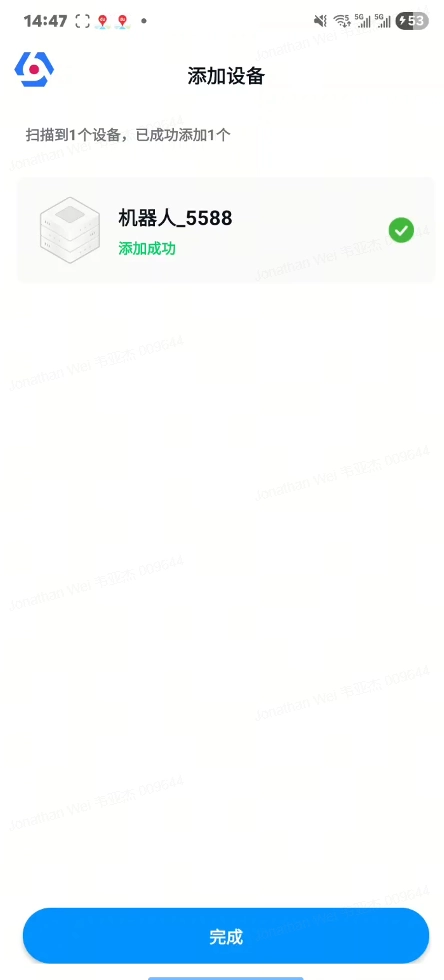
系统自动完成设备连接与绑定,界面顶部提示"已成功添加1个",设备旁显示 “添加成功” 及绿色对勾图标。点击页面底部的 “完成” 按钮退出配网流程,即可开始使用小车:
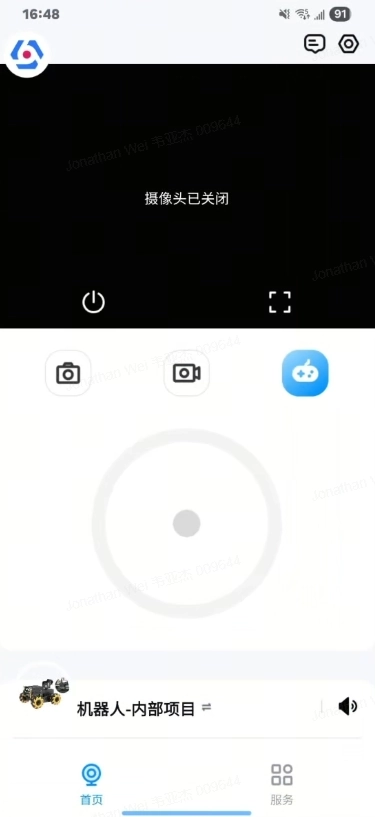
App 小车控制界面
完成配网绑定后,除了使用语音指令,也可以通过手机 App 的小车控制界面操作设备。下图为实际 App 控制界面:
基本操作流程
确认设备状态:确保小车已开机、配网成功,并在 App 中显示在线;
进入控制页面:在 App 中找到已绑定的小车,打开对应的设备控制页面;
操作小车:使用界面中的控制按钮操作设备,同时观察小车的实际响应。操作过程可参考下方实拍视频。
App 控制通过手机界面操作,语音控制通过唤醒词和口头指令操作,可根据使用场景选择。按钮图标与布局以当前 App 版本为准。
安全提示:首次操作请将小车放在平坦、开阔的地面上,并保持小车在视线范围内;避免靠近桌边、楼梯或其他可能跌落的位置。
App 实物操作演示
以下视频展示 App 操作与小车的实际响应,可结合上方控制界面查看。
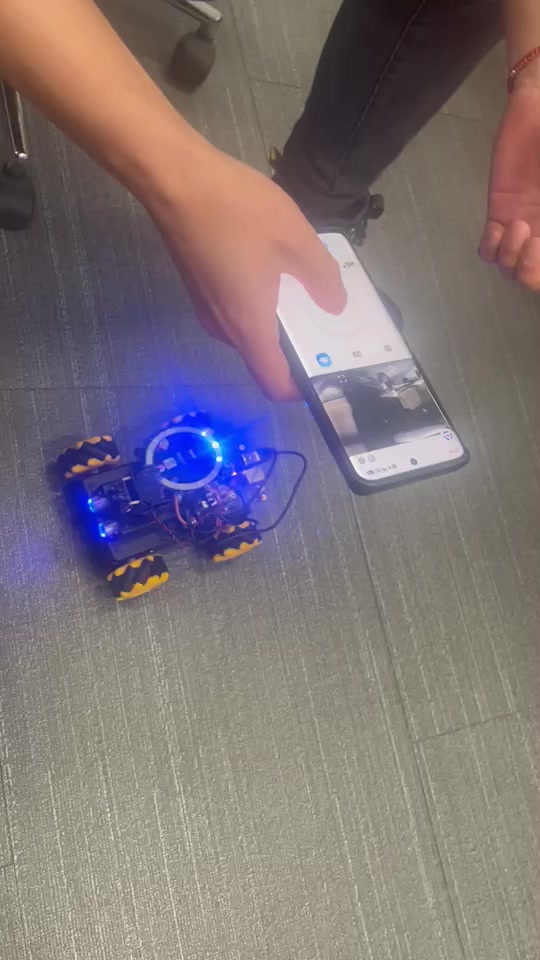
观看完整视频:小车 App 控制(约 44 秒)
配网或联网异常时,请参阅文末的常见问题与故障排查。
设备试玩
以下介绍以语音方式与小远同学交互的玩法;手机操作方式见上方“App 小车控制界面”。语音交互的通用流程如下:
唤醒词为 “小远同学”,请靠近小车、在安静环境下说话;
唤醒成功后,设备会给出反馈(提示音、顶部蓝色 LED 灯环亮起等),此时再下达指令;
每条指令执行后,小远同学会语音播报确认(如"收到"、“正在前进”),请等待反馈后再进行下一次操作;
说出 “你退下吧” 可结束本轮对话。
使用建议:在光线充足的室内环境使用,保持摄像头前方视野清晰、无障碍物遮挡,语音交互时避免环境嘈杂。
下方功能配图均截取自实物操作视频,截图仅作预览;各章节下方附有完整操作视频文件,可在飞书内直接播放或下载查看。运动过程、语音回复及表情变化请以视频为准。
语音行动控制
介绍:说出唤醒词后,通过语音指令控制小车运动。
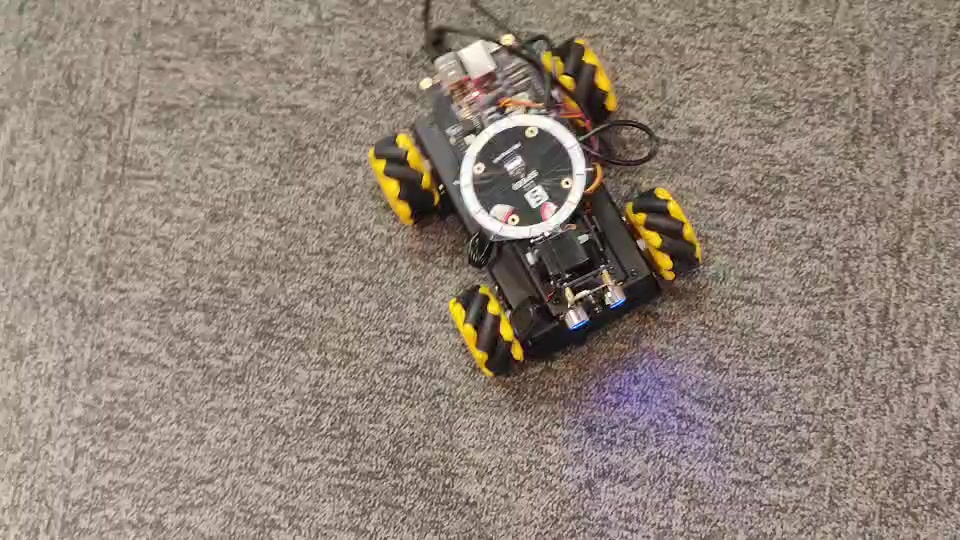
观看完整视频:小车行动控制(约 42 秒)
Step 1 · 唤醒小车
对着小车说出唤醒词 “小远同学”,车顶蓝色 LED 灯环亮起即表示进入监听状态,可开始下达控制指令(蓝色 LED 亮起 = 已唤醒)。
Step 2 · 行动指令
指令 |
小车动作 |
|---|---|
“小车前进” |
四个麦克纳姆轮同步向前转动,车身沿直线向前行驶 |
“小车后退” |
四个麦克纳姆轮同步向后转动,车身沿直线向后行驶 |
“小车左转” |
左右两侧车轮差速反向旋转,小车原地逆时针旋转 |
“小车右转” |
左右两侧车轮差速反向旋转,小车原地顺时针旋转 |
“小车停止” |
电机立即停止转动,小车在当前位置迅速停稳 |
提示:小车配备四个麦克纳姆轮,具备全向移动能力,可实现横向平移及斜向行驶(需对应指令支持)。
表情互动
介绍:小远同学可以根据你说的话,理解你的心情,并在显示屏上显示相应的表情、用语音与你互动。
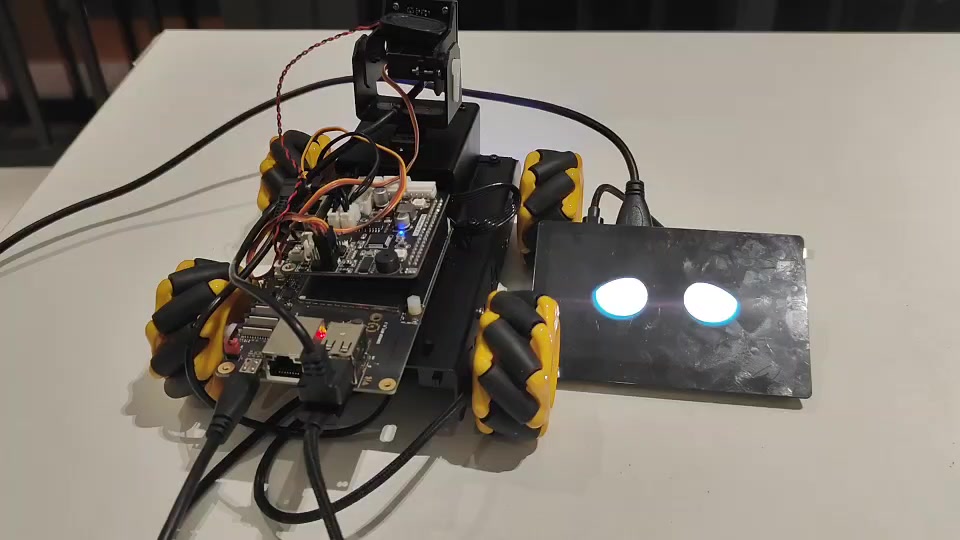
观看完整视频:小车表情(约 53 秒)
Step 1 · 唤醒小远
对着小远说出唤醒词 “小远同学”,屏幕会显示两个眼睛和一个问号,并语音回复"小主人是在叫小远同学吗?小远同学在呢"。
Step 2 · 情感互动
触发方式(示例话语) |
小远的回复 |
屏幕表情 |
|---|---|---|
“今天我很开心” |
“哇,那真是太好了。什么事让小主人这么开心呀?” |
开心的笑脸,眼睛向上弯成弧线 |
“我中了一个很大的彩票” |
“哇,小主人运气这么好的吗?那有没有想过要怎么花这笔钱呀?” |
惊讶的表情,眼睛睁得很大 |
“给我做一个委屈的表情” |
“哎呀小主人,小远同学真的不会做表情啦。要不,你给小远同学变一个?” |
委屈的表情,眼睛向下弯 |
“今天我赔了1000块钱” |
“哎呀,那小主人今天心情肯定不太好。不过没关系啦……” |
流泪哭泣的表情,眼睛向下弯,有蓝色泪珠 |
小远同学可以理解自然语言,不仅限于上述表达方式。尝试用自己的语言描述心情或提出问题,小远会做出相应的反应和回复。
语音对话与闹钟
介绍:唤醒小远后,可以进行多轮语音对话,也可以让它查询天气、播报位置、播放音乐、讲故事,以及设置闹钟。
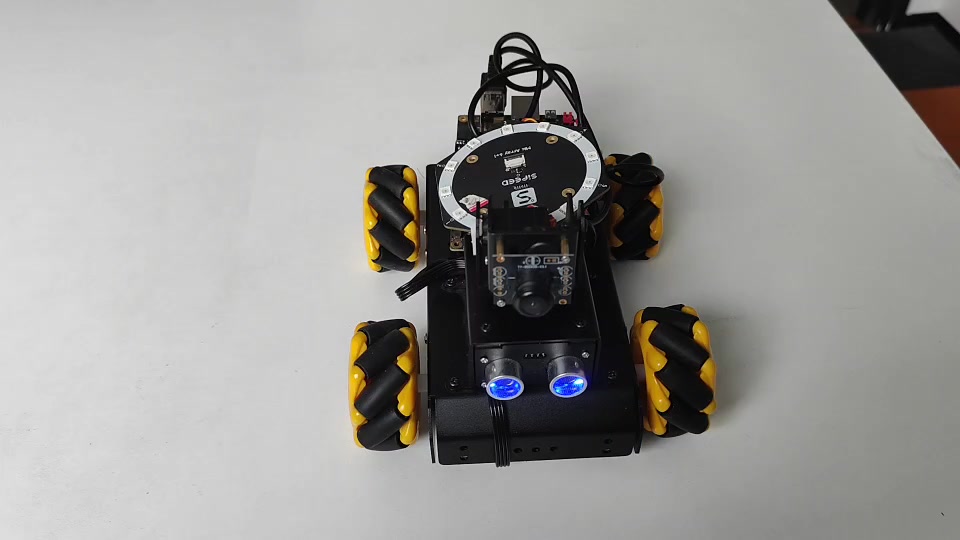
观看完整视频:小车对话和闹钟(约 2 分 29 秒)
常见对话功能
功能 |
说的话 |
小远的回应 |
|---|---|---|
语音唤醒 |
“小远同学” |
发出提示音,蓝色 LED 闪烁,进入监听状态 |
天气查询 |
“今天天气怎么样” |
播报当前天气和气温 |
位置查询 |
“我现在在哪里” |
报出当前详细地址 |
音乐播放 |
“给我放首歌”(可指定风格,如"开心的歌") |
播放对应音乐 |
讲故事 |
“给我讲个故事” |
以拟人口吻讲述童话故事 |
结束对话 |
“你退下吧” |
回复"再见"并退出交互 |
闹钟设置流程
唤醒:说"小远同学";
下达指令:说"给我定一个X分钟之后的闹钟"(如"定一分钟后的闹钟");
等待确认:小远语音播报确认设定的时间;
闹钟响起:到达设定时间后发出持续铃声,直到被关闭。
智能避障
介绍:小车自动检测前方的障碍物并规划路线绕过,实现自主避障行驶。
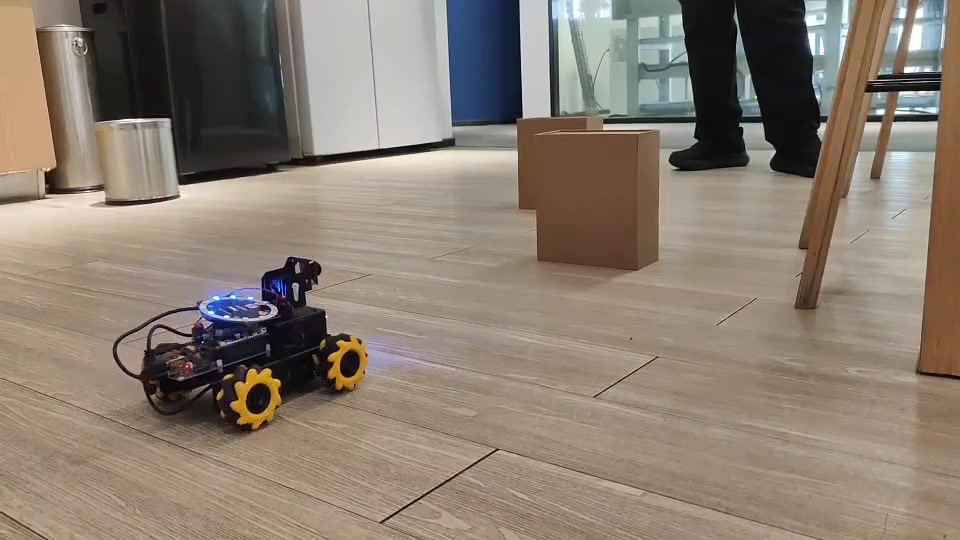
观看完整视频:小车避障(约 36 秒)
操作步骤
准备工作:确保小车已正常开机,位于平坦、开阔的室内环境中,周围有足够的活动空间;
唤醒:说 “小远同学”,小车发出提示音并进入待命状态;
前进指令:说 “小车前进”,小车开始向前行驶,摄像头和传感器开始工作;
障碍物检测:小车前方传感器检测到障碍物,自动计算避障路线;
灵活穿行:小车灵活调整方向,从障碍物之间的缝隙穿过,继续前进;
停止指令:说 “小车停止”,小车立即停止运动并返回待命状态。
使用建议
推荐场景:办公室、客厅、走廊等地面平坦、光线充足的区域;
推荐障碍物:箱子、家具等规则形状的障碍物,避免复杂的不规则障碍物;
确保小车有足够的转向空间来规划避障路线。
注意事项
不要在楼梯、高台、水边等危险地点使用避障功能;
保持超声波传感器和摄像头清洁,避免灰尘影响检测效果;
小车运行过程中请保持观察,确保其在安全范围内活动;
避免在光线过暗或强逆光环境中使用,以免影响视觉识别。
遇到避障失效或运动不稳定时,请参阅文末的避障与运动问题。
人体跟随
介绍:小车通过摄像头识别人体并锁定,随后跟随目标移动,自动保持安全距离。
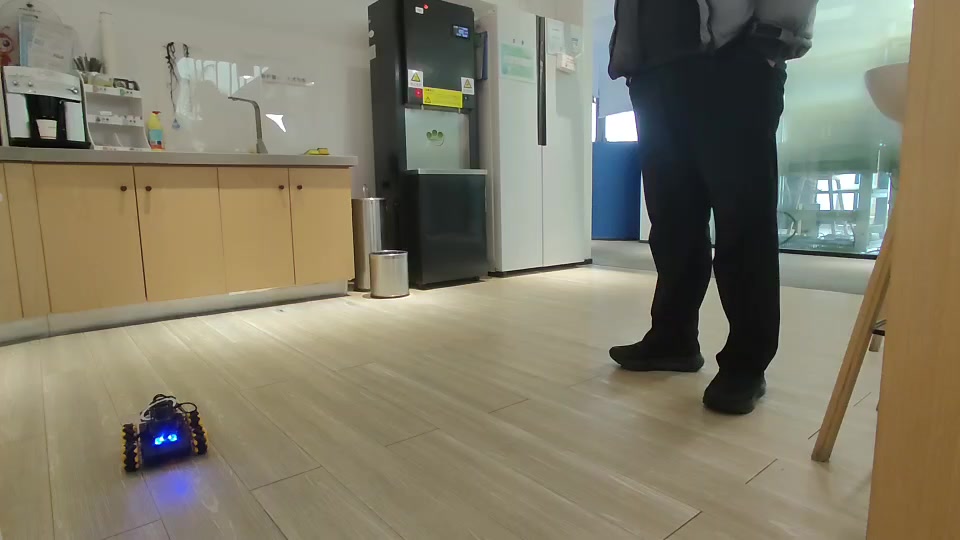
观看完整视频:小车人体跟随(约 40 秒)
操作步骤
准备工作:确保小车已正常开机,位于平坦、开阔的室内环境中,摄像头能清晰看到人体;
唤醒:说 “小远同学” 唤醒小车,小车发出提示音并语音回应;
人体识别:小车摄像头识别并锁定目标人体,准备跟随;
开启跟随:说 “开始人体跟随”,小车进入跟随模式并紧跟人体移动;
状态反馈:车身 LED 灯闪烁表示工作状态——蓝色表示待命,红色表示跟随中;
停止跟随:说 “测试结束” 或其他停止指令,小车停止跟随并返回待命状态。
使用建议
推荐在室内平坦环境使用,人体行走速度 0.5 ~ 2 m/s 时跟随效果最佳;
避免穿着颜色与背景相近的衣服,以便摄像头准确识别;
不要在楼梯、高台、水边等危险地点使用人体跟随功能;
避免在光线过暗或逆光环境中使用;保持摄像头镜头清洁,避免灰尘影响识别准确度。
视觉识别(看图对话)
介绍:唤醒小远后,小远会基于摄像头实时画面进行识别和描述,实现"看图说话"与多轮视觉问答。
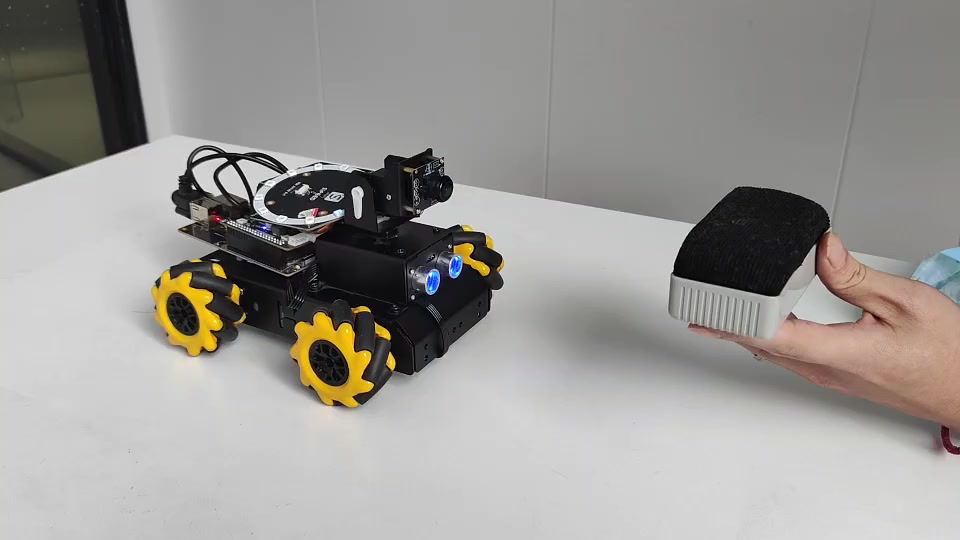
观看完整视频:小车看图实物(约 1 分 35 秒)
功能玩法
玩法 |
怎么做 |
小远会做什么 |
|---|---|---|
语音唤醒 |
说"小远同学",确保摄像头前方有清晰的视野 |
摄像头云台转动,表示进入监听状态 |
场景识别 |
说"你现在看到了什么" |
识别窗外等环境场景(建筑、树木、光线等)并描述 |
物体识别 |
将物体放在摄像头前,问"你看到了什么" |
获得物体的颜色和形状描述 |
包装识别 |
向摄像头展示物品(如纸巾包装) |
描述包装的颜色和主要图案 |
视觉对话 |
唤醒后进行多轮对话 |
根据摄像头实时画面进行识别和回答 |
使用建议
光线充足:确保摄像头前方光线充足,有利于识别准确度;
清晰视野:避免遮挡摄像头,保持视野清晰;
展示距离:建议将物体放在摄像头前方 30-60cm 范围内,方便识别整体特征;
自然语言:用自然的语言提问,小远会更准确地理解和回答。
常见问题与故障排查
App 配网与设备连接
问题现象 |
可能原因 |
解决建议 |
|---|---|---|
搜索不到小车设备 |
|
|
配网超时 / 连接失败 |
|
|
设备添加后离线 |
小车与路由器距离过远 |
建议配网时将小车靠近无线路由器 |
联网失败怎么办
现象:App 显示"添加成功",但小车迟迟不上线、无法语音对话。
原因:小车已连上 Wi-Fi,但现场 Wi-Fi(园区/办公网)无法访问小车的云端服务器,导致上线失败。这通常是 现场网络环境 造成,而非小车故障。
最快解决办法:用备用手机开热点
打开一部备用手机的个人热点(建议使用 2.4GHz 频段);
用 App 重新给小车配网,选择该热点并输入热点密码;
小车连上热点后,几秒内即可上线并恢复语音对话。
提示:手机热点走移动网络,不受现场网络限制。现场遇到小车怎么都连不上云的情况,首选切换到手机热点,实测即时恢复。
避障与运动问题
故障现象 |
排查建议 |
|---|---|
避障失效 |
检查传感器是否被遮挡或污染;尝试重启小车并清洁传感器 |
运动不稳定 |
检查地面是否平坦;确认麦克纳姆轮是否正常转动 |