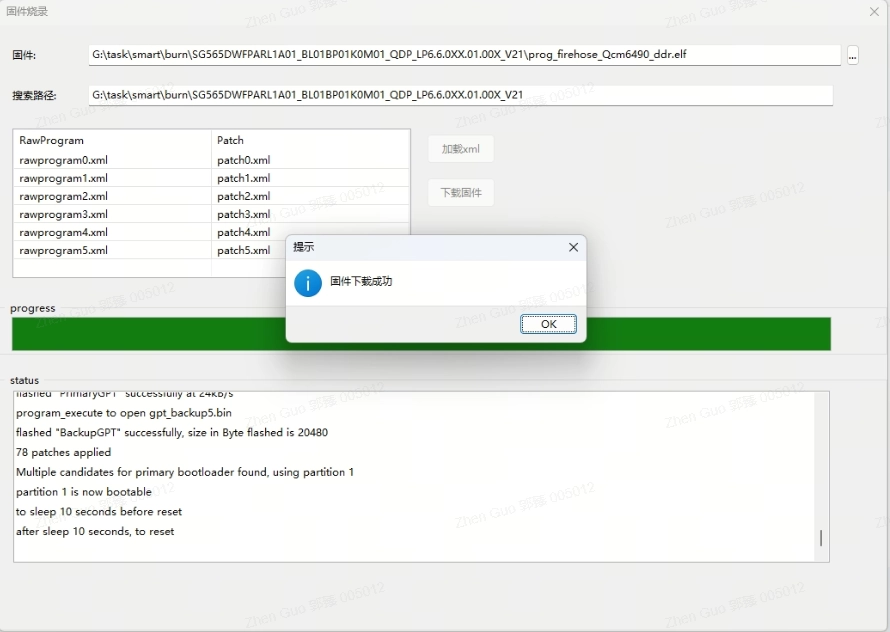
固件烧录
Copyright © Quectel Wireless Solutions Co., Ltd. 2026. All rights reserved.
本章节主要介绍QPiTerminal工具的固件烧录功能。
安装 Microsoft WinUsb 驱动
安装Microsoft WinUsb驱动前,需先卸载该设备的其他驱动程序(例如高通USB驱动程序)。打开Windows系统中的 设备管理器,确认设备未列在 端口(COM和LPT) 类别下,右键点击该设备选择 卸载设备(注意卸载驱动程序时,请勾选 删除此设备的驱动程序软件)。
在 设备管理器 中右键单击该设备 qcm6490-idp,依次执行以下操作:
选择 更新驱动程序(Update driver);
选择 浏览我的电脑以查找驱动程序(Browse my computer for drivers);
选择 让我从计算机上的可用驱动程序列表中选取(Let me pick from a list of available drivers on my computer);
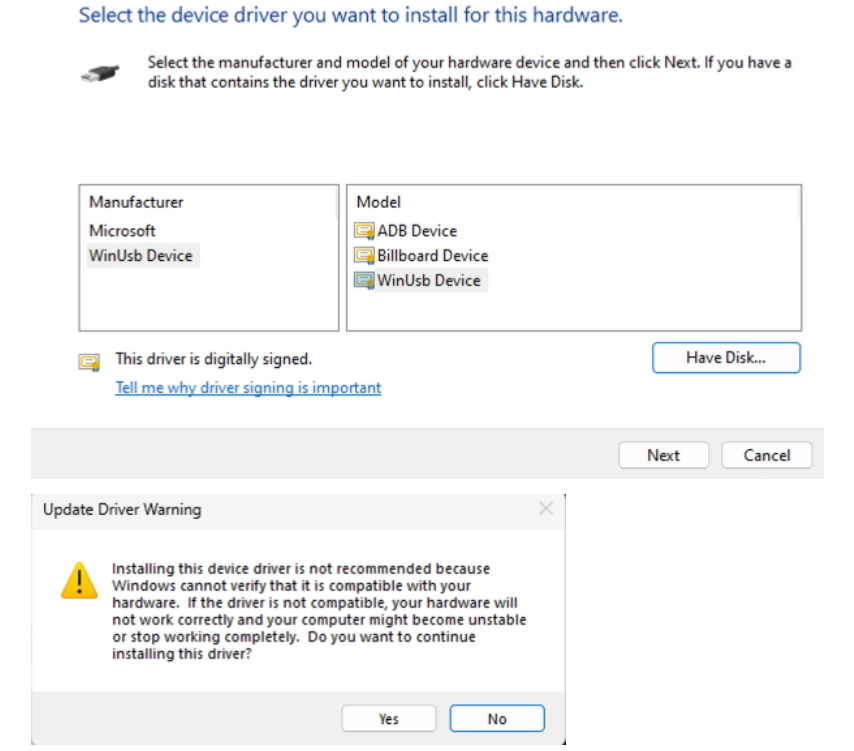
在左侧 厂商(Manufacturer) 中选择 WinUsb Device,然后在右侧 型号(Model) 中选择 WinUsb Device。点击 下一页(Next),系统将弹出 更新驱动程序警告(Update Driver Warning) 提示框,点击 是(Yes) 确认并完成安装。如下图所示:
烧录固件
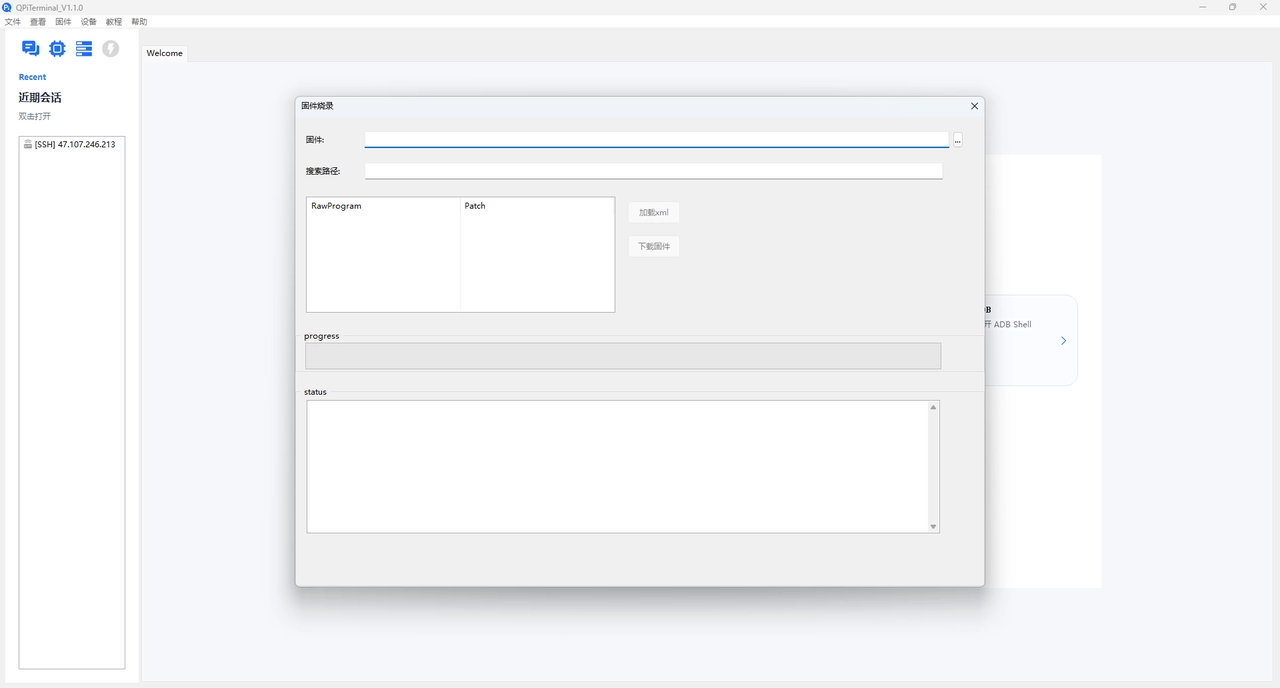
步骤一:打开固件烧录窗口。
点击菜单栏中的 固件-->固件烧录,或点击功能栏中的 固件烧录 按钮,即可打开烧录界面。
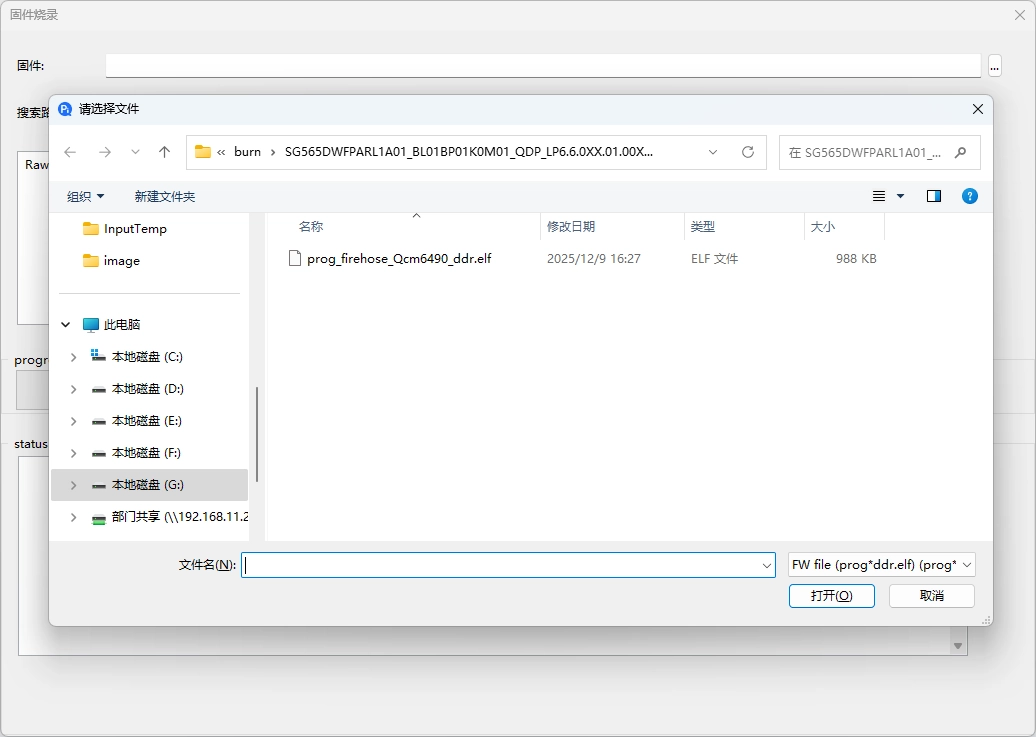
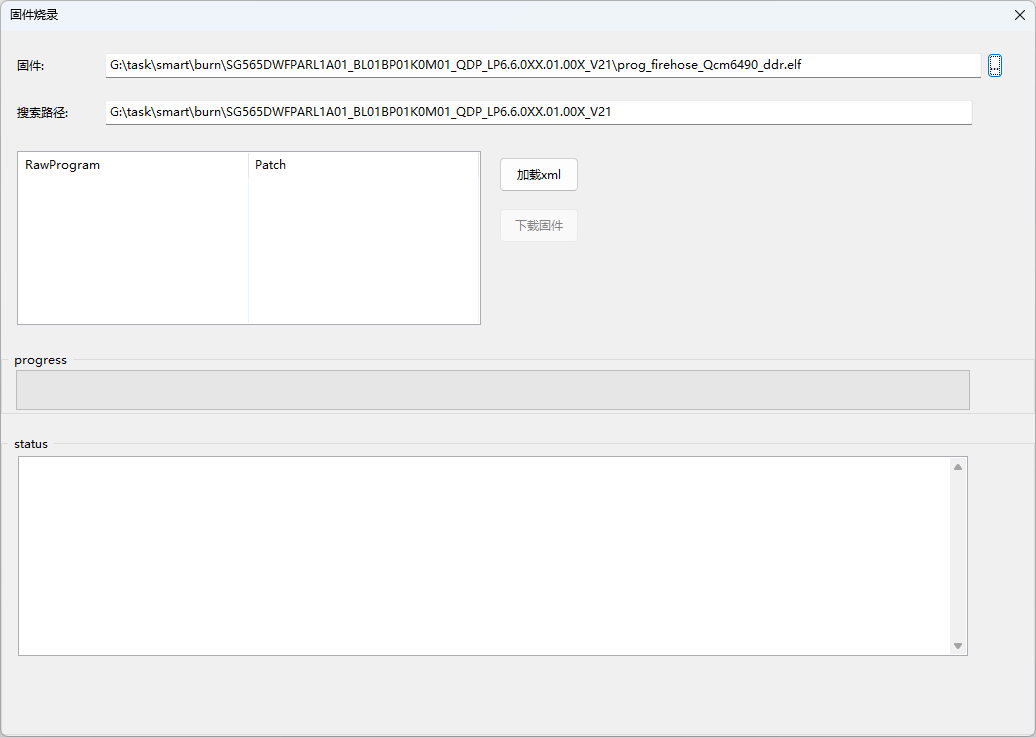
步骤二:选择固件文件。
选择固件文件并点击 打开 后,搜索路径会自动填入。确认路径正确后,进入下一步。
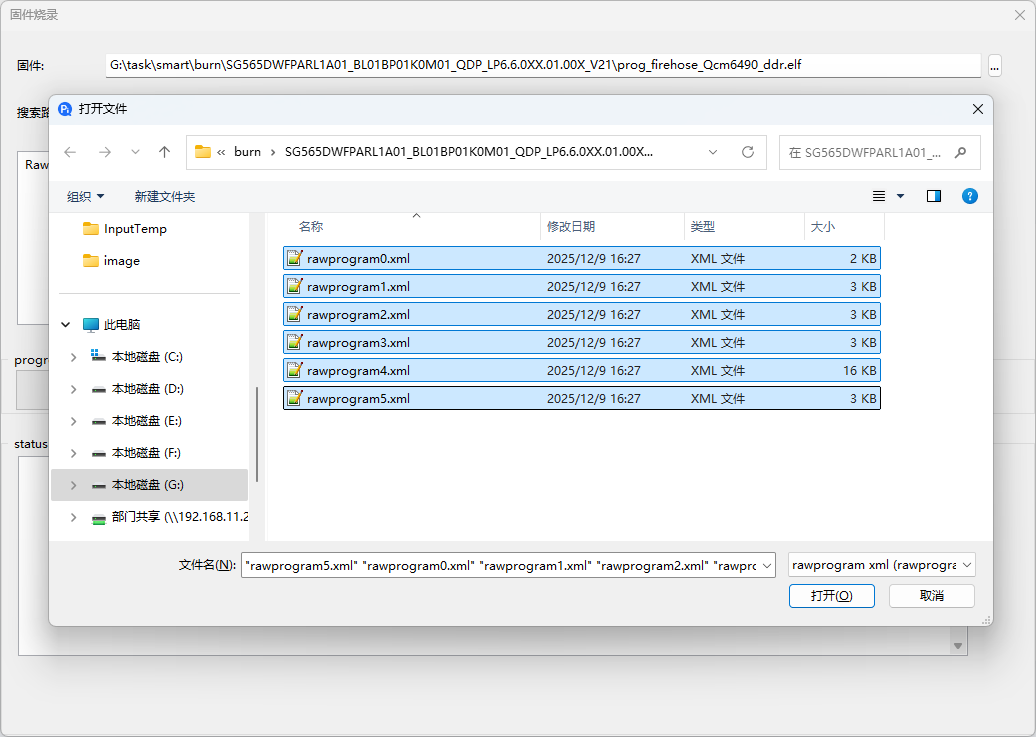
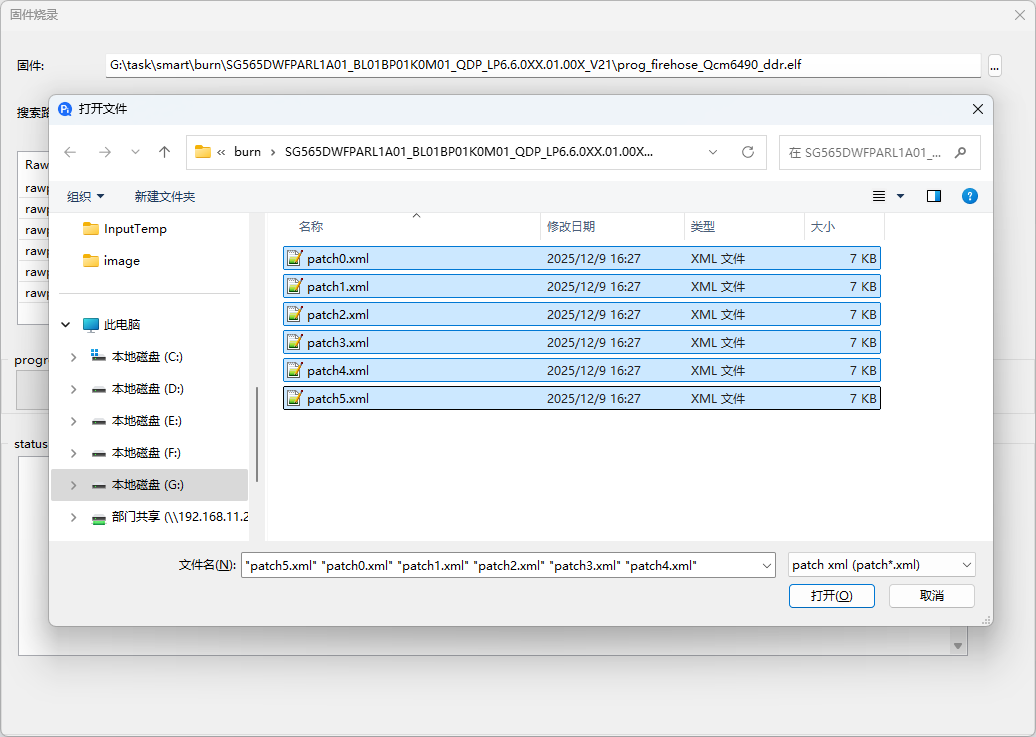
步骤三:加载xml
点击 加载xml,分别选择与当前固件匹配的rawprogram文件和patch文件,并确认两类文件均已加载到列表中。
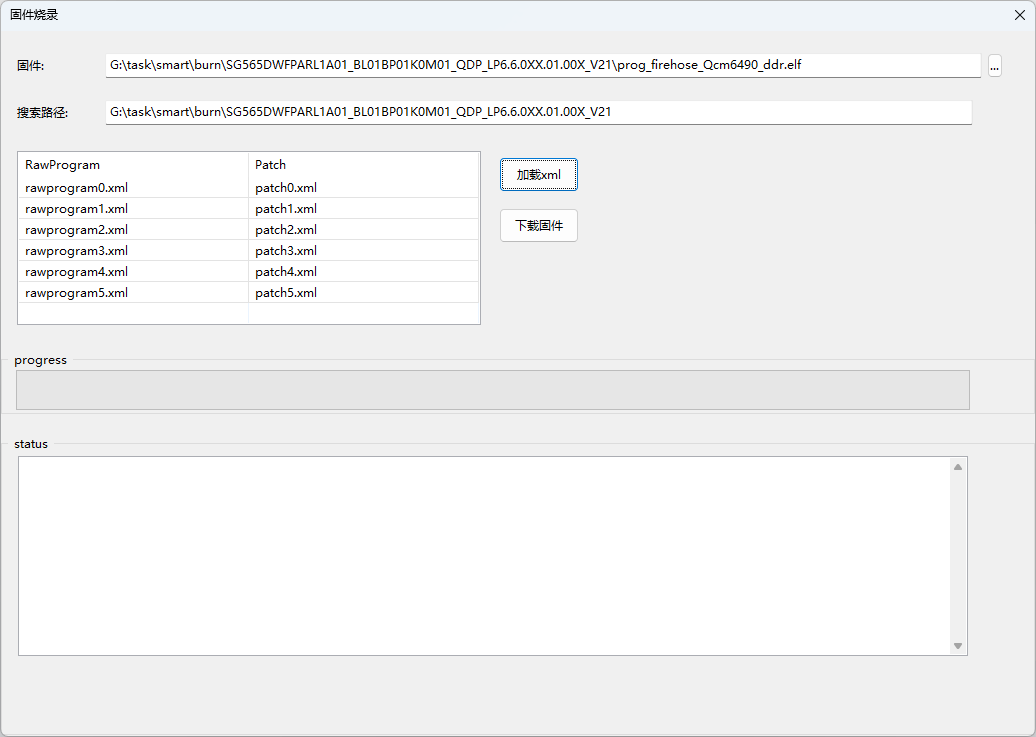
步骤四:开始烧录固件。
点击 下载固件,即可开始烧录固件。
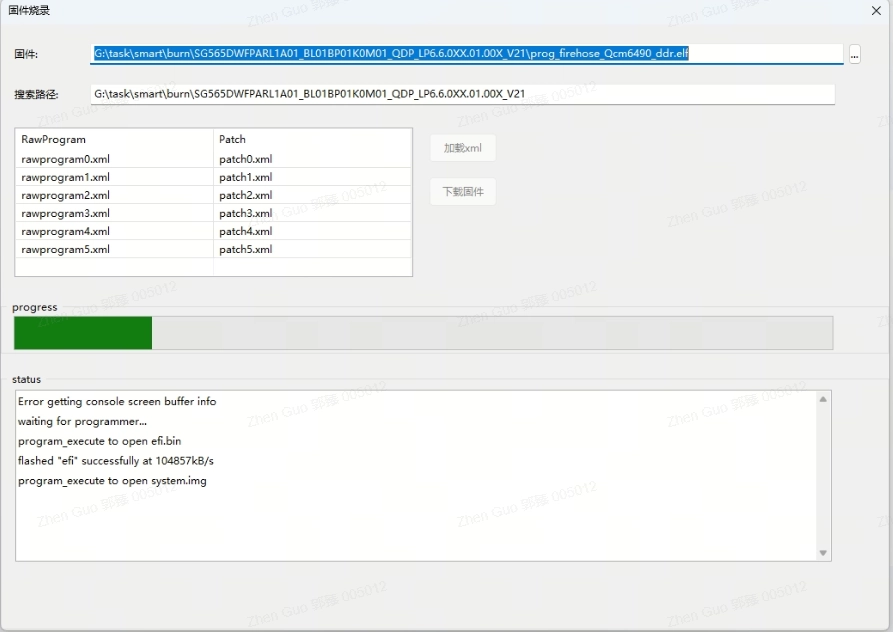
步骤五:确认烧录成功。
等待进度条完成。当弹出 固件下载成功 提示框时,表示固件已烧录完成。