VSCode插件使用
Copyright © Quectel Wireless Solutions Co., Ltd. 2026. All rights reserved.
VSCode插件使用
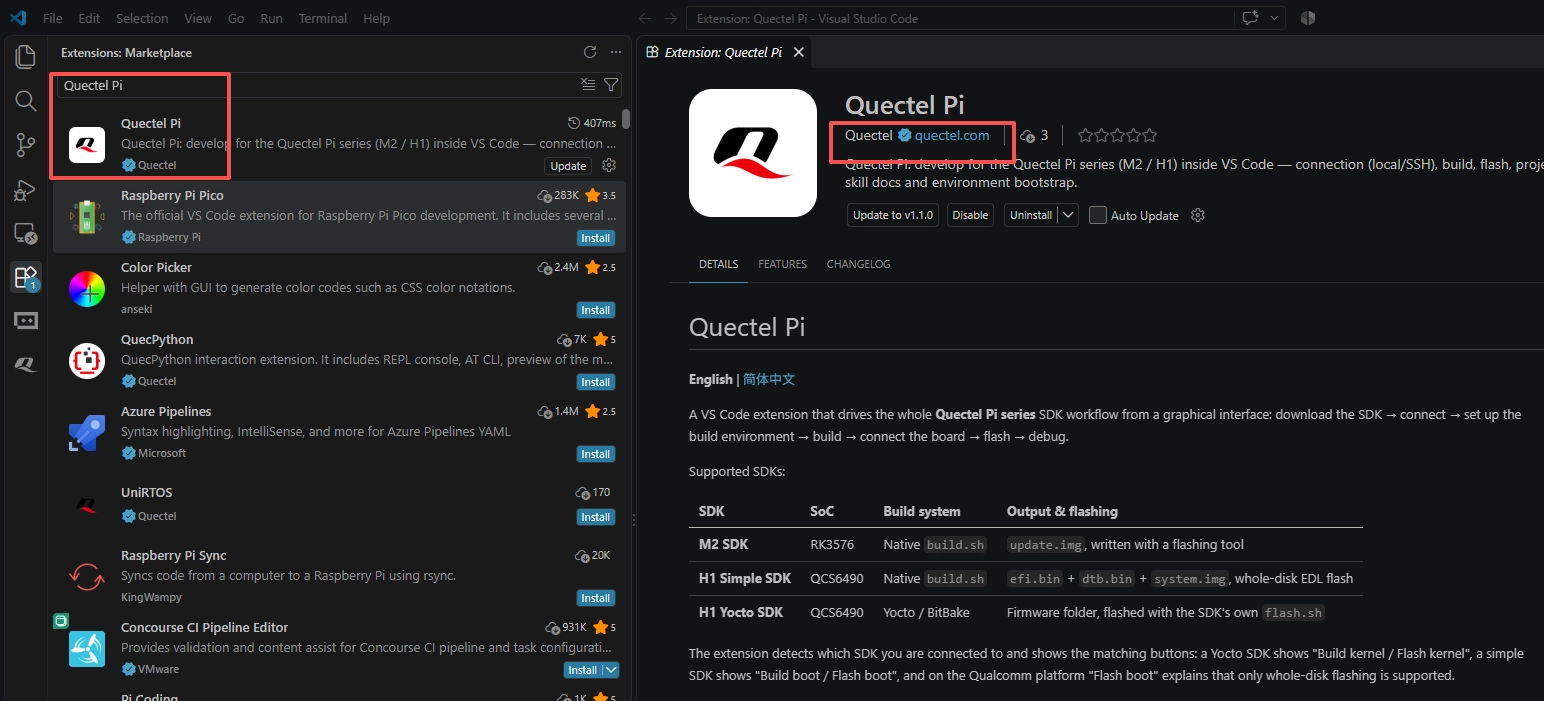
Quectel Pi官方插件目前已上架微软商城,用户可自行在微软商城搜索下载安装,插件提供可视化界面和UI友好界面,方便用户进行SDK下载开发编译烧录等操作
插件获取
VSCode商城搜索Quectel Pi ,下载安装完成后会在左侧侧边栏看到插件的logo
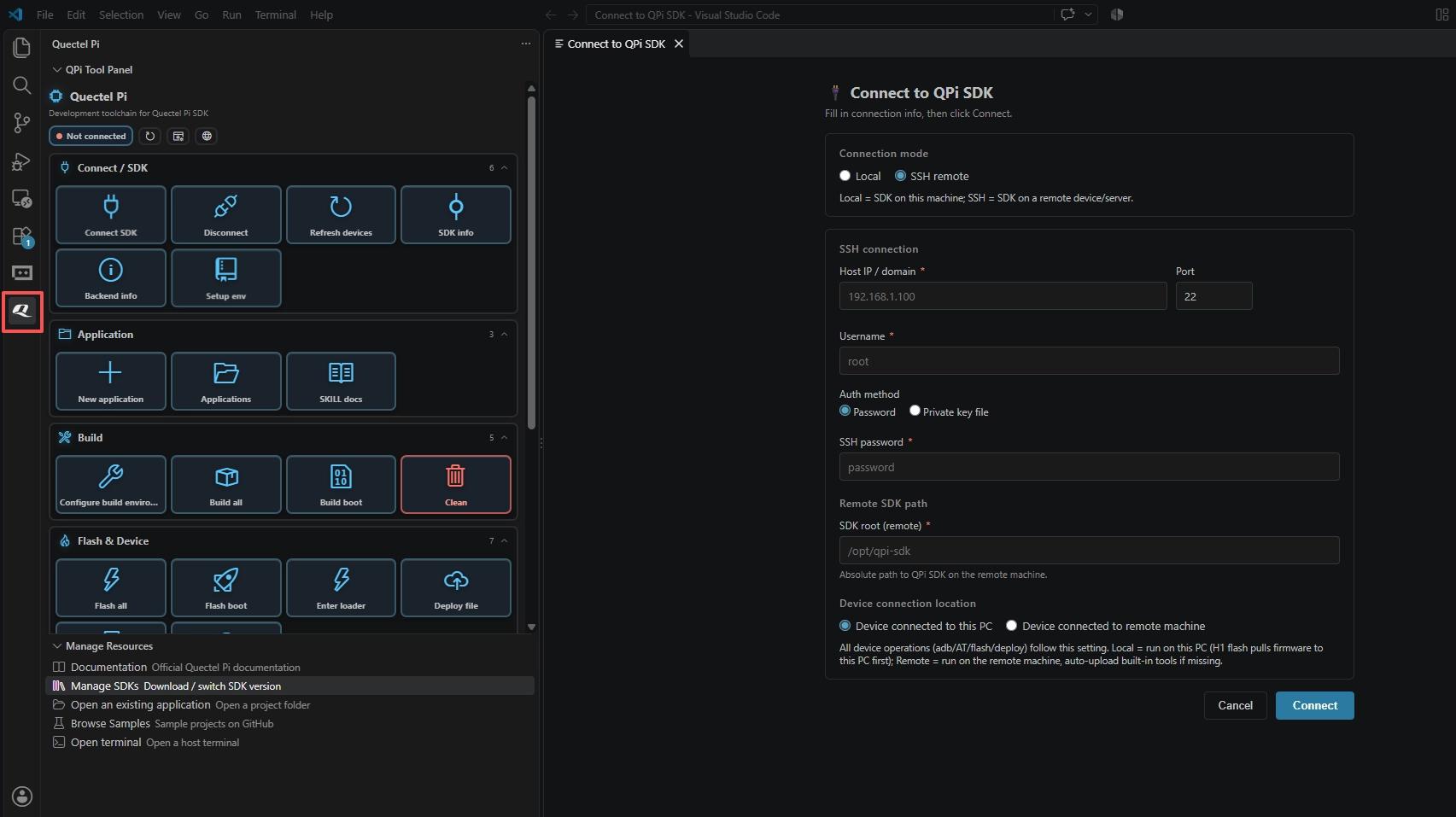
插件使用
SDK编译需要linux环境,所以我们建议将SDK下载到Ubnutu系统的主机下,可以使用VSCode的SSH进行远程连接,如果是Windows电脑可以配置WSL Ubnutu子系统,然后使用VSCode进行WSL连接
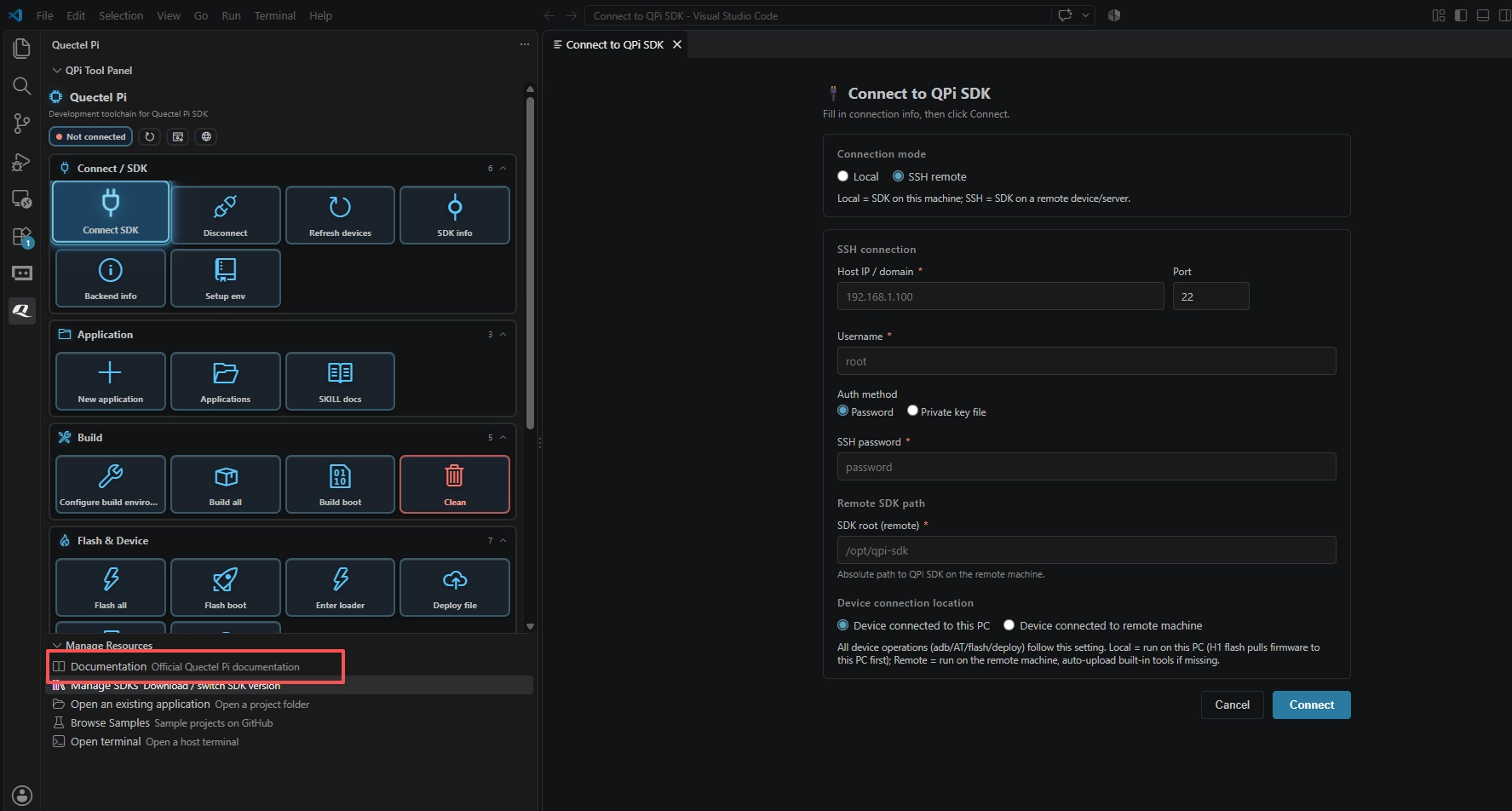
使用过程中如果需要更详细文档介绍或者驱动下载,可以点击Documentation访问官网文档
下载SDK
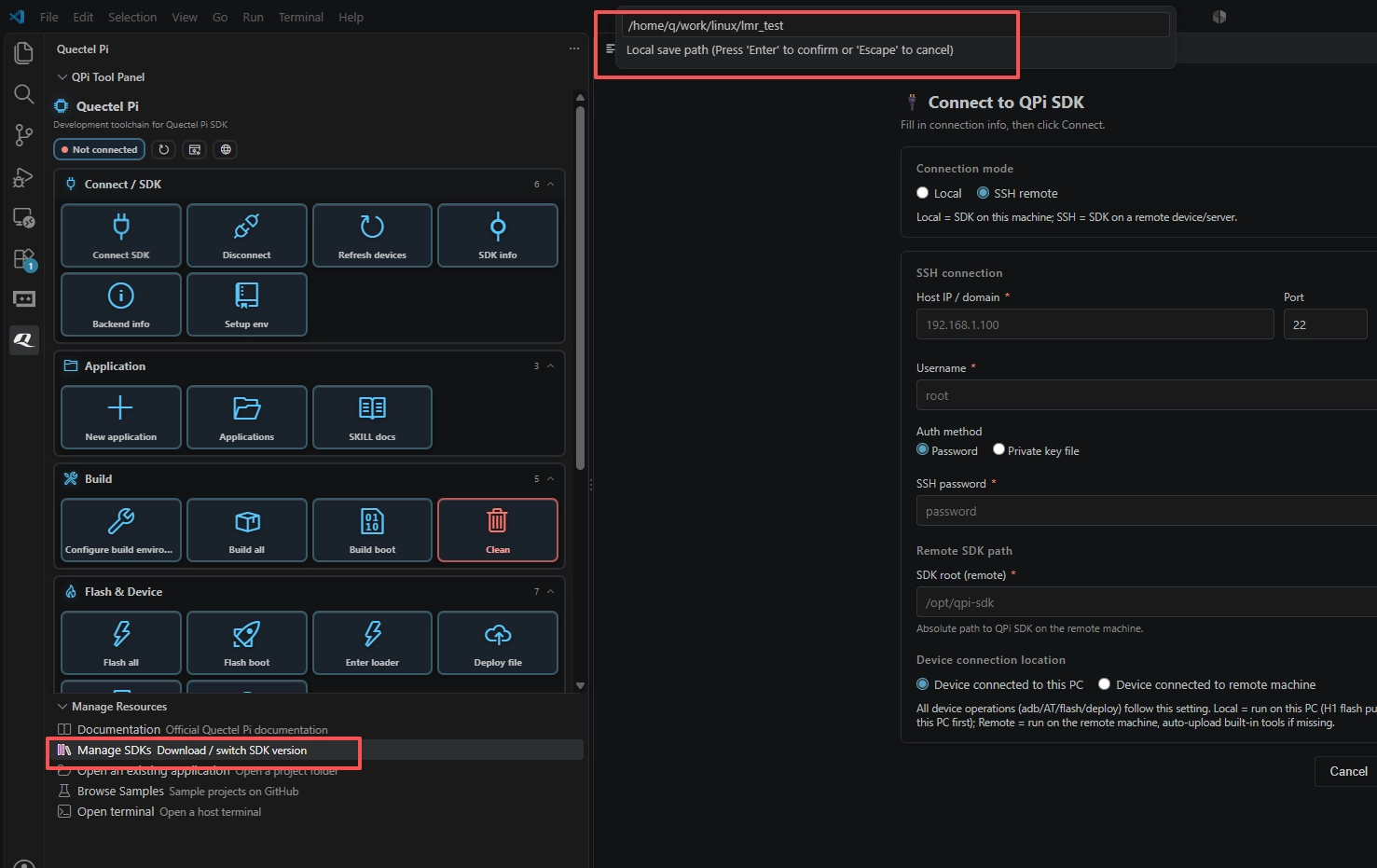
连接到Ubnutu子系统后,可以点击Manager SDK,选择H1系列SDK进行下载,然后输入一个SDK保存路径回车
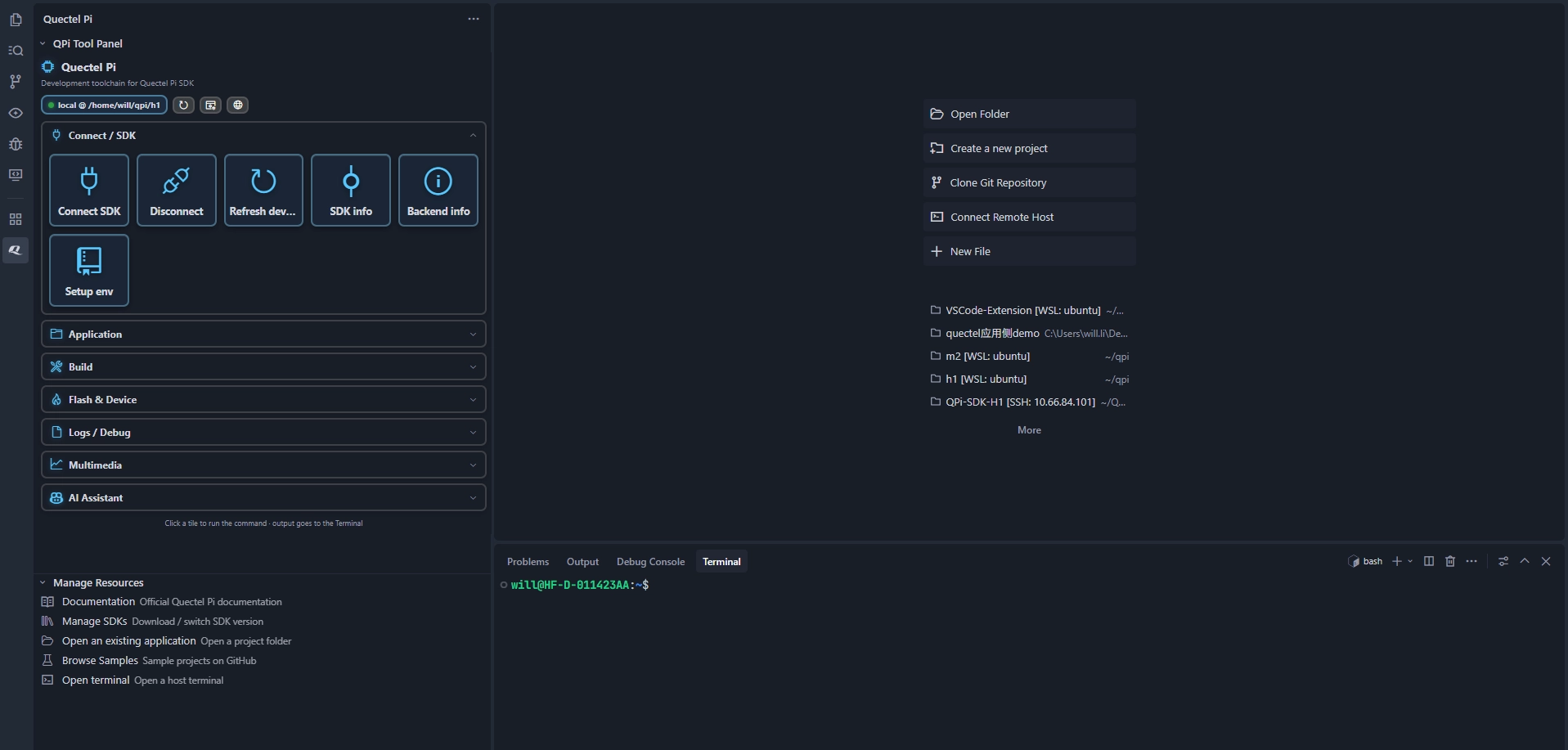
连接SDK
下载完SDK后,我们需要对SDK进行一个连接,这里连接可以选择本地连接也可以选择SSH远程连接,分别对应SDK下载在本机或者远程机的(我们也可以现在远程机上下载SDK,然后本地使用Windows环境去远程连接SDK操作也是可以的)
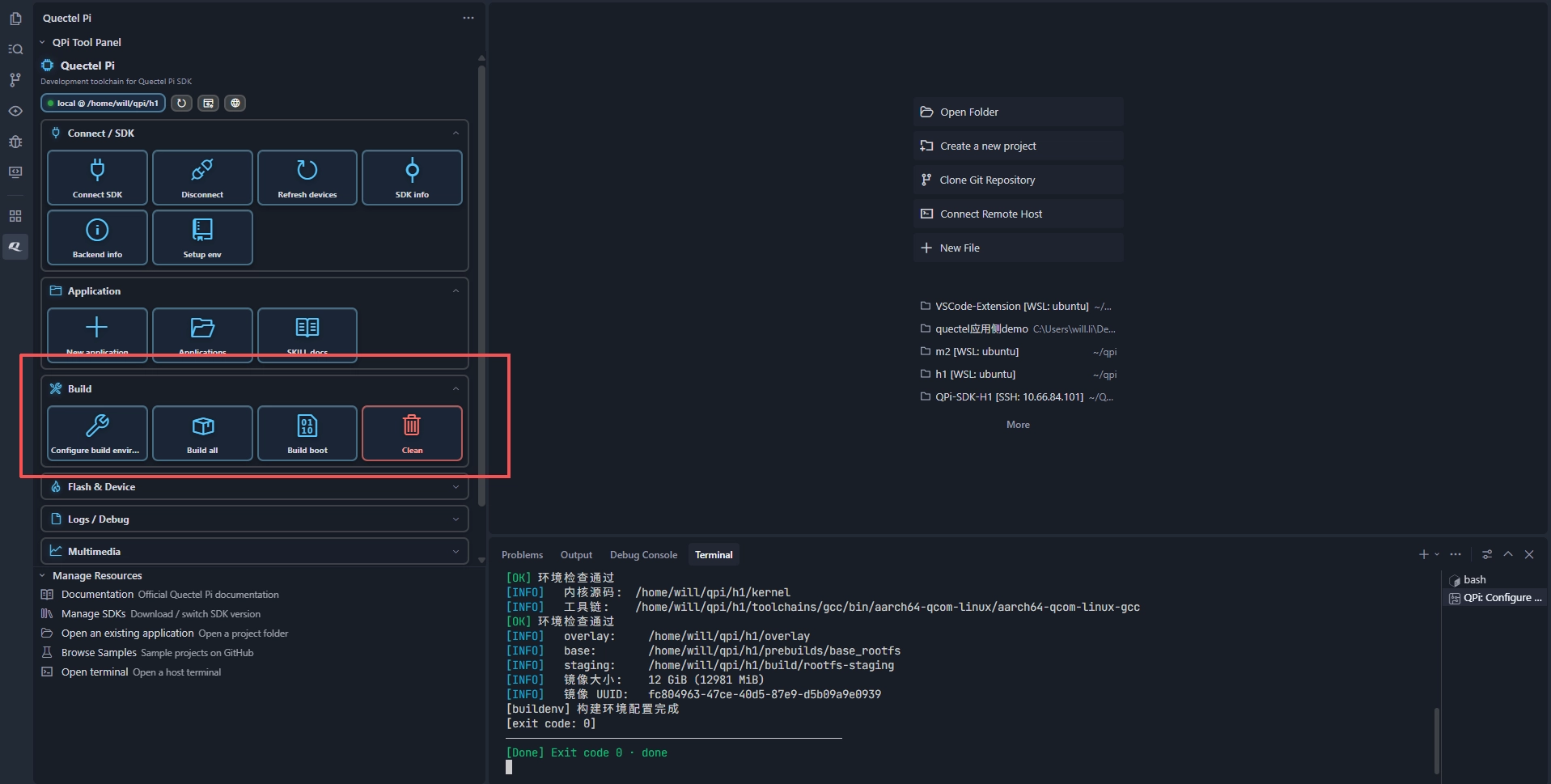
全量编译
连接完SDK后可以进入编译一栏选择配置构建环境检查SDK环境,然后点击全量编译即可快速对SDK进行编译
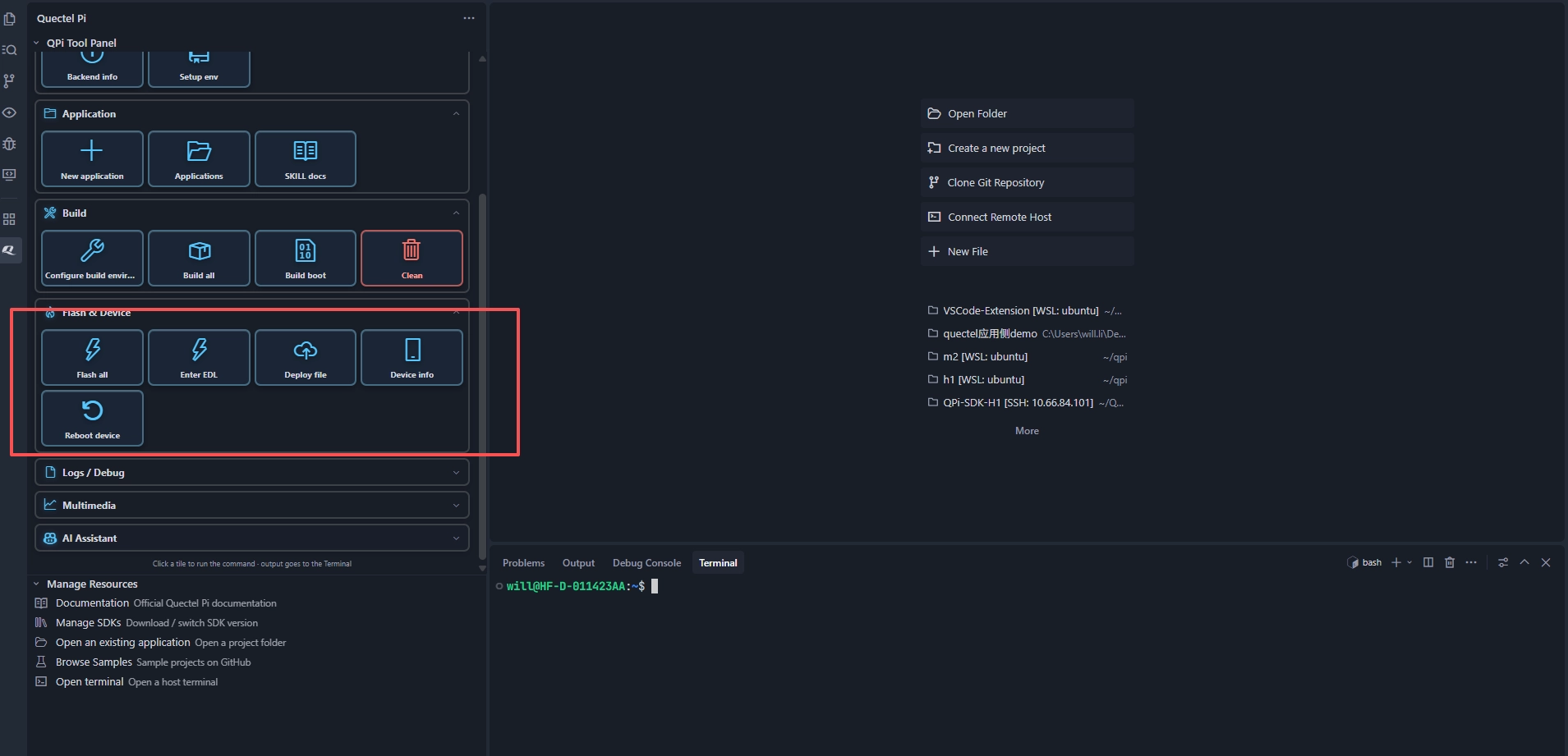
全量烧录
编译完成后,点击烧录,可进行全量烧录,需先确保板子连接并且进入EDL模式,若adb能识别到设备,也可以点击Enter EDL进入EDL模式
应用编译
在应用一栏里,可以根据已有的应用模版创建应用并自行修改,随后可对该应用进行编译
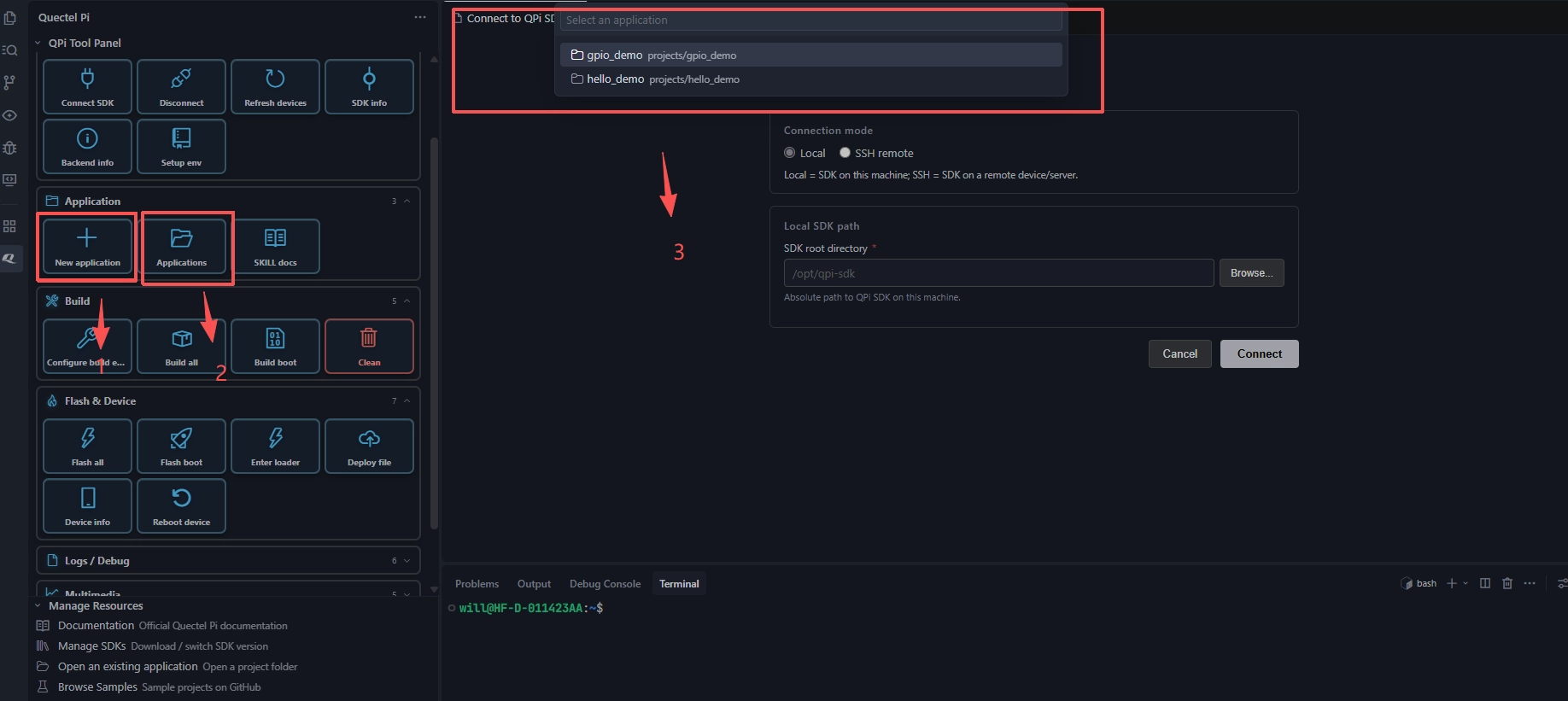
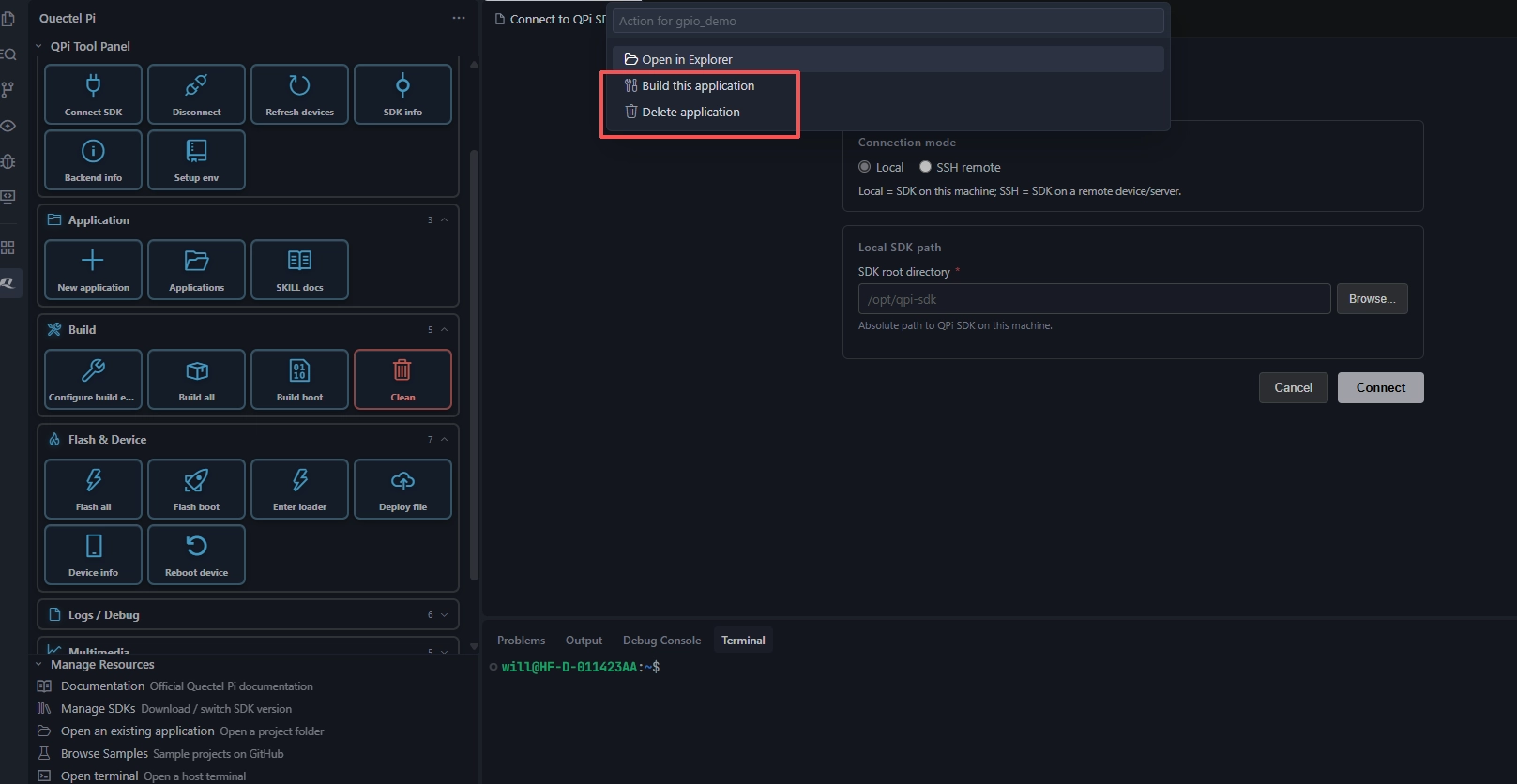
编译完成后可自行推送进设备使用