TeamViewer远程桌面
Copyright © Quectel Wireless Solutions Co., Ltd. 2026. All rights reserved.
TeamViewer 是一款跨平台远程桌面工具,支持远程支持、远程访问、远程管理、家庭办公和在线协作等功能。与 SSH、Samba、RDP 等局域网连接方式不同,TeamViewer 通常需要设备端和控制端均可访问 TeamViewer 服务器,适合跨网络远程维护 Quectel Pi M1 的场景。
本文档介绍如何在 Quectel Pi M1 Debian 系统中安装 TeamViewer Host,并在 Windows 主机上通过 TeamViewer 客户端连接设备。
备注
Quectel Pi L1 不适用于此工具。另TeamViewer 需要访问公网服务以生成设备 ID。若 Quectel Pi M1 仅连接 ADB 虚拟网卡,或当前网络无法访问外网,TeamViewer 服务可以启动,但 sudo teamviewer info 中可能无法显示 TeamViewer ID。
准备工作
确认设备环境:
Quectel Pi M1 已启动 Debian 图形桌面
Quectel Pi M1 可正常连接互联网
Windows 主机已安装 TeamViewer 客户端
检查 Quectel Pi M1 网络状态。
在 Quectel Pi M1 终端中执行以下命令:
hostname -I
ip route
ping -c 3 8.8.8.8
ping -c 3 linux.teamviewer.com
若两条 ping 命令均能看到返回的时间信息,说明网络和域名解析正常。
软件安装
TeamViewer 官方提供适用于 ARM64 架构的 Debian 安装包。Quectel Pi M1 作为被远程控制设备时,建议安装 TeamViewer Host。
更新软件包列表:
sudo apt update
下载 TeamViewer Host 安装包:
wget https://download.teamviewer.com/download/linux/teamviewer-host_arm64.deb
安装 TeamViewer Host:
sudo dpkg -i teamviewer-host_arm64.deb
若提示依赖缺失,可执行以下命令修复依赖:
sudo apt --fix-broken install
本文测试环境为 Debian 13,若离线安装时提示缺少 libminizip1 或 libxcb-xinerama0,可先准备对应 ARM64 依赖包,再执行:
sudo dpkg -i libminizip1t64_*.deb libxcb-xinerama0_*.deb
sudo dpkg --configure teamviewer-host
软件配置
安装完成后,可将 TeamViewer 后台服务设置为开机自启动:
sudo systemctl enable teamviewerd
若需要查看服务运行状态,可执行:
sudo systemctl status teamviewerd --no-pager -l
正常情况下,可看到 active (running) 状态。
软件启动
TeamViewer Host 的基本启动和初始化流程如下:
sudo systemctl start teamviewerd
sudo teamviewer license accept
sudo teamviewer passwd '<连接密码>'
sudo teamviewer info
若 sudo teamviewer license accept 提示 License agreement has already been accepted.,说明许可协议已接受,可继续后续步骤。
<连接密码> 为 Windows 主机连接 Quectel Pi M1 时使用的远程控制密码。TeamViewer 会校验密码复杂度,建议使用包含字母和数字且不少于 8 位的密码,例如:
sudo teamviewer passwd 'Quectel2026'
若命令返回 ok,说明密码设置成功。
若网络正常,sudo teamviewer info 会显示 TeamViewer ID。Windows 主机远程连接时需要使用该 ID。
若需要重启 TeamViewer 服务,可执行:
sudo teamviewer --daemon restart
若需要打开图形界面,可在 Quectel Pi M1 桌面应用菜单中打开 TeamViewer Host,或在终端中执行:
teamviewer
首次使用时,根据界面提示接受许可协议,并登录 TeamViewer 账号或查看本机连接信息。
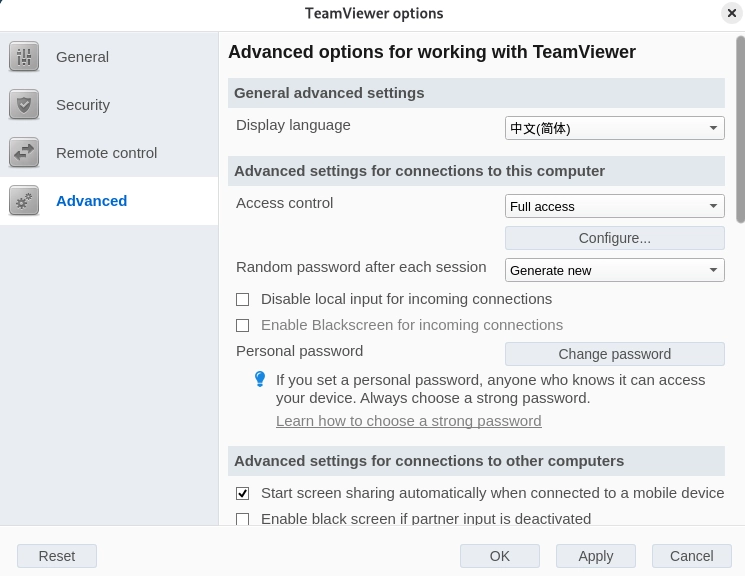
远程连接
Windows端准备
在 Windows 主机中安装 TeamViewer 客户端。
打开 TeamViewer,并登录 TeamViewer 账号。
确认 Windows 主机能够正常访问互联网。首次登录设备可能需要进行账号验证,按提示选择信任设备。
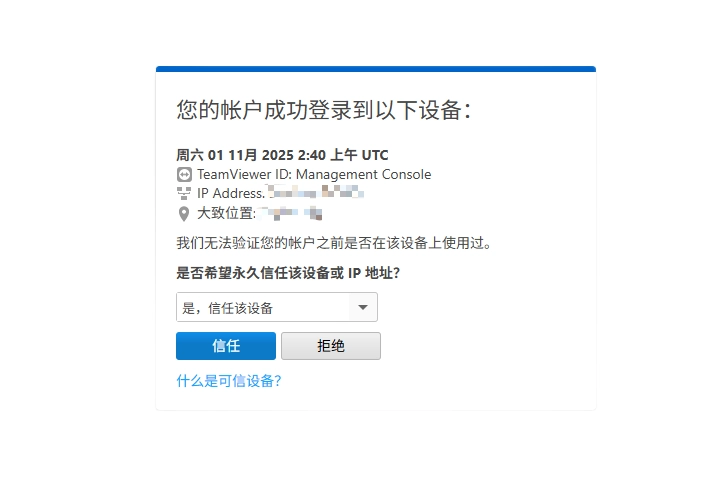
Windows端连接M1
在 Quectel Pi M1 上执行以下命令,获取 TeamViewer ID:
sudo teamviewer info
在 Windows TeamViewer 客户端中输入 Quectel Pi M1 的 TeamViewer ID,点击 连接。
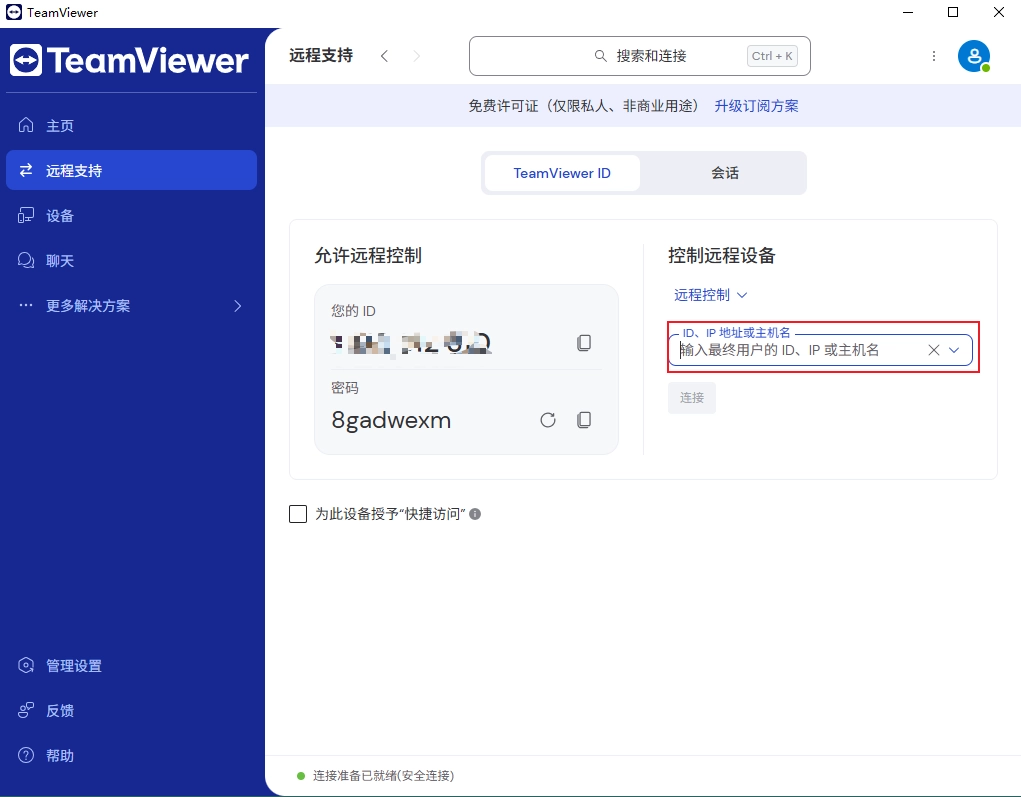
根据提示输入前面设置的连接密码,或按 TeamViewer 账号授权流程完成验证。
Quectel Pi M1 端若弹出远程交互确认窗口,点击 Share 允许远程控制。
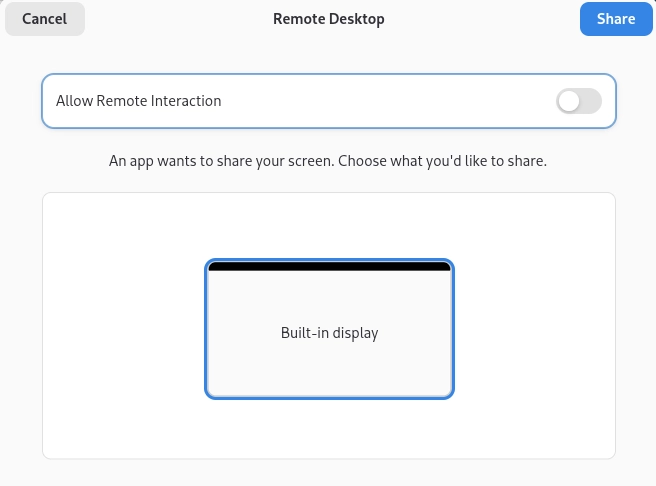
连接成功后,即可在 Windows 主机中远程查看并操作 Quectel Pi M1 Debian 桌面。
疑难解答
问题现象 |
可能原因 |
处理方法 |
|---|---|---|
|
普通用户无权限读取 TeamViewer 全局配置,或 Quectel Pi M1 当前无法访问外网/DNS 不可用 |
优先执行 |
设置连接密码失败,提示 password invalid - validation failed [E14] |
密码过于简单或不符合 TeamViewer 复杂度要求 |
使用包含字母和数字且不少于 8 位的密码重新执行 |
TeamViewer 服务无法启动 |
安装包依赖未完全配置 |
执行 |
Windows 端无法连接 |
Windows 主机或 Quectel Pi M1 无法访问 TeamViewer 服务 |
确认两端均可访问互联网,并重新获取 TeamViewer ID |
Windows 端显示设备未联网 |
Quectel Pi M1 可访问公网 IP,但 DNS 无法解析 TeamViewer 域名 |
执行 |
查看服务状态后终端停在状态页面 |
|
按 |
Windows 端提示需要验证 |
首次登录或账号安全策略触发验证 |
按 TeamViewer 客户端提示完成邮箱、账号或设备信任验证 |
连接后画面异常或无法控制 |
Quectel Pi M1 图形桌面未登录或当前会话异常 |
确认 Quectel Pi M1 已进入图形桌面,必要时重新登录桌面或重启 TeamViewer 服务 |
ADB 可用但 TeamViewer 无 ID |
当前只存在 ADB 虚拟网卡,设备没有实际外网出口 |
连接 Wi-Fi 或有线网络,再执行 |
卸载TeamViewer
如需卸载 TeamViewer Host,可执行:
sudo systemctl stop teamviewerd
sudo apt remove teamviewer-host
若需要同时删除不再使用的安装包,可手动删除下载目录中的 teamviewer-host_arm64.deb。