USB
Copyright © Quectel Wireless Solutions Co., Ltd. 2026. All rights reserved.
Quectel Pi M1/L1 智能主控板自带2个标准 USB 3.0 Type-A 接口、2个标准 USB 2.0 Type-A 接口和1个 USB 3.1 Type-C 接口。USB 2.0接口最高数据传输速率可达 480 Mbps,USB 3.1 接口最高数据传输速率可达5 Gbps。
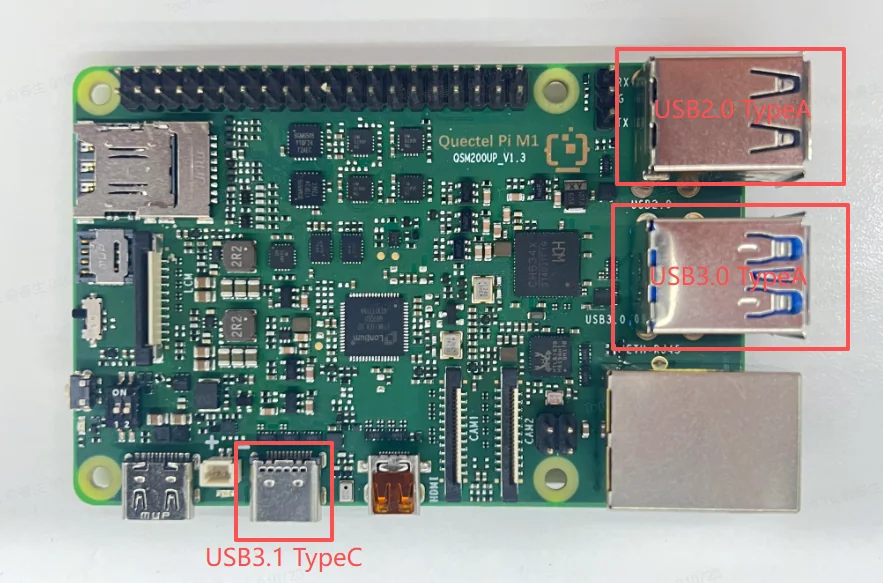
Quectel Pi M1/L1 板载核心只有一路 USB , 依靠板载硬件拨码开关完成模式切换,可实现 USB 主机(Host)、USB 从机(Device)两种核心工作形态的硬件切换,适配设备调试、外设拓展等不同场景。
Note:
1号拨码开关 用于 USB Host/Device 模式切换,设备正常启动后可在上电状态下进行切换,切换后无需重启设备即可生效。
2号拨码开关 用于 USB_BOOT/固件升级模式,设备正常启动时请保持在 OFF 侧,如需进入固件烧录、升级模式,请按照固件烧录、升级流程进行操作。
USB 从机模式(Device模式)
拨码状态:将1号拨码开关拨至 ON 侧,无需重启设备,即可切换至 USB Device 模式。
工作形态:设备作为 USB 从设备,由上位机(电脑、调试主机)识别、供电与管控。
适用场景:固件烧录、ADB 调试、上位机数据交互。
功能特性:此模式下 Type-C 接口仅接收外部主机指令,无法外接U盘、键鼠等 USB 外设,设备自身不输出 USB 供电,是设备调试、量产烧录的核心模式。
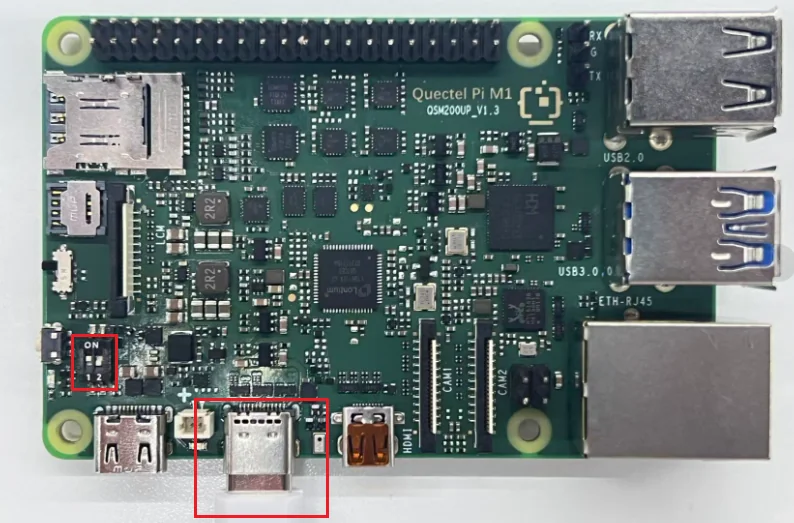
如上图所示 拨码1 拨到 ON 侧 , 将 USB 数据线一端接入 Quectel Pi 的 Type-C 接口 , 另一端接入 PC,这样就完成了 adb 连接。
PC 端 ADB 环境配置参考:ADB终端
ADB 使用
列出所有连接设备
# 基本设备列表
adb devices
# 详细设备信息列表
adb device -l
查看设备状态
# device, offline, unknown
adb get-state
重启设备
adb reboot
交互式模式(进入设备内部)
adb shell
单次命令模式(不进入,直接执行)
adb shell df -h
文件传输
# 上传文件
adb push test.txt /data/

# 拉取文件
adb pull /data/test.txt ./

# 推送文件夹
adb push ./MyPhotos /data/

# 拉取文件夹
adb pull /data/MyPhotos ./
USB 主机模式(Host模式)
拨码状态:将1号拨码开关拨至 OFF 侧,无需重启设备,即可切换至 USB Host 模式。
工作形态:设备作为 USB 主控主机,主动管控外接 USB 设备,向外设供电并发起数据交互
适用场景:外接U盘、USB键鼠、USB网卡、传感器等外设,实现数据读取、人机交互、外设拓展。
功能特性:此模式下Type-C接口可主动识别、驱动外接USB设备,输出USB供电,承担主控调度功能,满足边缘计算、工控场景的外设拓展需求。
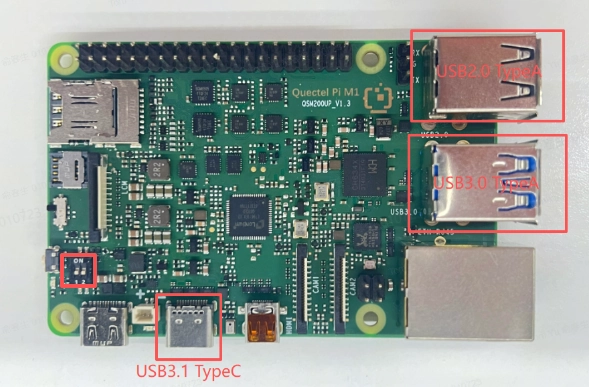
如上图, 拨码1切换到OFF 即可完成主机模式的切换。
USB 存储
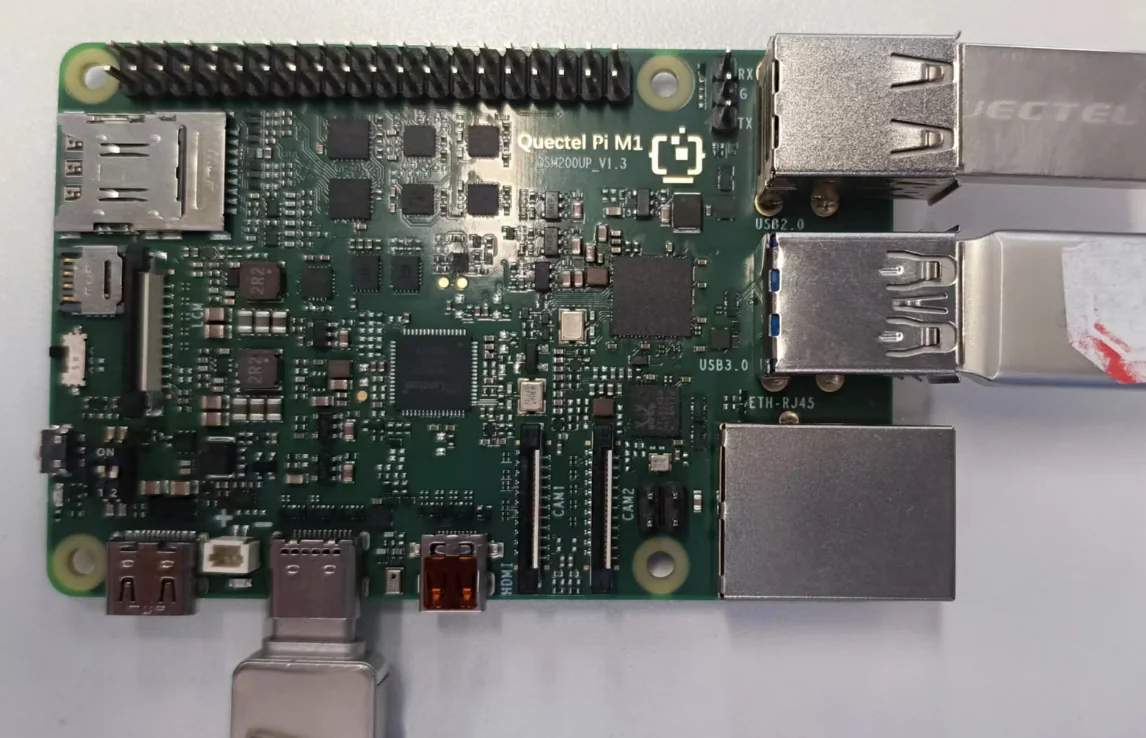
在 Quectel Pi 板子上接入U盘,如下图:
功能使用(GNOME)
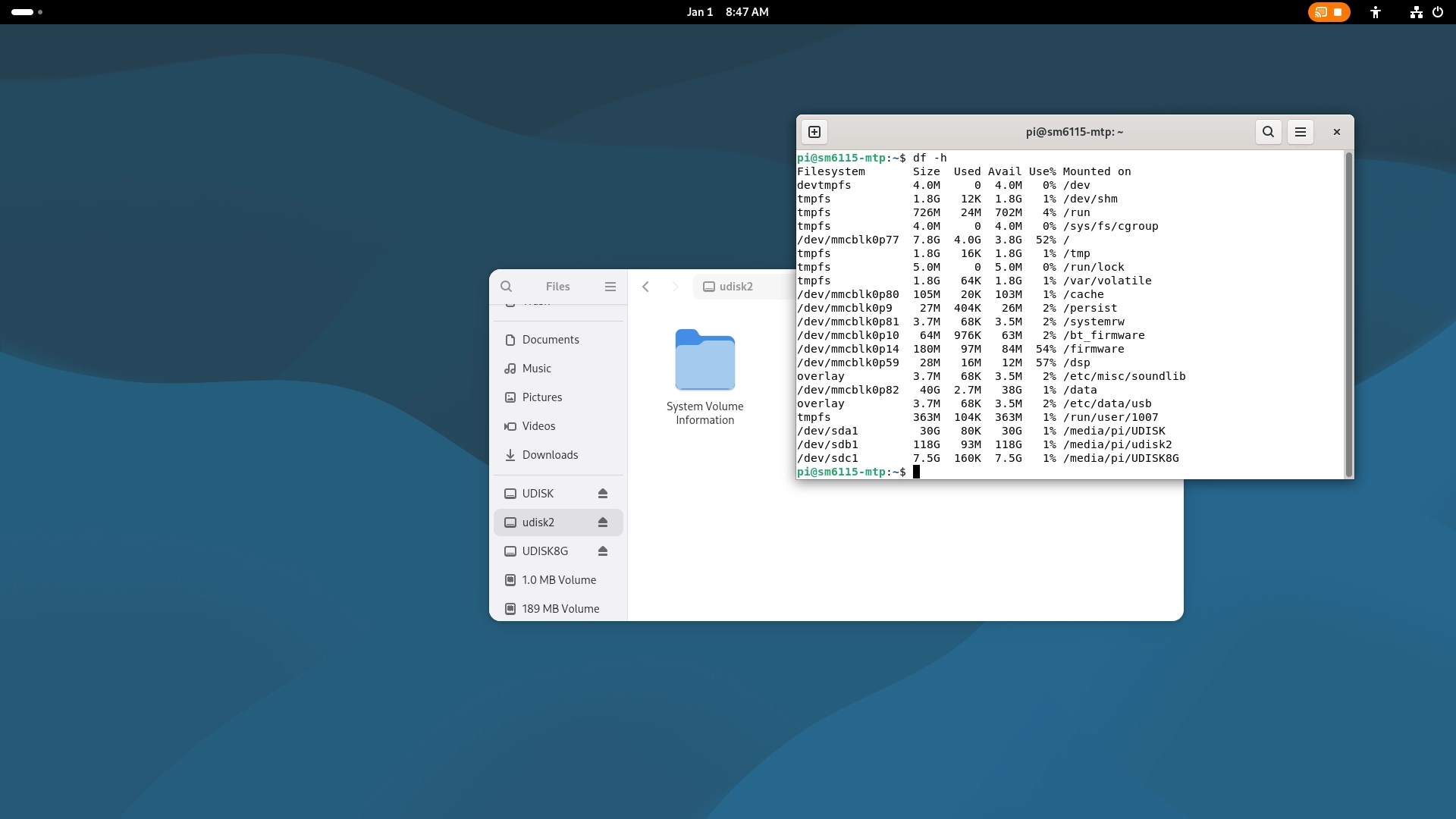
登录 Debian GNOME 桌面,查看文件管理器
功能使用(Weston)
通过 Debug UART 使用 df -h 指令查看U盘是否挂载成功

USB 相机
查看相机信息
在 SSH 终端或者 Debug 终端执行以下命令,查看系统识别到的 USB 相机信息
dmesg | grep usb

查看节点信息
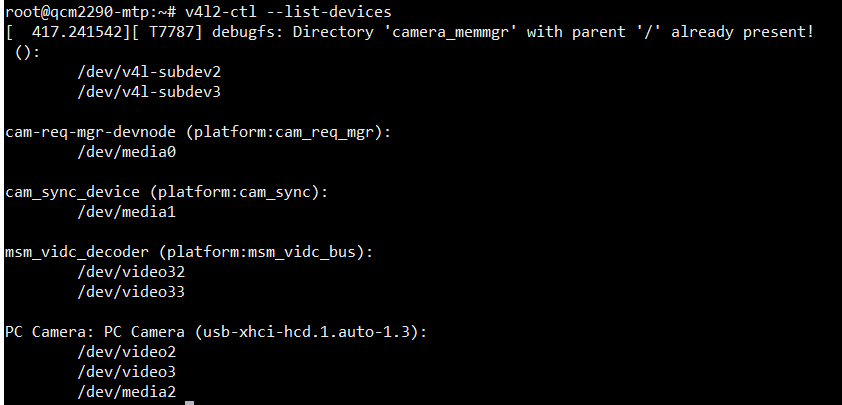
在 SSH 终端或者 Debug 终端执行以下命令,查看新增设备节点
v4l2-ctl --list-devices

# 如果提示 v4l2-ctl: command not found,联网后执行以下命令安装
sudo apt update
sudo apt install v4l-utils
查看支持的格式
在 SSH 终端或者 Debug 终端执行以下命令,查看 video 节点支持的格式:
v4l2-ctl --list-formats-ext --device /dev/video2
拍照(GNOME)
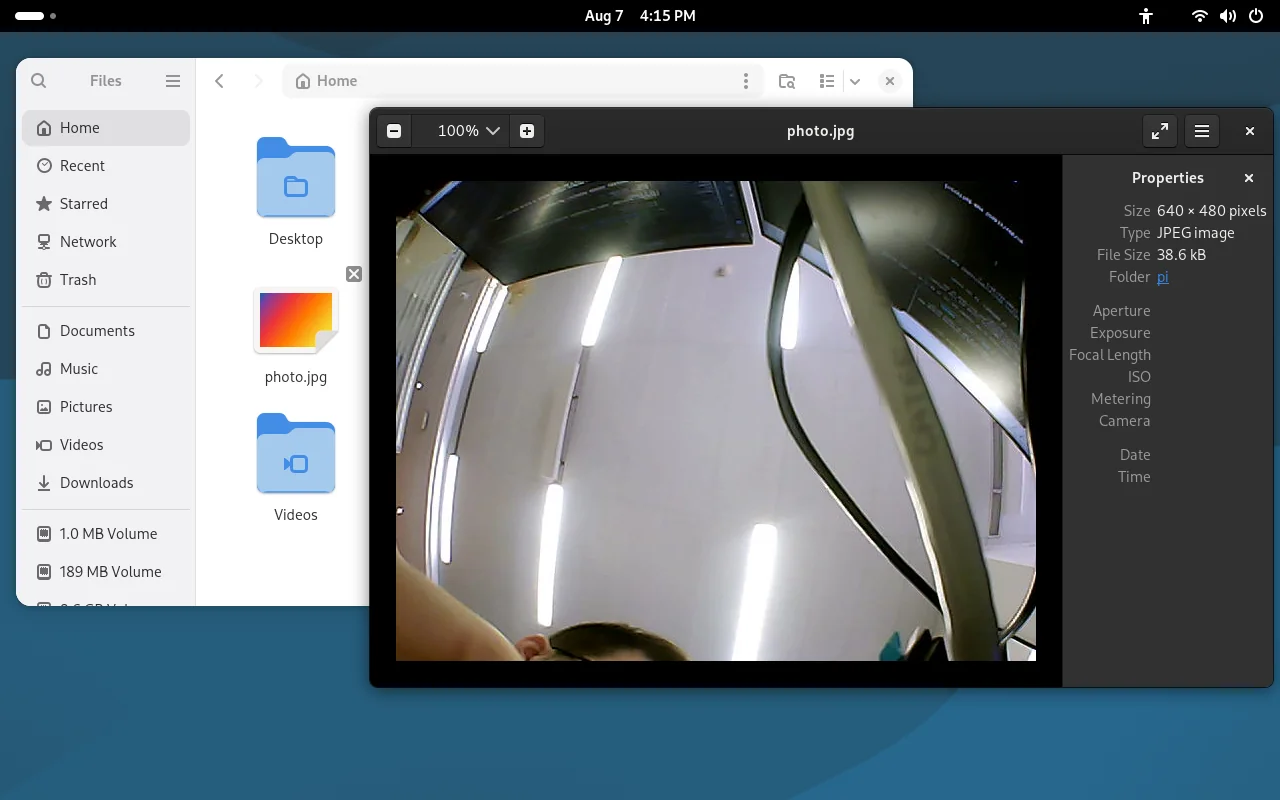
以 Quectel Pi M1 为例,使用 SSH 登录,在 SSH 终端中运行以下命令
gst-launch-1.0 -e v4l2src device=/dev/video2 num-buffers=1 \
    ! 'image/jpeg,width=640,height=480,framerate=30/1' \
    ! filesink location=/home/pi/photo.jpg
location=/home/pi/photo.jpg:将 pi 换成Gnome桌面登录的用户名。
录像(GNOME)
以 Quectel Pi M1 为例 , 在 SSH 终端运行以下命令, SSH 登录用户需和 Gnome 桌面用户保持一致
# SSH 登录用户需要和桌面登录用户保持一致, 否则$(id -u)和桌面用户不匹配,无法开启预览
export XDG_RUNTIME_DIR=/run/user/$(id -u)
export WAYLAND_DISPLAY=wayland-0
export DBUS_SESSION_BUS_ADDRESS=unix:path=$XDG_RUNTIME_DIR/bus

gst-launch-1.0 -e v4l2src device=/dev/video2 ! "image/jpeg,width=640,height=480,framerate=30/1"! jpegdec ! videoconvert ! waylandsink async=false

拍照(Weston)
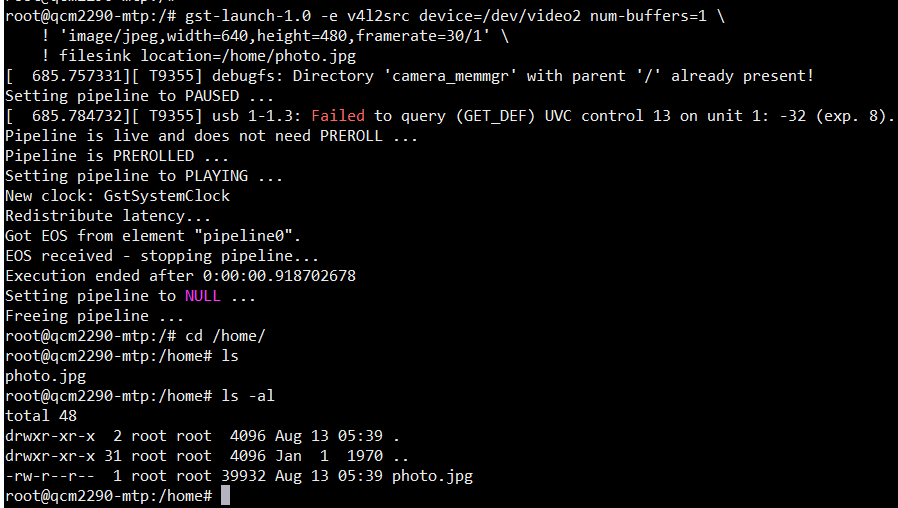
以 Quectel Pi L1 为例,在 Debug 终端中运行以下命令
gst-launch-1.0 -e v4l2src device=/dev/video2 num-buffers=1 \
    ! 'image/jpeg,width=640,height=480,framerate=30/1' \
    ! filesink location=/home/photo.jpg
录像(Weston)
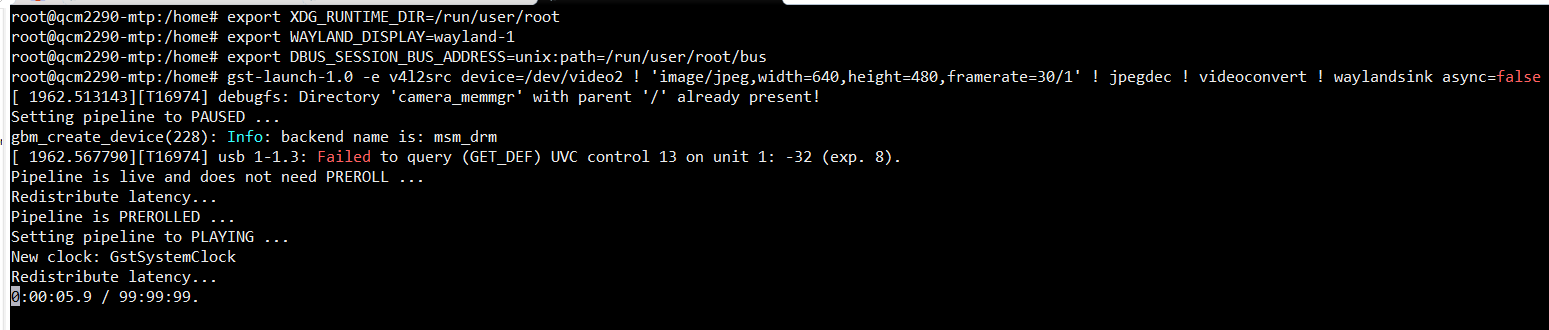
以 Quectel Pi L1 为例,在 Debug 终端中运行以下命令
export XDG_RUNTIME_DIR=/run/user/root
export WAYLAND_DISPLAY=wayland-1
export DBUS_SESSION_BUS_ADDRESS=unix:path=/run/user/root/bus

gst-launch-1.0 -e v4l2src device=/dev/video2 ! 'image/jpeg,width=640,height=480,framerate=30/1' ! jpegdec ! videoconvert ! waylandsink async=false