图形化界面介绍
Copyright © Quectel Wireless Solutions Co., Ltd. 2026. All rights reserved.
本章节主要介绍QPiTerminal工具界面主体功能。
工具获取
使用 Quectel Pi 进行开发需要用到专用的开发调试工具——QPiTerminal,包括但不限于终端交互、文件传输、烧录固件等。
QPiTerminal : 适用于 Quectel Pi 开发的一站式调试工具
注意:该工具无需安装,解压即用,建议提前手动关闭系统中安装的防病毒软件,以避免潜在的误报导致工具被误删或者无法使用。
主界面功能
本章主要介绍QPiTerminal工具的主界面的主要功能说明。
在上文步骤获取工具后,解压下载的QPiTerminal.zip文件,进入解压后的目录找到 QPiTerminal.exe 工具。
通过该工具,我们可以对 Quectel Pi 智能主控板进行 SSH 终端交互或者串口交互,固件烧录等功能。
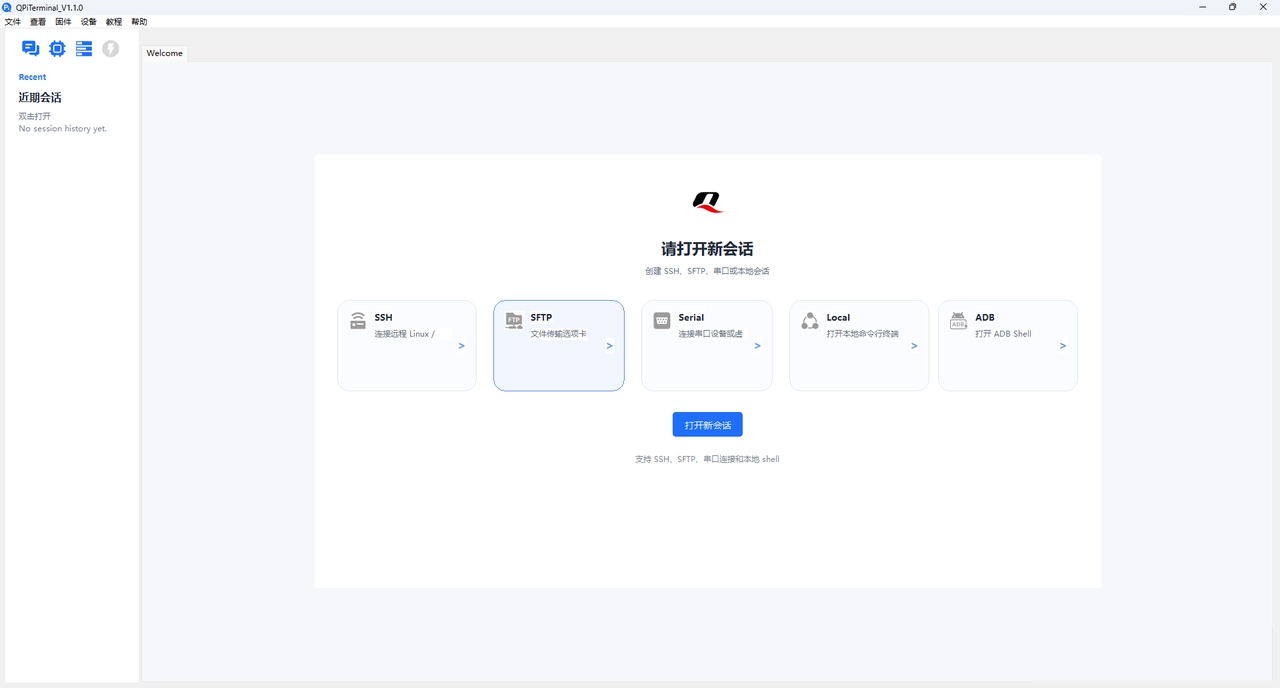
工具主要页面如下图所示:
Welcome 页面
可在此界面新建SSH,SFTP,Serial,Local和ADB会话。
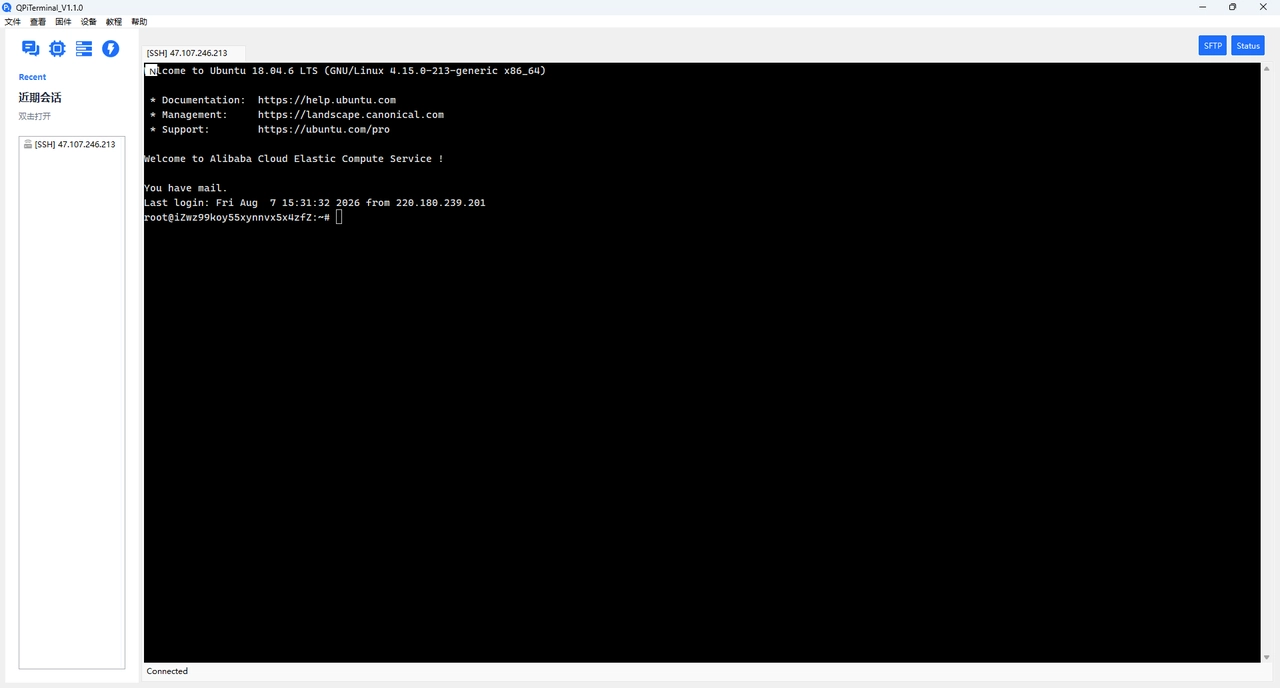
终端交互页面
新建SSH/Serial会话后,可进行终端交互。
功能栏按钮
功能栏相关按钮说明如下:


新建会话按钮,支持SSH,SFTP,Serial,Local等终端会话。

固件烧录按钮,可打开固件烧录功能弹窗(当前暂不支持 Quectel Pi M1/L1 的烧录)。

状态面板按钮,可新建一个状态面板页面,查看服务器状态。

快捷指令按钮,可进行快捷指令操作。
菜单栏目
文件
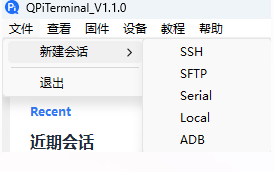
新建会话
新建会话栏目等同于新建会话按钮,支持SSH,SFTP,Serial,Local,ADB等终端会话。
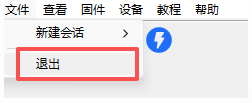
退出
用户选择退出,则退出整个应用程序。
查看
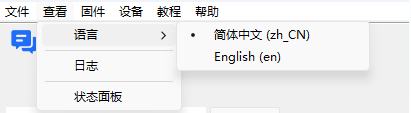
语言
用户选择 ‘查看-->语言’ 栏目,可以进行软件语言切换,目前支持简体中文和英文两种语言的切换。
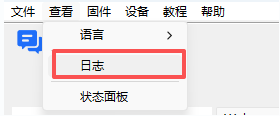
日志
用户选择 ‘查看-->日志’,可以查看工具日志。
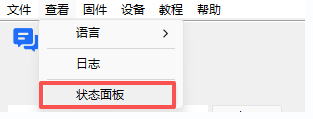
状态面板
用户选择 ‘查看-->状态面板’,可以新建状态面板页面。
固件
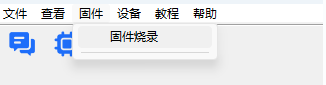
固件烧录
用户选择 ‘固件-->固件烧录’,可以打开固件烧录弹窗(当前暂不支持 Quectel Pi M1/L1 的烧录)。
设备
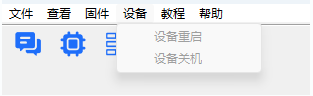
设备重启
用户选择 ‘设备-->设备重启’,可以快速让设备重启,必须在SSH/Serial终端页面才可使用,否则置灰状态无法点击。
设备关机
用户选择 ‘设备-->设备关机’,可以快速让设备关机,必须在SSH/Serial终端页面才可使用,否则置灰状态无法点击。
教程
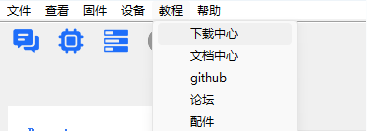
下载中心
用户选择’教程-->下载中心’可以访问我们Quectel Pi的资源下载
文档中心
用户选择’教程-->文档中心’可以访问我们Quectel Pi的文档中心
GitHub
用户选择’教程-->GitHub’可以访问我们Quectel Pi的GitHub
论坛
用户选择’教程-->论坛’可以访问我们Quectel Pi的论坛
配件
用户选择’教程-->配件’可以访问我们Quectel Pi的配件说明文档
帮助
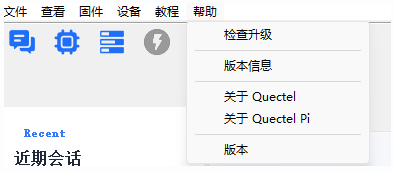
检查升级
用户选择’帮助-->检查升级’将会检查工具本身是否有新版本更新
版本信息
用户选择’帮助-->版本信息’将会打开工具changelog,查看工具迭代功能点,changelog文件在工具根目录下。
关于 Quectel
用户选择’帮助-->关于 Quectel’将会访问移远Quectel官网。
关于 Quectel Pi
用户选择’帮助-->关于 Quectel Pi’将会访问移远Quectel Pi官网。
版本
用户选择’帮助-->版本’将会提示工具当前版本号。