首次启动
Copyright © Quectel Wireless Solutions Co., Ltd. 2026. All rights reserved.
安全须知(必读)
💡 - 硬件使用规范(避免损坏)
- 请使用套件自带的 USB-A 电源线(5A),禁止使用低于 3A 电流的电源(如手机充电器),否则可能导致智能主控板供电不足、频繁死机;若需外接大功率模块(如电机),需单独为模块供电,禁止通过智能主控板 USB 口或 GPIO 口取电(避免过载烧板)。
- 插拔配件(如摄像头排线、网线)时必须先断开单板电源,带电插拔可能烧毁接口芯片;USB-C 接口仅用于固件烧录和主模式通信,不可给智能主控板供电。
- 工作温度:-20 ~ +70 °C,禁止在高温(如阳光直射)、潮湿(湿度>80%)或多尘环境中使用;操作前先触摸金属物体释放静电,避免用手直接接触智能主控板上的芯片引脚。
系统与软件注意事项
仅支持官方提供的系统镜像,禁止刷入其他智能主控板(如树莓派)的镜像,否则会出现驱动不兼容、无法启动等问题;
安装软件时优先使用 apt 命令从官方源下载,避免安装未知来源的软件包,防止系统中毒或崩溃。
你需要准备什么
根据使用场景不同,分为 外接显示器 和 ADB连接 两种配置方案。√ 表示必需,○ 表示可选。
配件 |
规格要求 |
外接显示器 |
ADB 连接 |
|---|---|---|---|
Quectel Pi M1/L1智能主控板 |
— |
√ |
√ |
电源适配器 |
5V/5A 或 9V/3A PD |
√ |
√ |
网线 |
连接路由器或使用Wi-Fi |
○ |
○ |
显示器 |
PC / 笔记本电脑 / MIPI屏 |
√ |
○ |
USB-C DP / HDMI线 |
连接显示器 |
○ |
○ |
键盘/鼠标 |
USB 有线/无线 |
√ |
√ |
PC / 笔记本电脑 |
用于运行终端软件 |
○ |
√ |
USB Type-C 转 USB Type-A数据线 |
连接开发板与PC |
○ |
√ |
上电前准备
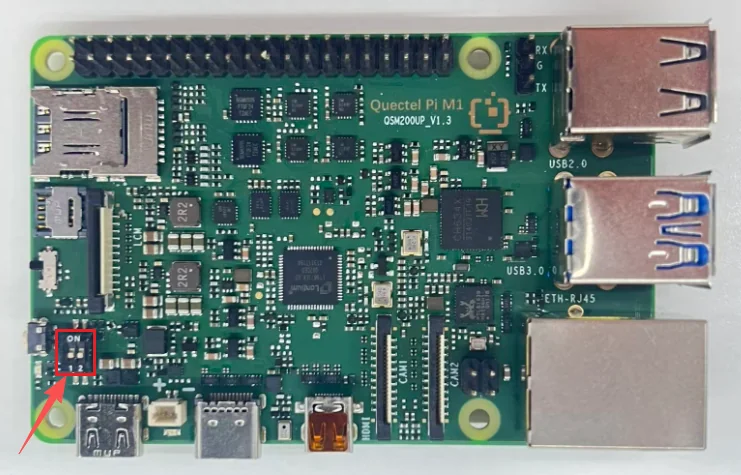
Quectel Pi M1/L1 智能主控板有2个拨码开关,将1号、2号拨码开关拨到OFF侧,如下图。
Note: tips |
|---|
这里使用Quectel Pi M1智能主控板进行实操演示,Quectel Pi L1智能主控板的操作与M1相同。 |
拨码状态说明:
1号拨码 |
2号拨码 |
工作状态/用途 |
有线网口 |
ADB |
|---|---|---|---|---|
OFF |
OFF |
正常工作 / USB Host 模式 |
支持 |
不支持 |
ON |
OFF |
USB Device 模式,用于连接 PC 调试 |
不支持 |
支持 |
OFF |
ON |
USB_BOOT / 固件下载、升级相关模式 |
不支持 |
支持 |
ON |
ON |
USB Device + USB_BOOT 状态 |
不支持 |
支持 |
启动板子时2号拨码开关请拨至OFF测,正常使用USB-A鼠标、键盘及有线网口时,请将1号、2号拨码开关均拨至OFF侧。
选择使用场景
Quectel Pi M1/L1 智能主控板出厂默认搭载 Debian 13 系统镜像,无需再次烧录镜像。请根据您的设备条件选择对应的启动方式:
场景 |
适用条件 |
跳转 |
|---|---|---|
有外接显示器 |
有 HDMI/USB-C DP/MIPI 显示器、键盘鼠标 |
|
无外接显示器 |
无显示器设备,有一根 USB-C 数据线和一台电脑 |
场景一:外接显示器启动开发板
硬件连接
⚠️ 警告:连接过程中请先断开所有电源,避免带电插拔接口导致硬件损坏!
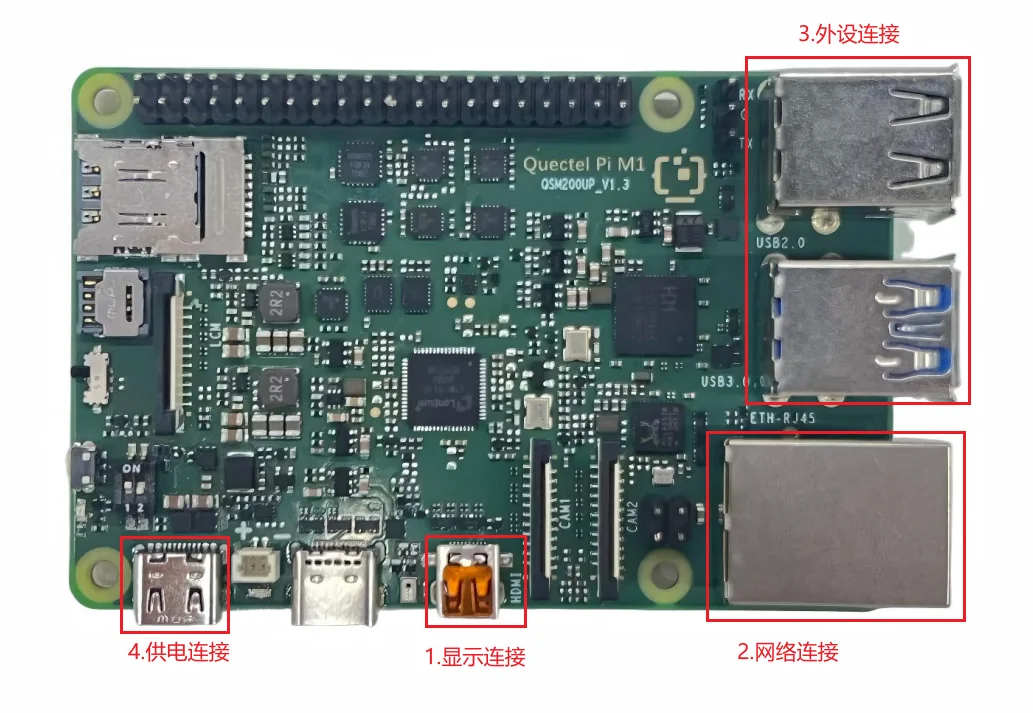
显示连接: 需根据显示器的接口选择连接方案,这里采用方案2;将Micro HDMI 线一端接主控板 Micro HDMI 接口,另一端接显示器 HDMI 接口;
方案1(高清):将 FPC 排线一端接入 Quectel Pi M1/L1 的 MIPI 接口,另一端接入显示器的 MIPI 接口, 具体细节参考 MIPI。
方案2(兼容):将 HDMI 线一端接入 Quectel Pi M1/L1 的 HDMI 接口,另一端接入显示器的 HDMI 接口。
网络连接: 确认1号、2号拨码开关均处于 OFF侧,用网线连接Quectel Pi M1/L1网口和路由器的 LAN 口即可。
外设连接: 确认1号、2号拨码开关均处于 OFF侧,将USB键盘、鼠标接入Quectel Pi M1/L1的USB-A接口;若使用无线键鼠,将接收器插入USB-A接口即可。
供电连接: 最后将 USB-A 电源线的 USB-A 端接入电源适配器,USB-C 端接入 Quectel Pi M1/L1 的电源口。
系统启动
⚠️ 接通电源后,需要先长按3~5秒 Quectel Pi M1/L1 右侧的 PWRKEY 按钮,直到系统启动。
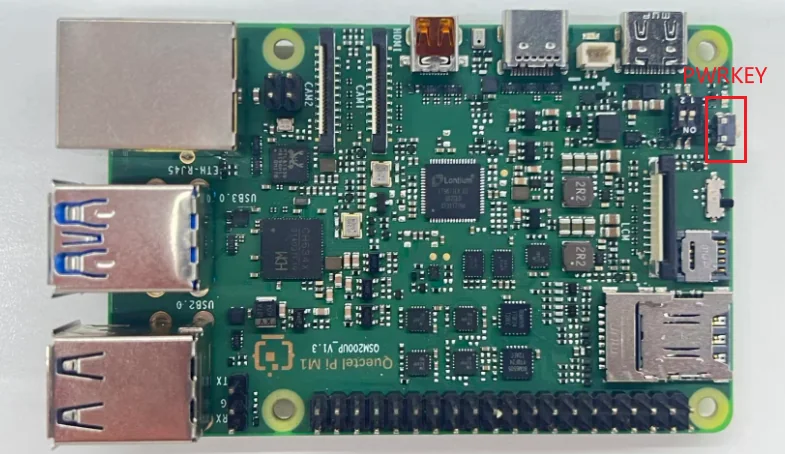
打开显示器电源,确认显示器输入源已切换到对应的接口(如 USB-C 或 HDMI)。
Quectel Pi M1智能主控板启动现象 : 接通 Quectel Pi M1 电源(插好电源线),此时 Quectel Pi M1 的电源灯(通常为蓝色)会常亮,系统灯(通常为蓝色)会常亮后熄灭,表明系统正在启动。
Quectel Pi L1智能主控板启动现象:接通 Quectel Pi L1 电源(插好电源线),此时 Quectel Pi L1 的电源灯(通常为蓝色)会常亮,系统灯(通常为蓝色)会常亮后闪烁,表明系统正在启动。
等待约 1 分钟,显示器将显示系统桌面。
Quectel Pi M1智能主控板系统登录
有关登录用户名及密码设置,请参考 系统登录 章节。
备注
root 账户默认无密码,需自行设置。
若创建用户时误入 Enterprise Login 界面无法退出,可再次点击 Enterprise Login 切回用户创建界面。
Quectel Pi M1默认使用GNOME桌面显示,可通过下面命令切换到Weston桌面显示。
qpi-config switch weston
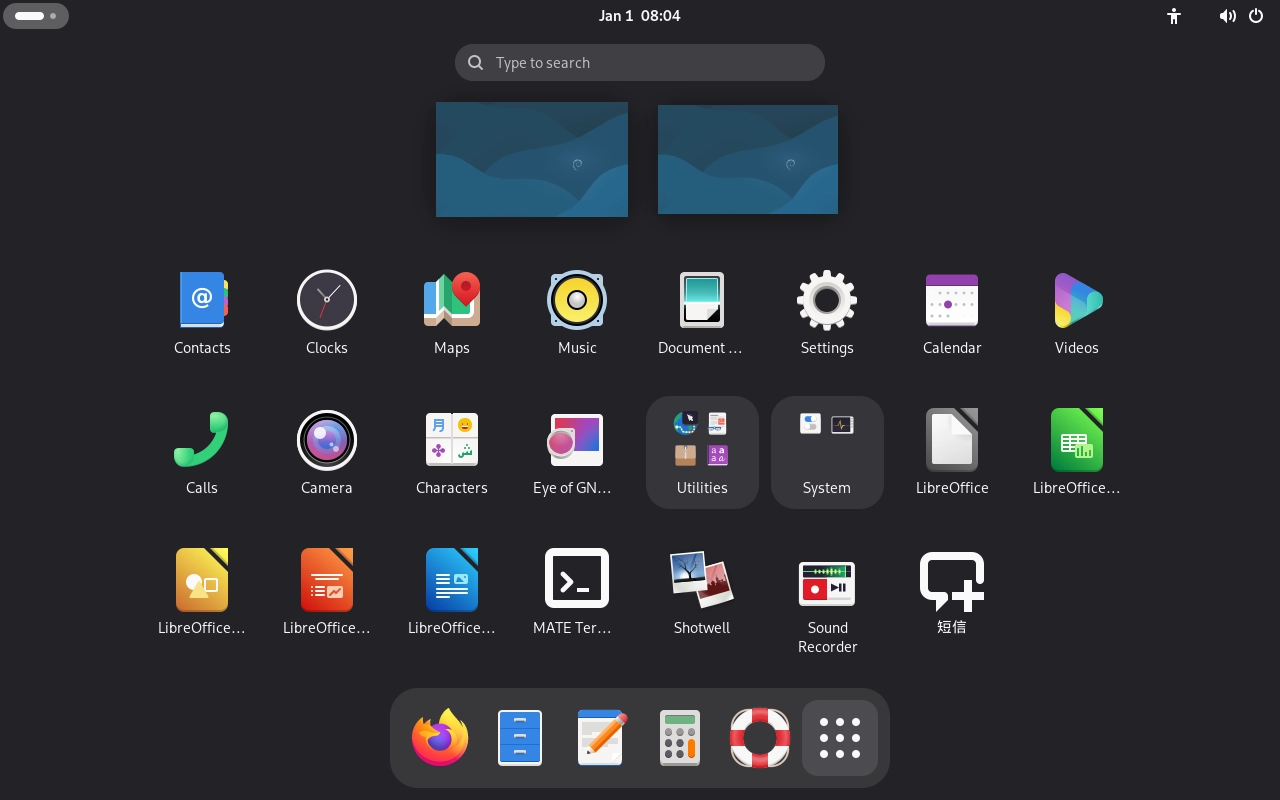
语言设置
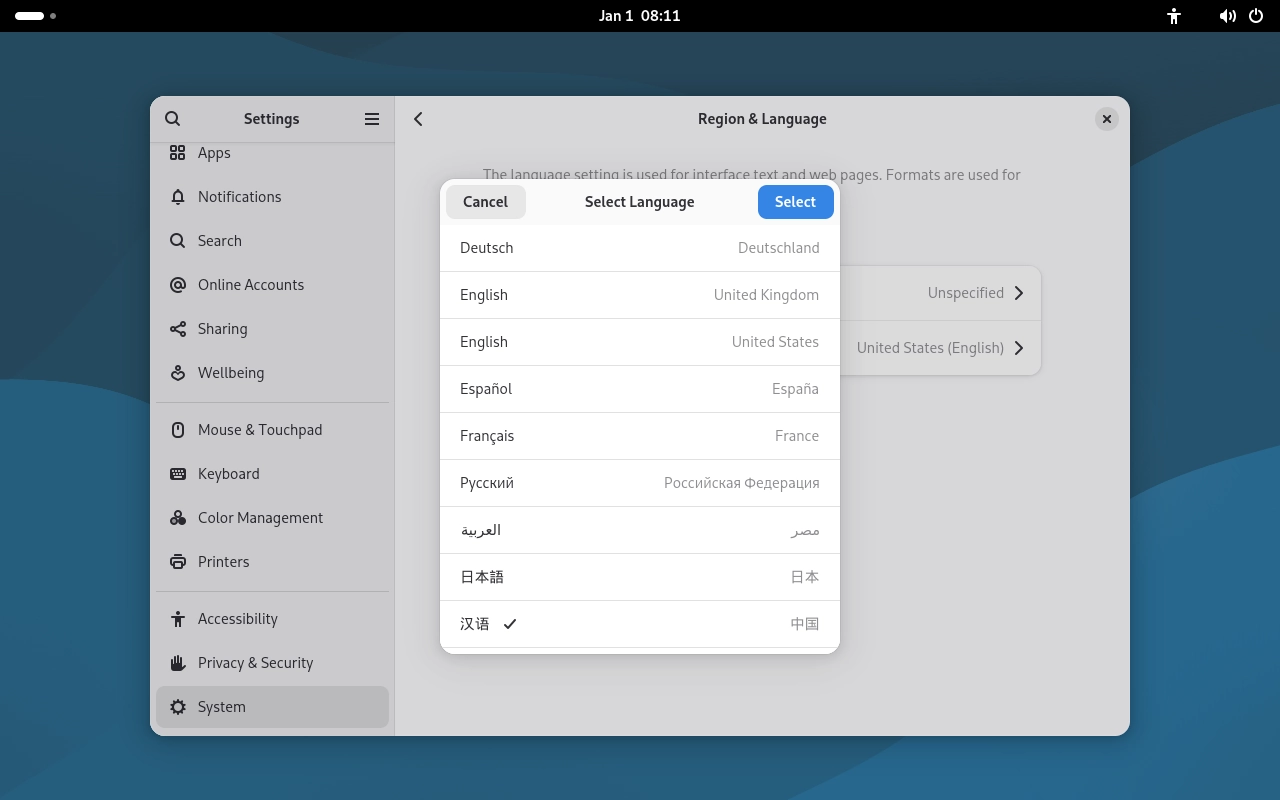
依次点击 系统(System)> 区域与语言(Regino & Language) > 语言( Language) > 选择语言(Select Language), 修改后重新登录即可生效。
备注
若系统语言切换为中文,重新登录后请保留旧的昵称,否则在终端无法访问 Desktop 等路径。
网络设置
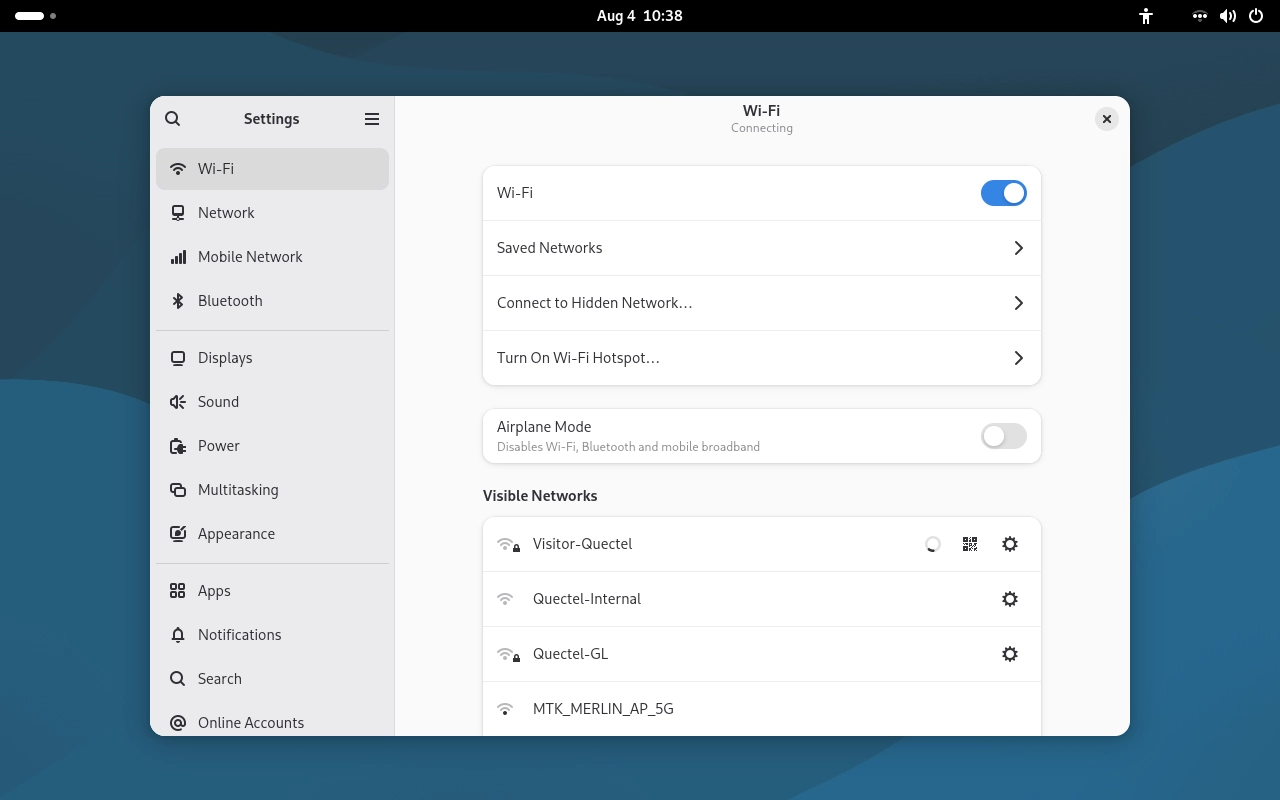
在设置(Settings)中根据Wi-Fi名称输入密码连接。
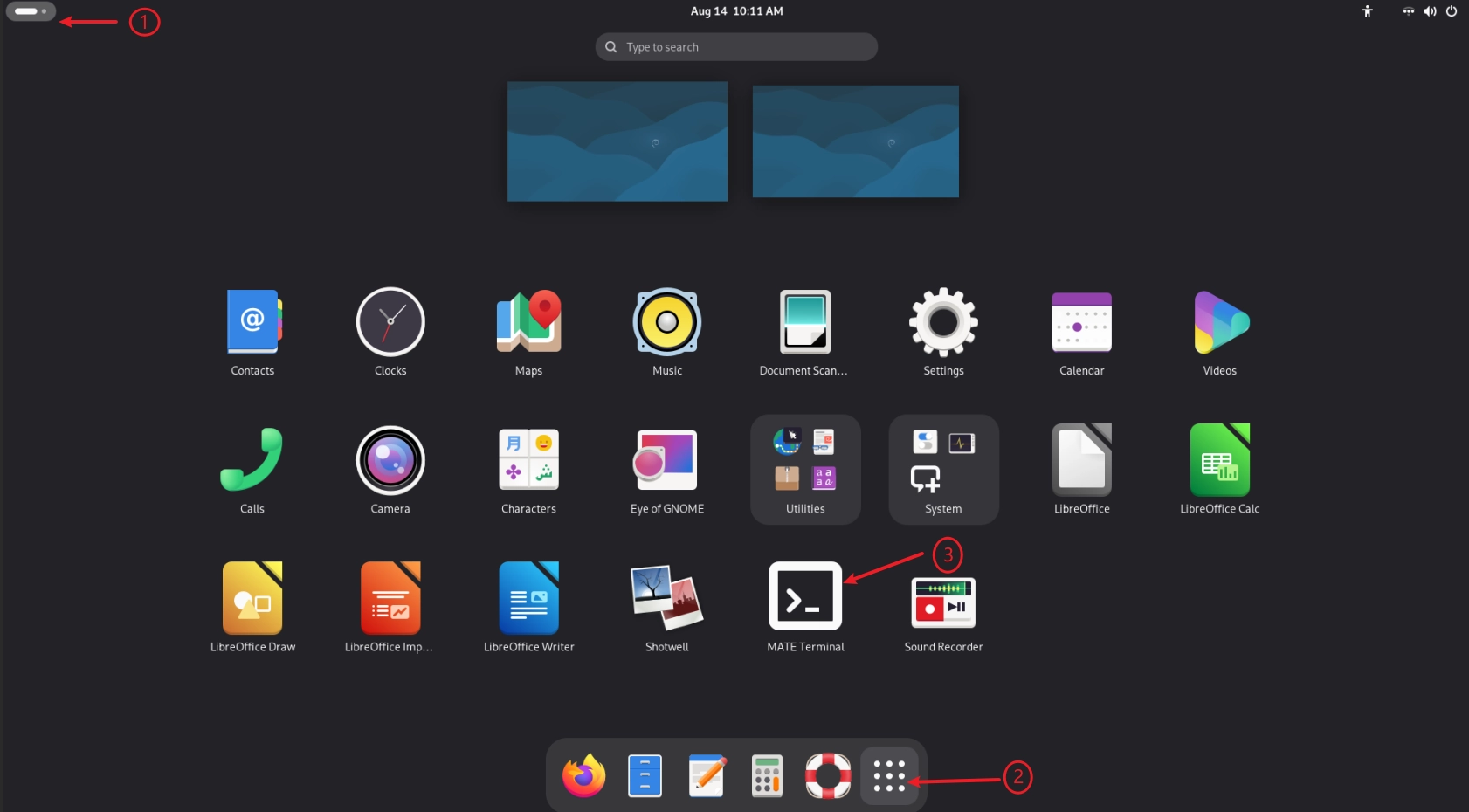
进入终端命令行
Quectel Pi L1智能主控板系统登录
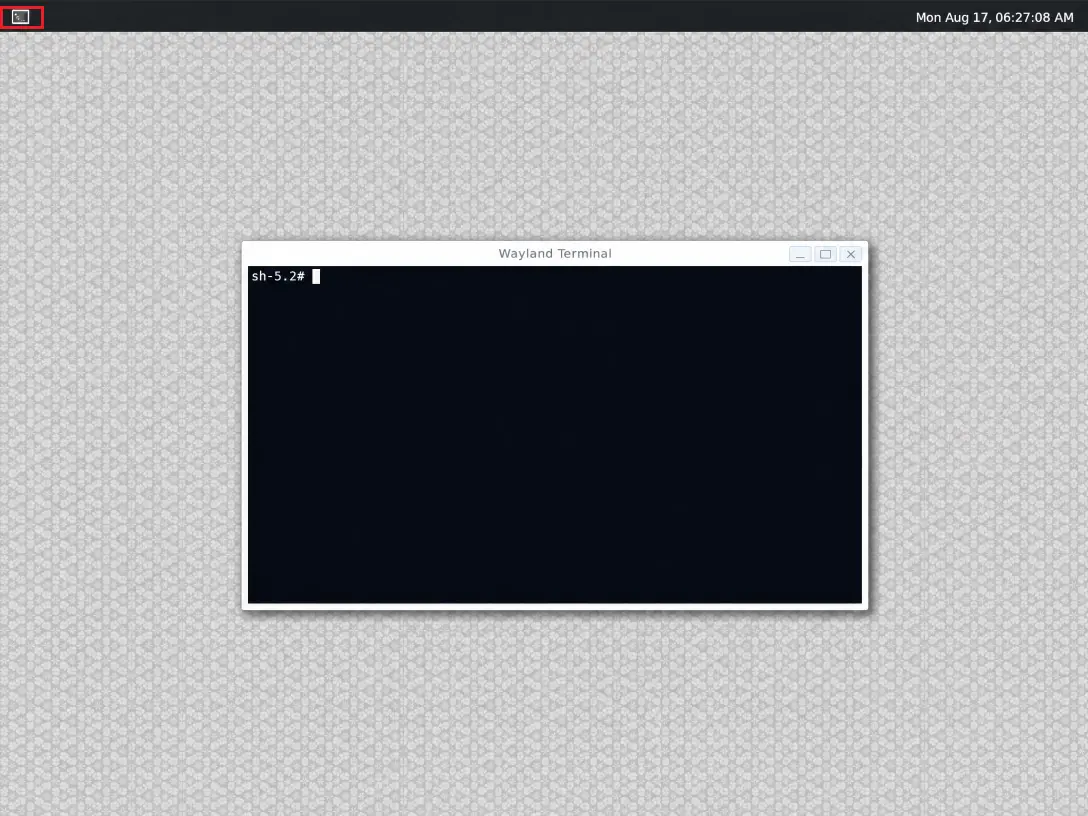
Quectel Pi L1目前只支持Weston桌面显示。
备注
点击左上角图标即可打开终端。
场景二:无显示器启动开发板
如果您没有将显示器、键盘和鼠标连接到 Quectel Pi M1/L1智能主控板,可以通过另一台电脑远程控制它。
要远程控制 Quectel Pi M1/L1,需要将其接入网络,然后通过另一台设备上的客户端访问它。通过 SSH 可远程访问命令行终端;通过 RDP 可远程访问图形化桌面。若设备尚未联网,可先通过 ADB 完成初始网络配置。
更多远程访问方式请参考 设备连接。
方式 |
说明 |
前置条件 |
教程链接 |
|---|---|---|---|
RDP |
远程访问图形化桌面 |
设备已联网 |
|
SSH |
远程访问命令行终端 |
设备已联网 |
备注
首次启动时,建议先通过ADB完成Wi-Fi配置,然后即可使用RDP或SSH进行日常操作。
ADB启动
硬件连接
准备一根 USB 转 Type-C 连接线,将 Type-C 端接入 Quectel Pi M1/L1 的 USB-C 接口,另一端接入主机电脑。
备注
1号拨码开关要拨到ON侧,否则ADB不会生效。
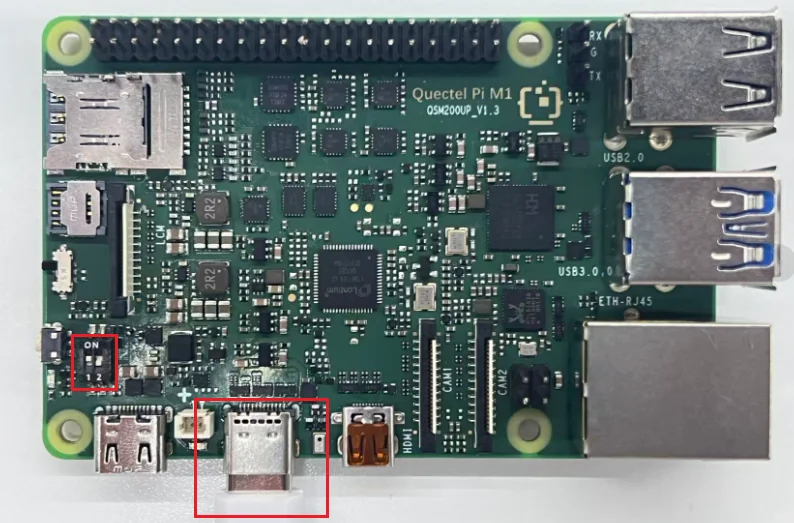
ADB安装
下载ADB工具:platform-tools。
将下载好的工具 platform-tools 解压到电脑文件夹。
确认 ADB 设备已识别
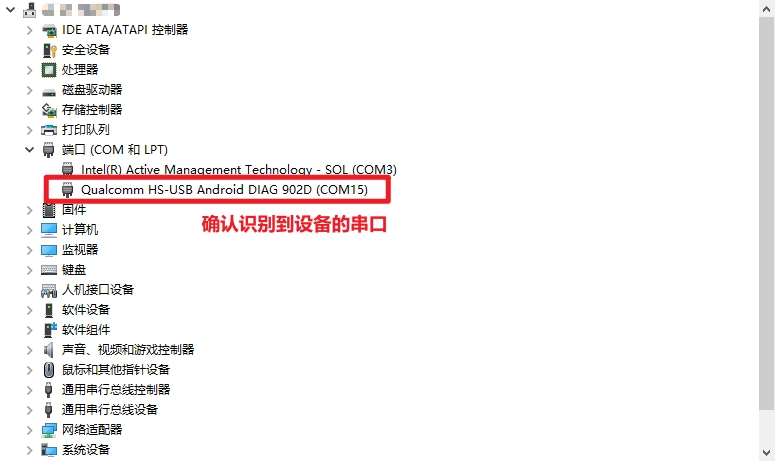
打开 platform-tools 工具所在文件夹,在顶部路径框中输入 cmd,回车打开 ADB 终端并执行命令:
ADB devices
输出示例:
List of devices attached
790c2fb9        device
创建普通用户
默认系统只有 root 用户,建议创建普通用户用于日常操作。
创建用户
这里以创建 pi 用户为例,用户名称可自行更改。
#此处 pi 为创建的用户名称
adduser pi
系统会交互式提示你设置密码,按提示输入两次密码即可。
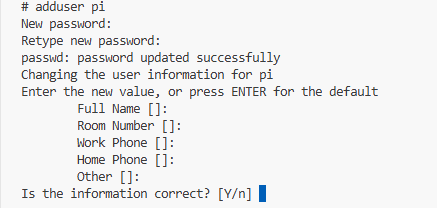
用户创建完成后,系统会自动生成 /home/用户名 作为该用户的家目录,后续可在此目录下存放个人文件、项目代码等。
赋予 sudo 权限
usermod -aG sudo pi
切换用户
#验证用户
id pi

#切换用户
su - pi

#测试权限
whoami
sudo whoami
# 应输出 root,验证 sudo 权限
连接 Wi-Fi
开发板内置 qpi-config 工具,可快速管理 WiFi 连接。
扫描周围 Wi-Fi 网络
qpi-config wifi scan

连接 Wi-Fi
#连接 WiFi
qpi-config wifi connect "你的WiFi名称" "你的WiFi密码"

#查看已保存的 WiFi 连接
qpi-config wifi show

#删除已保存的 WiFi 连接
qpi-config wifi remove <connection uuid>
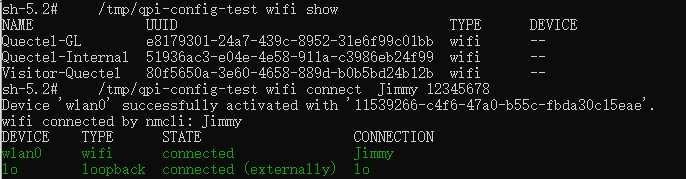
验证网络连通性
ping www.baidu.com
用途
Android Debug Bridge(ADB,安卓调试桥)是 Android SDK 提供的一套命令行工具,用于在电脑与安卓设备(真机 / 模拟器)之间建立通信,实现设备调试、管理、开发测试等核心能力。
串口控制台
硬件连接
⚠️使用USB串口数据线和智能主控板进行串口登录时,请确保引脚连接正确,接错引脚可能会导致智能主控板硬件损坏。
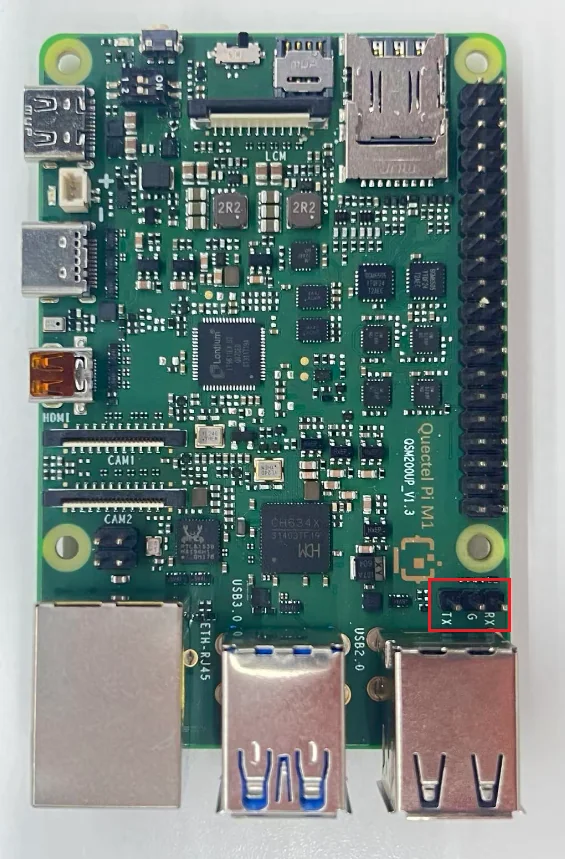
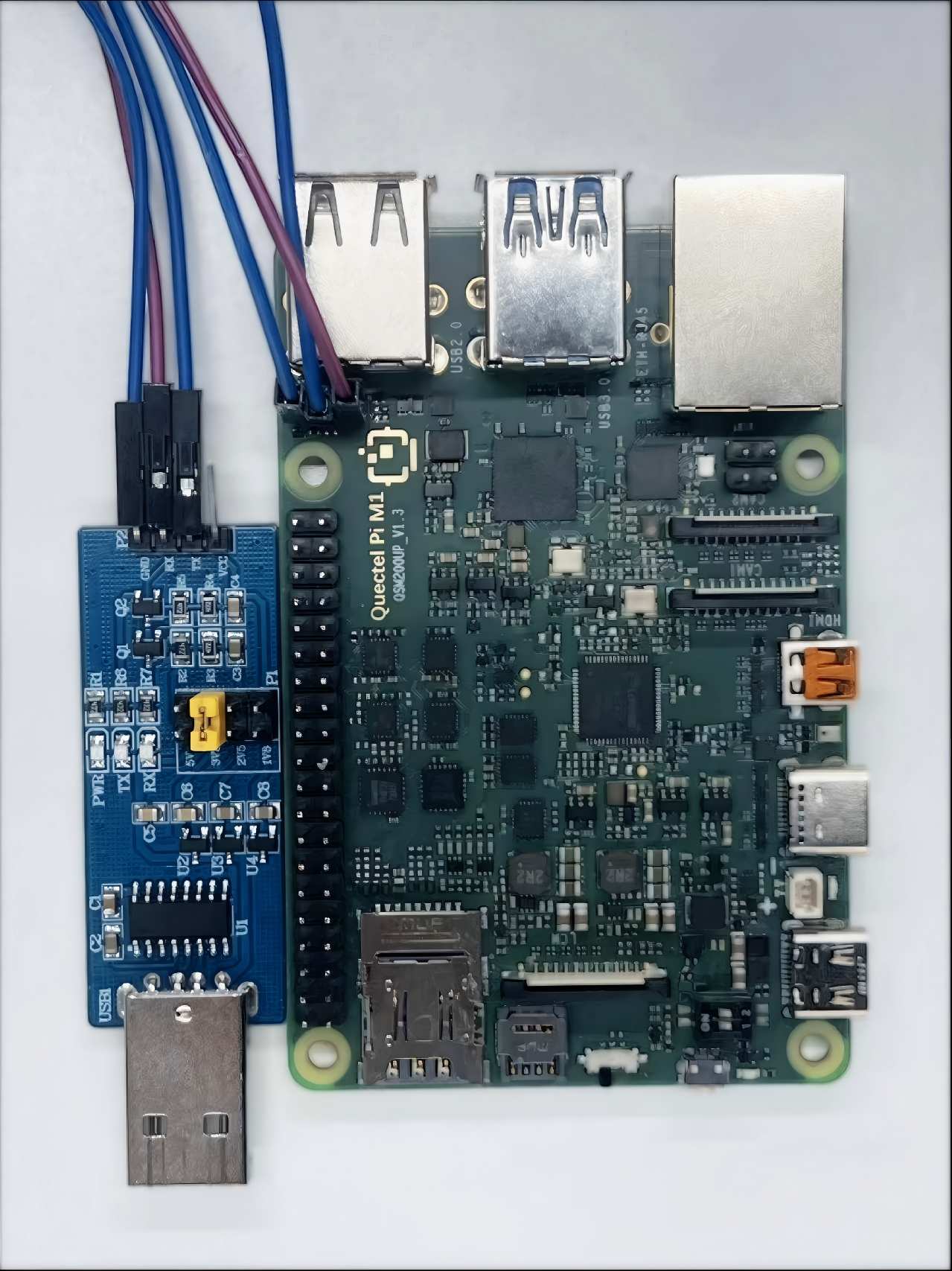
连接方式
Quectel Pi M1/L1 智能主控板的 GND 引脚连接 USB 串口数据线的 GND 引脚
Quectel Pi M1/L1 智能主控板的 TXD 引脚连接 USB 串口数据线的 RXD 引脚
Quectel Pi M1/L1 智能主控板的 RXD 引脚连接 USB 串口数据线的 TXD 引脚
串口登录
备注
系统必须要先安装CH340驱动,要不然无法识别串口。
推荐 下载QPiTerminal 工具 进行串口连接。
打开设备管理器查看串口。
双击打开 QPiTerminal,选择 USB 串口并设置波特率为 115200,然后点击 connect。
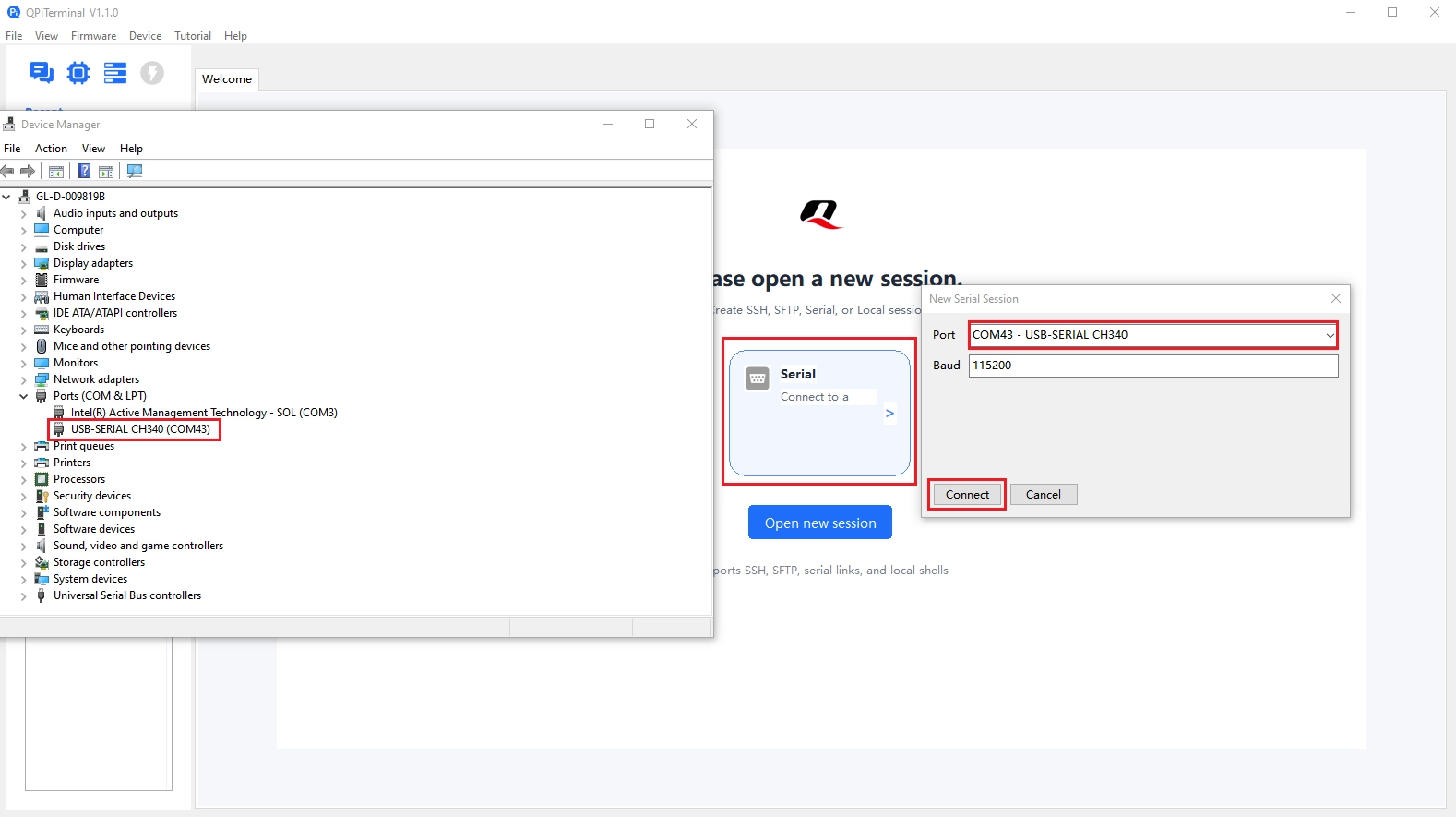
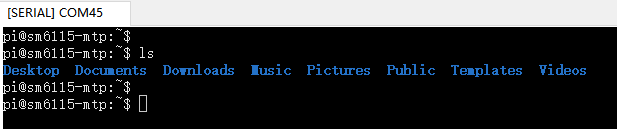
在终端输入系统的用户名和密码进行登录(终端输入密码不会显示出来,输入完密码按 Enter 登录), 输入
ls进行测试,输入成功则表示串口已正常登录,后续可通过串口查看日志及运行命令进行调试。
用途
串口控制台 主要用于通过串口连接查看系统日志、运行命令进行调试,以及在图形界面不可用时作为系统访问的备用方式。它是嵌入式系统开发和维护的重要工具,特别适用于底层调试和故障排查。
查看设备 IP 地址
在智能主控板终端中执行
sudo ifconfig命令,获取设备的 IP 地址。示例中查询到的设备 IP 为
10.55.44.50。
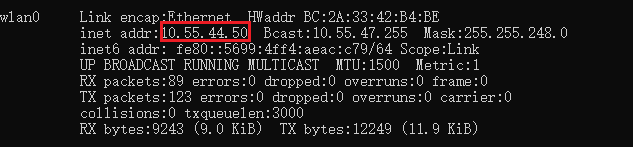
在串口控制台中执行
hostname -I命令,获取设备的 IP 地址,详细连接步骤参考 “串口控制台”。示例中查询到的设备 IP 为
10.55.194.26。

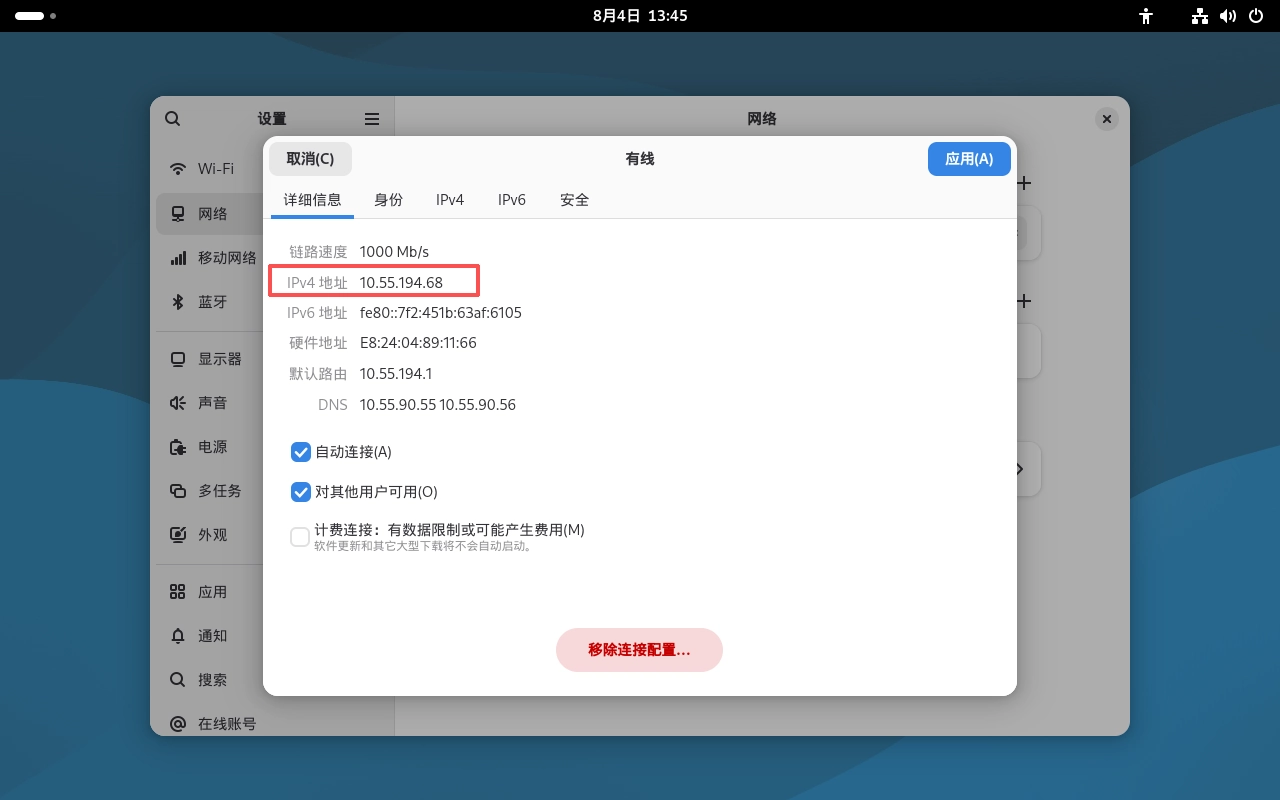
在系统设置查看 IP 地址,将网线接入 Quectel Pi M1/L1 的以太网接口,网络连接成功后,可通过系统设置查看设备获取的 IP 地址,详细步骤可跳转“网络配置”进行查看。
示例中查询到的设备 IP 为
10.55.194.68。
SSH 连接智能主控板
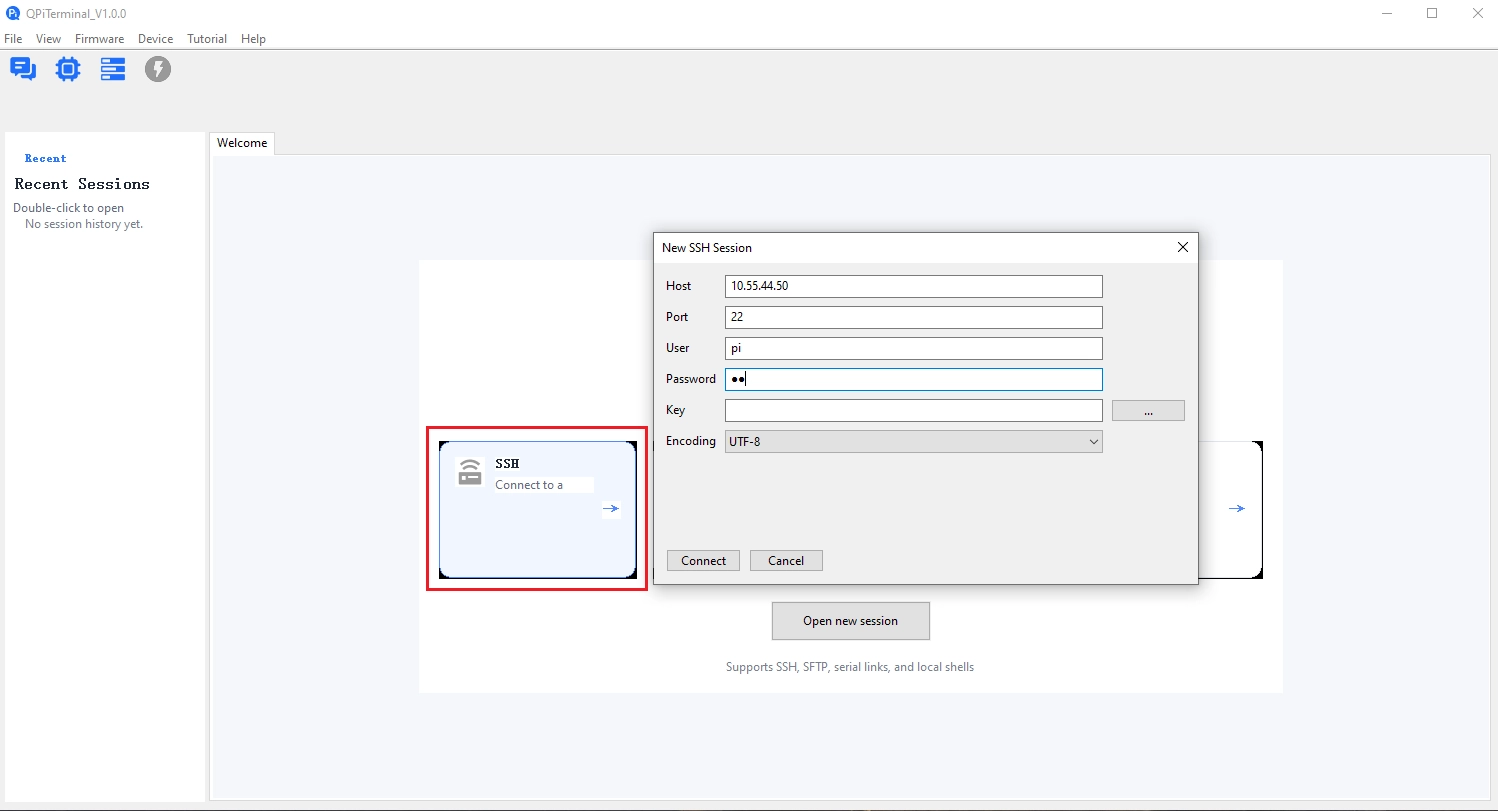
使用 QPiTerminal 工具 SSH 连接智能主控板
打开 SSH 新建会话,填入智能主控板的 IP 地址、用户名及密码,完成后点击连接(Connect)。
系统健康检查
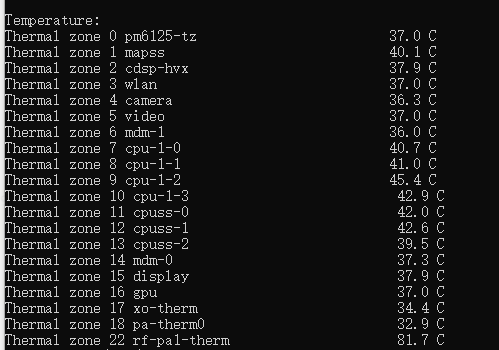
系统启动后,在终端通过 qpi-config 命令快速检查系统状态:
查询系统各模块温度
sudo qpi-config dump temperature
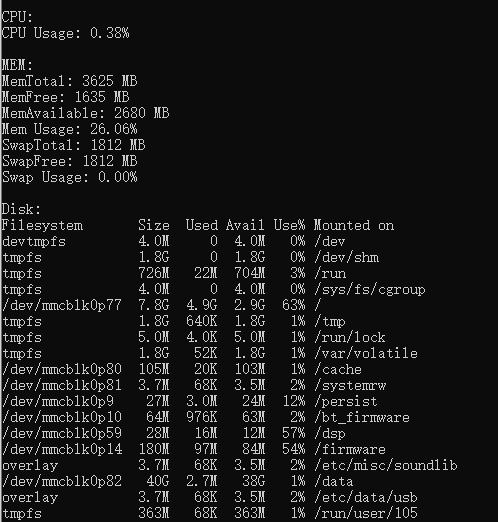
查询系统CPU、内存和存储状态
sudo qpi-config dump systemusage
网络状态检查
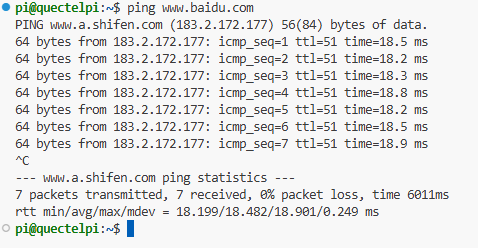
使用网线或者Wi-Fi将设备联网后,使用 ping 命令确认设备能正常访问外部网络
ping www.baidu.com
正常连通输出示例:
PING www.a.shifen.com (183.2.172.177) 56(84) bytes of data.
64 bytes from 183.2.172.177: icmp_seq=1 ttl=51 time=18.5 ms
64 bytes from 183.2.172.177: icmp_seq=2 ttl=51 time=18.2 ms
64 bytes from 183.2.172.177: icmp_seq=3 ttl=51 time=18.3 ms
64 bytes from 183.2.172.177: icmp_seq=4 ttl=51 time=18.8 ms
64 bytes from 183.2.172.177: icmp_seq=5 ttl=51 time=18.2 ms
64 bytes from 183.2.172.177: icmp_seq=6 ttl=51 time=18.5 ms
64 bytes from 183.2.172.177: icmp_seq=7 ttl=51 time=18.9 ms

--- www.a.shifen.com ping statistics ---
7 packets transmitted, 7 received, 0% packet loss, time 6011ms
rtt min/avg/max/mdev = 18.199/18.482/18.901/0.249 ms
标识说明:
64 bytes from ...— 收到 ICMP 应答(reply),表示网络连通正常
icmp_seq— 序列号,递增说明持续收到响应
ttl— 生存时间,正常值一般在 30~128 之间
time— 往返延迟,数值越小说明网络质量越好
0% packet loss— 丢包率为 0%,网络稳定
你的第一个 Hello World
搭建开发环境
进入到Quectel Pi M1/L1智能主控板系统后,打开终端窗口,输入以下命令并回车,安装必要的开发环境:
sudo apt update && sudo apt install gcc make
编译与运行helloworld(C语言版)
打开系统终端,在终端输入命令创建 hello.c 文件。
touch hello.c
输入下面命令使用 vim 编辑器打开 hello.c 文件,
sudo vim hello.c
将下列代码段复制到 hello.c 文件内,按下 ESC + Shift + : 键,再输入 :wq 保存 。
#include <stdio.h>
int main(void)
{
    printf("hello world\r\n");
    return 0;
}
执行以下命令,编译代码:
gcc hello.c -o hello
执行以下命令,运行hello程序:
./hello
程序运行结果打印:
./hello
hello world
编译与运行Hello World(Python 版)
除了C语言,还可以使用Python快速实现Hello World程序。系统已搭载Python环境,无需再额外安装解释器。
打开系统终端,在终端输入命令创建 hello.py 文件。
touch hello.py
输入下面命令使用 vim 编辑器打开 hello.py 文件。(M1也可在桌面系统中使用 Files 管理器编辑代码)
sudo vim hello.py
将下列代码段复制到 hello.py 文件内,按下 ESC + Shift + : 键,再输入 :wq 保存
def main():
    print("Hello, World!")

if __name__ == "__main__":
    main()
Python是解释型语言,无需编译,直接执行即可:
python3 hello.py
程序运行结果打印:
python3 hello.py
Hello, World!
用途
HelloWorld程序 主要用于验证开发环境搭建是否成功,通过编写、编译和运行一个简单的C语言/python程序来测试系统的基本功能,包括编译器、运行时环境等是否正常工作,是嵌入式开发入门的基础实践。
安全关机与重启
Quectel Pi M1提供了通过桌面和命令行关机、重启。
通过桌面图形界面关机
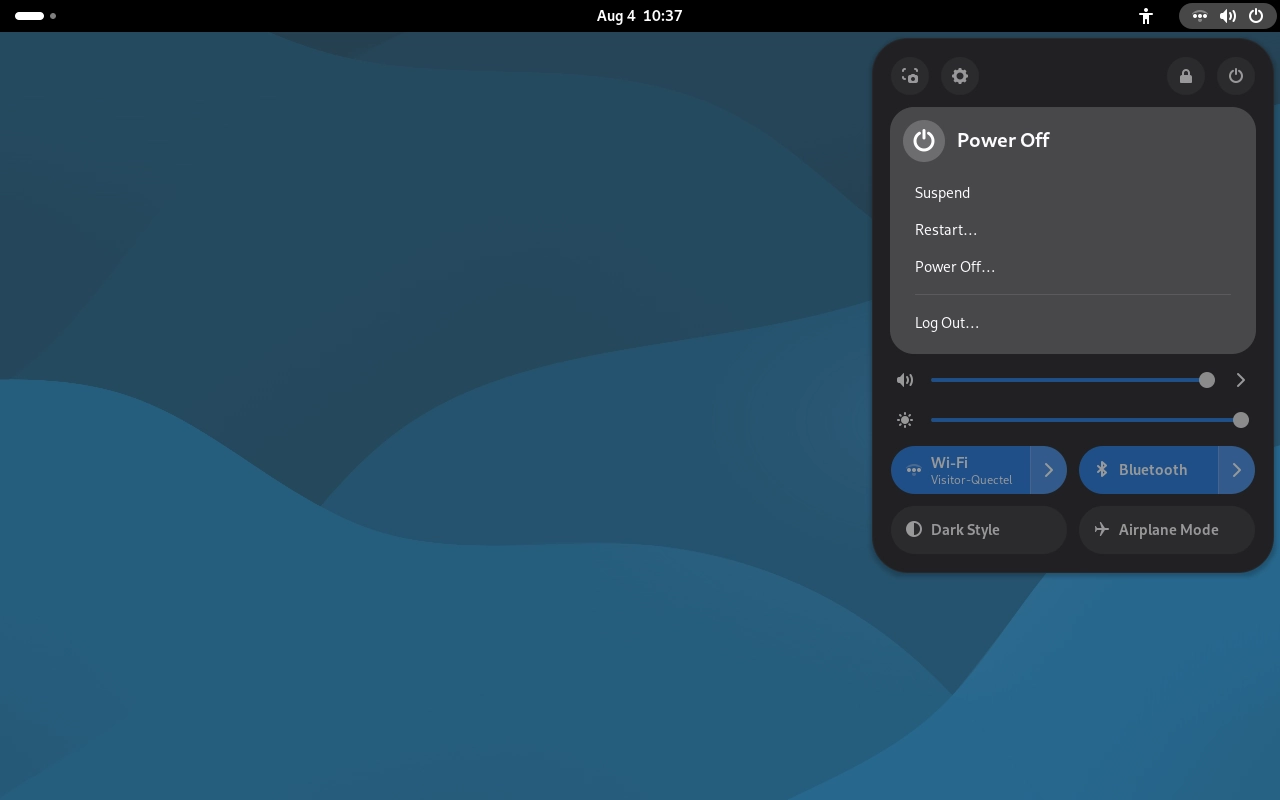
如果您使用外接显示器并处于桌面环境中:
点击桌面右上角。
选择 关机(Power Off) 或 重启(Restart)。
通过命令行关机
Quectel Pi M1/L1可在终端(本地终端、SSH 或 ADB shell)中执行以下命令:
关机
sudo poweroff
重启
sudo reboot
通过物理按键关机
长按 Quectel Pi M1/L1 右侧的 PWRKEY 按钮(约 3~5 秒),系统将执行安全关机流程。
下一步做什么?
完成入门体验后,可继续探索更多功能: