安装系统
Copyright © Quectel Wireless Solutions Co., Ltd. 2026. All rights reserved.
获取镜像
Quectel Pi M1 / L1 智能主控板 的 系统 镜像可在 移远开发者官网 获取,点击产品分类导航栏的“Quectel Pi”进行查找下载,如有疑问请联系技术支持。
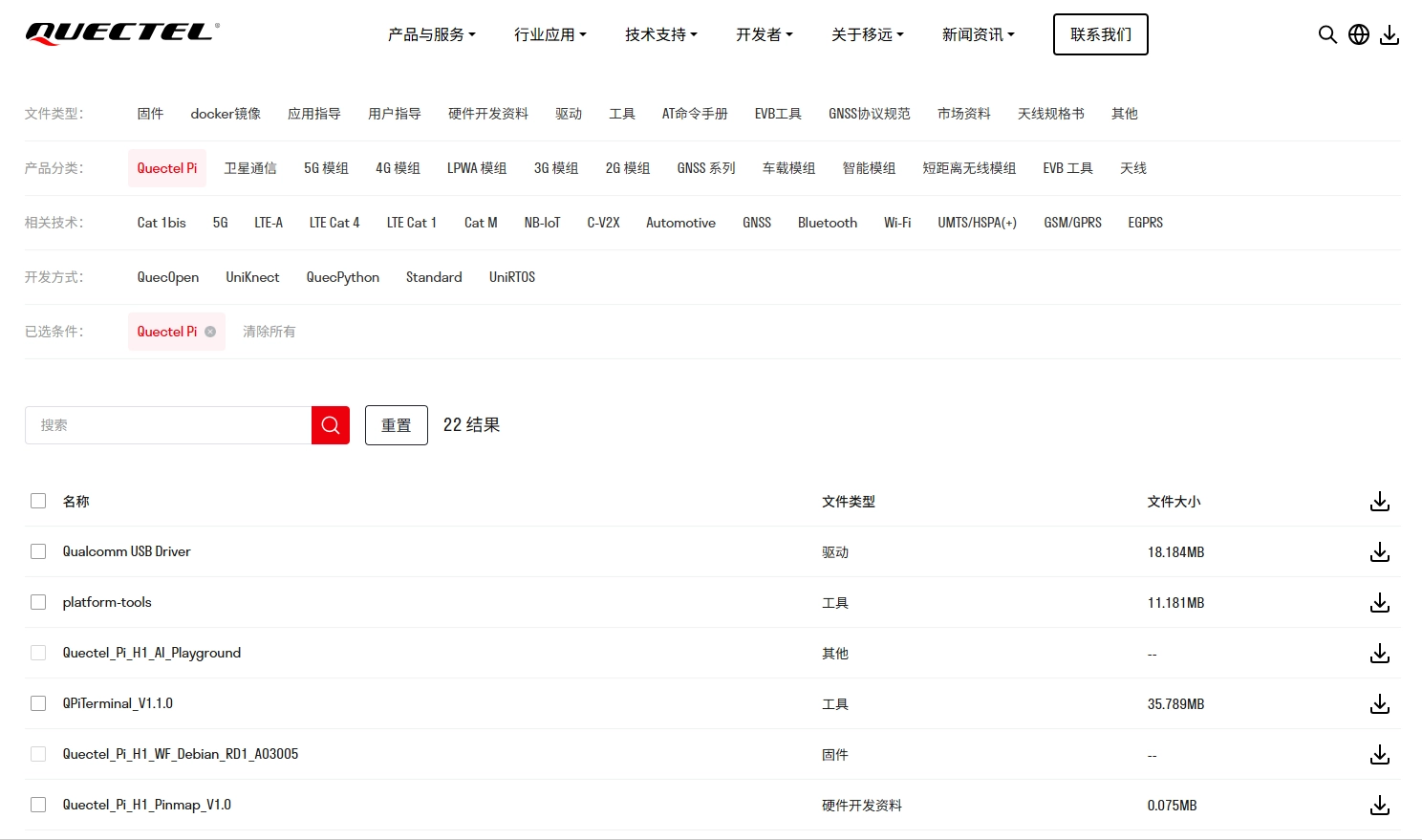
在烧录 Quectel Pi 智能主控板镜像前,请确保已安装 Qualcomm_USB_Driver_v1.0.10065.1 驱动程序。若尚未安装,可 点此下载和安装。
烧录镜像(QDL)
关闭ModemManager工具
前提条件:如果您使用的 Linux 发行版采用 systemd,部分发行版包含 ModemManager 工具,该工具用于配置移动宽带。当设备以 USB 模式连接时,会被识别为 高通 调制解调器,ModemManager 会尝试对其进行配置,这会干扰 QDL 刷机过程。因此,必须在连接设备前禁用 ModemManager。请使用以下命令停止 ModemManager 工具:
sudo systemctl stop ModemManager
下载QDL工具
Linux x64点击链接下载: https://www.quectel.com.cn/wp-content/uploads/2026/03/Quectel_Pi_H1_QDL_Linux_x64烧写固件工具.zip
Windows x64点击链接下载: https://www.quectel.com.cn/wp-content/uploads/2026/03/Quectel_Pi_H1_QDL_Win_x64烧写固件工具.zip
进入EDL模式
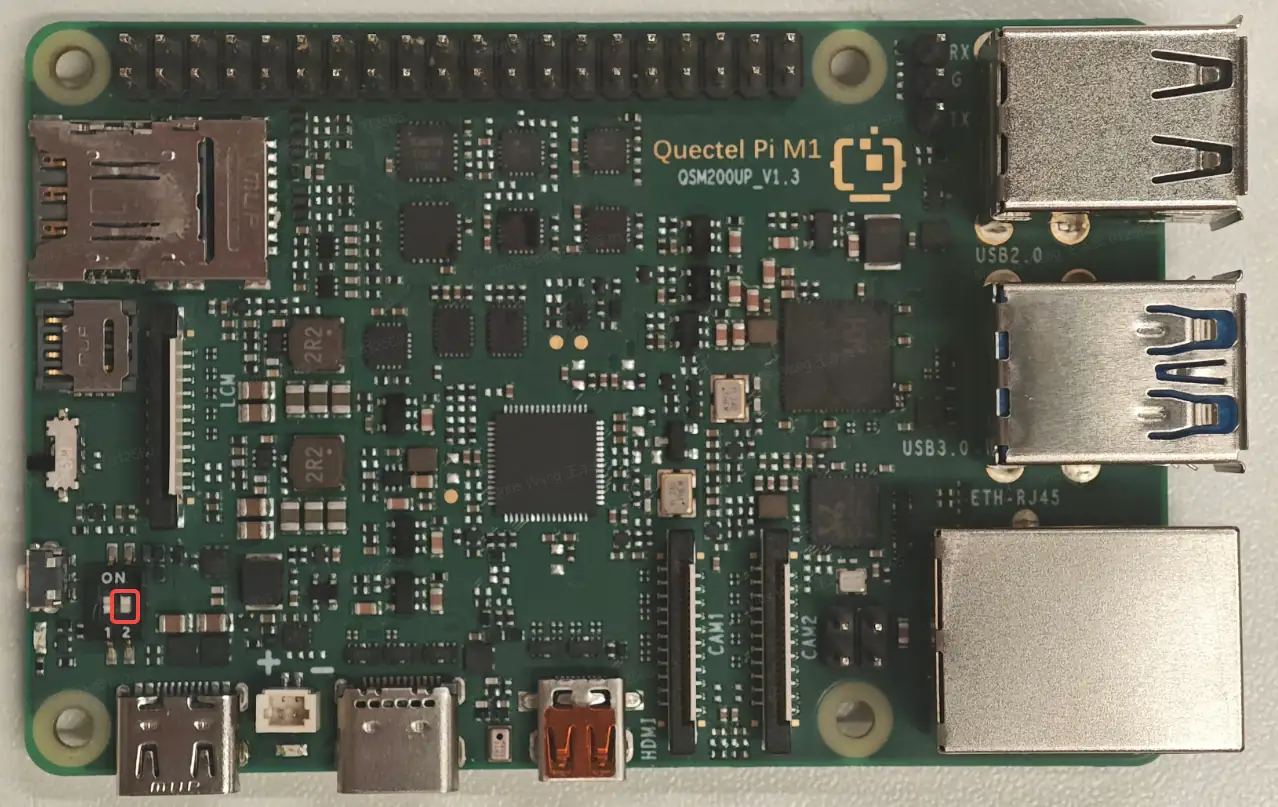
将 Quectel Pi M1 切换到下载模式,断电将 2号拨码开关 打开,并给模块上电,模块将进入 EDL 紧急下载模式,若未开启上电自动开机则需要按压PWRKEY按键。
Linux x64
解压 QDL_Linux_x64 压缩包,在包含固件程序、rawprogram_unsparse0.xml、patch0.xml 文件和 QDL 二进制文件的目录中打开终端窗口。
使用以下命令在 QDL_Linux_x64 目录中运行 QDL 可执行文件以进行软件刷新。
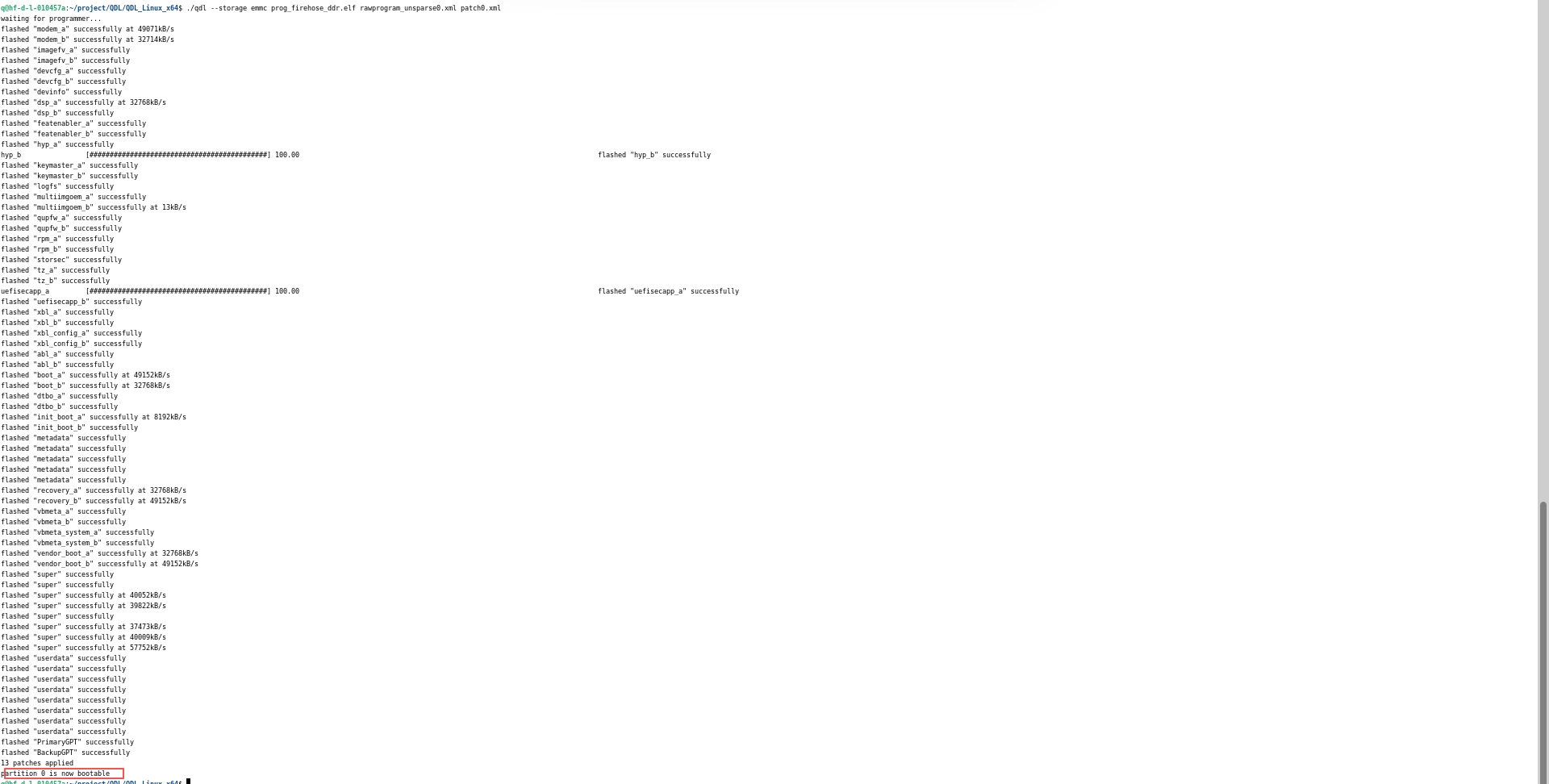
./qdl --storage emmc prog_firehose_ddr.elf rawprogram_unsparse0.xml patch0.xml
注意:若rawprogram_unsparse0.xml文件中存在带erase标签的条目,必须将其删除。该标签用于确保分区区域被擦除,但QDL工具不支持此标签,保留会导致报错。
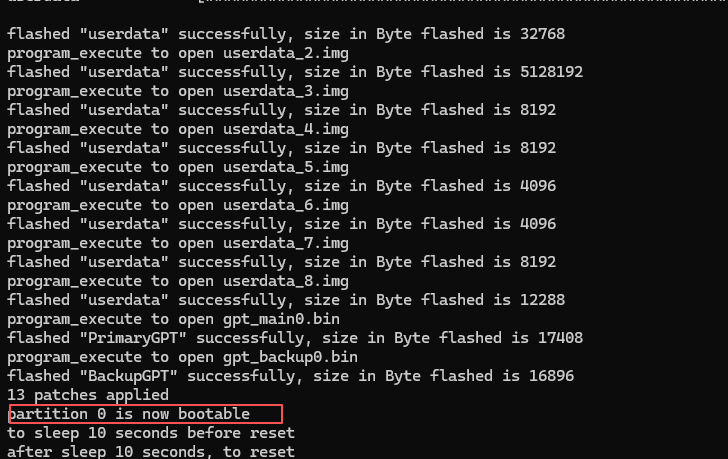
如果在终端窗口上看到"partition 0 is now bootable",则表示刷新成功,如下图所示:
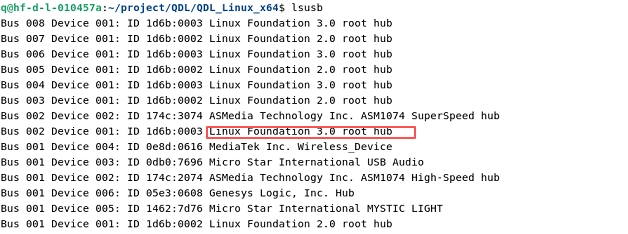
刷机成功后,运行 lsusb 命令可以在终端窗口看到设备信息,如下图所示:
Windows x64
转换 WinUSB 驱动。
需在已安装 Qualcomm_USB_Driver_v1.0.10065.1 驱动程序的基础上,将设备驱动转换为 WinUSB。
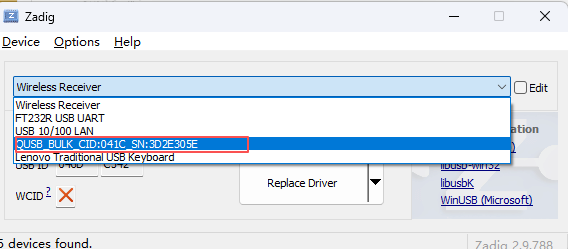
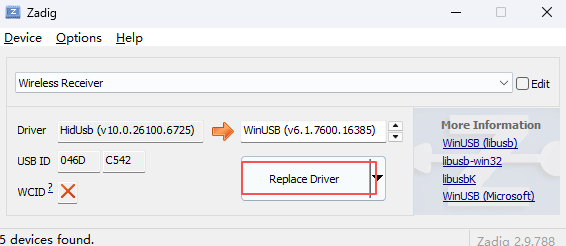
请点击该网站 Zadig 下载转换 WinUSB 驱动的工具,下载后以管理员方式打开。此时给主控板上电,使其进入紧急下载模式。在 Zadig 中点击“Options” → “List All Devices”,在下拉菜单中找到“QUS_BULK_CID:041C_SN:3D2E305E”,并在右侧选择“WinUSB”,点击“Replace Driver”即可完成转换。具体操作步骤如下图所示。
解压 QDL_Win_x64 压缩包,把固件程序和 rawprogram_unsparse0.xml、patch0.xml 等文件和 QDL 可执行文件放在同一个文件夹。
打开 CMD 窗口,使用以下命令在 QDL_Win_x64 目录中运行 QDL 可执行文件。
QDL_Win_x64>QDL.exe prog_firehose_ddr.elf rawprogram_unsparse0.xml patch0.xml
注意:若rawprogram_unsparse0.xml文件中存在带erase标签的条目,必须将其删除。该标签用于确保分区区域被擦除,但QDL工具不支持此标签,保留会导致报错。
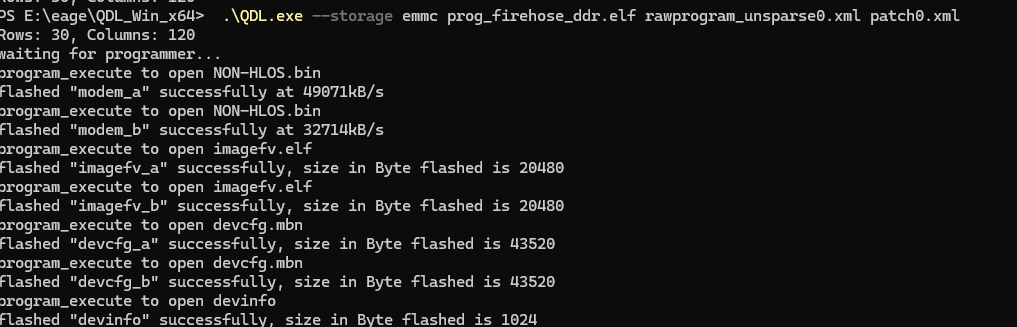
烧写成功如下图所示:
备注
如果刷新失败,请执行以下步骤并重试刷新过程:
关闭设备电源;
断开与Quectel Pi M1的连接。
重新启动 Quectel Pi M1。
对于 Windows 环境建议使用 QFIL 烧录。
烧录镜像(QFIL)
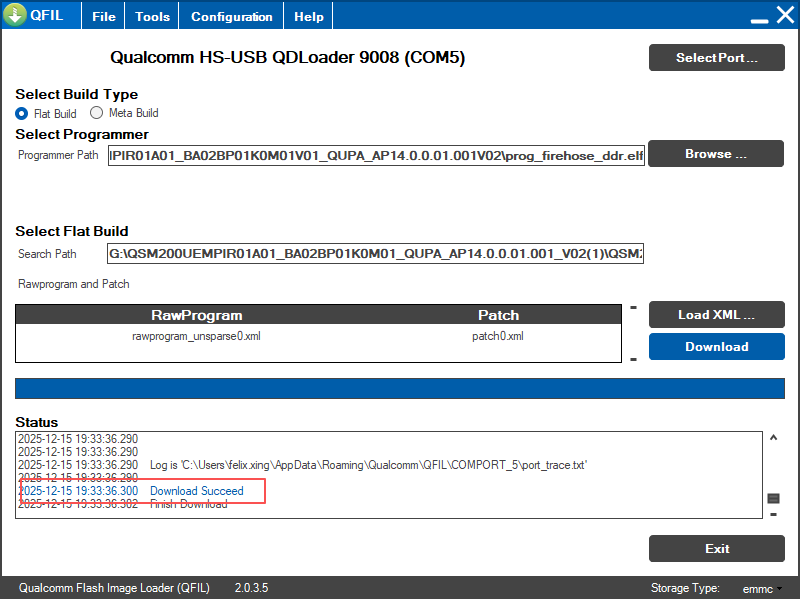
QFIL(Qualcomm Flash Image Loader)是一款由高通(Qualcomm)官方开发的固件烧录工具,主要用于搭载高通芯片的智能手机、平板电脑等嵌入式设备。它的核心功能是通过 USB 连接,将固件文件(如 Bootloader、Recovery、内核等)刷入或写入设备。
注意,请勿勾选配置中的“Erase All Before Download”。
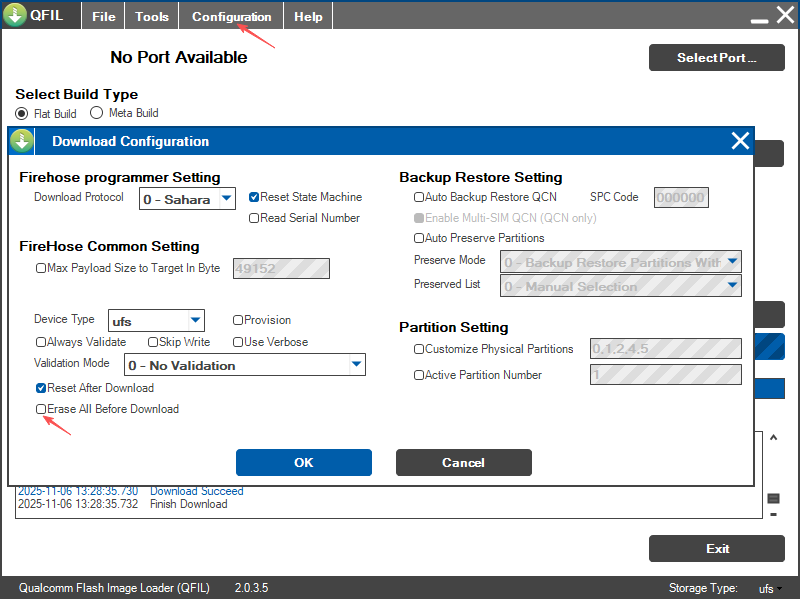
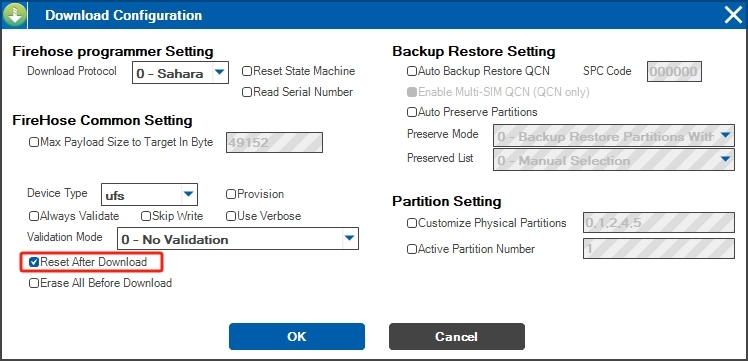
点击“Configuration”按钮,点击弹出的“FireHose Configuration”按钮,选中“Reset After Download”选项框,点击“OK”按钮。
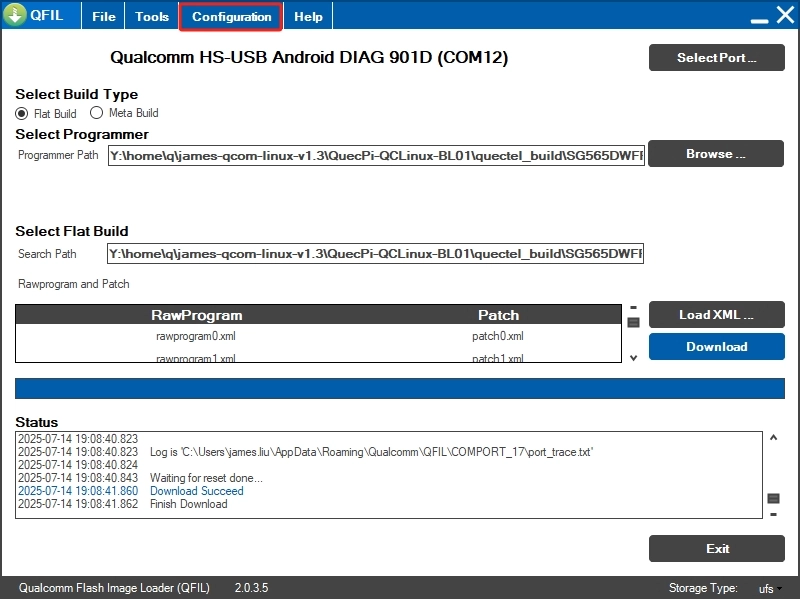
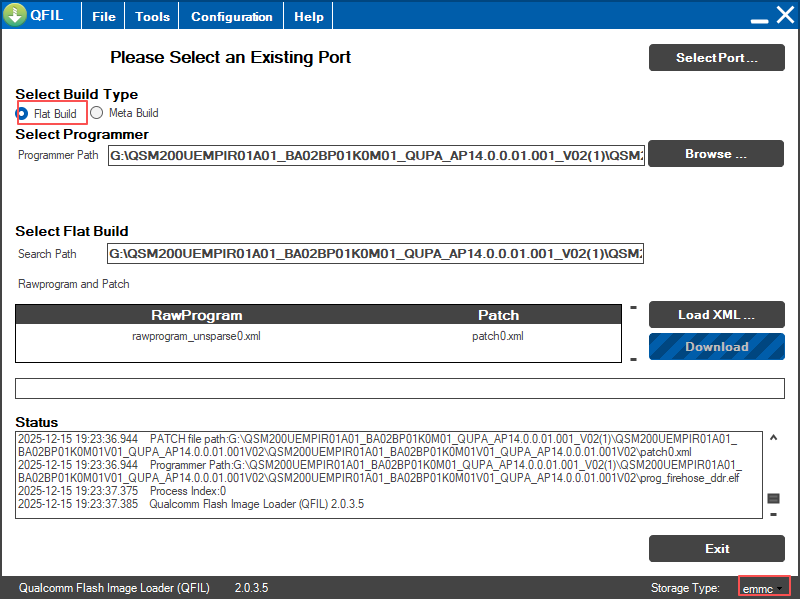
构建类型选择“Flat Build”,右下角存储类型选择“emmc”。
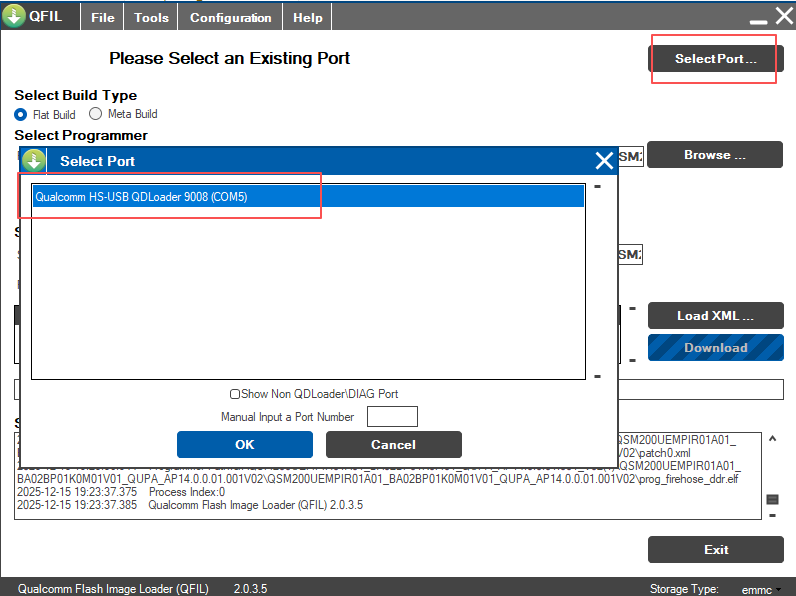
按住 Quectel Pi M1 的开机按键,给设备上电,点击“Select Port”按钮,选择“9008”端口,点击“OK”按钮。
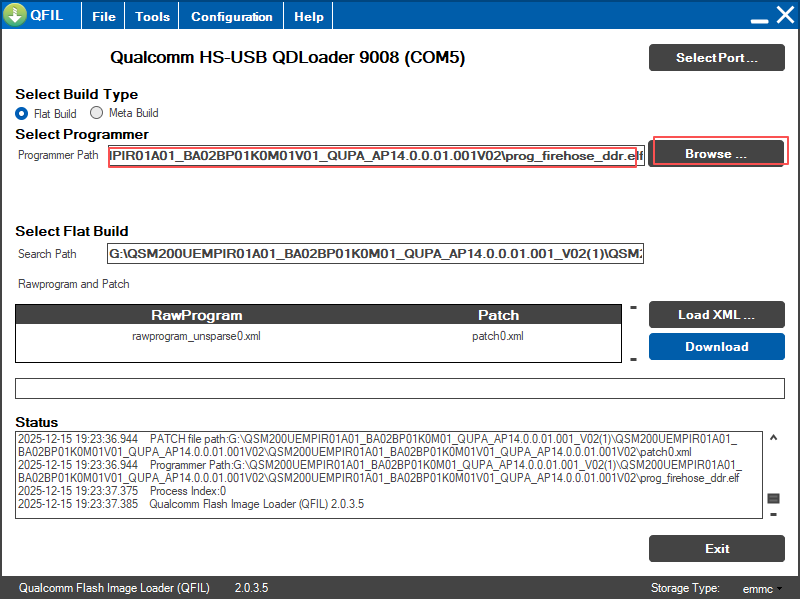
点击“Browse”按钮,选择“prog_firehose_ddr.elf”文件。
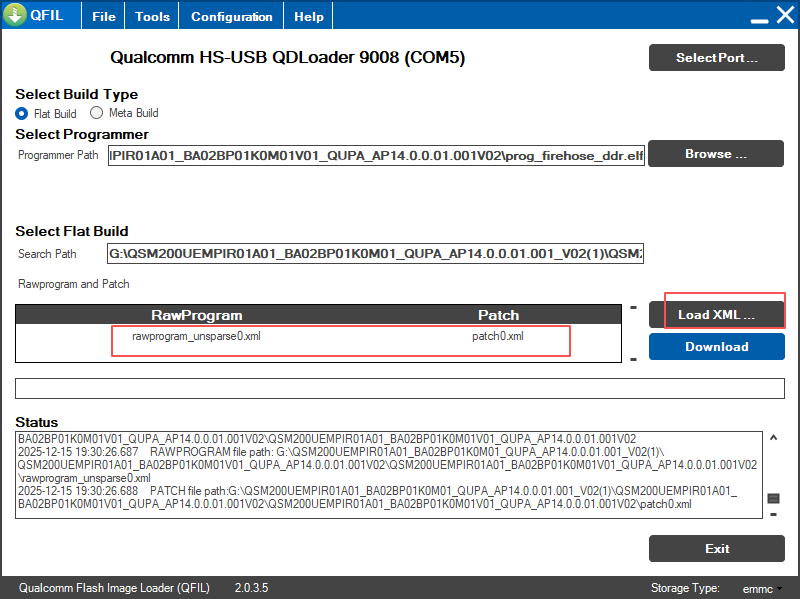
点击“LoadXML”按钮,选择所有的“rawprogram0.xml”文件和“patch0.xml”文件。
点击“Download”按钮,当 Status 信息框中出现 Download Succeed 字样时,则表示烧录成功。此时断电,将 Boot1 恢复至原始状态,然后重新上电启动系统。