音频配置
Copyright © Quectel Wireless Solutions Co., Ltd. 2026. All rights reserved.
本章节介绍 M1开发板在 GNOME 桌面下,如何配置和使用其多路音频通道,包括:板载 MIC(内置录音)、耳机播音/录音、SPK(扬声器外放)、EAR(听筒输出) 以及蓝牙音频功能、蜂窝语音通话功能。
硬件音频通道总览
M1/L1开发板的音频硬件包含 2 路输入 和 2 路输出,通过板载的 SH1.0-4P 连接器及板载 MEMS 器件以及板上预留测试点实现。请在操作前确认硬件连接正确。
通道类型 |
通道名称 |
硬件对应位置 |
说明 |
|---|---|---|---|
输入 |
板载 MIC |
主板上的 MEMS 麦克风 |
内置硅麦,默认录音输入源,无需外接。 |
输入 && 输出 |
耳机 |
SH1.0-4P |
外接带麦耳机。 |
输出 |
SPK (扬声器) |
预留测试点 |
驱动大功率外放扬声器(需外接功放,直接接喇叭声音较小)。 |
输出 |
EAR (听筒) |
预留测试点 |
驱动小功率听筒/耳机。 |
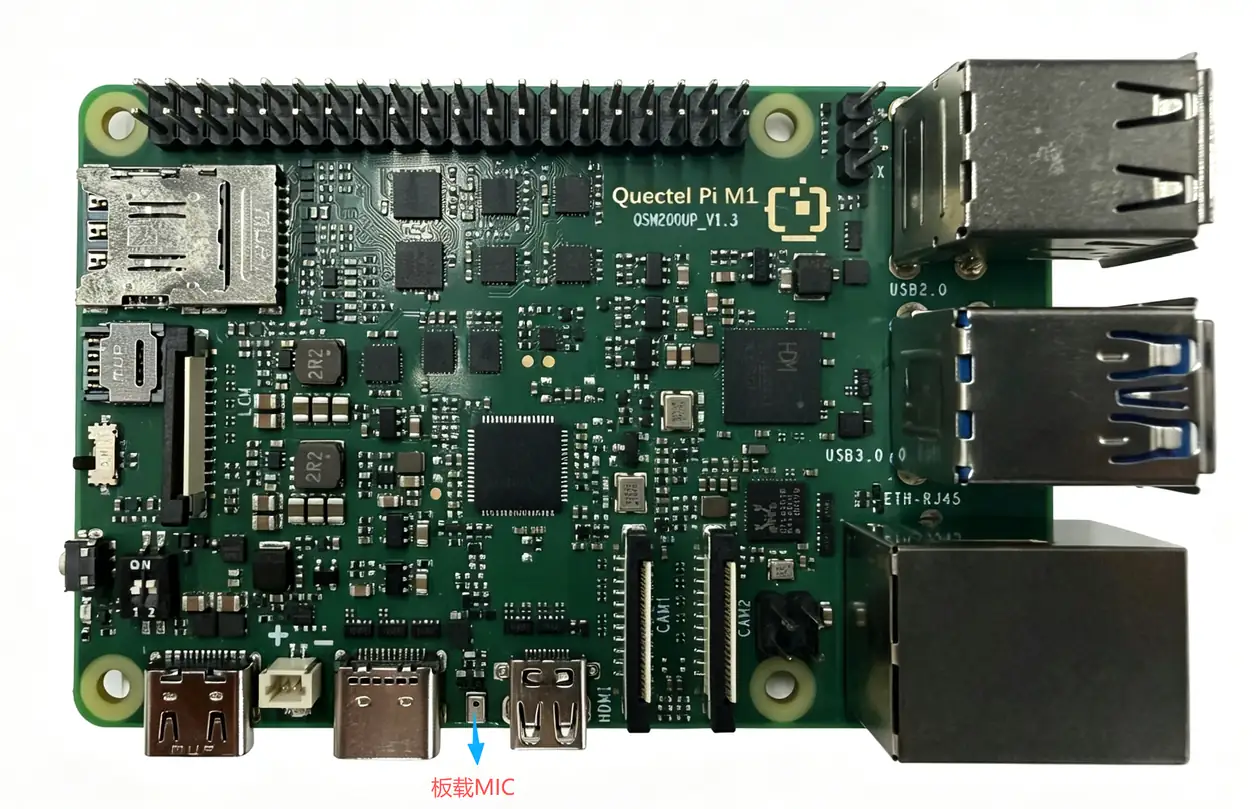
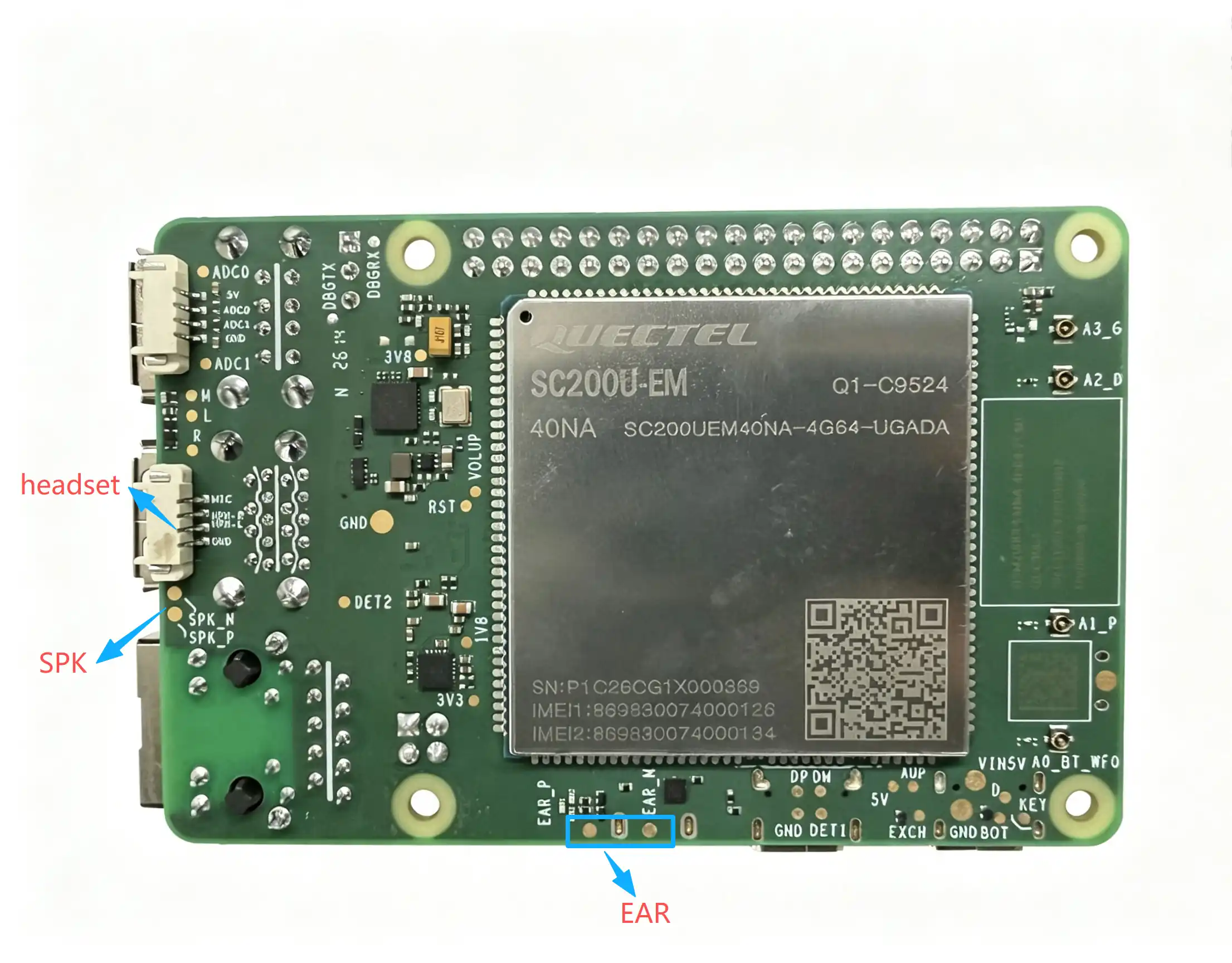
系统音频基本设置
所有音频通道的管理集中在 GNOME 的“声音”设置面板中。
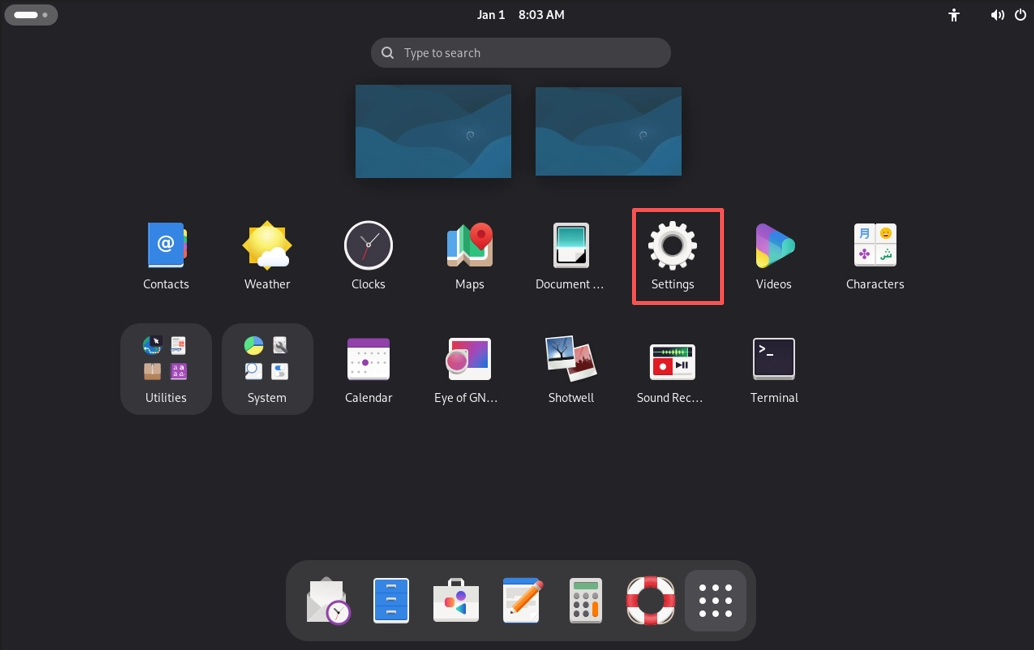
点击左上角图标进入菜单界面,打开“Settings”。
在左侧菜单中点击 Sound 选项卡。
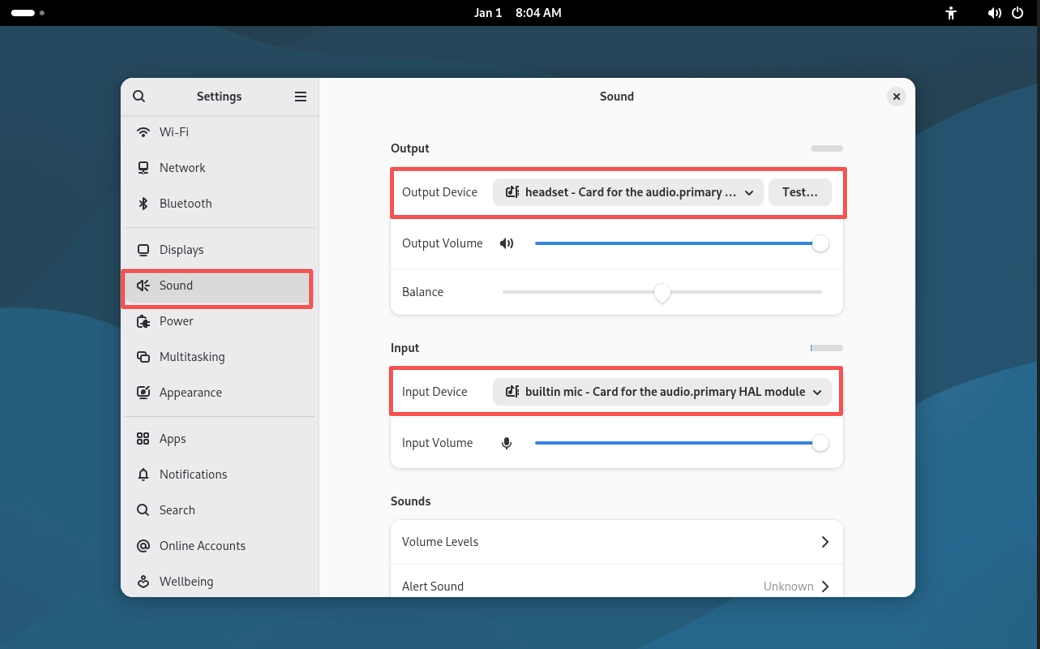
在此面板中,您将看到:
输出设备:下拉菜单会列出 扬声器 (speaker)、以及外接的 耳机(headset)、蓝牙 设备。
输入设备:下拉菜单会列出 板载麦克风 (builtin mic) 和 耳机麦克风 (headset input)。
输出音量/输入音量:滑块分别控制播放和录音的增益。
开发板当前的耳机接口为4pin接插件,耳机插入检测脚没有对外接出,默认耳机接入状态。当前耳机(headphone)、扬声器(speaker)、板载麦克风(builtin mic)等音频设备共存,所以使用音频前需要手动切换 。
外接耳机(Headset)播音与录音
当您通过转接线连接标准 3.5mm 带麦耳机后,需要手动切换耳机输入输出。
耳机播音
连接好转接耳机。
在 Sound 设置的 Output Device 中,手动选择 耳机(headset)。
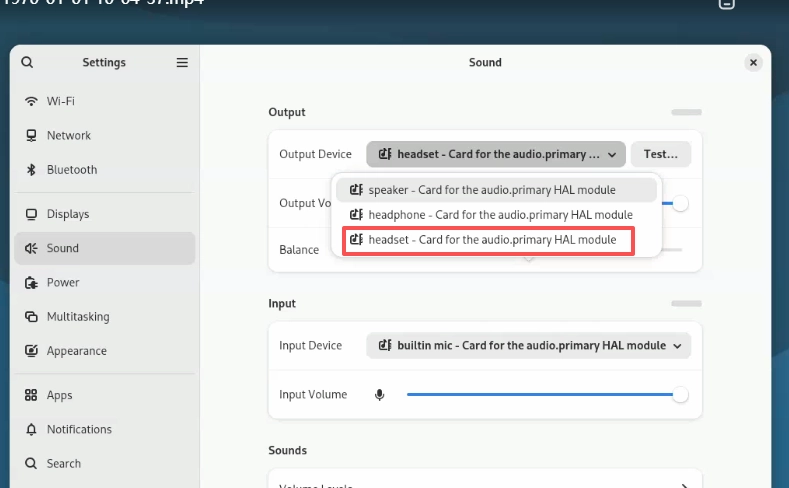
播放音频,声音将通过 耳机(headset) 输出。
耳机录音
连接好转接带麦耳机。
在 Input Device 中,切换至 耳机麦克风 (headset input)。
打开 Sound Record 应用,声音将通过耳机线控上的麦克风采集。
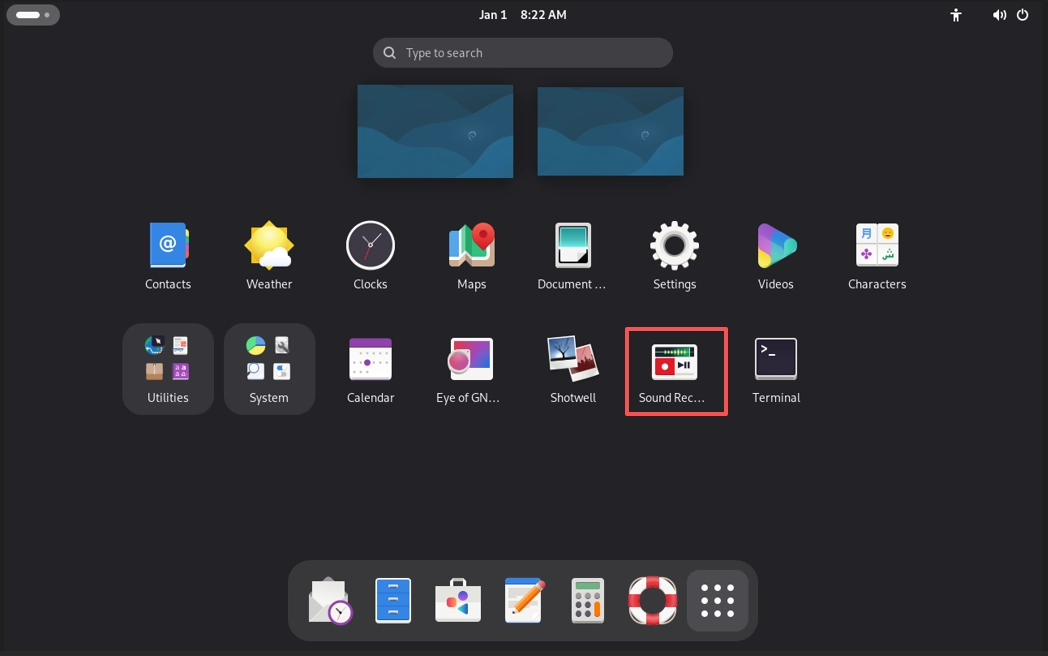
开始录音:对着耳机麦克风说话,观察录音电平指示条是否跳动。
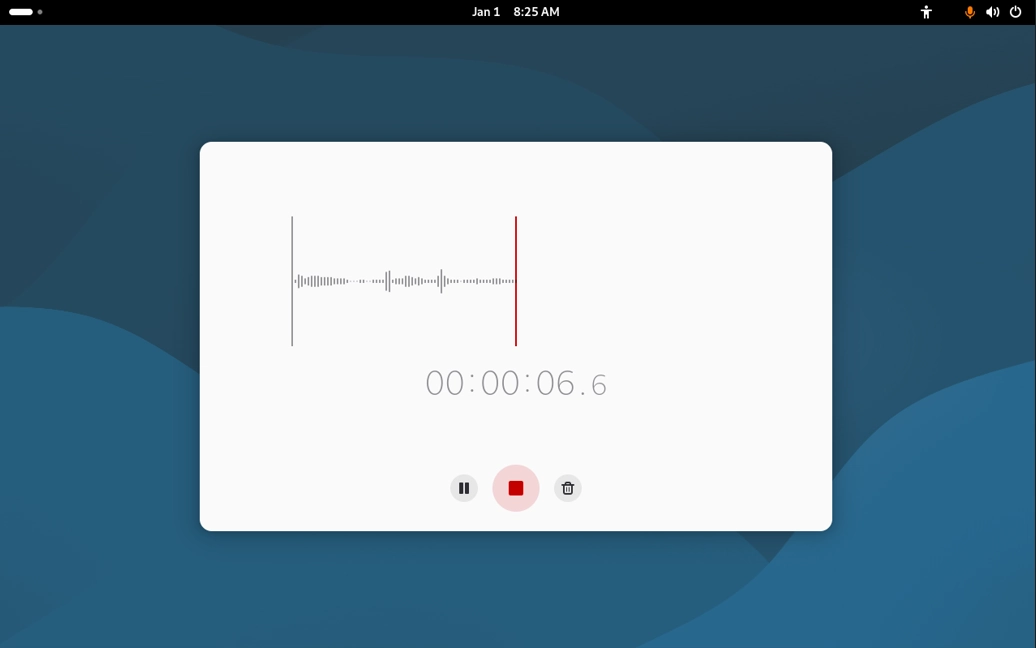
板载麦克风(内置 MIC)录音
板载 MEMS 麦克风是默认的录音输入源,无需外接任何线缆即可使用。
确认设备:打开“声音”设置,在“输入设备”下拉菜单中,选择 板载麦克风 (builtin mic) 或名称类似的板载音频输入。
测试录音:打开 Sound Record 应用,点击录音按钮。此时采集到的声音来自板载 MIC。
开始录音:对着主板上的 MEMS 麦克风说话,观察下方的“输入音量”电平指示条是否跳动。
SPK(扬声器)
音频推荐使用耳机进行测试,需要使用SPK播放音频时,将开发板上SPK_N、SPK_P测试点外接喇叭或者PA。SPK当前是codec输出直接引出,没有接PA(放大器),直接接喇叭声音会比较小。如果需求音量较大,需要外接PA然后再接喇叭。
切换步骤:
正确连接好您的喇叭到开发板对应测试点。
打开 Sound 设置,在 Output Device 下拉菜单中选择 扬声器 (speaker) 以启动外放模式。
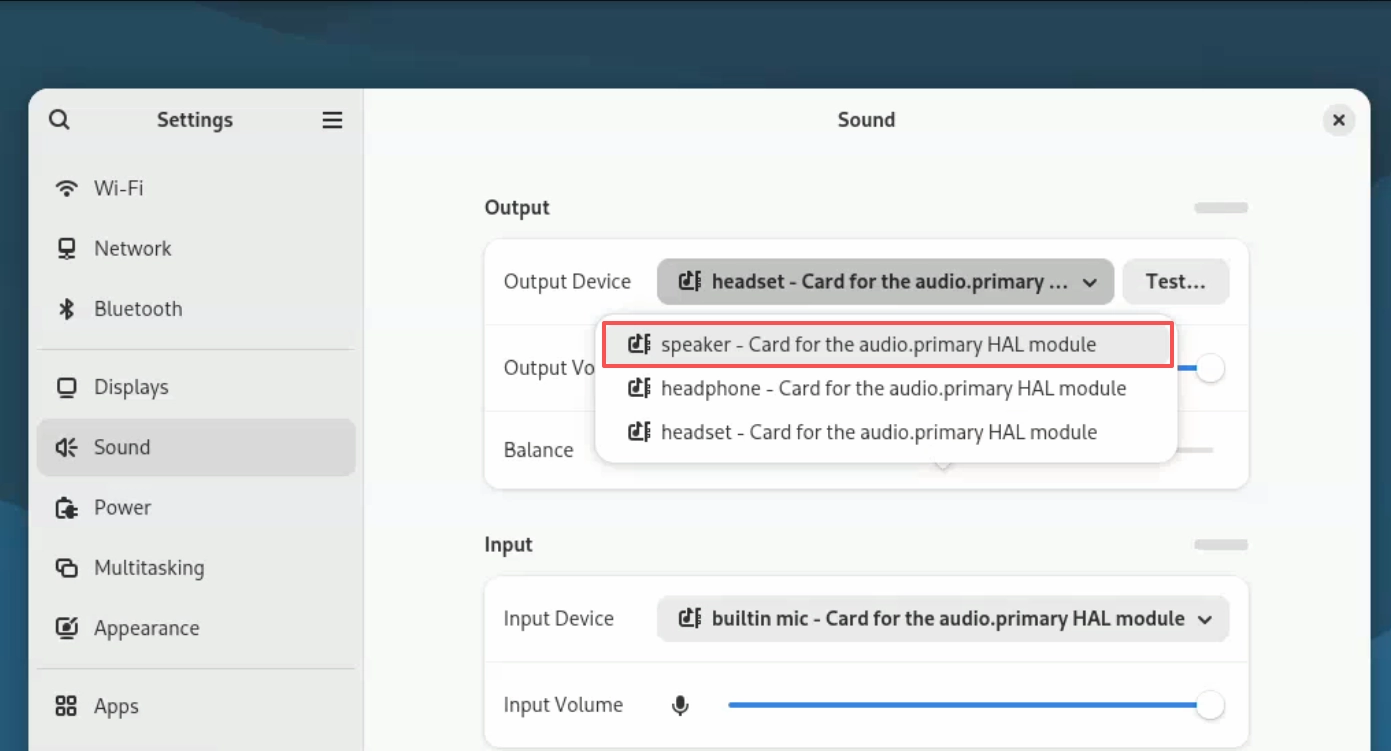
播放音频文件(如系统提示音或音乐),声音将从您选择的物理设备中输出。您可以通过“输出音量”滑块微调响度。
蓝牙音频录音与播音
M1/L1开发板支持蓝牙 5.0,连接蓝牙耳机或音箱。
注意:测试蓝牙音频功能前,请先正确连接蓝牙天线
配对连接
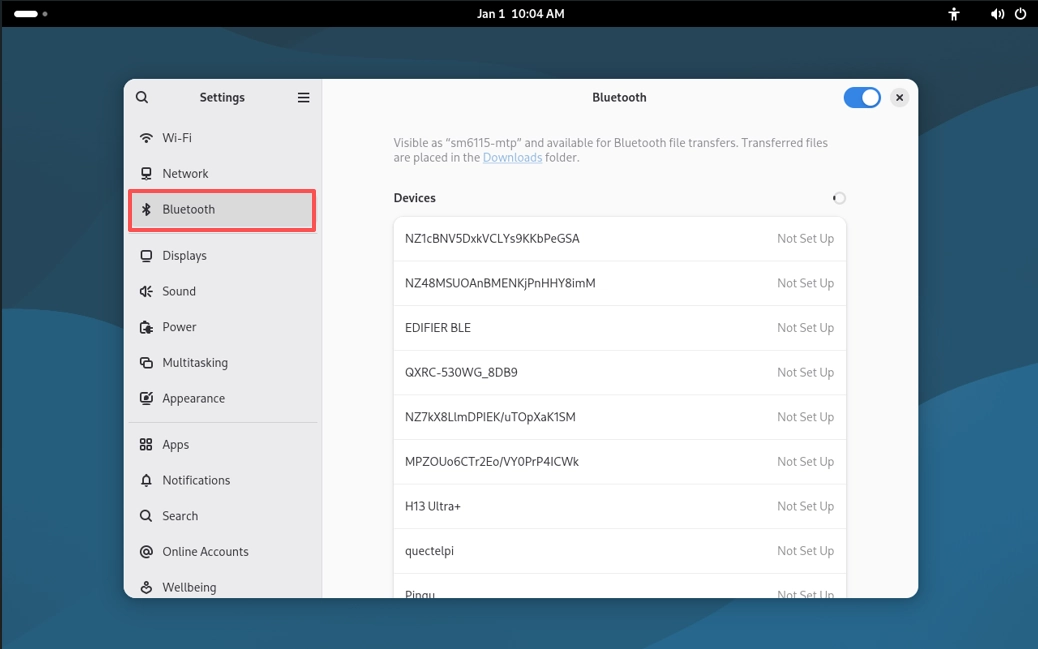
进入 Settings -> Bluetooth,开启蓝牙并点击“添加设备”。
将蓝牙耳机置于配对模式,在列表中点击配对。
切换使用
连接成功后:
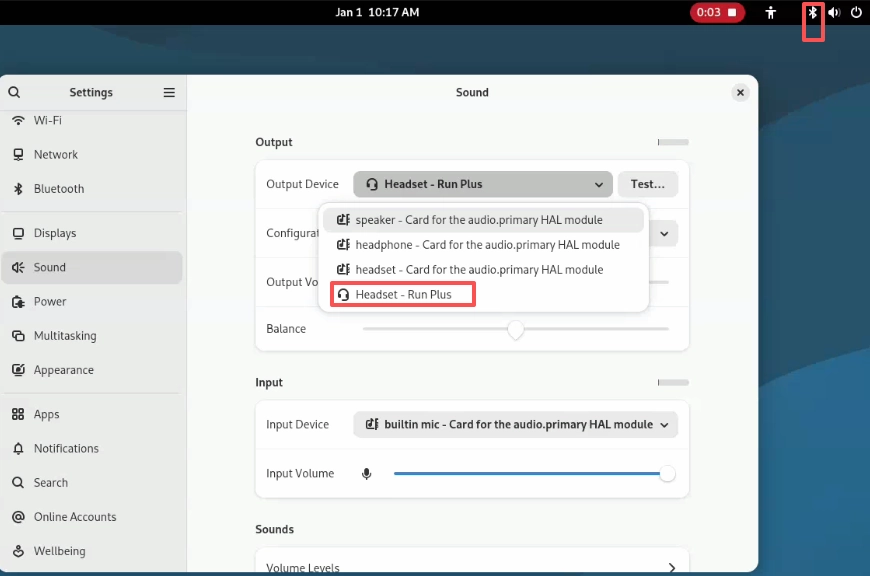
在“输出设备”下拉菜单中,选择您的蓝牙设备名称,即可将音乐/通话声音传输至蓝牙耳机。
在“输入设备”下拉菜单中,若蓝牙耳机支持 HFP,也可选择其麦克风进行录音或通话。
如果想切回板载喇叭,只需在输出设备列表中重新选择 扬声器 (speaker) 即可。
蜂窝语音通话功能(Cellular Call)
M1 支持通过蜂窝网络(4G VoLTE)进行正常电话呼叫。在 Debian 系统下,拨号、接听、挂断等操作通过系统默认预装的 GNOME 电话(Calls)应用完成,而通话过程中的音频路由控制则通过 GNOME 声音设置实现。
通话前的音频准备
在拨打电话前,请根据您的使用场景,在 GNOME 声音设置中选择合适的音频通道:
私密通话:连接耳机,输出设备选择 耳机(headset),输入设备选择 耳机麦克风 (headset input)。
免提通话:输出设备选择 扬声器 (speaker),输入设备选择 板载麦克风 (builtin mic)(注意距离,避免啸叫)。
拨打电话(Calls 应用)
在 GNOME 应用菜单中找到并打开系统预装的 电话 (Calls) 应用。
在 Calls 应用主界面,点击拨号盘图标,输入电话号码。
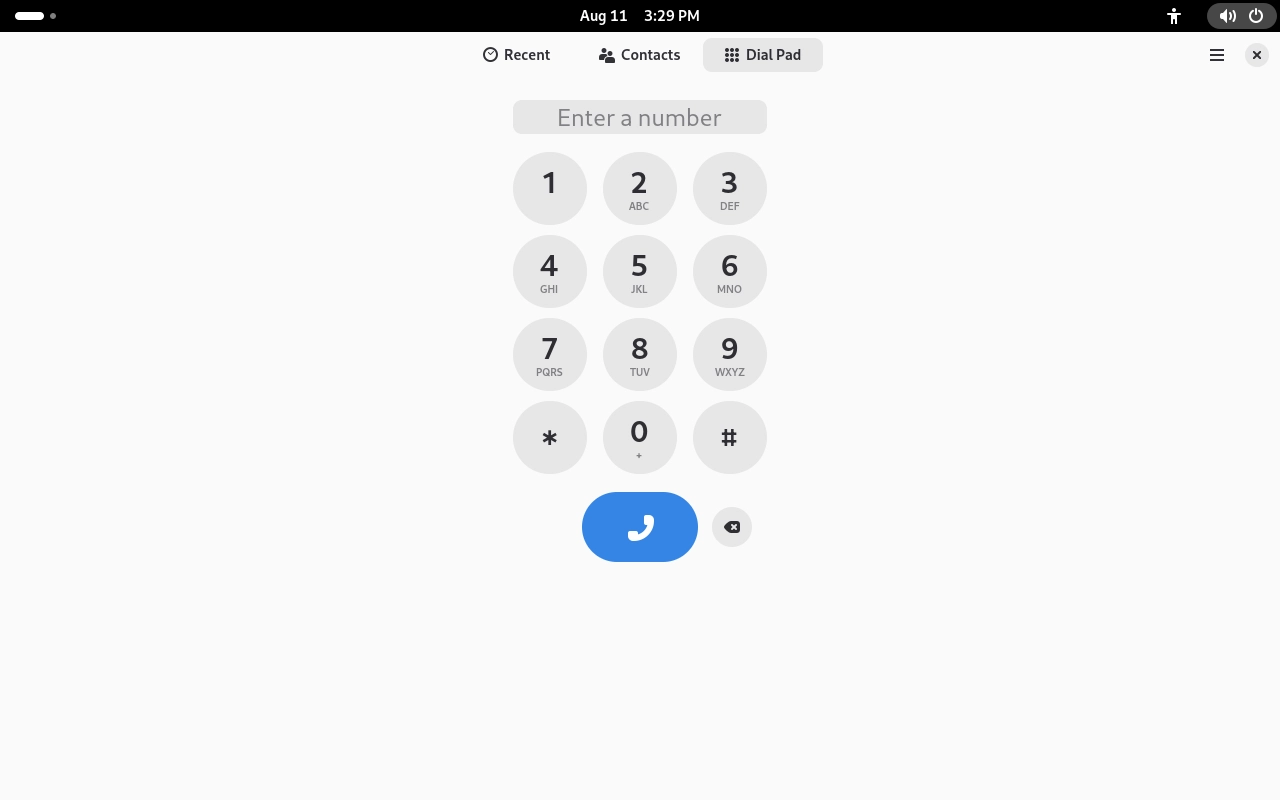
点击绿色 呼叫 按钮,应用将自动通过蜂窝网络拨出电话。
对方接听后,即可正常通话。
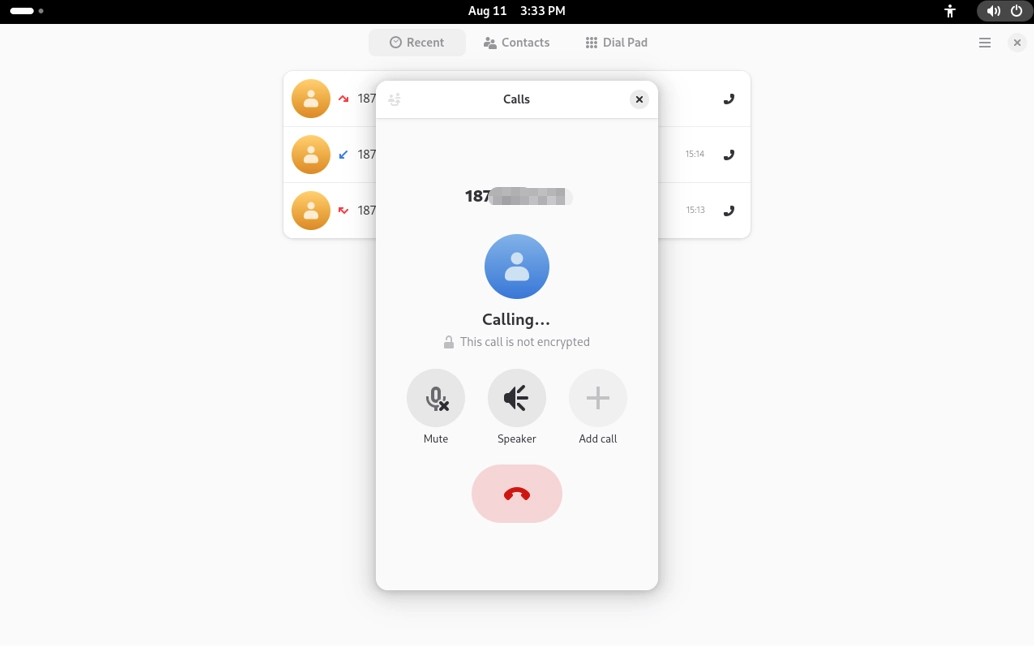
Calls 应用拨号盘界面会比较小导致无法点击所有数字,可手动将界面拖到屏幕顶部,拨号盘界面会全屏显示
接听与挂断
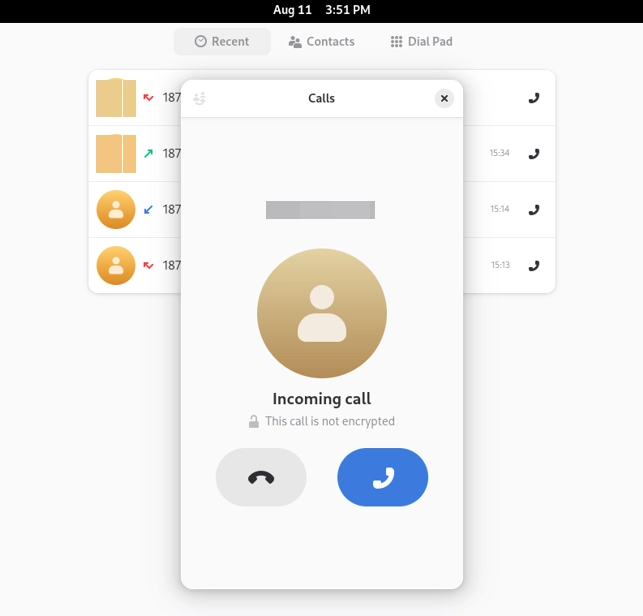
接听来电:当有来电时,Calls 应用会弹出通知窗口,点击接受按钮即可接听。
挂断电话:通话过程中,点击 Calls 应用界面上的红色挂断按钮即可结束通话。
常见问题与调试
Calls 应用无法识别 SIM 卡或调制解调器:请确保 SIM 卡已正确插入。可发送AT指令:AT$QCSIMAPP=? 检查模组是否被识别。
录音无声音:检查“输入设备”是否选对(板载 MIC 还是耳机 MIC),并观察电平指示条是否有波动。
插入耳机后系统未自动切换:由于是转接方式,可能不会自动抢占。建议在“声音”设置中手动选择输出/输入设备,这是当前最可靠的方法。
蓝牙连接但无声音:在输出设备列表中重新选择蓝牙设备,并确保蓝牙设备自身音量已打开。
PulseAudio 服务异常:终端执行 systemctl --user restart pulseaudio 重启音频服务。