远程访问
Copyright © Quectel Wireless Solutions Co., Ltd. 2026. All rights reserved.
RDP(Remote Desktop Protocol,远程桌面协议)是一种图形化远程桌面连接方式。Windows 主机可使用系统自带的"远程桌面连接"工具访问 Quectel Pi 开发板(M1/L1)Debian 桌面,并在远端查看或控制图形界面。
Quectel Pi M1 主要使用 GNOME 桌面环境,已集成 GNOME 远程桌面功能,无需额外安装 VNC、Xvfb 或 x11vnc 等软件;Quectel Pi L1 当前使用 Weston 图形环境,可通过 Weston 自带的 RDP backend 提供远程桌面服务。
备注
M1 使用 RDP 远程桌面连接时,需保持图形桌面会话处于登录状态。L1 的 RDP 建议使用 Weston rdp-backend.so。
准备工作
确认设备环境:
Quectel Pi M1 / L1 已启动 Debian 系统;
Windows 主机和开发板处于同一网段或同一局域网内的可达网络;
Windows 主机已安装或启用"远程桌面连接"工具。
建议通过串口进入开发板。 串口连接的详细说明可参考 debug_uart.md。M1 默认登录用户请按照引导使用自己所创建的账号密码;L1 默认使用
root用户登录,且无密码。若本地调试环境已可用,也可以通过 ADB 进入系统(L1)。获取设备 IP 地址。 在开发板端执行:
hostname -I
记录当前网络下的 IP 地址,后续 Windows 远程桌面连接时需要使用该地址。
💡 注:Windows 主机与开发板需要处于同一网段或同一局域网内,且两端网络可互通,否则即使板端已启动 RDP 服务,也无法正常连接。
若计划使用普通用户 q 启动 RDP 服务(L1),可先创建用户并设置密码:
adduser --disabled-password --gecos "" q
echo 'q:q' | chpasswd
若系统中已经存在可用普通用户,也可直接复用现有用户,无需重复创建。
M1:GNOME 远程桌面
软件安装
Quectel Pi M1 Debian 系统的 GNOME 桌面环境已集成远程桌面相关功能。通常无需额外安装 VNC、Xvfb 或 x11vnc 等软件。
可在终端中执行以下命令确认远程桌面管理工具是否存在:
which grdctl
若命令返回 /bin/grdctl,说明系统已包含 GNOME 远程桌面管理工具。
软件配置
进入远程桌面设置界面。 通过 Quectel Pi M1 图形界面依次进入:设置 > 系统 > 远程桌面
打开远程桌面功能。 在远程桌面设置界面中,可根据实际使用需求打开以下开关:
桌面共享:允许其他设备通过 RDP 协议查看当前桌面。
远程控制:允许远程连接端控制鼠标和键盘。
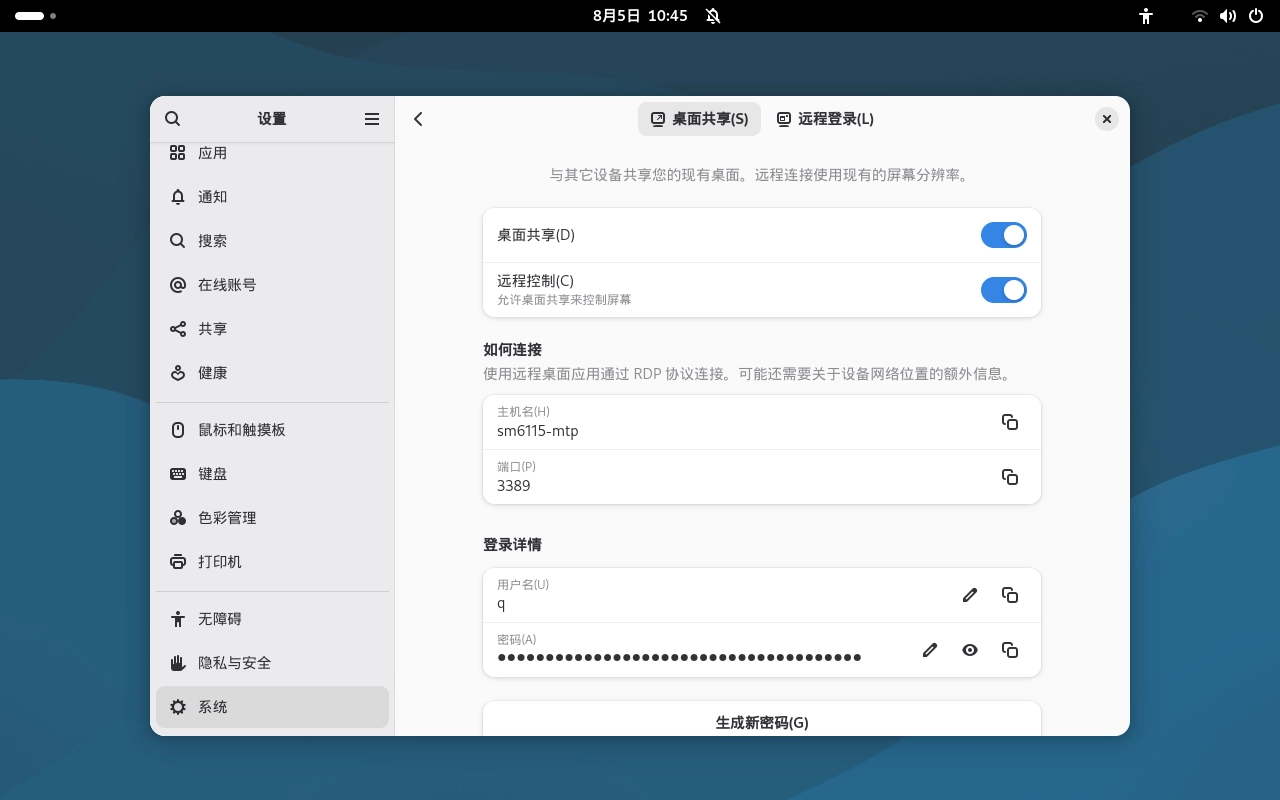
查看连接信息。 在远程桌面设置界面中,可查看以下信息:主机名(用于局域网内识别设备)、端口(默认 RDP 端口为
3389)、用户名、密码。若需要修改登录密码,可点击密码区域右侧的编辑按钮,并按照界面提示重新设置。
保持远程桌面登录密码
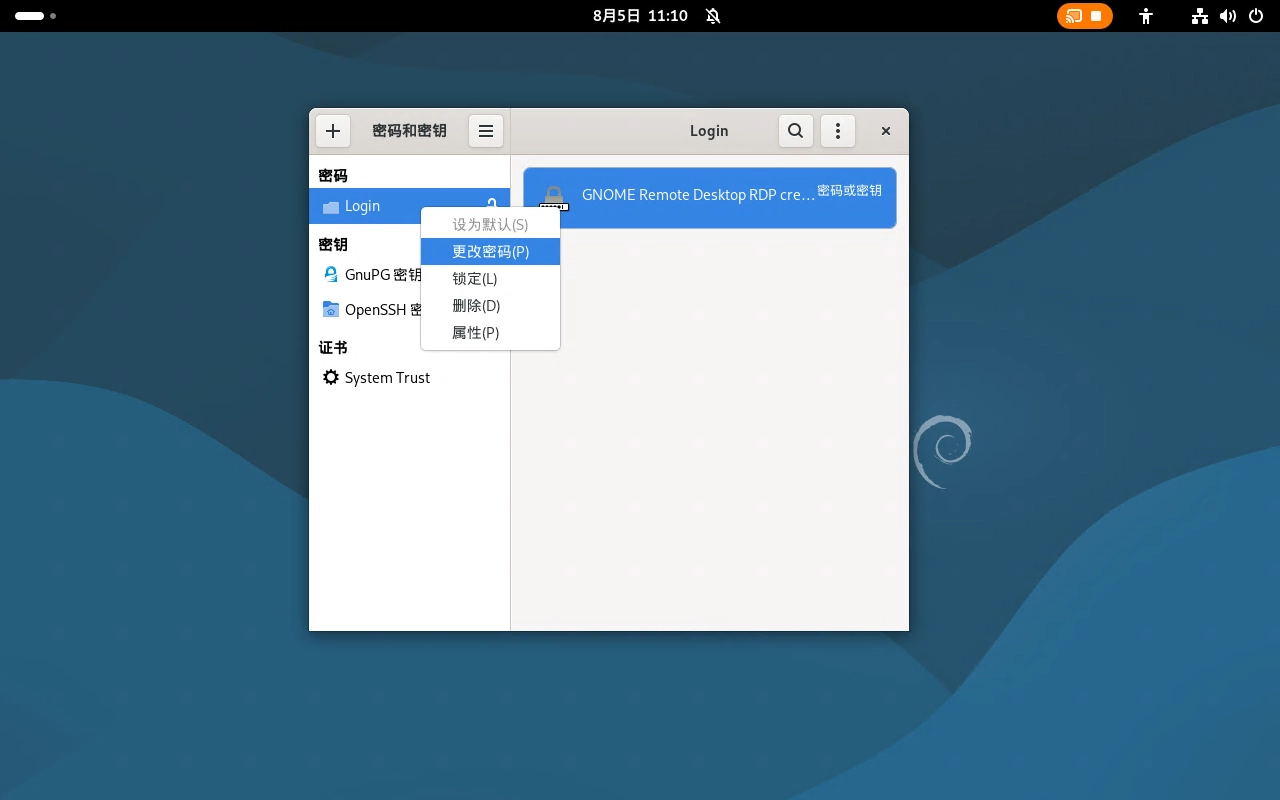
若仅在系统设置的远程桌面页面中修改登录密码,设备重启或重新登录后可能需要再次设置。若希望远程桌面登录密码保持可用,可通过 密码与密钥 工具修改 Login 钥匙环密码。
在应用列表中打开 实用工具,点击 密码和密钥。
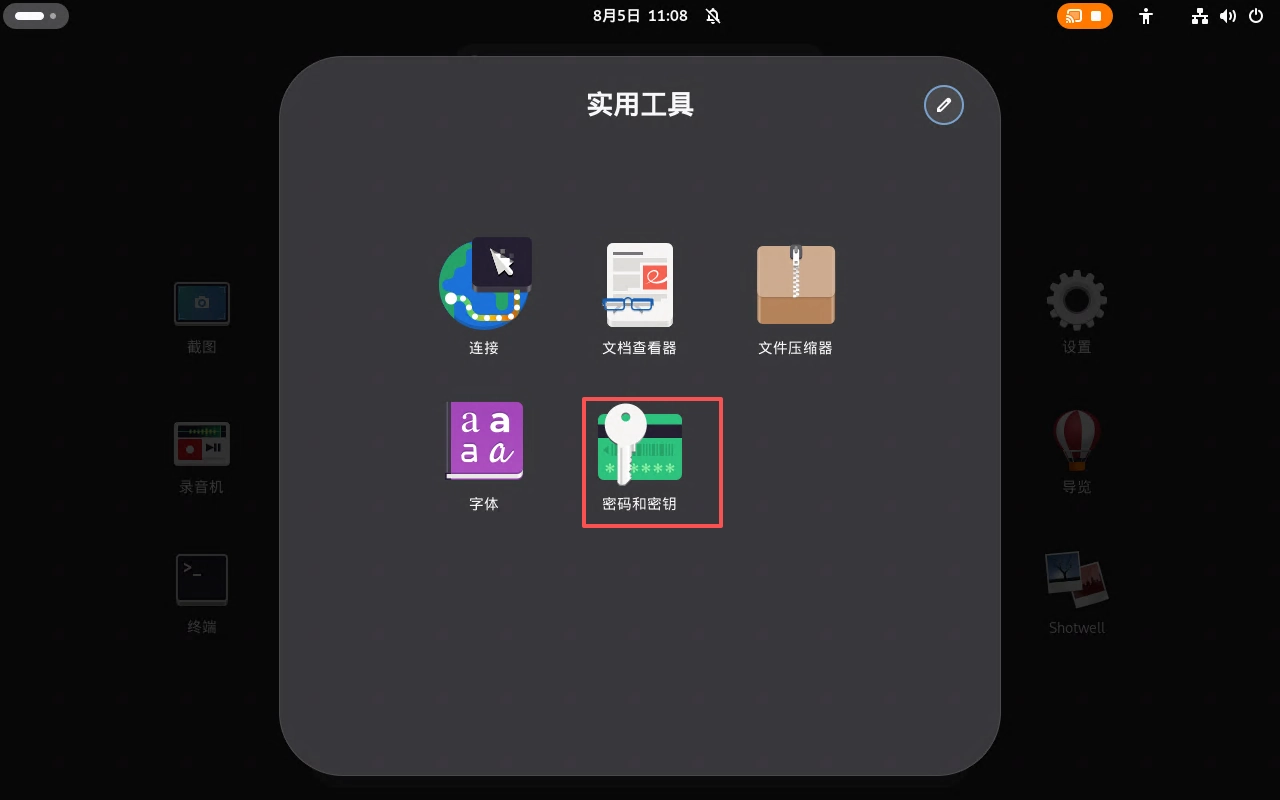
在 密码 分类中选择
Login,右键点击远程桌面凭据,选择 更改密码。
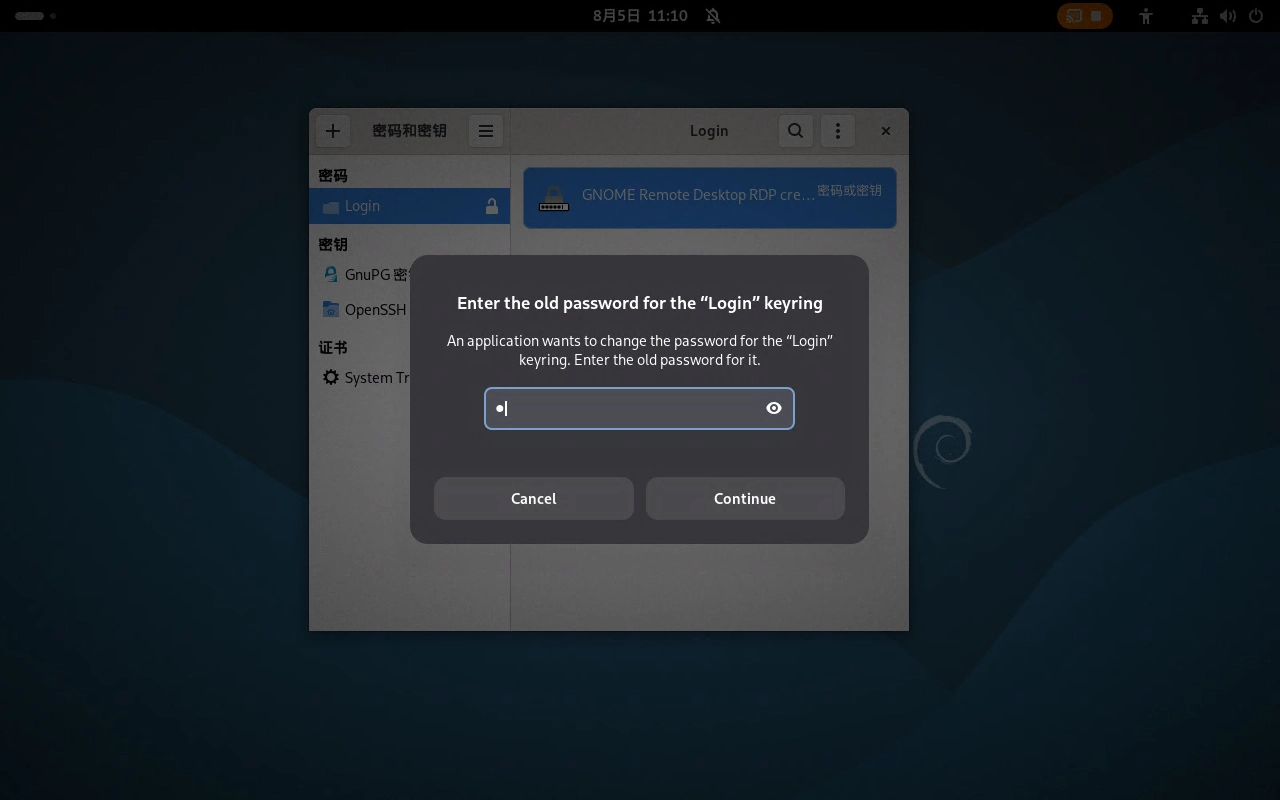
输入旧密码。旧密码为前面在远程桌面设置中配置的远程登录密码,例如本文测试环境中设置的
q。
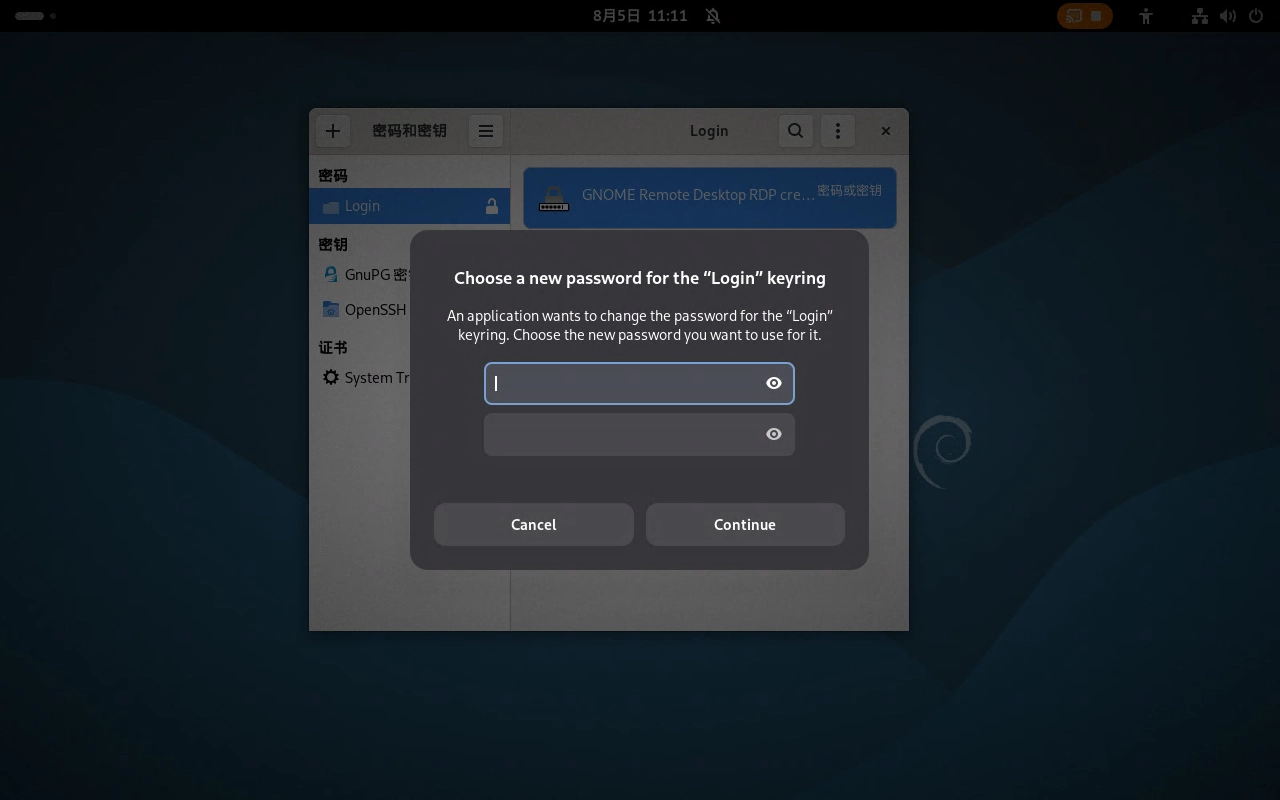
设置新的
Login钥匙环密码。若希望系统登录后自动读取远程桌面凭据,可将新密码留空并点击 Continue。若新密码留空,系统会提示密码将以未加密方式保存,确认后点击 Continue。
备注
将 Login 钥匙环密码设置为空会降低凭据安全性,仅建议在开发调试环境中使用。若设备用于生产环境或多人共用环境,建议设置非空密码,并按需手动解锁钥匙环。
软件启动
在图形界面中打开 桌面共享 后,GNOME 远程桌面服务会自动启用。
也可以在终端中使用以下命令查看当前状态:
grdctl status --show-credentials
正常情况下,可看到 RDP 相关状态、端口、用户名以及远程控制模式等信息。
若需要通过命令行开启 RDP 后端,可执行:
grdctl rdp enable
若需要允许远程端控制鼠标和键盘,可执行:
grdctl rdp disable-view-only
若只允许远程端查看桌面,不允许控制鼠标和键盘,可执行:
grdctl rdp enable-view-only
备注
实际使用中建议优先通过图形界面完成配置,避免命令行配置与界面显示状态不一致。
L1:Weston RDP Backend
软件安装
检查 Weston 是否支持 RDP backend:
env LD_LIBRARY_PATH=/opt/qcom/lib:/lib weston --help | grep -i rdp
find /usr/lib* -name 'rdp-backend.so' 2>/dev/null
若能看到 rdp-backend.so,说明当前系统已包含 Weston RDP backend。
备注
Quectel Pi L1 当前镜像中的 weston 依赖 /opt/qcom/lib 下的运行库。若直接执行 weston 提示 libweston-10.so.0: cannot open shared object file,需在命令前补充 LD_LIBRARY_PATH=/opt/qcom/lib:/lib。
软件配置
配置RDP证书
Weston RDP backend 需要 TLS 证书和私钥。可根据启动用户选择证书保存位置。
若使用 root 启动 RDP 服务,可生成证书到 /etc/weston:
mkdir -p /etc/weston
openssl req -x509 -newkey rsa:2048 -nodes \
  -keyout /etc/weston/rdp.key \
  -out /etc/weston/rdp.crt \
  -days 365 \
  -subj "/CN=quectel-pi-l1"
chmod 600 /etc/weston/rdp.key
chmod 644 /etc/weston/rdp.crt
若使用普通用户 q 启动 RDP 服务,可生成证书到 /home/q:
mkdir -p /home/q
openssl req -x509 -newkey rsa:2048 -nodes \
  -keyout /home/q/weston-rdp.key \
  -out /home/q/weston-rdp.crt \
  -days 365 \
  -subj "/CN=quectel-pi-l1"
chown q:q /home/q/weston-rdp.key /home/q/weston-rdp.crt
chmod 600 /home/q/weston-rdp.key
chmod 644 /home/q/weston-rdp.crt
若系统中已经存在可用证书,也可直接复用现有证书路径。
软件启动
推荐方式:共享当前物理屏幕
若希望 RDP 连接后看到的是本地 MIPI/HDMI 屏幕上的同一个 Weston 画面,应启用 Weston 的 screen-share.so 模块。该方式会由本地 Weston 自动拉起 RDP 共享进程,适合远程查看和操作当前物理屏幕。
可执行以下命令修改 /etc/xdg/weston/weston.ini:
python3 - <<'PY'
from pathlib import Path

p = Path("/etc/xdg/weston/weston.ini")
s = p.read_text()

s = s.replace("#modules=screen-share.so", "modules=screen-share.so")
s = s.replace("--rdp-tls-cert=/data/misc/display/tls.crt", "--rdp-tls-cert=/etc/weston/rdp.crt")
s = s.replace("--rdp-tls-key=/data/misc/display/tls.key", "--rdp-tls-key=/etc/weston/rdp.key")
s = s.replace("start-on-startup=false", "start-on-startup=true")

p.write_text(s)
PY
修改后重启系统:
reboot
系统重启后检查 Weston 和 RDP 共享进程:
ps -ef | grep weston
netstat -ltnp | grep 3389
cat /tmp/weston-rdp-share.log
若能看到类似以下进程,表示本地 Weston 已自动启动 RDP 共享:
weston --idle-time=0 --log=/tmp/weston.log --config=/etc/xdg/weston/weston.ini --tty=1
weston --backend=rdp-backend.so --no-config --shell=fullscreen-shell.so --no-clients-resize --address=0.0.0.0 --rdp-tls-cert=/etc/weston/rdp.crt --rdp-tls-key=/etc/weston/rdp.key --log=/tmp/weston-rdp-share.log
此时 Windows 主机可直接使用远程桌面连接开发板的 IP 地址。该方式共享的是当前物理屏幕画面,不需要再手动执行 weston --backend=rdp-backend.so。
备注
screen-share 方式依赖本地 Weston 配置中的 [screen-share] 段。若系统中证书路径不同,请将命令中的 /etc/weston/rdp.crt 和 /etc/weston/rdp.key 替换为实际路径。
临时启动RDP服务
Weston RDP backend 也可使用 root 或普通用户 q 临时启动一个独立的 RDP 桌面:
root启动:适合 L1 初始环境、串口 root 登录后的快速验证。q启动:适合已创建普通用户后的日常使用。
该方式会创建一个新的 Weston RDP 桌面,不会镜像本地 MIPI/HDMI 物理屏幕。若需要远程共享当前物理屏幕,请优先使用上一节的 screen-share 方式。
同一时间只启动一个 Weston RDP 实例即可,不要同时执行多个启动命令,否则会抢占 3389 端口。
使用root启动
前台启动:
env LD_LIBRARY_PATH=/opt/qcom/lib:/lib weston --backend=rdp-backend.so \
  --socket=wayland-rdp-root \
  --idle-time=0 \
  --rdp-tls-cert=/etc/weston/rdp.crt \
  --rdp-tls-key=/etc/weston/rdp.key \
  --width=1280 \
  --height=800
后台启动:
nohup env LD_LIBRARY_PATH=/opt/qcom/lib:/lib weston --backend=rdp-backend.so \
  --socket=wayland-rdp-root \
  --idle-time=0 \
  --rdp-tls-cert=/etc/weston/rdp.crt \
  --rdp-tls-key=/etc/weston/rdp.key \
  --width=1280 \
  --height=800 \
  >/tmp/weston-rdp.log 2>&1 &
使用普通用户启动
启动前准备运行目录。若当前已登录为 q 用户,可跳过 chown 命令;若当前为 root 用户,可完整执行以下命令:
mkdir -p /run/user/1007
chown q:q /run/user/1007
chmod 700 /run/user/1007
以下命令需在 q 用户下执行。若当前提示符已经是 q@...,直接执行即可,不需要再添加 runuser -u q --。
runuser -u q -- 只在当前登录用户是 root 时使用,用于从 root shell 临时切换到 q 用户身份执行后面的命令。若当前已经登录为 q 用户,再添加 runuser -u q -- 可能会因为环境中没有该命令而执行失败。
前台启动:
env -i \
  HOME=/home/q \
  USER=q \
  LOGNAME=q \
  SHELL=/bin/bash \
  PATH=/usr/local/sbin:/usr/local/bin:/usr/sbin:/usr/bin:/sbin:/bin \
  XDG_RUNTIME_DIR=/run/user/1007 \
  LD_LIBRARY_PATH=/opt/qcom/lib:/lib \
  weston --backend=rdp-backend.so \
  --socket=wayland-rdp \
  --idle-time=0 \
  --rdp-tls-cert=/home/q/weston-rdp.crt \
  --rdp-tls-key=/home/q/weston-rdp.key \
  --width=1280 \
  --height=800
后台启动:
nohup env -i \
  HOME=/home/q \
  USER=q \
  LOGNAME=q \
  SHELL=/bin/bash \
  PATH=/usr/local/sbin:/usr/local/bin:/usr/sbin:/usr/bin:/sbin:/bin \
  XDG_RUNTIME_DIR=/run/user/1007 \
  LD_LIBRARY_PATH=/opt/qcom/lib:/lib \
  weston --backend=rdp-backend.so \
  --socket=wayland-rdp \
  --idle-time=0 \
  --rdp-tls-cert=/home/q/weston-rdp.crt \
  --rdp-tls-key=/home/q/weston-rdp.key \
  --width=1280 \
  --height=800 \
  >/tmp/weston-rdp.log 2>&1 &
若当前是在 root 用户下执行,也可以在上述启动命令的 env -i 前增加 runuser -u q --,切换到 q 用户启动 RDP 服务。例如:
runuser -u q -- env -i \
  HOME=/home/q \
  USER=q \
  LOGNAME=q \
  SHELL=/bin/bash \
  PATH=/usr/local/sbin:/usr/local/bin:/usr/sbin:/usr/bin:/sbin:/bin \
  XDG_RUNTIME_DIR=/run/user/1007 \
  LD_LIBRARY_PATH=/opt/qcom/lib:/lib \
  weston --backend=rdp-backend.so \
  --socket=wayland-rdp \
  --idle-time=0 \
  --rdp-tls-cert=/home/q/weston-rdp.crt \
  --rdp-tls-key=/home/q/weston-rdp.key \
  --width=1280 \
  --height=800
检查 RDP 端口监听:
netstat -ltnp | grep 3389
若看到类似输出,表示 RDP 服务已启动:
tcp 0 0 0.0.0.0:3389 0.0.0.0:* LISTEN <PID>/weston
停止RDP服务
若需要停止临时启动的 Weston RDP 服务,可执行:
pkill -f 'weston.*rdp-backend'
远程桌面连接
在 Windows 主机中打开"远程桌面连接"。
在"计算机"输入框中填写开发板的 IP 地址,例如
10.66.84.106。如需手动指定端口,可填写10.66.84.106:3389。
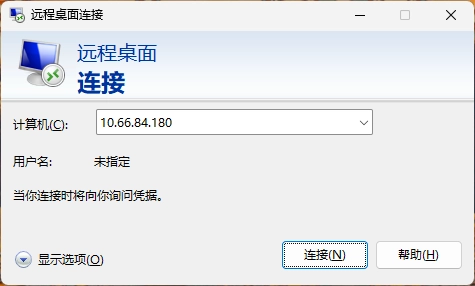
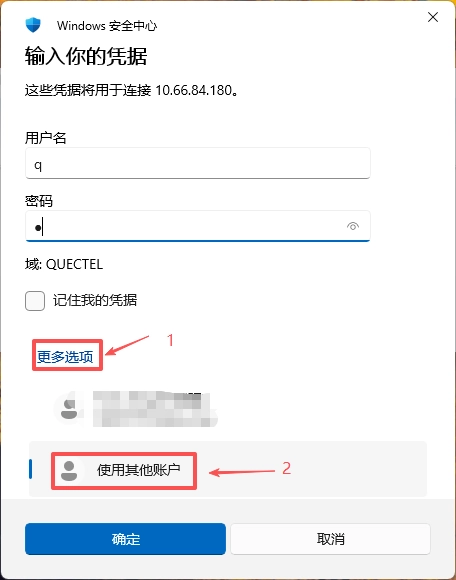
点击"连接",并根据提示输入远程桌面设置界面中显示的用户名和密码。若 Windows 安全中心提示输入凭据,可点击 更多选项,选择 使用其他帐户,然后输入远程桌面设置界面中配置的用户名和密码。
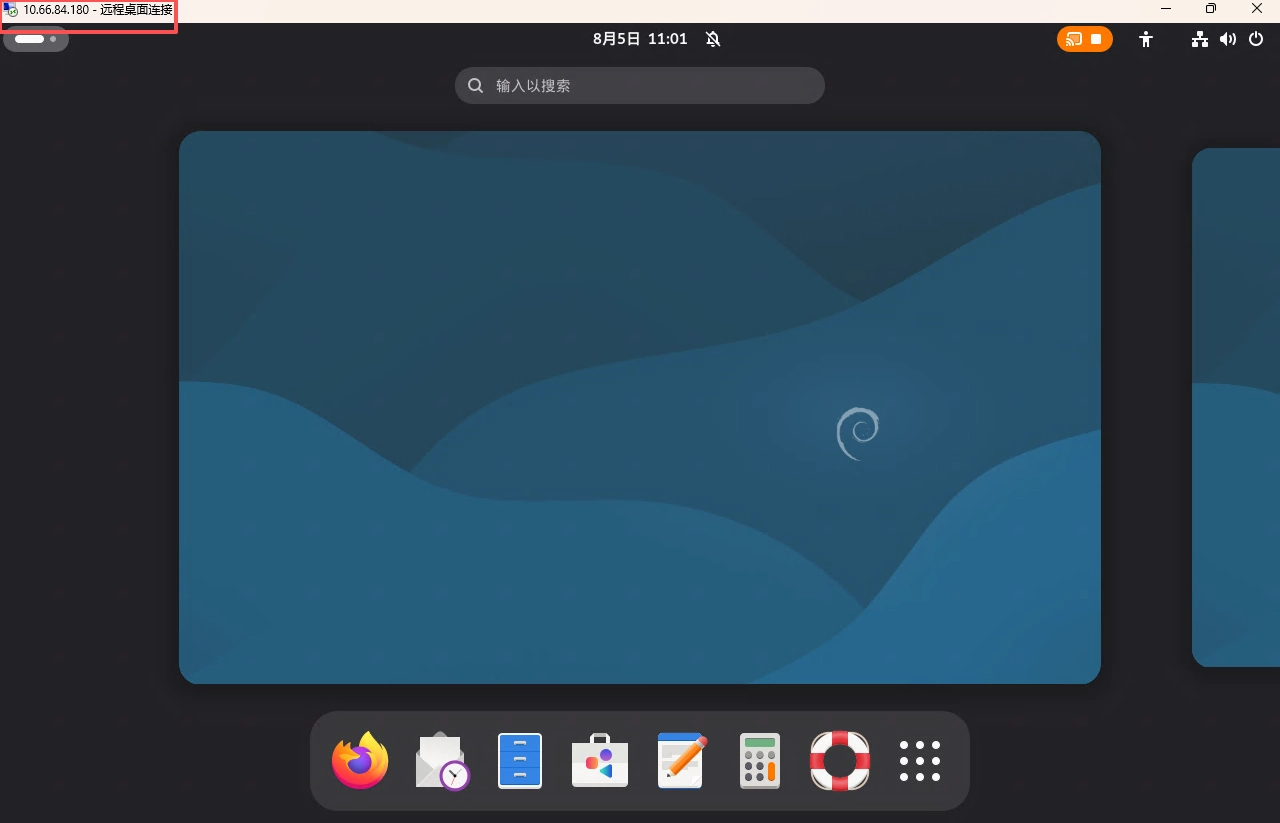
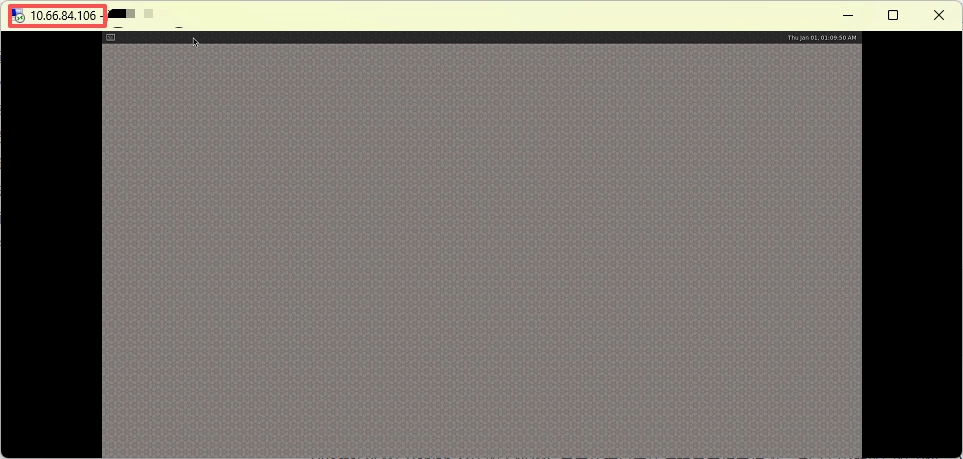
连接成功后,即可在 Windows 主机中查看并操作 Debian 桌面。L1 连接成功后可远程查看并操作 Weston RDP 桌面。
疑难解答
问题现象 |
可能原因 |
处理方法 |
|---|---|---|
|
Weston 未编译或未安装 RDP backend |
检查系统是否包含 |
|
未设置 Weston 运行所需动态库路径 |
在执行 Weston 相关命令前增加 |
启动提示证书或私钥错误(L1) |
证书路径错误、文件不存在或私钥权限不正确 |
确认 |
|
Weston RDP backend 未成功启动 |
查看 |
Windows 远程桌面无法连接(L1) |
没有可达 IP、3389 未监听或网络不通 |
在 L1 执行 |
连接时提示证书不受信任(L1) |
使用的是本机自签证书 |
确认 IP 无误后继续连接,或替换为受信任证书 |
Windows 远程桌面无法连接(M1) |
Windows 主机和 M1 不在同一局域网 |
确认两端网络连接,重新获取 M1 的 IP 地址 |
Windows 远程桌面无法连接(M1) |
IP 地址或端口填写错误 |
在 M1 上执行 |
Windows 远程桌面无法连接(M1) |
桌面共享 未开启 |
进入 |
只能查看桌面,无法控制鼠标和键盘(M1) |
远程控制 未开启,或当前为只读模式 |
打开 远程控制,或执行 |
登录提示用户名或密码错误(M1) |
输入的凭据与远程桌面设置中显示的不一致 |
使用远程桌面设置界面中显示的用户名和密码,必要时重新生成或手动修改密码 |
重启或重新登录后远程桌面密码失效(M1) |
|
按照"保持远程桌面登录密码"章节修改 |
连接后画面异常或无法刷新(M1) |
图形桌面会话状态异常 |
确认 M1 已登录图形桌面,断开后重新连接 |
网络切换后无法连接(L1/M1) |
设备 IP 地址发生变化 |
重新执行 |