镜像烧录
Copyright © Quectel Wireless Solutions Co., Ltd. 2026. All rights reserved.
在进行 Quectel Pi 镜像烧录之前,请确保已经安装 Qualcomm_USB_Driver_v1.0.10065.1 驱动。如果未安装,可 点此下载并安装该驱动。
QFIL镜像烧录(推荐)
如果您的电脑上已安装 QFIL 烧录软件,可以使用其进行镜像烧录。
配置 QFIL
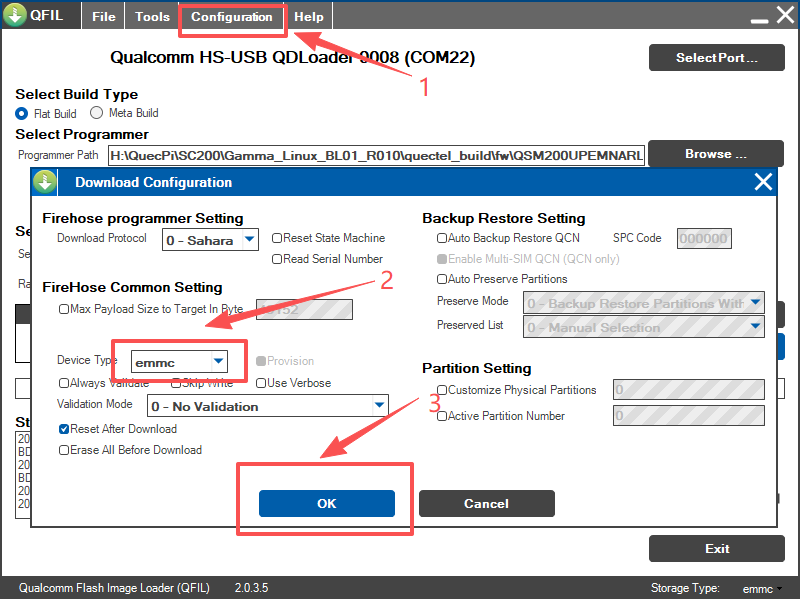
点击菜单栏 Tools → Configuration,在弹出的配置窗口中进行以下设置:
Device Type 选择
ufs。Validation Mode 选择
0 - No Validation。点击 OK 保存配置。
烧录步骤
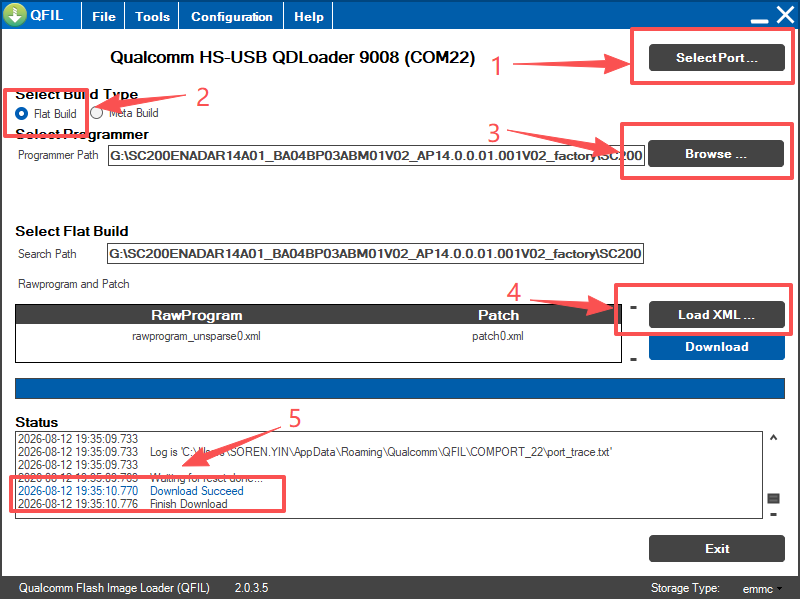
选择端口
长按 Quectel Pi 的 EMG_DOWNLOAD 按键,并同时给 Quectel Pi 上电。
点击 SelectPort 按钮,选择 9008 端口,点击 OK。
选择构建类型
Select Build Type 中选择
Flat Build。
选择Programmer文件
点击 Browse 按钮。
选择
prog_firehose_Qcm6490_ddr.elf文件。
加载XML配置文件
点击 Load XML 按钮
选择所有的
rawprogram*.xml和patch*.xml文件。
开始烧录
点击 Download 按钮开始烧录。
当 Status 区域显示 Download Succeed 时,说明烧录成功。
系统将自动重启。
使用QDL的Flash软件
确保ModemManager工具没有运行
前提:如果当前使用的是 Linux 发行版 systemd,一些 Linux 发行版包含 ModemManager 工具,它允许配置移动宽带。当设备以 USB 模式连接时,它会被识别为 Qualcomm 调制解调器,ModemManager 会尝试配置该设备。由于这会干扰 QDL 刷新,因此必须在连接设备之前禁用 ModemManager。请使用以下命令禁用 ModemManager 工具:
sudo systemctl stop ModemManager
刷新镜像
打开 EMG_DOWNLOAD,并给模块上电,模块会进入 QDL 紧急下载模式。
Linux x64
下载QDL工具: Linux x64 点击下载
1.解压QDL_Linux_x64压缩包,在包含固件、rawprogram.xml、patch.xml 和 QDL 二进制文件的目录中打开终端窗口。
2.使用以下命令在 QDL_Linux_x64 目录中运行 QDL 可执行文件来进行软件刷新。
./qdl --storage ufs prog_firehose_Qcm6490_ddr.elf rawprogram*.xml patch*.xml
如果在终端窗口上看到 “partition 1 is now bootable”,则表示刷新成功,如以下消息所示:
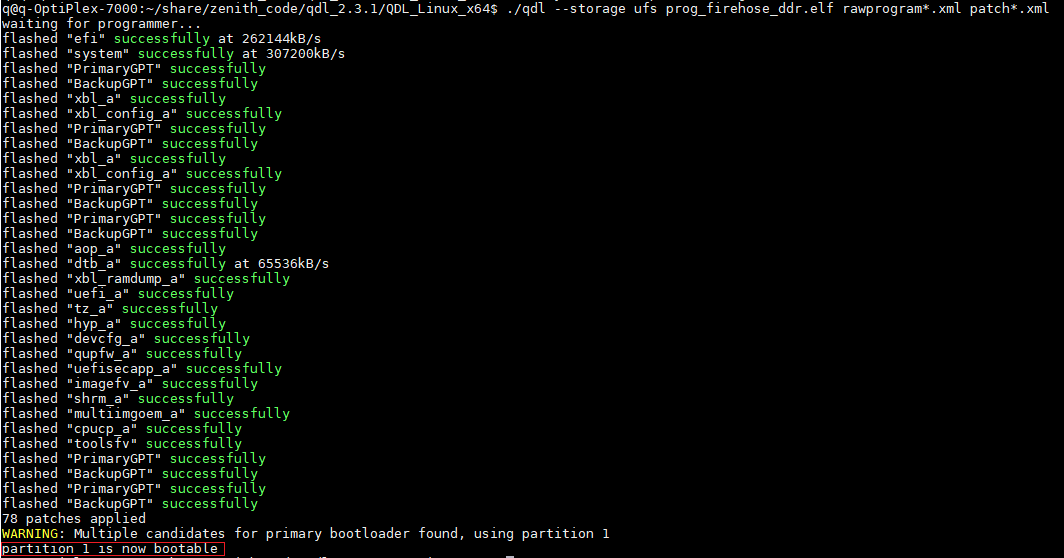
刷新成功后,运行 lsusb 命令可以在终端窗口看到设备信息,如以下信息所示:

Windows x64
下载QDL工具: Windows x64点击下载
安装Microsoft WinUSB驱动
步骤一:卸载现有驱动
打开设备管理器
如果设备出现在“端口 (COM和LPT)”下,卸载Qualcomm USB驱动
重要:勾选“删除此设备的驱动程序软件”
步骤二:安装WinUSB驱动
在设备管理器中找到设备(qcm6490-idp)
右键点击 → 选择"更新驱动程序"
选择"浏览我的计算机以查找驱动程序"
选择"让我从计算机上的可用驱动程序列表中选取"
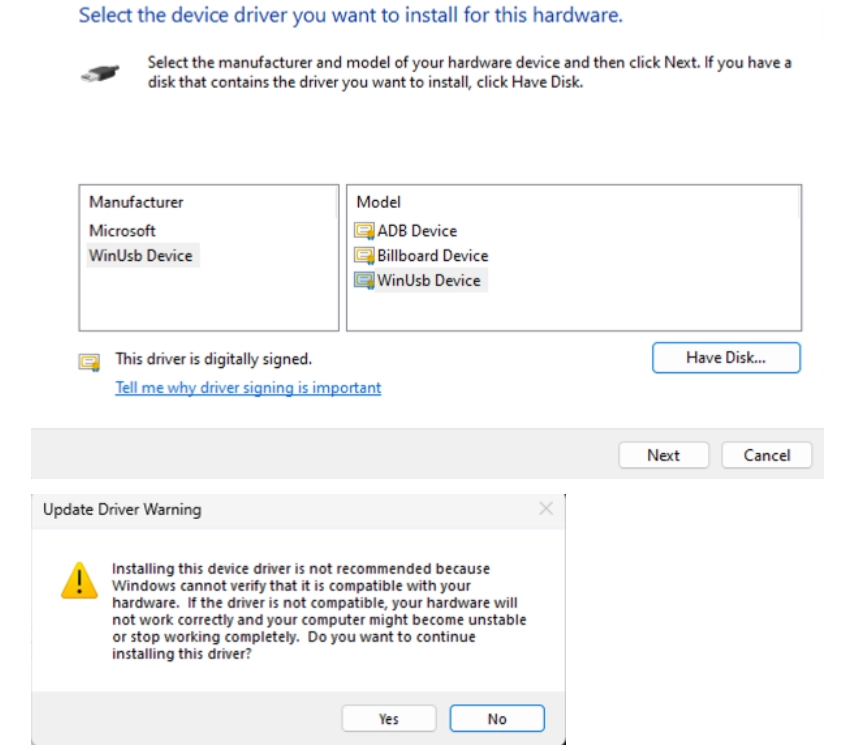
在制造商中选择 Microsoft,型号选择 WinUSB Device
当出现警告提示时,点击"是"继续安装
2.解压QDL_Win_x64压缩包,把固件程序和 rawprogram.xml、patch.xml 等文件和QDL可执行文件放在一起。
3.打开Cmd窗口,使用以下命令在QDL_Win_x64目录中运行QDL可执行文件。
QDL_Win_x64>QDL.exe prog_firehose_Qcm6490_ddr.elf rawprogram0.xml rawprogram1.xml rawprogram2.xml rawprogram3.xml rawprogram4.xml rawprogram5.xml patch0.xml patch1.xml patch2.xml patch3.xml patch4.xml patch5.xml

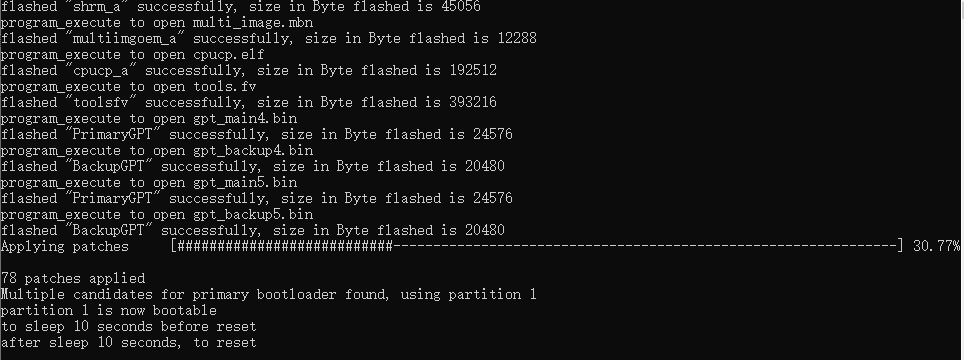
烧写成功如下图所示:
备注
如果刷新失败,请执行以下步骤并重试刷新过程:
1.关闭设备电源。
2.断开与 Quectel Pi 的连接。
3.重新启动 Quectel Pi。