Wi-Fi/BT
Copyright © Quectel Wireless Solutions Co., Ltd. 2026. All rights reserved.
Quectel Pi Debian 开发板支持 Wi-Fi 和 蓝牙(BT) 连接。本文以当前板端环境为准:系统为 Debian GNU/Linux 13(trixie),无线网卡接口为 wlan0,NetworkManager 服务处于 active 状态,同时板端已提供 nmcli、wpa_cli、wpa_supplicant 和 bluetoothctl 等命令。
💡 推荐优先使用 Debian 桌面或
nmcli连接 Wi-Fi;只有在 NetworkManager 不可用、需要底层调试或验证 wpa_supplicant 行为时,再使用wpa_cli/wpa_supplicant方式。
Wi-Fi 功能使用
方式一:Debian 桌面连接 Wi-Fi
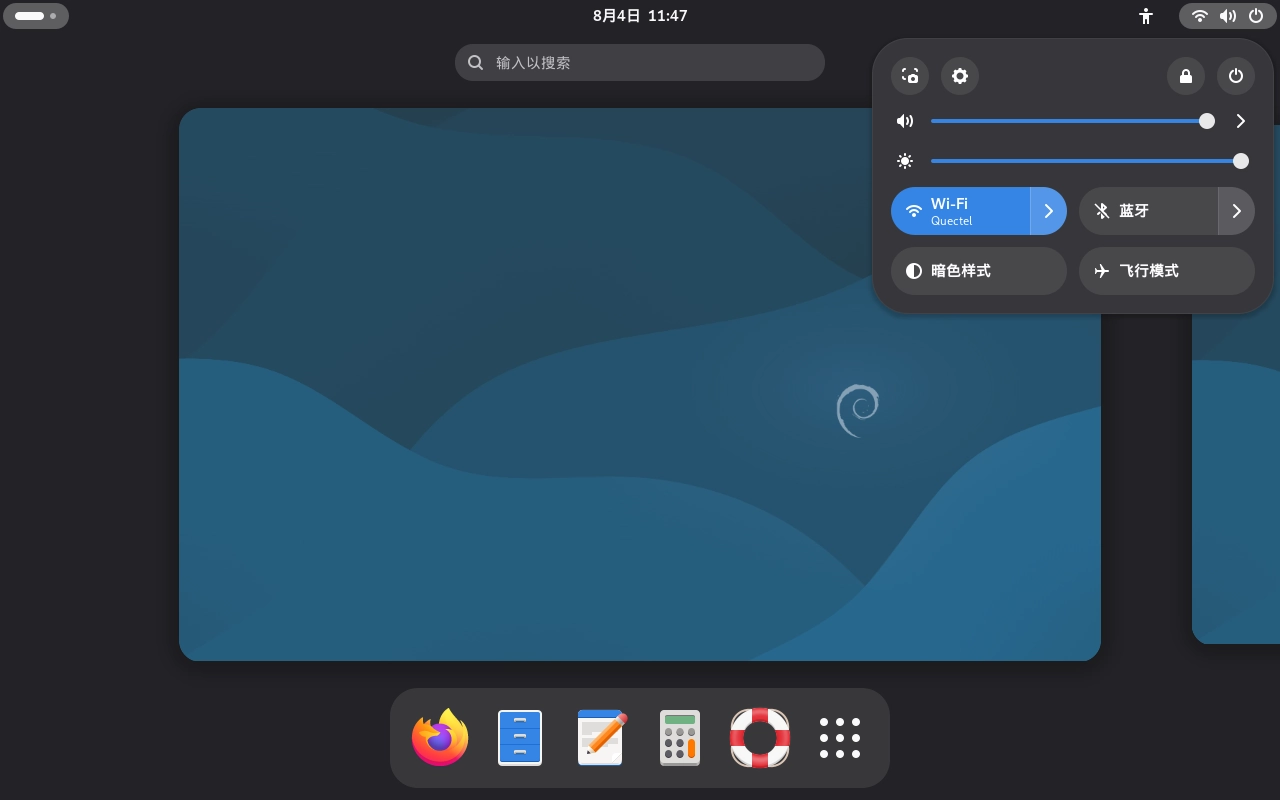
如果已连接 MIPI/HDMI 显示器并进入 Debian GNOME 桌面,可以直接通过桌面网络菜单连接无线网络。该方式适合普通功能验证,不需要手动输入命令。
连接显示器、鼠标和键盘,上电启动开发板,进入 Debian 桌面。
点击桌面右上角系统状态区域,展开网络菜单。
确认 Wi-Fi 开关已打开;如果未打开,先启用 Wi-Fi。
在无线网络列表中选择目标 SSID。
输入 Wi-Fi 密码并确认连接。
连接成功后,可通过浏览器访问网页,或在终端执行
ip addr show wlan0、ping -c 4 8.8.8.8验证网络连通性。
Debian GNOME 桌面 Wi-Fi 连接界面如下图所示:
方式二:使用 nmcli 连接 Wi-Fi(推荐命令行方式)
nmcli 是 NetworkManager 的命令行工具。当前 Debian 板端 NetworkManager 已运行,wlan0 被识别为 Wi-Fi 设备,因此推荐用该方式完成命令行连接。
1. 查看无线设备状态
nmcli general status
nmcli radio wifi
nmcli device status
正常情况下应能看到 wlan0 类型为 Wi-Fi。如果 Wi-Fi 显示 disabled,可执行:
nmcli radio wifi on
2. 扫描附近 Wi-Fi
nmcli device wifi rescan ifname wlan0
nmcli device wifi list ifname wlan0
3. 连接目标 Wi-Fi
nmcli device wifi connect "SSID名称" password "Wi-Fi密码" ifname wlan0
如果 SSID 或密码中包含空格、特殊字符,建议保留英文双引号。连接成功后,NetworkManager 会自动保存连接配置,后续开机或网络恢复时通常会自动重连。
4. 查看连接结果
nmcli connection show --active
ip addr show wlan0
ip route
ping -c 4 8.8.8.8
5. 常用维护命令
# 断开 wlan0 当前连接
nmcli device disconnect wlan0

# 重新拉起已保存连接
nmcli connection up "SSID名称"

# 删除已保存连接
nmcli connection delete "SSID名称"
方式三:使用 wpa_cli / wpa_supplicant 连接 Wi-Fi(底层调试方式)
wpa_supplicant 是 Linux 下负责 Wi-Fi 认证和连接的底层组件,wpa_cli 是它的交互控制工具。该方式适合 NetworkManager 不参与管理、需要验证驱动/固件/认证流程时使用。若当前 wlan0 正由 NetworkManager 管理,建议先断开或停止 NetworkManager,避免两个进程同时控制同一无线网卡。
💡 执行 wpa_supplicant 方式前,请确认不会影响当前远程连接。如果开发板依赖 Wi-Fi 远程登录,停止 NetworkManager 可能导致网络中断。
1. 停止 NetworkManager 管理 wlan0(按需执行)
nmcli device disconnect wlan0
# 或者调试时临时停止 NetworkManager
systemctl stop NetworkManager
2. 创建 wpa_supplicant 配置文件
wpa_passphrase "SSID名称" "Wi-Fi密码" > /etc/wpa_supplicant/wpa_supplicant-wlan0.conf
3. 启动 wpa_supplicant
ip link set wlan0 up
wpa_supplicant -B -i wlan0 -c /etc/wpa_supplicant/wpa_supplicant-wlan0.conf
4. 通过 DHCP 获取 IP 地址
dhclient wlan0
# 如果系统未安装 dhclient,可根据系统实际情况使用 udhcpc 或 NetworkManager 方式获取地址
5. 使用 wpa_cli 查看连接状态
wpa_cli -i wlan0 status
wpa_cli -i wlan0 scan
wpa_cli -i wlan0 scan_results
当 wpa_state=COMPLETED 且 ip_address 有有效地址时,表示 Wi-Fi 认证和 IP 获取基本正常。
6. 使用 wpa_cli 交互式连接(可选)
wpa_cli -i wlan0
> scan
> scan_results
> add_network
> set_network 0 ssid "\"SSID名称\""
> set_network 0 psk "\"Wi-Fi密码\""
> enable_network 0
> save_config
> status
蓝牙功能使用
Quectel Pi Debian 开发板内置蓝牙功能。当前板端 bluetooth 服务处于 active 状态,bluetoothctl show 可识别到控制器,说明蓝牙基础服务已启动。
方式一:Debian 桌面连接蓝牙设备
进入 Debian 桌面后,打开 Settings(设置)。
进入 Bluetooth(蓝牙)页面。
打开蓝牙开关,并将目标蓝牙设备设置为可配对/可发现状态。
在设备列表中选择目标设备,例如蓝牙耳机、键盘或鼠标。
根据界面提示完成 Pair(配对)和 Connect(连接)。
方式二:使用 bluetoothctl 连接蓝牙设备
如果没有图形界面,或需要通过 ADB/串口进行调试,可以使用 bluetoothctl。
systemctl status bluetooth
bluetoothctl
进入 bluetoothctl 后执行:
power on
agent on
default-agent
scan on
等待扫描到目标设备后,记录设备 MAC 地址,然后执行:
pair XX:XX:XX:XX:XX:XX
trust XX:XX:XX:XX:XX:XX
connect XX:XX:XX:XX:XX:XX
scan off
quit
连接后可使用以下命令查看控制器和设备状态:
bluetoothctl show
bluetoothctl devices
bluetoothctl info XX:XX:XX:XX:XX:XX
常见问题排查
现象 |
排查方法 |
|---|---|
扫描不到 Wi-Fi |
确认天线连接、执行 |
wlan0 不存在 |
执行 |
nmcli 连接失败 |
检查 SSID/密码是否正确,使用 |
wpa_cli 显示无法连接 |
确认 wpa_supplicant 已启动,并且控制接口与 |
蓝牙无法扫描设备 |
确认 |
板端确认命令
维护或定位问题时,可先收集以下信息,确认系统、接口和服务状态:
cat /etc/os-release
uname -a
ip link show wlan0
nmcli general status
nmcli device status
systemctl is-active NetworkManager
systemctl is-active bluetooth
bluetoothctl show