OpenClaw部署
Copyright © Quectel Wireless Solutions Co., Ltd. 2026. All rights reserved.
OpenClaw是一款轻量级、可扩展性强的开源AI Agent调度平台,面向低门槛智能体落地场景设计。用户无需复杂开发,即可快速搭建专属AI智能体,并适配边缘开发板、AI BOX、云服务器等多类硬件环境。
主要特点:
轻量化部署:无需复杂环境依赖,部署流程简洁,资源占用低,适配各类低规格硬件环境。
高可扩展性设计:支持插件化扩展,可快速接入飞书等多类渠道,满足不同场景的功能扩展需求。
全场景适配:兼容边缘开发板、AI BOX、云服务器等多类硬件环境,可满足不同部署场景的需求。
低门槛使用:无需专业开发能力,通过向导式配置和简单命令行操作即可完成智能体搭建与调试。
安装OpenClaw
更新系统依赖并安装所需工具
执行以下命令更新系统软件源,并安装curl、git等基础工具,为后续安装准备基础环境:
sudo apt update
sudo apt install -y curl git ca-certificates build-essential jq
安装Node.js 22
OpenClaw官方要求运行环境的Node.js 版本不低于 22,执行以下命令完成安装:
curl -fsSL https://deb.nodesource.com/setup_22.x | sudo -E bash -
sudo apt install -y nodejs
安装完成后,验证版本是否符合要求:
node -v   # 正常输出应为 v22.x.x 或更高版本
npm -v    # 正常输出应为 10.x.x 或更高版本
安装OpenClaw
通过npm全局安装最新版本的OpenClaw,并验证安装结果:
sudo npm install -g openclaw@latest
openclaw --version
备注
安装通常耗时5–10分钟,具体取决于网络下载速度。
初始化OpenClaw
首次安装完成后,必须完成配置向导,否则OpenClaw无法正常运行。执行以下命令启动配置向导,并安装网关守护进程:
openclaw onboard --install-daemon
网关守护进程(launchd/systemd 用户服务)用于确保OpenClaw在后台持续运行。
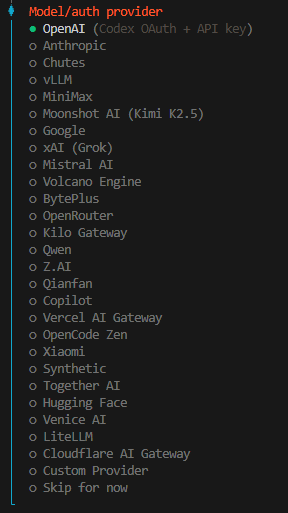
配置向导步骤截图(仅供参考):
进入安装确认界面,选择 Yes,然后按 Enter 键。
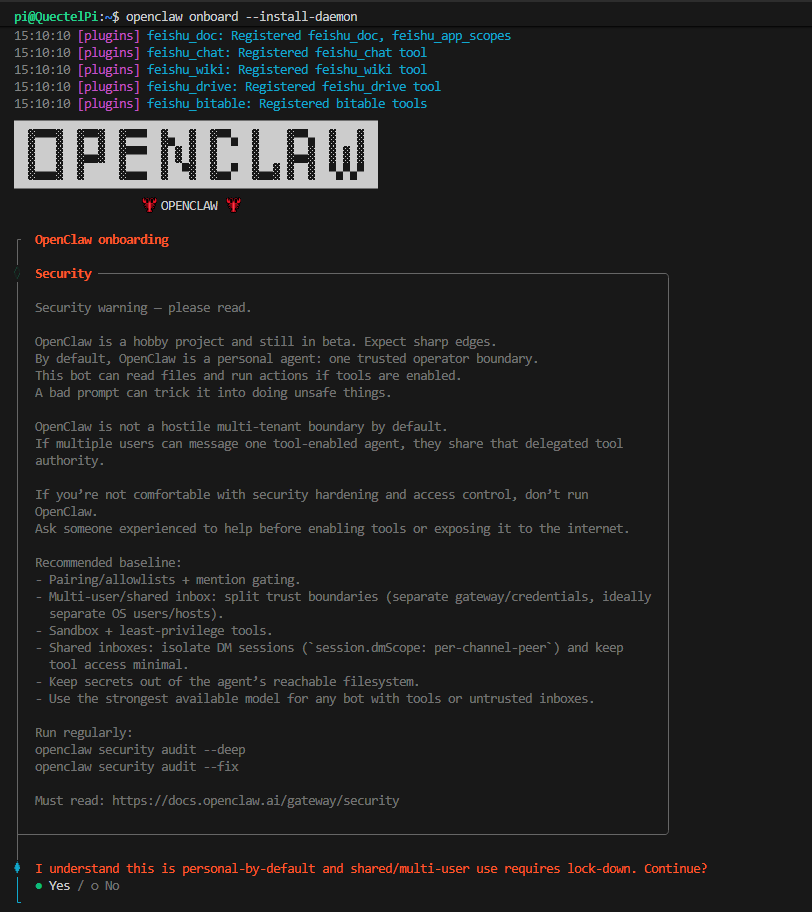
在 Onboarding mode 选项中选择 QuickStart;

在 Model/auth provider 选项中选择 Qwen,然后按 Enter 键。
打开指定网站登录qwen-code平台,并完成身份认证。
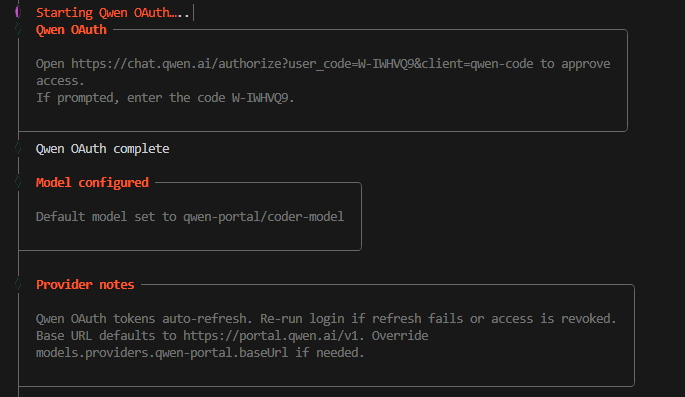
配置完成后,重启网关以使配置生效:
openclaw gateway restart
接入飞书
安装飞书插件
飞书插件仓库地址:https://github.com/m1heng/clawdbot-feishu?tab=readme-ov-file#english
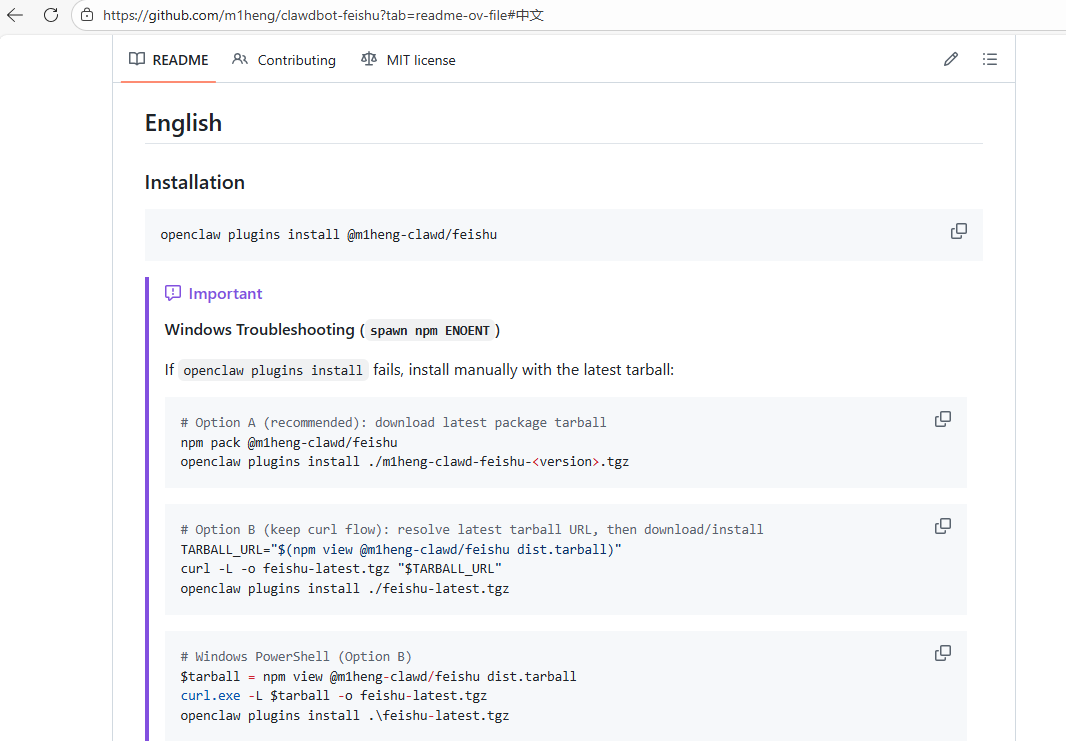
执行以下命令安装飞书插件:
openclaw plugins install @m1heng-clawd/feishu
若已安装该插件,可通过以下命令升级至最新版本:
openclaw plugins update feishu
创建飞书应用
登录飞书开放平台开发者后台:
飞书(国内):https://open.feishu.cn/app
Lark(国际版):https://open.larksuite.com/app
选择 企业自建应用 并创建应用。
填写应用名称、应用描述等基础信息。
在左侧菜单栏中进入 应用能力 页面,点击 添加应用能力,并启用 机器人 能力;
进入 凭证与基础信息 页面,记录并妥善保存应用的 AppID 与 App Secret,后续配置插件时需使用。
配置插件
在终端中执行以下命令,将命令中的 appId 和 appSecret 替换为上述步骤中获取的实际值,以完成飞书插件的基础配置:
openclaw config set channels.feishu.enabled true --json
openclaw config set channels.feishu.appId "cli_xxxxx"
openclaw config set channels.feishu.appSecret "your_app_secret"
配置权限
进入飞书开放平台应用后台的 权限管理 页面,为应用配置以下权限,包括必需权限和可选权限:
必需权限
权限 |
范围 |
说明 |
|---|---|---|
im:message |
消息 |
发送和接收消息 |
im:message.p2p_msg:readonly |
私聊消息 |
读取发给机器人的私聊消息 |
im:message.group_at_msg:readonly |
群聊消息 |
接收群内@机器人的消息 |
im:message:send_as_bot |
消息发送 |
以机器人身份发送消息 |
im:resource |
媒体资源 |
上传和下载图片或文件 |
可选权限
权限 |
范围 |
说明 |
|---|---|---|
contact:user.base:readonly |
用户信息 |
获取用户基本信息,用于解析发送者姓名,避免在群聊或私聊中将不同用户识别为同一说话者 |
im:message.group_msg |
群聊消息 |
读取所有群消息。该权限为敏感权限;当requireMention:false需对“未@的群消息”生效时,需配置该权限 |
im:message:readonly |
历史消息 |
获取历史消息 |
im:message:update |
消息编辑 |
更新或编辑已发送消息 |
im:message:recall |
消息撤回 |
撤回已发送消息 |
im:message.reactions:read |
表情回复 |
查看消息的表情回复 |
配置事件与回调
在飞书开放平台的应用后台,进入 事件与回调 页面,完成以下配置:
事件配置方式
使用长连接接收事件:对应connectionMode: “websocket”,推荐使用,无需公网地址。
使用请求地址接收事件 — 对应connectionMode: “webhook”,需要公网可访问URL。点击 添加事件订阅,并勾选以下必要事件:
事件 |
说明 |
|---|---|
im.message.receive_v1 |
接收消息(必需事件) |
im.message.message_read_v1 |
消息已读回执 |
im.chat.member.bot.added_v1 |
机器人加入群聊 |
im.chat.member.bot.deleted_v1 |
机器人被移出群聊 |
发布和测试
进入飞书开放平台应用后台的 版本管理与发布 页面。
创建新版本并提交发布审核。
发布审核通过后,即可在飞书客户端搜索到该应用,并完成基础测试。
用户权限审批与异常处理
飞书用户首次与机器人对话时,系统会触发权限校验,且对话界面会显示对应的Pairing code。需在部署OpenClaw的设备终端执行以下命令完成用户权限审批。审批通过后,用户即可与机器人正常对话:
openclaw pairing approve feishu "提示中的Pairing code"
OpenClaw功能演示
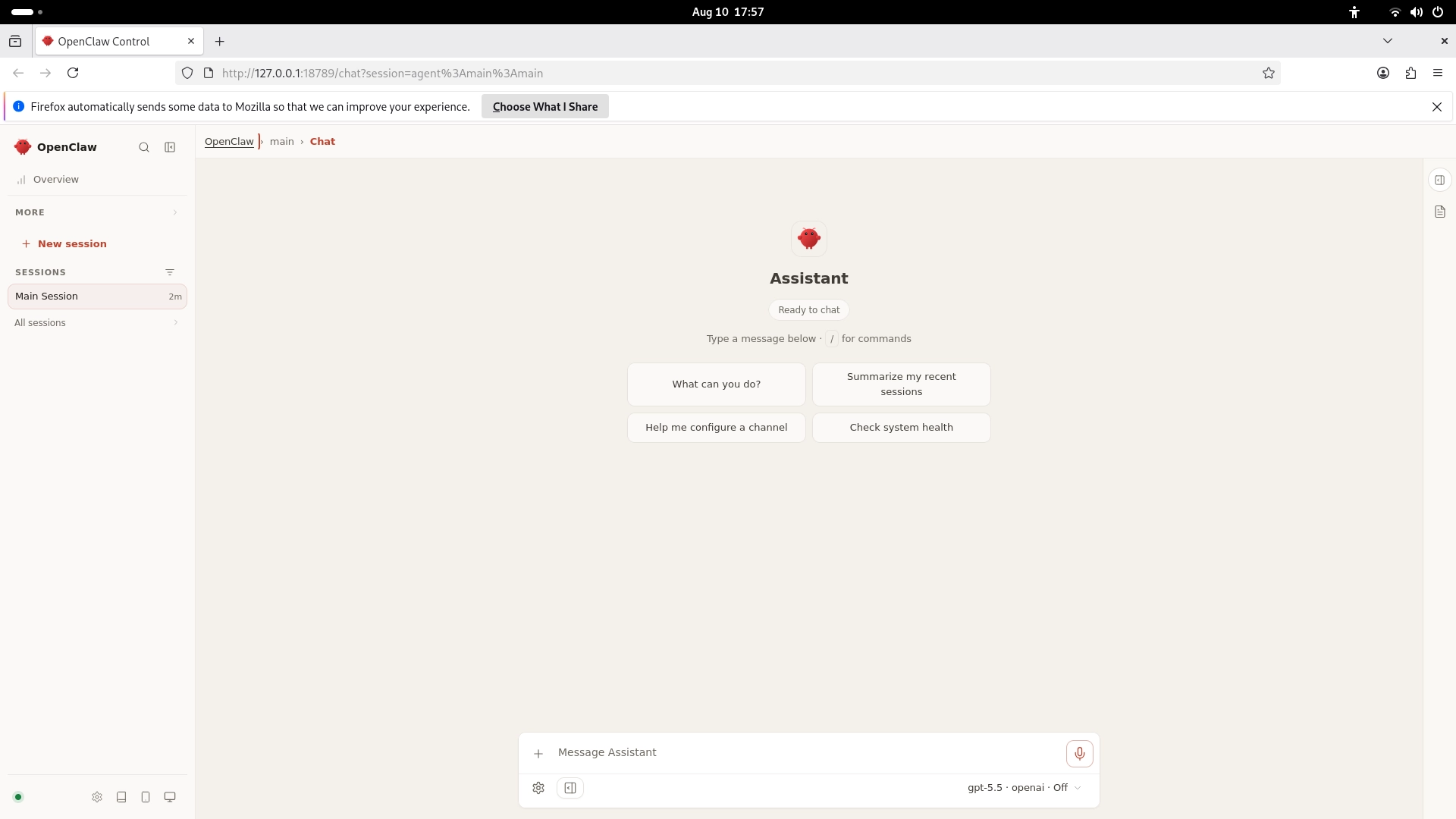
在终端中执行 openclaw dashboard 命令,即可查看OpenClaw的Web管理页面访问地址。