SSH远程终端
Copyright © Quectel Wireless Solutions Co., Ltd. 2026. All rights reserved.
SSH(Secure Shell Protocol,安全外壳协议) 是一种加密远程登录协议,可让用户在电脑端通过网络安全访问 Quectel Pi M2 Debian 系统终端。通过 SSH,用户可以远程执行命令、查看服务状态、修改配置文件和进行系统调试,适用于开发调试、远程维护、无显示器部署等场景。
💡 前提条件:
Quectel Pi M2 开发板已通过以太网、Wi-Fi 或 USB 网络等方式连接到与电脑可互通的网络,并已获取 IP 地址。
Quectel Pi M2 设备桌面环境主要为 GNOME。通过 Debug Uart 串口控制台 进入系统,默认登录用户请按照引导使用自己所创建的账号密码。
准备工作
准备一台已启动 Debian 系统的 Quectel Pi M2 开发板。
确认开发板和电脑处于同一可达网络。
准备一种本地调试入口,用于首次启用或检查 SSH 服务:
显示器和键盘;
Debug Uart 串口控制台;
其他已可用的本地终端入口。
在电脑端准备 SSH 客户端:
Windows:推荐使用 QPiTerminal;
Linux:通常已内置
ssh命令;macOS:可直接在终端中使用
ssh命令。
软件安装
Quectel Pi M2 Debian 系统中可使用 OpenSSH Server 提供 SSH 远程终端服务。通过串口控制台进入开发板后,执行以下命令检查是否已安装:
dpkg -l | grep -E "openssh-(server|client)"
若未安装 openssh-server,可在 ADB Shell 或串口控制台中执行:
sudo apt update
sudo apt install -y openssh-server
软件配置
SSH 服务的主要配置文件为 /etc/ssh/sshd_config。常用配置项如下:
配置项 |
说明 |
|---|---|
Port |
SSH 服务监听端口,默认端口为 |
PasswordAuthentication |
是否允许密码登录。默认配置中该项可能以注释形式存在,实际行为以 OpenSSH 默认值和系统策略为准。 |
PermitRootLogin |
是否允许 root 用户登录。建议使用普通用户登录后再按需执行 |
PubkeyAuthentication |
是否允许密钥登录。 |
通过串口控制台查看关键配置项:
grep -nE "^(#)?(Port|PermitRootLogin|PasswordAuthentication|PubkeyAuthentication|AllowUsers|DenyUsers)" /etc/ssh/sshd_config
如需修改 SSH 端口,可编辑配置文件:
sudo vi /etc/ssh/sshd_config
修改后先检查配置语法,再重启 SSH 服务:
sudo sshd -t
sudo systemctl restart ssh
💡 修改端口、防火墙或认证方式前,请确保仍保留串口控制台或本地显示器等可恢复入口,避免配置错误后无法远程登录。
软件启动
通过串口控制台在开发板端启动 SSH 服务:
sudo systemctl start ssh
设置开机自启:
sudo systemctl enable ssh
查看服务状态:
systemctl is-active ssh
systemctl is-enabled ssh
若 systemctl is-active ssh 输出 active,表示 SSH 服务正在运行;若 systemctl is-enabled ssh 输出 enabled,表示 SSH 服务已设置为开机自启。
远程登录
获取系统 IP 地址
通过串口控制台在开发板端执行以下命令查看 IP 地址:
hostname -I
实际使用时,请以开发板当前输出的 IP 地址为准。
使用 QPiTerminal 登录
在 Windows 电脑端打开 QPiTerminal,新建 SSH 会话并按如下方式配置:
配置项 |
配置值 |
|---|---|
Host |
开发板实际 IP 地址,例如 |
Port |
|
User |
开发板系统用户名。默认用户请参照对应系统镜像说明,例如 |
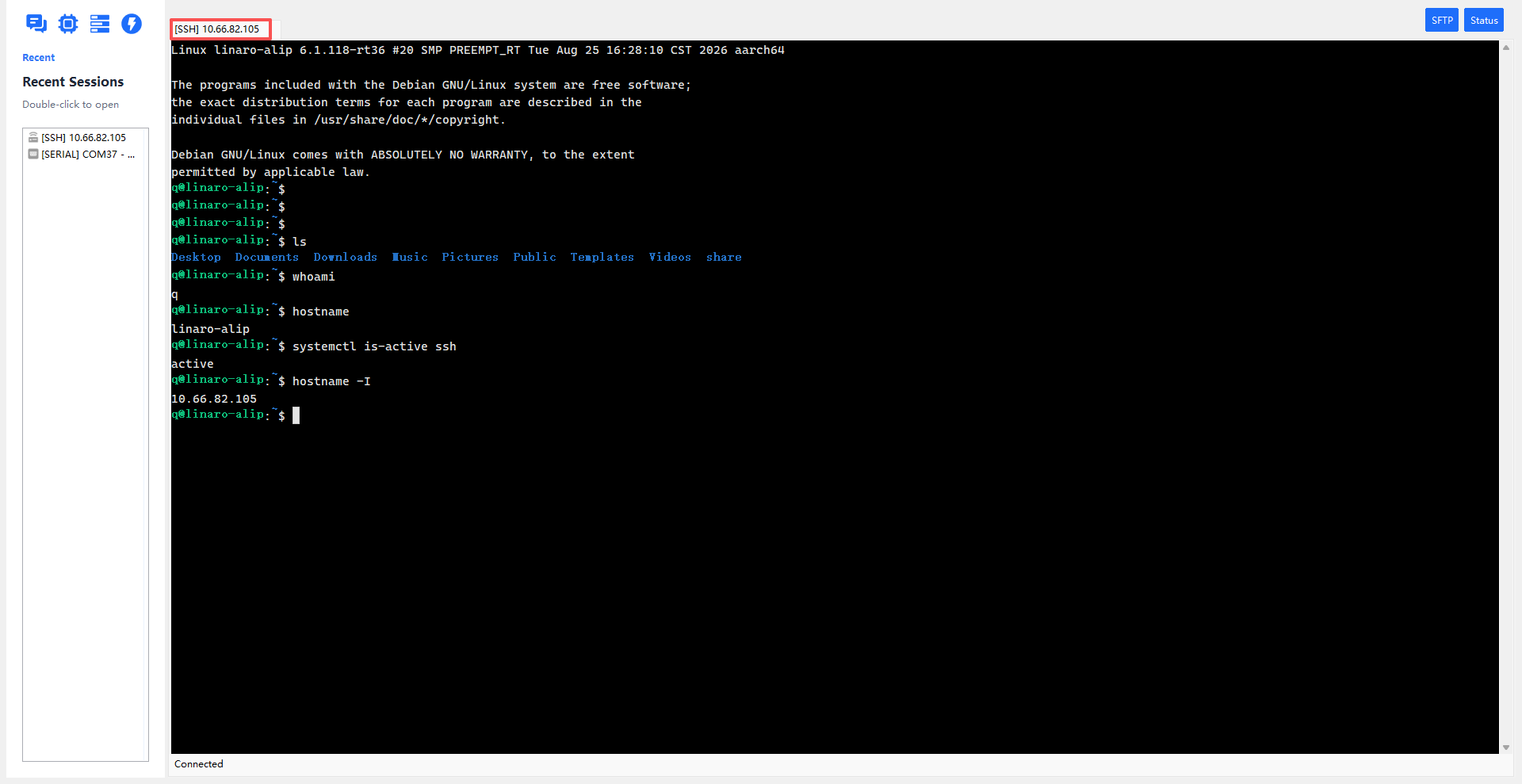
点击 Connect 后,按提示输入该用户密码。登录成功后,即可在 QPiTerminal 中操作 Quectel Pi M2 Debian 终端。
登录成功后,可执行以下命令验证:
whoami
hostname
systemctl is-active ssh
hostname -I
使用指定端口登录
如果已将 SSH 端口修改为非默认端口,例如 2222,电脑端登录命令需增加 -p 参数:
ssh -p 2222 <username>@<ip-address>
用户管理
建议使用普通用户进行 SSH 登录,并在需要管理员权限时使用 sudo。查看当前用户信息:
id
创建新用户:
sudo adduser <username>
将用户加入 sudo 组:
sudo usermod -aG sudo <username>
禁用某个用户的 SSH 登录时,可在 /etc/ssh/sshd_config 中使用 DenyUsers 或 AllowUsers 控制允许登录的账号。例如只允许 q 用户登录:
AllowUsers q
修改后执行:
sudo sshd -t
sudo systemctl restart ssh
疑难解答
问题现象 |
排查方法 |
|---|---|
电脑端连接超时 |
确认开发板和电脑网络互通;检查 IP 地址是否正确;确认网线、Wi-Fi 或 USB 网络连接正常。 |
提示 |
在开发板端执行 |
提示密码错误 |
确认用户名和密码是否正确;可先通过串口控制台登录系统后重置用户密码。 |
首次连接提示主机指纹确认 |
输入 |
修改配置后无法登录 |
通过串口控制台或本地显示器进入系统,执行 |
|
检查 |