人流量统计设备
Copyright © Quectel Wireless Solutions Co., Ltd. 2026. All rights reserved.
本项目基于Quectel Pi M2智能主控板开发,是一套轻量级人流量统计解决方案,集成了目标检测、目标跟踪和行人重识别(ReID)等技术,具备以下核心功能:
实时人体检测:在视频流中实时识别人体目标;
稳定目标跟踪:采用ByteTrack算法实现高精度目标跟踪;
智能去重统计:基于ReID特征进行人员身份去重;
多源视频支持:兼容USB摄像头、IP摄像头及本地视频文件;
多维度统计:提供实时人数、累计去重人数及进出方向统计。
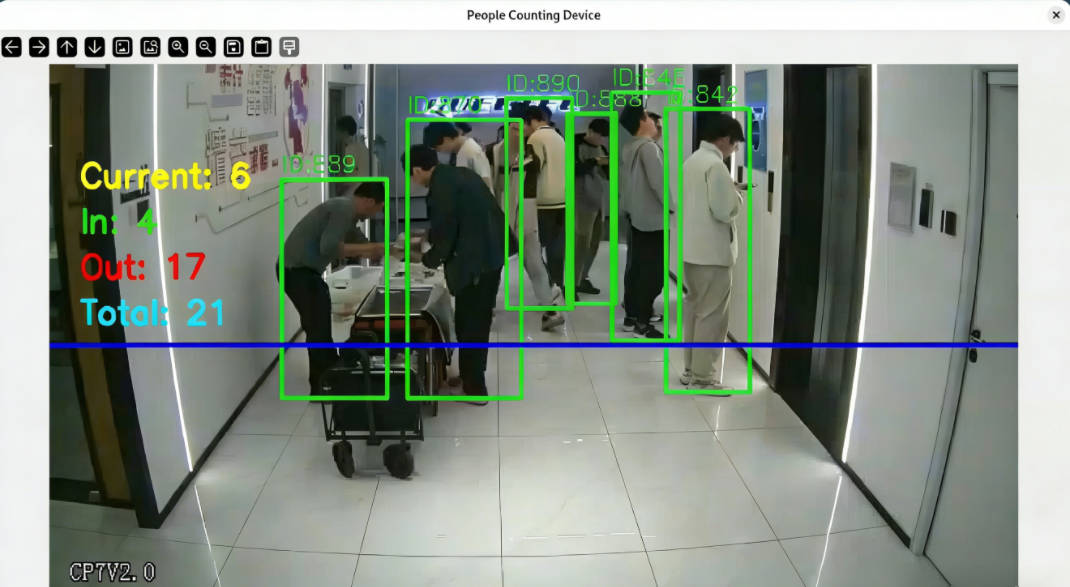
开发资源汇总
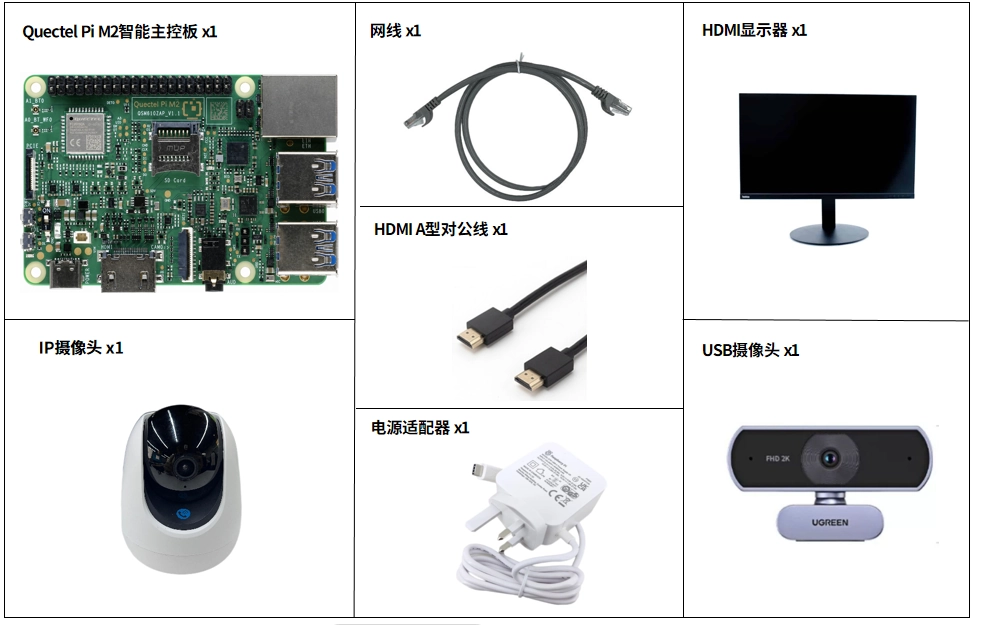
开发配件清单
备注
以下配件清单仅供参考,实际开发环境可根据需求调整。例如,通过SSH远程连接开发时,可省略显示器和USB扩展坞;摄像头根据实际需要选择即可。
配件名称 |
数量 |
规格参数 |
|---|---|---|
Quectel Pi M2智能主控板 |
1块 |
- |
电源适配器 |
1个 |
27W USB Type-C接口充电器;1.2米线长;PD快充; |
HDMI A 型对公线 |
1根 |
HDMI 2.0;线长1 m;接口:HDMI-A(公头)-HDMI-A(公头) |
网线 |
1根 |
线长:1 m;传输速率:千兆 |
CPU散热风扇(可选) |
1个 |
|
网络摄像头 |
1个 |
|
USB摄像头模块 |
1个 |
|
显示屏 |
1个 |
24英寸HDMI显示器 |
配件实物参考
快速上手
开发准备
Quectel Pi M2智能主控板出厂预装 Debian 13 系统镜像,无需重新烧录系统,按照以下步骤即可开始开发。
硬件连接
按照以下步骤完成所有硬件连接,步骤编号与接口示意图中的标注一致:
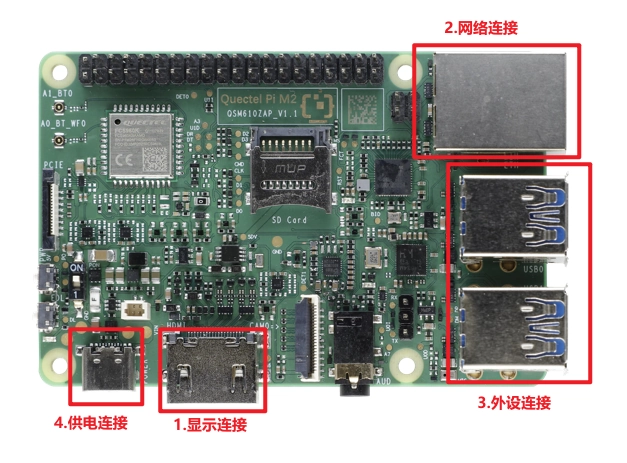
显示连接: 将Micro HDMI线一端接入智能主控板的Micro HDMI接口,另一端接入显示器的HDMI接口。
网络连接: 确保路由器已接入互联网。将网线的一端连接到智能主控板的千兆以太网端口,另一端连接到路由器的以太网端口。
输入设备连接: 将USB键盘、鼠标和USB摄像头模块连接到智能主控板的USB接口;若使用无线输入设备,将无线接收器连接到智能主控板的USB接口即可。
供电连接: 将USB-A电源线的USB-A端连接到电源适配器的输出端,将USB-C端连接到智能主控板的电源输入接口(通常标注为 POWER IN)。
网络摄像头连接: 使用网络摄像头的自带电源线接通电源,并确保其与主控板处于同一局域网内。
模型准备
目标检测模型
项目支持YOLOv8n模型(位于 src/ 目录)。
备注
所有模型文件已包含在项目中,位于 src/ 目录下,无需额外下载。
行人重识别模型
ReID模型:osnet_x0_25_market1501.onnx(位于 src/ 目录)
输入尺寸:256 × 128(宽×高)
特征维度:512维归一化特征向量
备注
ReID模型需要从Market1501等ReID数据集微调后的版本,不能直接使用ImageNet预训练模型。
统计逻辑说明
计数类型
实时计数(Current Count):当前视频帧中检测到的活跃目标数量;
累计计数(Total Count):基于唯一track_id的历史累计去重人数;
进出计数(In/Out Count):基于虚拟检测线的人员进出方向统计。
计数原理
实时计数:直接统计当前帧中活跃跟踪目标的数量;
累计计数:每个新生成的track_id对应一个唯一人员标识,确保累计统计的准确性;
进出计数:通过虚拟检测线(默认为画面中央水平线)判断目标移动方向:
进入(In):目标向下移动(Y坐标增大)
离开(Out):目标向上移动(Y坐标减小)
基于目标中心点的历史轨迹判断穿越方向
每个track_id仅在首次穿越虚拟线时计数,避免重复统计
虚拟线自定义
当前版本支持自定义虚拟检测线的位置和方向:
水平检测线:direction=‘horizontal’,line_position=指定Y坐标
垂直检测线:direction=‘vertical’,line_position=指定X坐标
部署建议
摄像头安装位置
建议安装在通道正上方或侧方,镜头尽量覆盖整个目标经过区域,保证同一人进入或离开统计区域时在视野中持续可见。
推荐安装高度为2.2~3.5 m(若为天花板安装,镜头尽量垂直向下);安装过低时,容易出现遮挡和人体下半身被截断。
需避开玻璃、反光幕墙、强逆光背景,避免镜头前出现大面积反光或被遮挡。
统计线附近不要放置大型柱子、货架或植物,避免目标短时间被挡住。
朝向与角度建议
优先采用“正前方略向下”的视角,建议俯仰角约15°~45°;过于平视会增加遮挡,过于俯冲则容易把人体压缩成小目标。
若采用侧装,尽量让人体移动方向与镜头光轴形成较小夹角,避免“侧身贴边”导致目标轮廓不完整。
统计线应尽量位于视野中部,且与摄像头画面保持较稳定的视角,避免频繁抖动或旋转。
光照条件建议
推荐均匀、柔和的前向照明;光照强度以可清晰识别人形、避免明显阴影为目标。
避免背光、强侧光和直射日光,需避免太阳光直接照进镜头,否则会影响检测和跟踪。
夜间使用时,建议增加补光灯或红外灯,并保持照明稳定,避免频闪和明显亮度波动。
当画面过暗、反差过大或出现大面积高光时,算法的漏检与误判概率会上升。
不同部署方式对算法效果的影响
USB摄像头:部署在设备本地,延迟低、画面稳定,通常更适合实时统计和现场调试。
IP摄像头:受网络带宽、编码格式、传输丢包和画面压缩影响较大;若分辨率过低、码率过低或帧率不稳定,检测和跟踪效果会下降。
本地视频文件:适合算法验证和离线测试,但与真实现场部署相比,视频文件的编码、帧率和播放方式可能会影响结果表现,不能完全等同于实时摄像头场景。
项目部署
网络摄像头配置
首次使用网络摄像头时,需先通过手机连接同一Wi-Fi网络,然后使用腾达App添加摄像头设备完成网络配置。
备注
确保Quectel Pi M2智能主控板与网络摄像头位于同一局域网,否则无法获取RTSP视频流。
获取项目代码
打开终端输入以下命令安装Git并克隆项目代码
sudo apt update
sudo apt install -y git
git clone https://github.com/Quectel-Pi/demo-people-counting-device.git
设置目录权限
sudo chmod -R 755 ~/demo-people-counting-device
安装项目依赖
pip install --upgrade pip
cd demo-people-counting-device
pip install -r requirements.txt
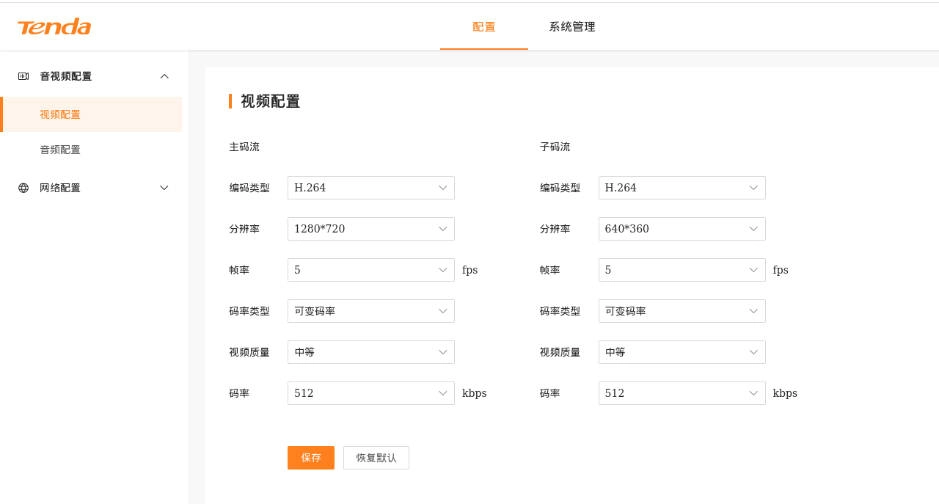
摄像头参数配置(可选)
备注
网络摄像头的IP地址可通过腾达App的设备信息页面获取。
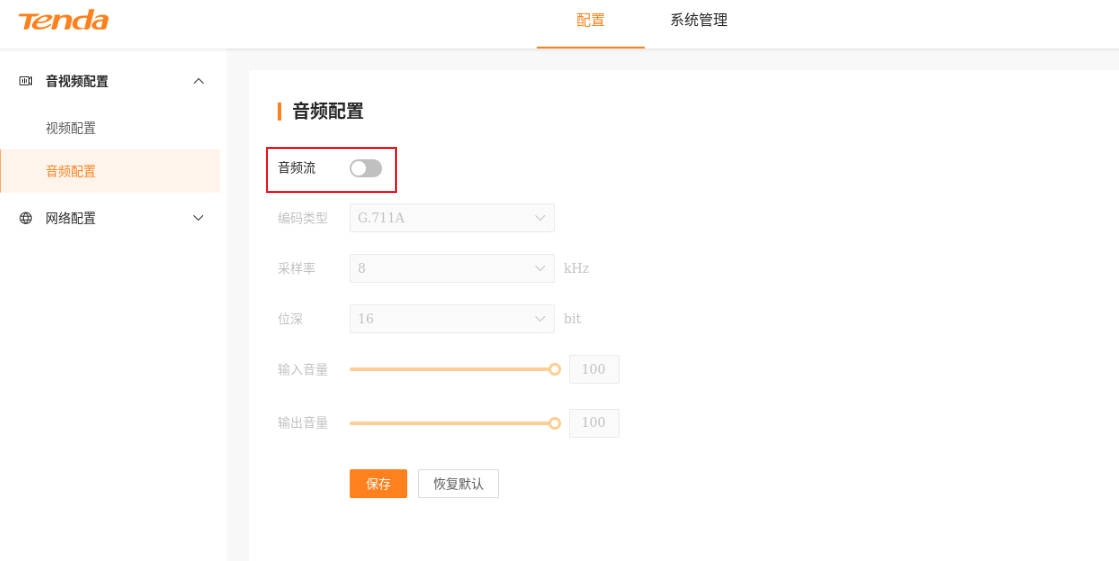
在智能主控板系统中打开Firefox浏览器,输入摄像头IP地址,使用默认凭据登录:
用户名:admin
密码:admin123456
登录后配置音视频参数并保存设置。
启动应用程序
进入项目源码目录并运行对应脚本:
cd demo-people-counting-device/src
#运行IP摄像头版本
python3 ip_camera_main.py
#或运行USB摄像头版本
python3 usb_camera_main.py
#或运行本地视频测试版本
python3 local_video_main.py --video ../assets/street.mp4
`--video`: 指定视频文件路径(必填)
`--model`: 指定YOLO模型路径(可选,默认使用 `yolov8n.pt`)
应用演示
常见问题排查
Q1:摄像头无法打开
解决方案:
将当前用户添加到video用户组:sudo usermod -aG video $USER;
重启系统使用户组权限生效;
检查摄像头是否被其他进程占用。
Q2:模型文件加载失败
解决方案:
确保在 src/ 目录下运行脚本(所有模型文件均位于此目录);
请勿更改工作目录,直接在 src/ 目录执行启动命令。
Q3:IP摄像头连接失败
解决方案:
测试网络连通性:Ping <摄像头IP地址>;
确认摄像头ONVIF服务已启用。
Q4:系统性能卡顿
解决方案:
启动前关闭 ReID 功能:
export BYTETRACK_USE_REID=0(或BYTETRACK_USE_REID=0 python3 ...);降低显示窗口分辨率。
技术支持与贡献
如在使用过程中遇到问题,欢迎在 移远官方论坛 提交技术咨询,我们的技术支持团队将及时为您解答。
项目开源地址:https://github.com/Quectel-Pi/demo-people-counting-device
欢迎提交Issue反馈问题,或提交Pull Request改进代码。