首次启动
Copyright © Quectel Wireless Solutions Co., Ltd. 2026. All rights reserved.
安全须知(必读)
💡 - 硬件使用规范(避免损坏)
- 请使用套件自带的 USB-A 电源线(5A),禁止使用低于 3A 电流的电源(如手机充电器),否则可能导致智能主控板供电不足、频繁死机;若需外接大功率模块(如电机),需单独为模块供电,禁止通过智能主控板 USB 口或 GPIO 口取电(避免过载烧板)。
- 插拔配件(如摄像头排线、网线)时必须先断开单板电源,带电插拔可能烧毁接口芯片;USB-C 接口仅用于固件烧录和主模式通信,不可给智能主控板供电。
- 工作温度:-20 ~ +70 °C,禁止在高温(如阳光直射)、潮湿(湿度>80%)或多尘环境中使用;操作前先触摸金属物体释放静电,避免用手直接接触智能主控板上的芯片引脚。
系统与软件注意事项
仅支持官方提供的系统镜像,禁止刷入其他智能主控板(如树莓派)的镜像,否则会出现驱动不兼容、无法启动等问题;
安装软件时优先使用 apt 命令从官方源下载,避免安装未知来源的软件包,防止系统中毒或崩溃。
你需要准备什么
根据使用场景不同,分为 外接显示器 和 ADB连接 两种配置方案。√ 表示必需,○ 表示可选。
配件 |
规格要求 |
外接显示器 |
ADB 连接 |
|---|---|---|---|
Quectel Pi M2智能主控板 |
— |
√ |
√ |
电源适配器 |
5V/5A 或 9V/3A PD |
√ |
√ |
网线 |
连接路由器或使用Wi-Fi |
○ |
○ |
显示器 |
PC / 笔记本电脑 / MIPI屏 |
√ |
○ |
HDMI A 型对公线 |
连接显示器 |
○ |
○ |
键盘/鼠标 |
USB 有线/无线 |
√ |
√ |
PC / 笔记本电脑 |
用于运行终端软件 |
○ |
√ |
USB Type-C 转 USB Type-A数据线 |
连接开发板与PC |
○ |
√ |
上电前准备
拨码状态说明:
1号拨码 |
工作状态/用途 |
|---|---|
ON |
系统开机自启动 |
OFF |
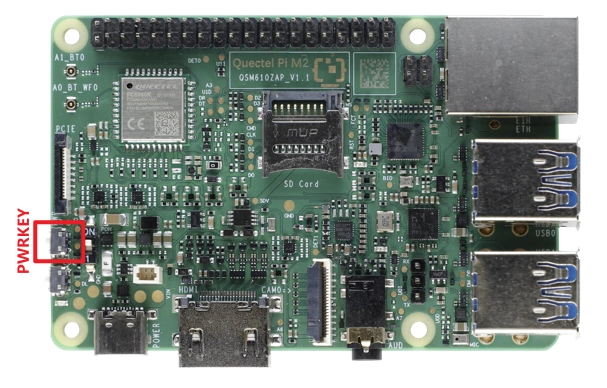
需长按PWRKEY按键手动启动系统 |
选择使用场景
Quectel Pi M2 智能主控板出厂默认搭载 Debian 13 系统镜像,无需再次烧录镜像。请根据您的设备条件选择对应的启动方式:
场景 |
适用条件 |
跳转 |
|---|---|---|
有外接显示器 |
有 HDMI/USB-C DP/MIPI 显示器、键盘鼠标 |
|
无外接显示器 |
无显示器设备,有一根 USB-C 数据线和一台电脑 |
场景一:外接显示器启动开发板
硬件连接
⚠️ 警告:连接过程中请先断开所有电源,避免带电插拔接口导致硬件损坏!
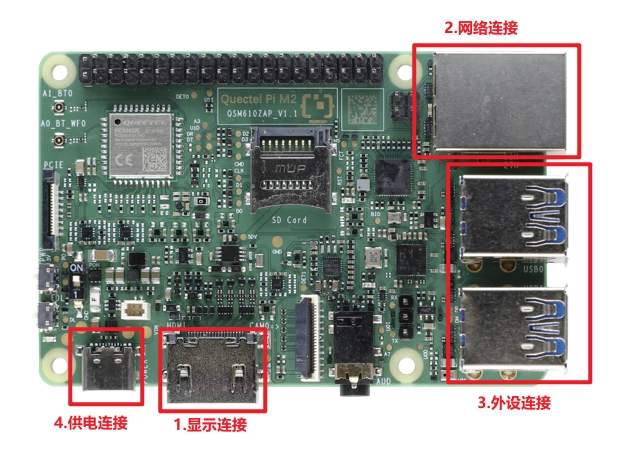
显示连接: 需根据显示器的接口选择连接方案,这里采用方案二;将Micro HDMI 线一端接主控板 Micro HDMI 接口,另一端接显示器 HDMI 接口;
方案1(高清):将 FPC 排线一端接入 Quectel Pi M2 的 MIPI 接口,另一端接入显示器的 MIPI 接口, 具体细节参考 MIPI。
方案2(兼容):将 HDMI 线一端接入 Quectel Pi M2 的 HDMI 接口,另一端接入显示器的 HDMI 接口。
网络连接: 用网线连接 Quectel Pi M2 网口和路由器的 LAN 口即可。
外设连接: 将 USB 键盘、鼠标接入 Quectel Pi M2 的两个 USB-A 接口上;若用无线键鼠,将接收器插入 USB 口即可。
供电连接:最后将 USB-A 电源线的 USB-A 端接入电源适配器,USB-C 端接入 Quectel Pi M2 的电源口。
系统启动
⚠️ 接通电源后,设备会自动上电启动运行。
打开显示器电源,确认显示器输入源已切换到对应的接口(如 USB-C 或 HDMI)。
Quectel Pi M2智能主控板启动现象 : 接通 Quectel Pi M2 电源(插好电源线),此时 Quectel Pi M2 的上电指示灯(通常为蓝色)会亮,表明系统正在启动。
等待约 1 分钟,显示器将显示系统桌面。
Quectel Pi M2智能主控板系统登录
有关登陆用户名及密码设置,请参考 系统登录 章节。
备注
root 账户默认无密码,需自行设置。
若创建用户时误入 Enterprise Login 界面无法退出,可再次点击 Enterprise Login 切回用户创建界面。
M2的Debian系统默认使用GNOME桌面显示。
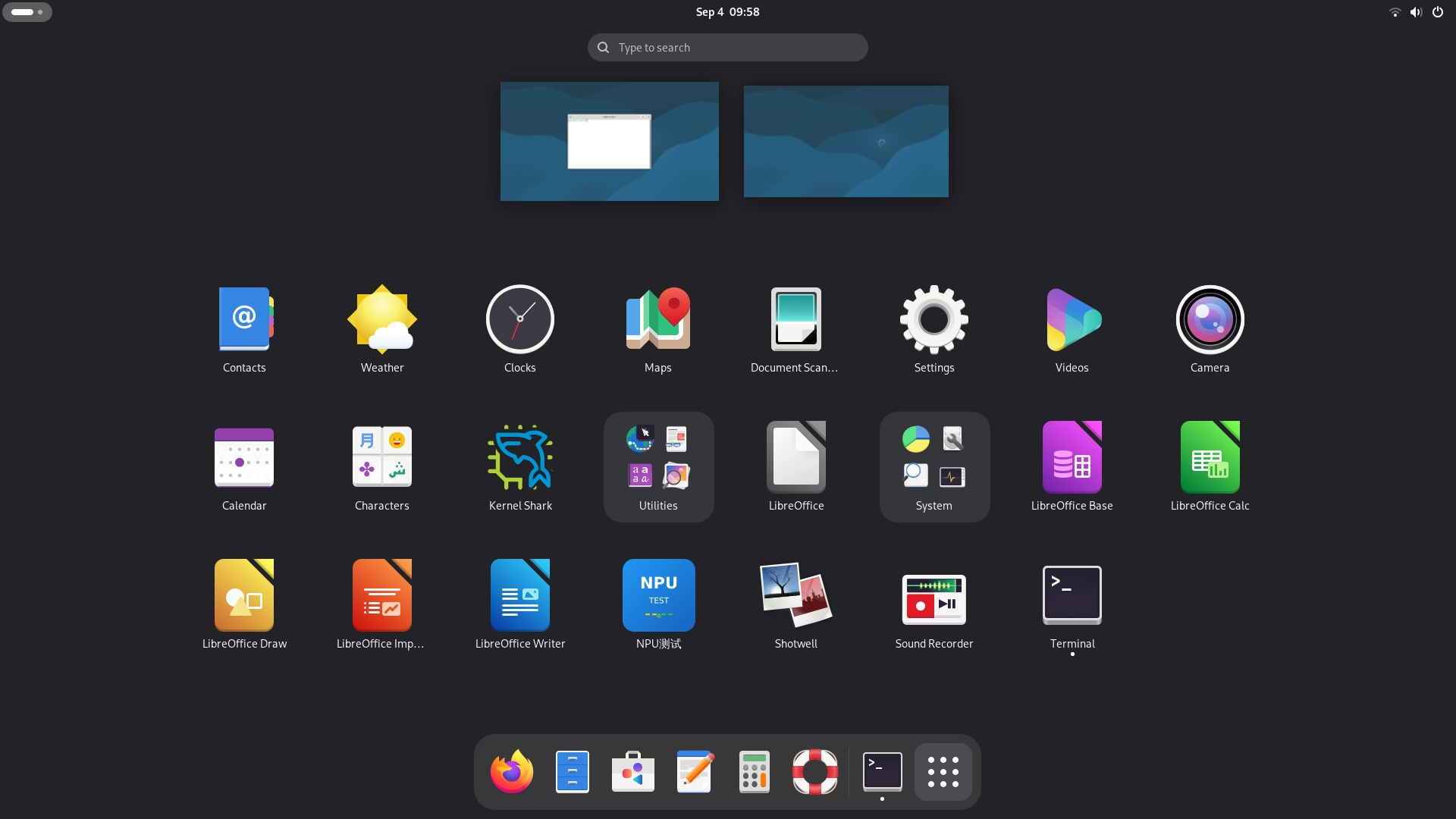
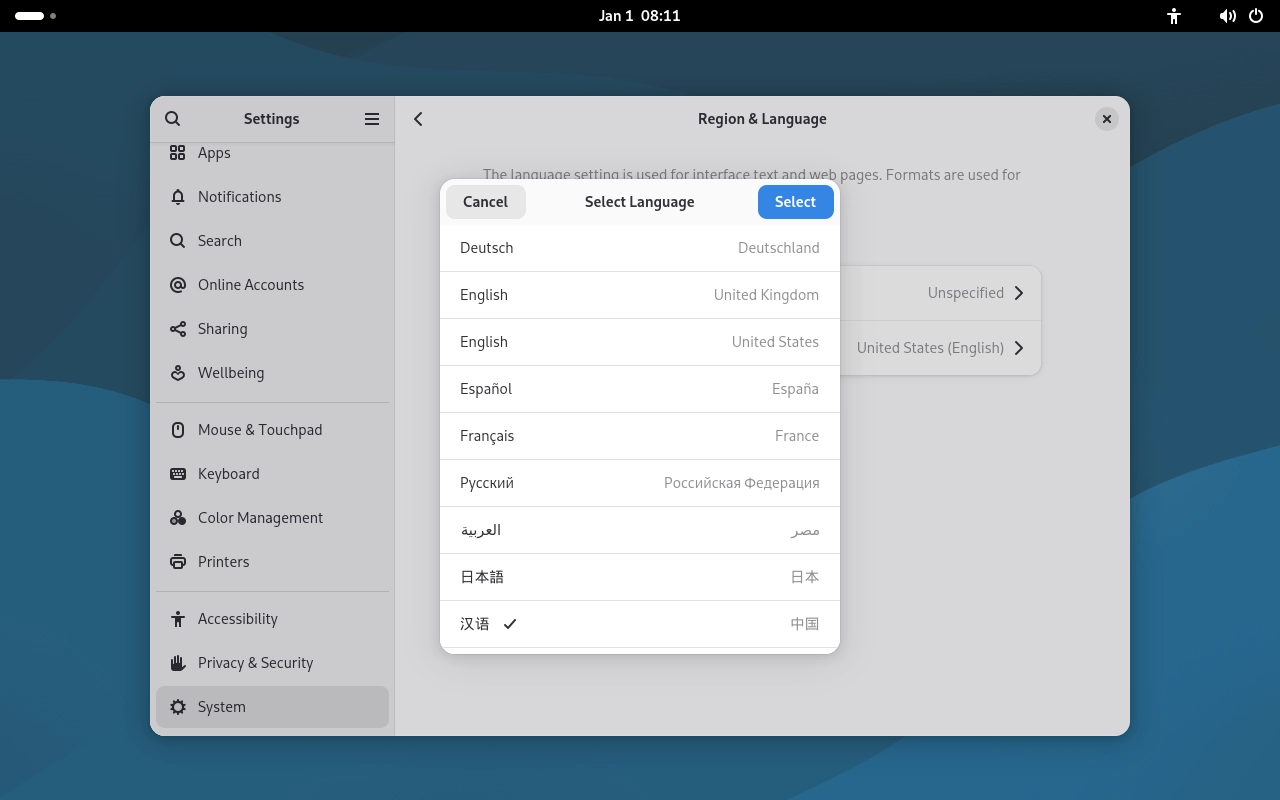
语言设置
依次点击 系统(System)> 区域与语言(Regin & Language) > 语言( Language) > 选择语言(Select Language), 修改后重新登录即可生效。
备注
若系统语言切换为中文,重新登陆后请保留旧的昵称,否则在终端无法访问 Desktop 等路径。
网络设置
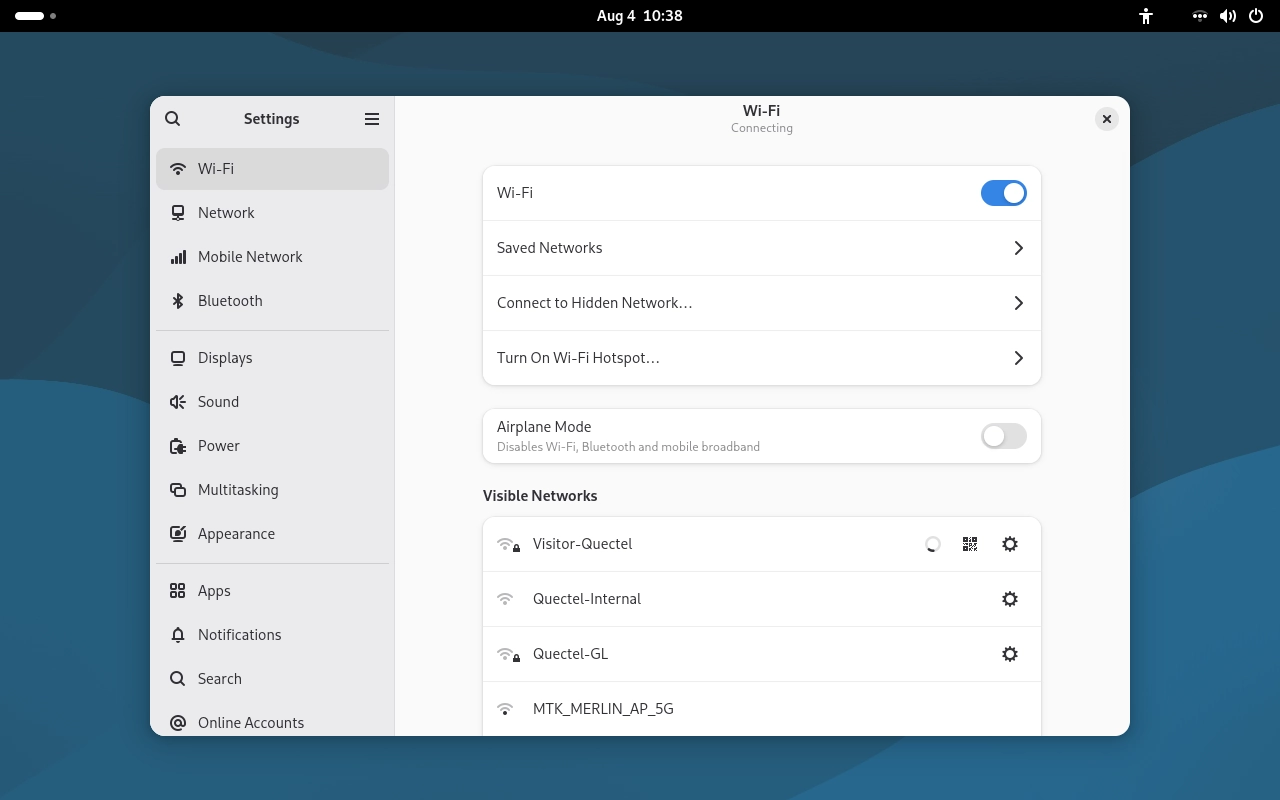
在设置(Settings)中根据Wi-Fi名称输入密码连接。
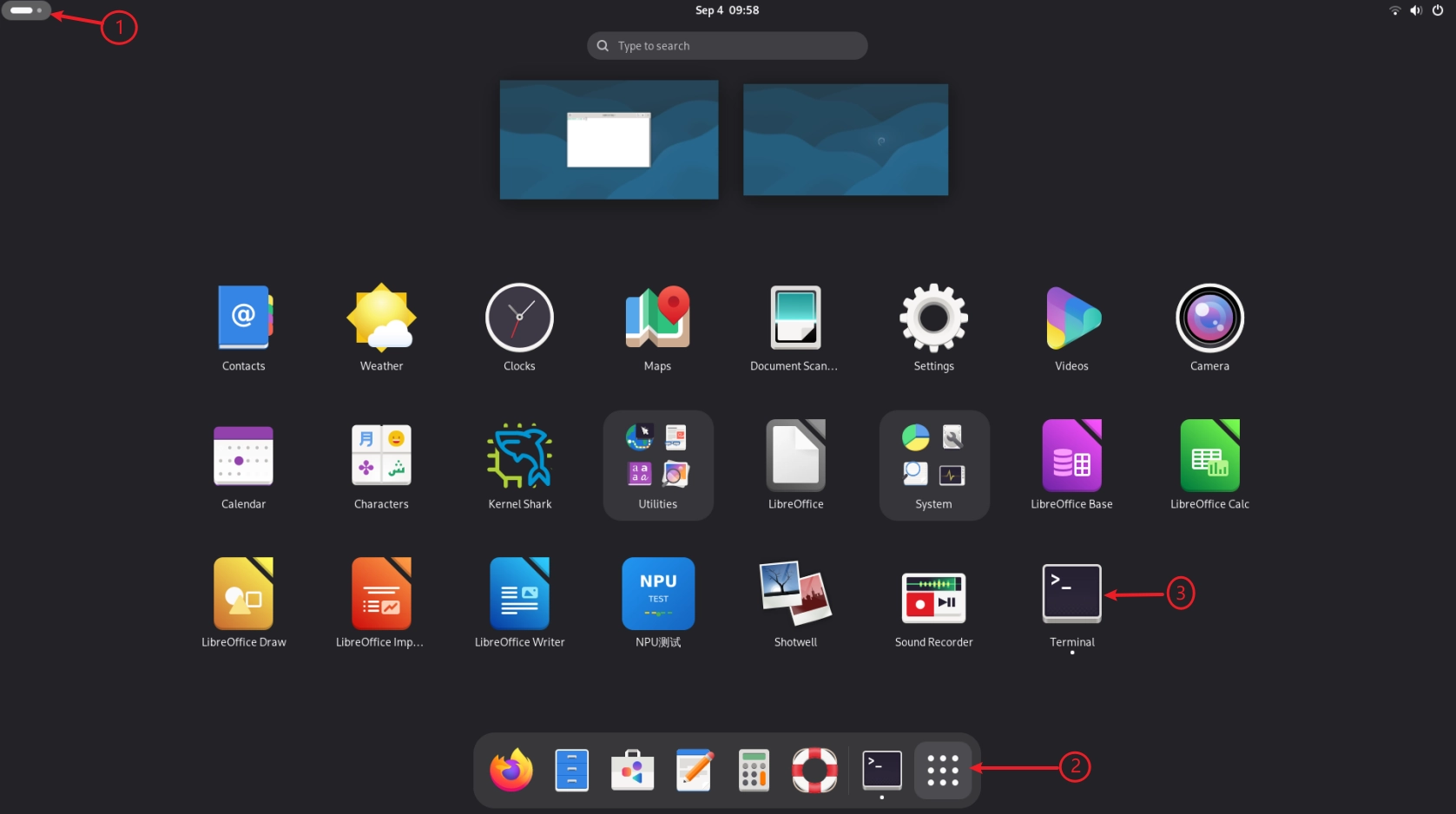
进入终端命令行
场景二:无显示器启动开发板
如果您没有将显示器、键盘和鼠标连接到 Quectel Pi M2智能主控板,可以通过另一台电脑远程控制它。
要远程控制 Quectel Pi M2,需要将其接入网络,然后通过另一台设备上的客户端访问它。通过 SSH 可远程访问命令行终端;通过 RDP 可远程访问图形化桌面。若设备尚未联网,可先通过 ADB 完成初始网络配置。
更多远程访问方式请参考 设备连接。
方式 |
说明 |
前置条件 |
教程链接 |
|---|---|---|---|
RDP |
远程访问图形化桌面 |
设备已联网 |
|
SSH |
远程访问命令行终端 |
设备已联网 |
备注
首次启动时,建议先通过ADB完成Wi-Fi配置,然后即可使用RDP或SSH进行日常操作。
ADB启动
硬件连接
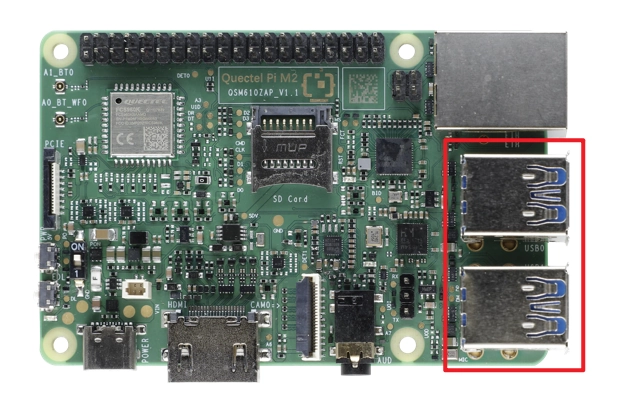
准备一根 USB Type-A 延长线, 将 一 端接入 Quectel Pi M2 的 USB 接口,另一端接入主机电脑。
ADB安装
下载adb工具:platform-tools 。
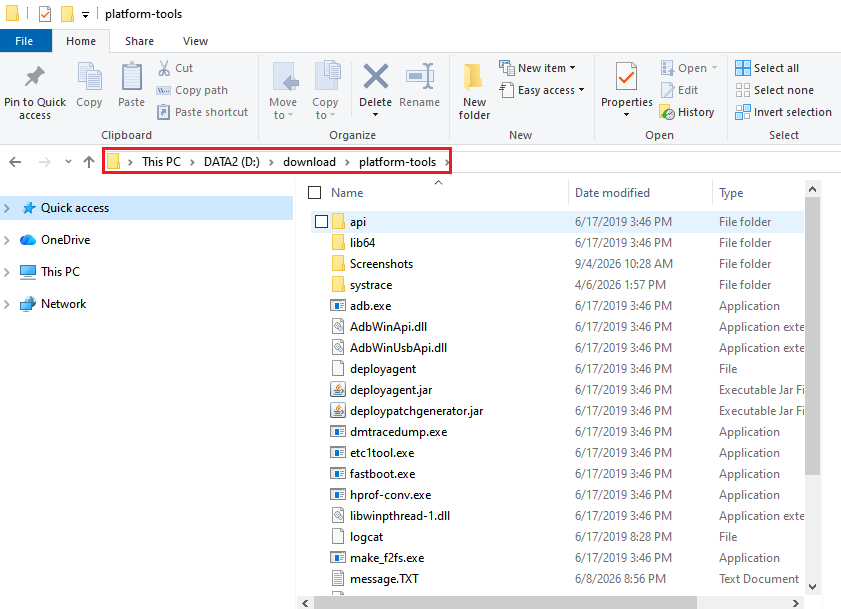
将下载好的工具 platform-tools 解压到电脑文件夹。
打开 platform-tools 工具所在文件夹,在顶部路径框中输入 cmd,回车打开 adb 终端并执行命令:
adb devices
输出示例:
List of devices attached
790c2fb9        device
创建普通用户
默认系统只有 root 用户,建议创建普通用户用于日常操作。
创建用户
这里以创建 pi 用户为例,用户名称可自行更改。
#此处 pi 为创建的用户名称
adduser pi
系统会交互式提示你设置密码,按提示输入两次密码即可。
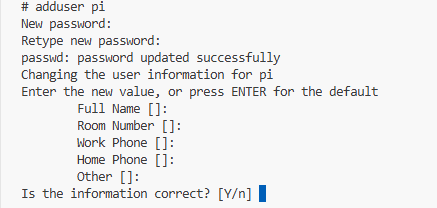
用户创建完成后,系统会自动生成 /home/用户名 作为该用户的家目录,后续可在此目录下存放个人文件、项目代码等。
赋予 sudo 权限
usermod -aG sudo pi
切换用户
#验证用户
id pi

#切换用户
su - pi

#测试权限
whoami
sudo whoami
# 应输出 root,验证 sudo 权限
连接 Wi-Fi
开发板内置 qpi-config 工具,可快速管理 WiFi 连接。
扫描周围 Wi-Fi 网络
qpi-config wifi scan

连接 Wi-Fi
#连接 WiFi
qpi-config wifi connect "你的WiFi名称" "你的WiFi密码"

#查看已保存的 WiFi 连接
qpi-config wifi show

#删除已保存的 WiFi 连接
qpi-config wifi remove <connection uuid>
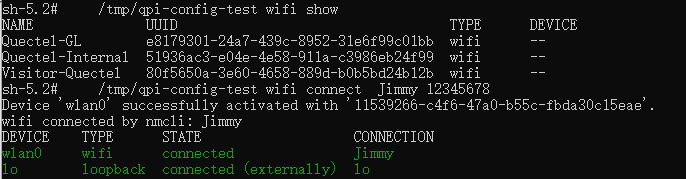
验证网络连通性
ping www.baidu.com
用途
Android Debug Bridge(ADB,安卓调试桥)是 Android SDK 提供的一套命令行工具,用于在电脑与安卓设备(真机 / 模拟器)之间建立通信,实现设备调试、管理、开发测试等核心能力。
串口控制台
硬件连接
⚠️使用USB串口数据线和智能主控板进行串口登录时,请确保引脚连接正确,接错引脚可能会导致智能主控板硬件损坏。
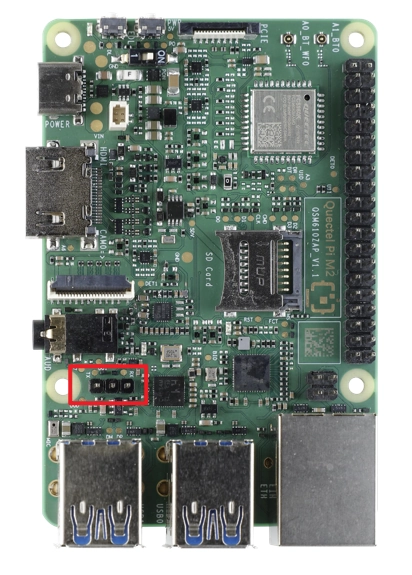
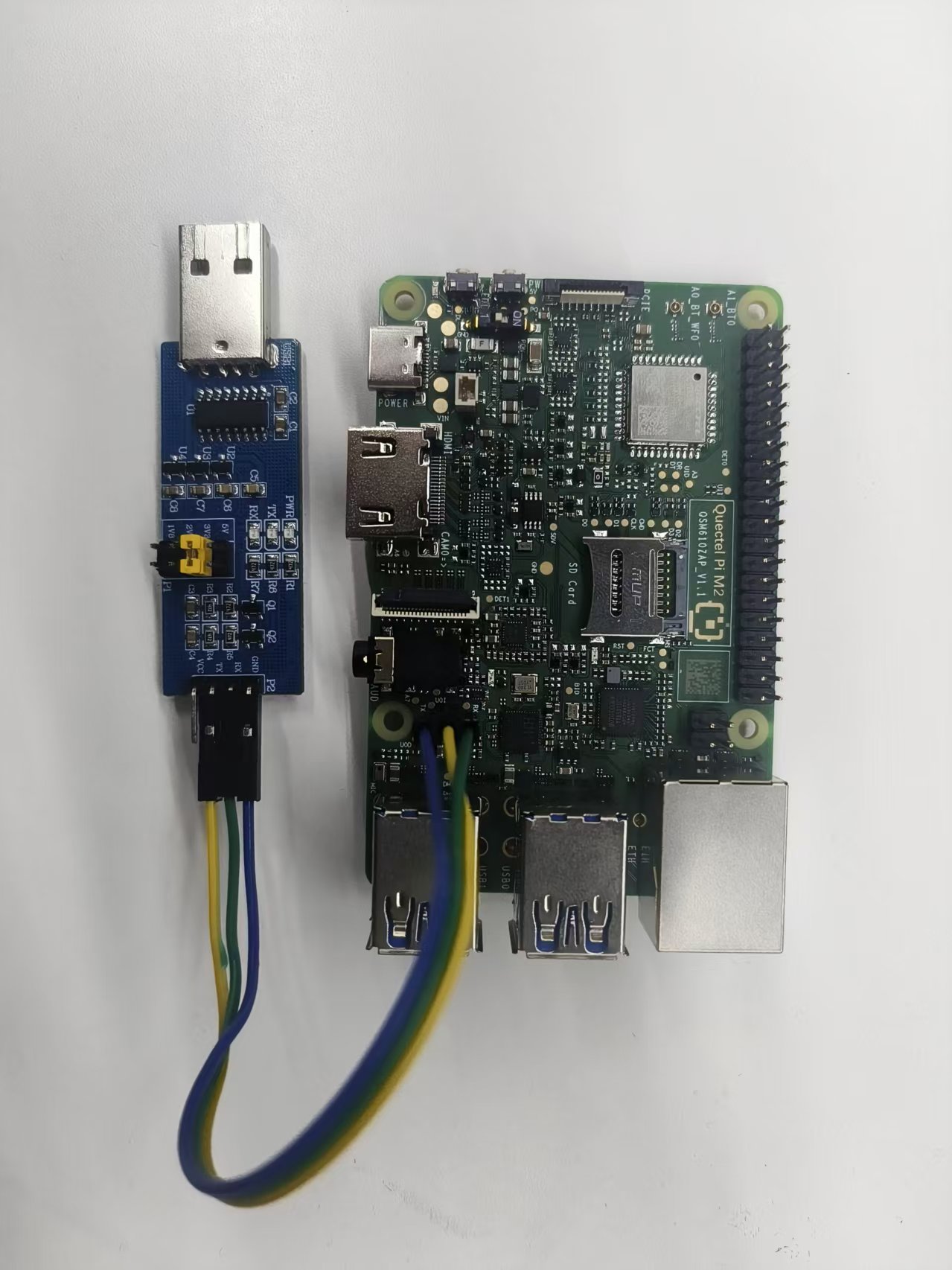
连接方式
Quectel Pi M2 智能主控板的 GND 引脚连接 USB 串口数据线的 GND 引脚
Quectel Pi M2 智能主控板的 TXD 引脚连接 USB 串口数据线的 RXD 引脚
Quectel Pi M2 智能主控板的 RXD 引脚连接 USB 串口数据线的 TXD 引脚
串口登录
备注
系统必须要先安装CH340驱动,要不然无法识别串口。
推荐 下载QPiTerminal 工具 进行串口连接。
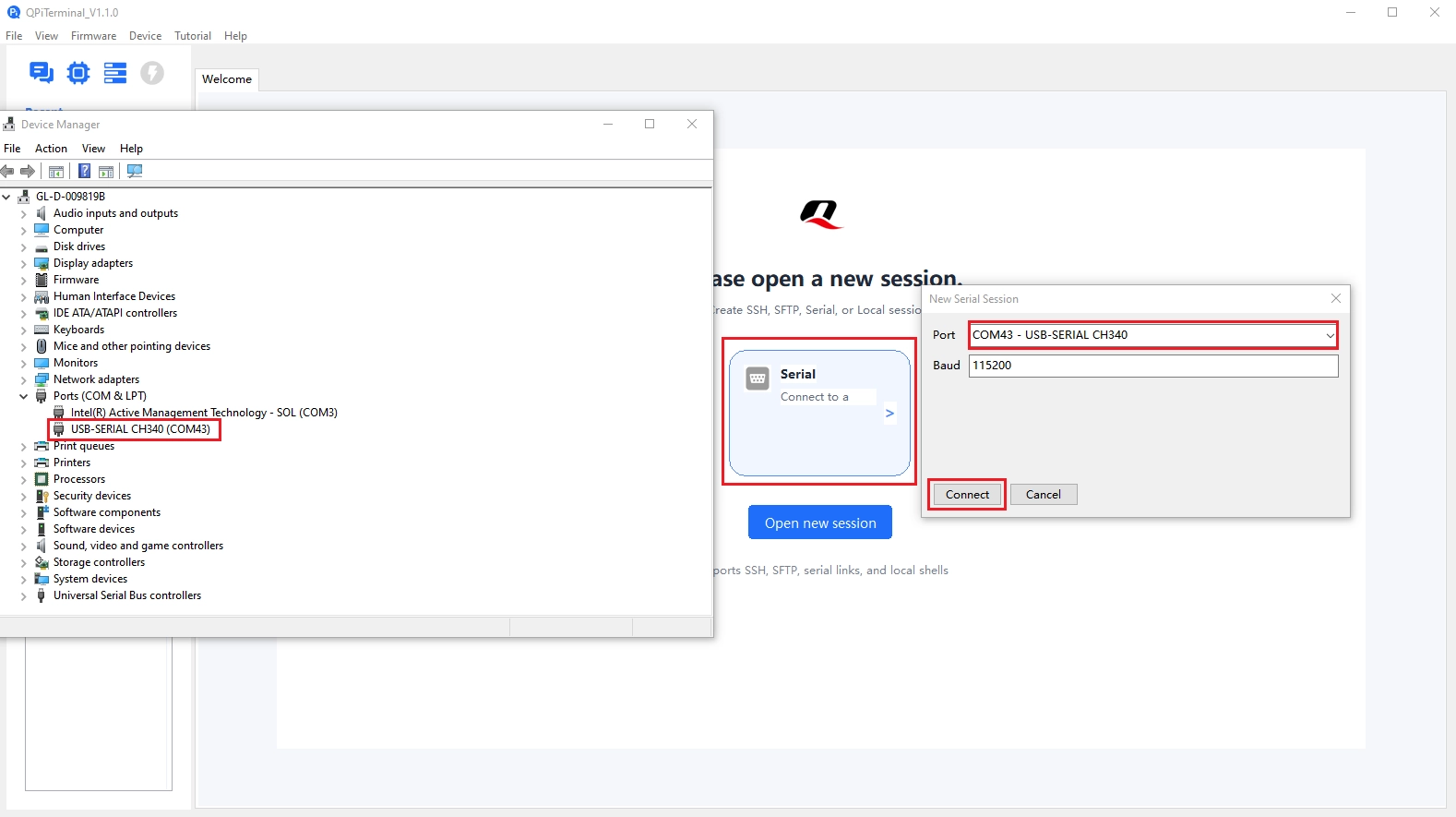
打开设备管理器查看串口。
双击打开 QPiTerminal,选择 USB 串口并设置波特率为 115200,然后点击 connect。
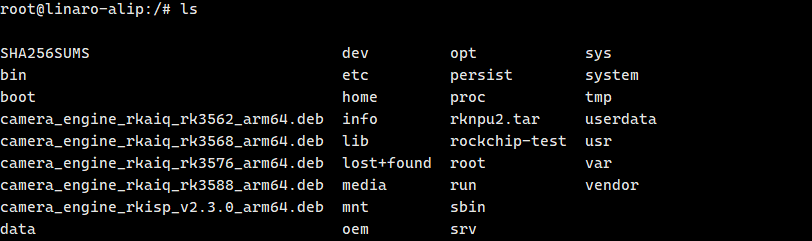
进入终端后默认为root用户, 输入
ls进行测试,输入成功则表示串口已正常登录,后续可通过串口查看日志及运行命令进行调试。
用途
串口控制台 主要用于通过串口连接查看系统日志、运行命令进行调试,以及在图形界面不可用时作为系统访问的备用方式。它是嵌入式系统开发和维护的重要工具,特别适用于底层调试和故障排查。
SSH 连接智能主控板
查看设备 ip 地址
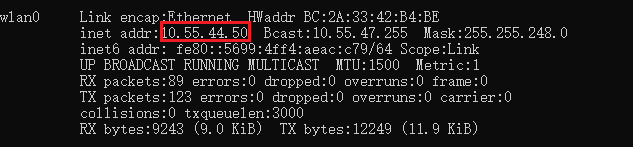
在智能主控板终端中执行 sudo ifconfig 命令,获取设备的 IP 地址。
示例中查询到的设备 IP 为 10.55.44.50。
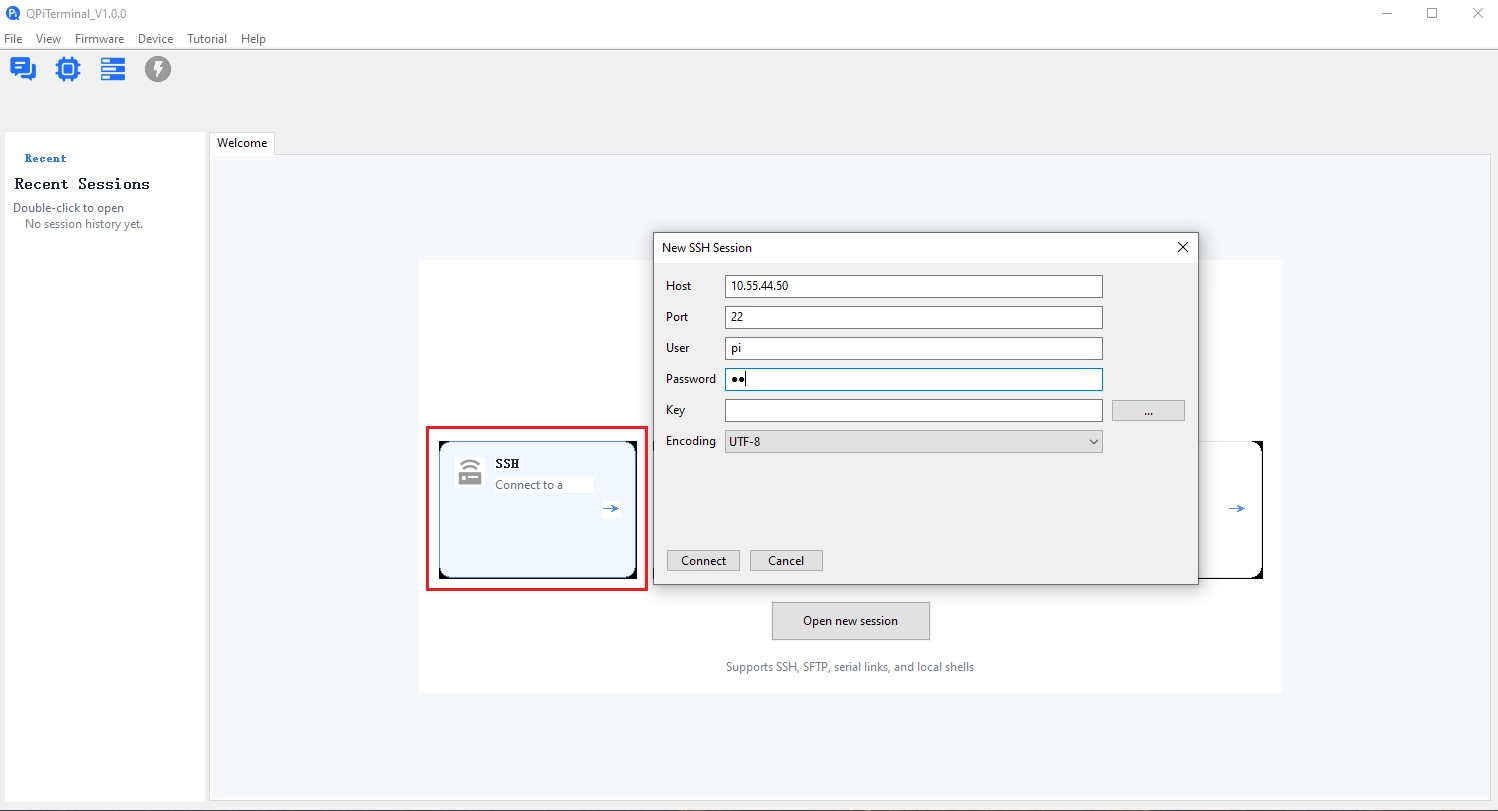
使用 QPiTerminal 工具 SSH 连接智能主控板
打开 SSH 新建会话,填入智能主控板的 IP 地址、用户名及密码,完成后点击连接(Connect)。
系统健康检查
系统启动后,在终端通过 qpi-config 命令快速检查系统状态:
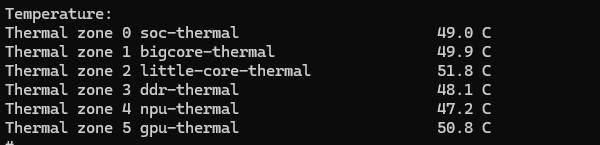
查询系统各模块温度
sudo qpi-config dump temperature
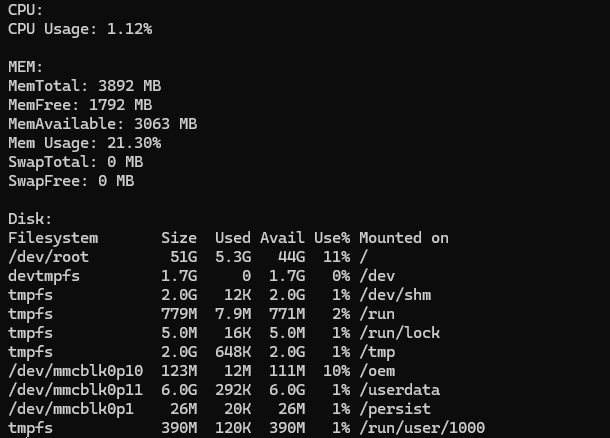
查询系统CPU、内存和存储状态
sudo qpi-config dump systemusage
网络状态检查
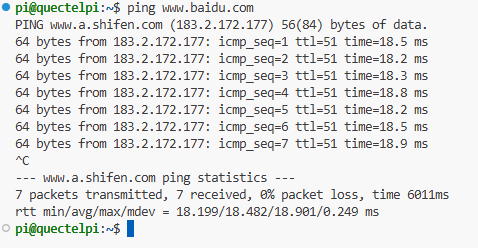
使用网线或者WiFi将设备联网后,使用 ping 命令确认设备能正常访问外部网络
ping www.baidu.com
正常连通输出示例:
PING www.a.shifen.com (183.2.172.177) 56(84) bytes of data.
64 bytes from 183.2.172.177: icmp_seq=1 ttl=51 time=18.5 ms
64 bytes from 183.2.172.177: icmp_seq=2 ttl=51 time=18.2 ms
64 bytes from 183.2.172.177: icmp_seq=3 ttl=51 time=18.3 ms
64 bytes from 183.2.172.177: icmp_seq=4 ttl=51 time=18.8 ms
64 bytes from 183.2.172.177: icmp_seq=5 ttl=51 time=18.2 ms
64 bytes from 183.2.172.177: icmp_seq=6 ttl=51 time=18.5 ms
64 bytes from 183.2.172.177: icmp_seq=7 ttl=51 time=18.9 ms

--- www.a.shifen.com ping statistics ---
7 packets transmitted, 7 received, 0% packet loss, time 6011ms
rtt min/avg/max/mdev = 18.199/18.482/18.901/0.249 ms
标识说明:
64 bytes from ...— 收到 ICMP 应答(reply),表示网络连通正常
icmp_seq— 序列号,递增说明持续收到响应
ttl— 生存时间,正常值一般在 30~128 之间
time— 往返延迟,数值越小说明网络质量越好
0% packet loss— 丢包率为 0%,网络稳定
你的第一个 Hello World
搭建开发环境
进入到Quectel Pi M2智能主控板系统后,打开终端窗口,输入以下命令并回车,安装必要的开发环境:
sudo apt update && sudo apt install gcc make
编译与运行helloworld(C语言版)
打开系统终端,在终端输入命令创建 hello.c 文件。
touch hello.c
输入下面命令使用 vim 编辑器打开 hello.c 文件,
sudo vim hello.c
将下列代码段复制到 hello.c 文件内,按下"ESC + Shift + :",然后再输入 "wq " 保存代码并退出vim终端 。
#include <stdio.h>
int main(void)
{
    printf("hello world\r\n");
    return 0;
}
执行以下命令,编译代码:
gcc hello.c -o hello
执行以下命令,运行hello程序:
./hello
程序运行结果打印:
./hello
hello world
编译与运行helloworld (Python版)
除了C语言,还可以使用Python快速实现Hello World程序。系统已搭载python环境,无需再额外安装解释器。
打开系统终端,在终端输入命令创建 hello.py 文件。
touch hello.py
输入下面命令使用 vim 编辑器打开 hello.py 文件。(M1也可在桌面系统中使用 Files 管理器编辑代码)
sudo vim hello.py
将下列代码段复制到 hello.py 文件内,按下"ESC + Shift + :",然后再输入 "wq " 保存代码并退出vim终端
def main():
    print("Hello, World!")

if __name__ == "__main__":
    main()
Python是解释型语言,无需编译,直接执行即可:
python3 hello.py
程序运行结果打印:
python3 hello.py
Hello, World!
用途
HelloWorld程序 主要用于验证开发环境搭建是否成功,通过编写、编译和运行一个简单的C语言/python程序来测试系统的基本功能,包括编译器、运行时环境等是否正常工作,是嵌入式开发入门的基础实践。
安全关机与重启
Quectel Pi M2提供了通过桌面和命令行关机、重启。
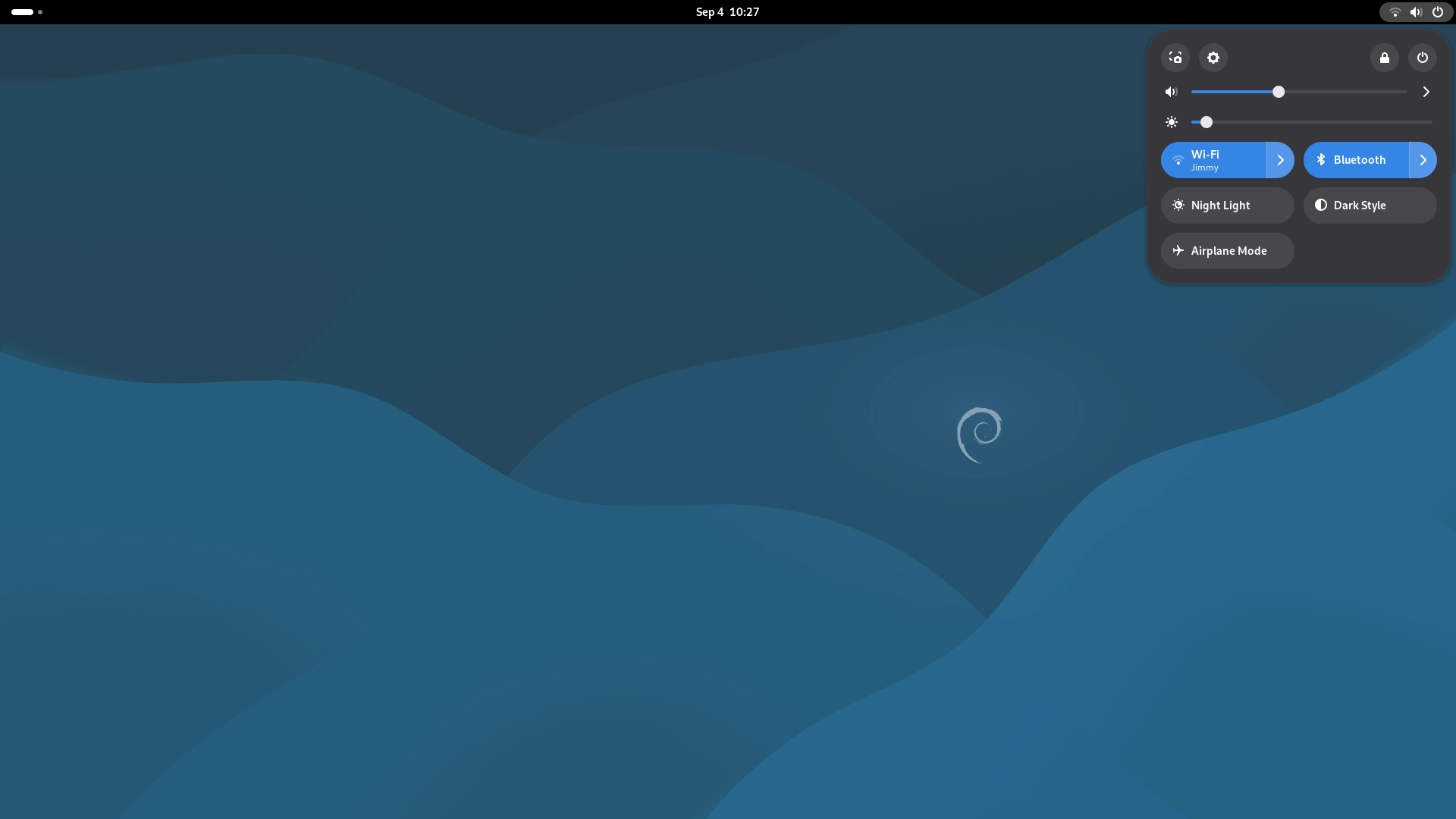
通过桌面图形界面关机
如果您使用外接显示器并处于桌面环境中:
点击桌面右上角。
选择 关机(Power Off) 或 重启(Restart)。
通过命令行关机
Quectel Pi M2可在终端(本地终端、SSH 或 ADB shell)中执行以下命令:
关机
sudo poweroff
重启
sudo reboot
通过物理按键关机
长按 Quectel Pi M2 右侧的 PWRKEY 按钮(约 3~5 秒),系统将执行安全关机流程。
下一步做什么?
完成入门体验后,可继续探索更多功能: