网络配置

Copyright © Quectel Wireless Solutions Co., Ltd. 2026. All rights reserved.


本章节主要介绍 Quectel Pi M2 智能主控板的网络接口及设置方法。

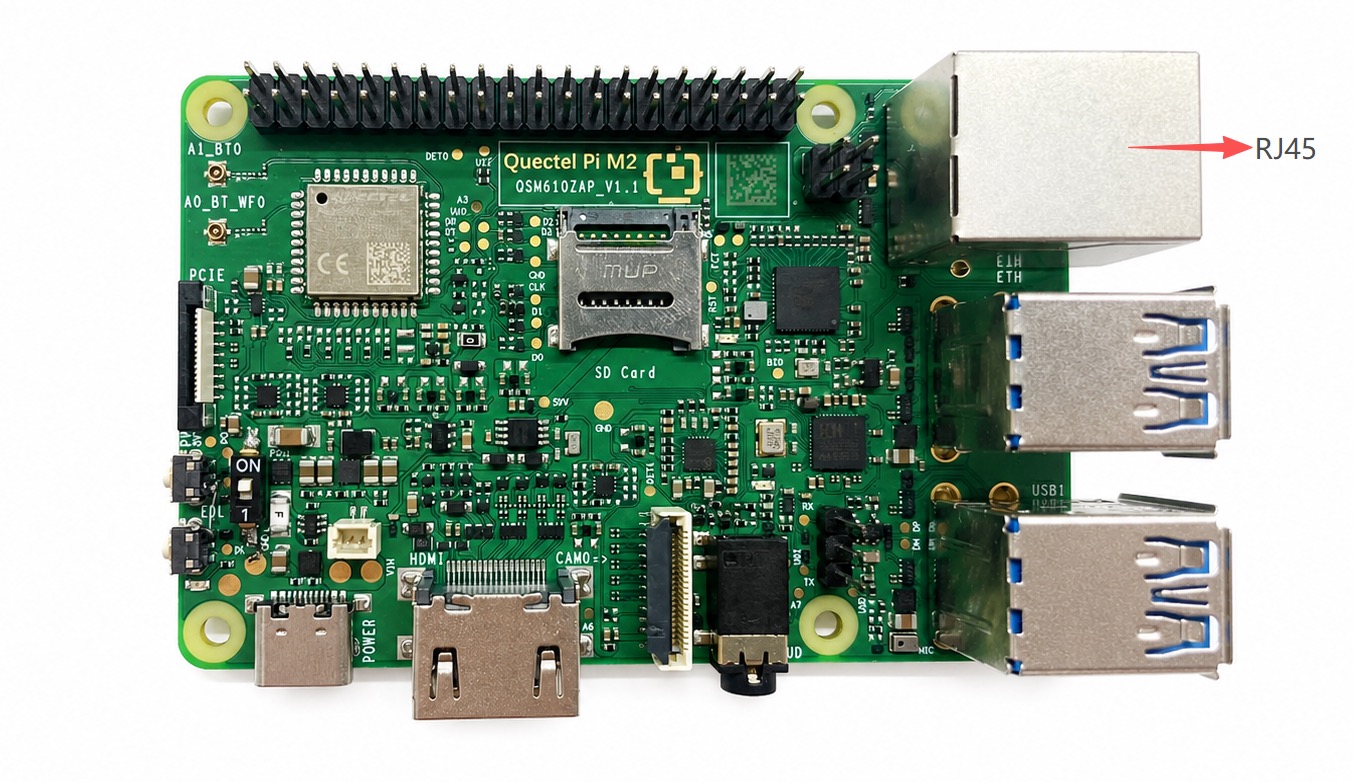
Quectel Pi M2 智能主控板支持以太网 RJ45 接口和内置无线网卡。

网络接口

../../../_images/image_Ni4nbaCt7ou6ByxcBtqcbZ9Qncb.webp

以太网

准备工作

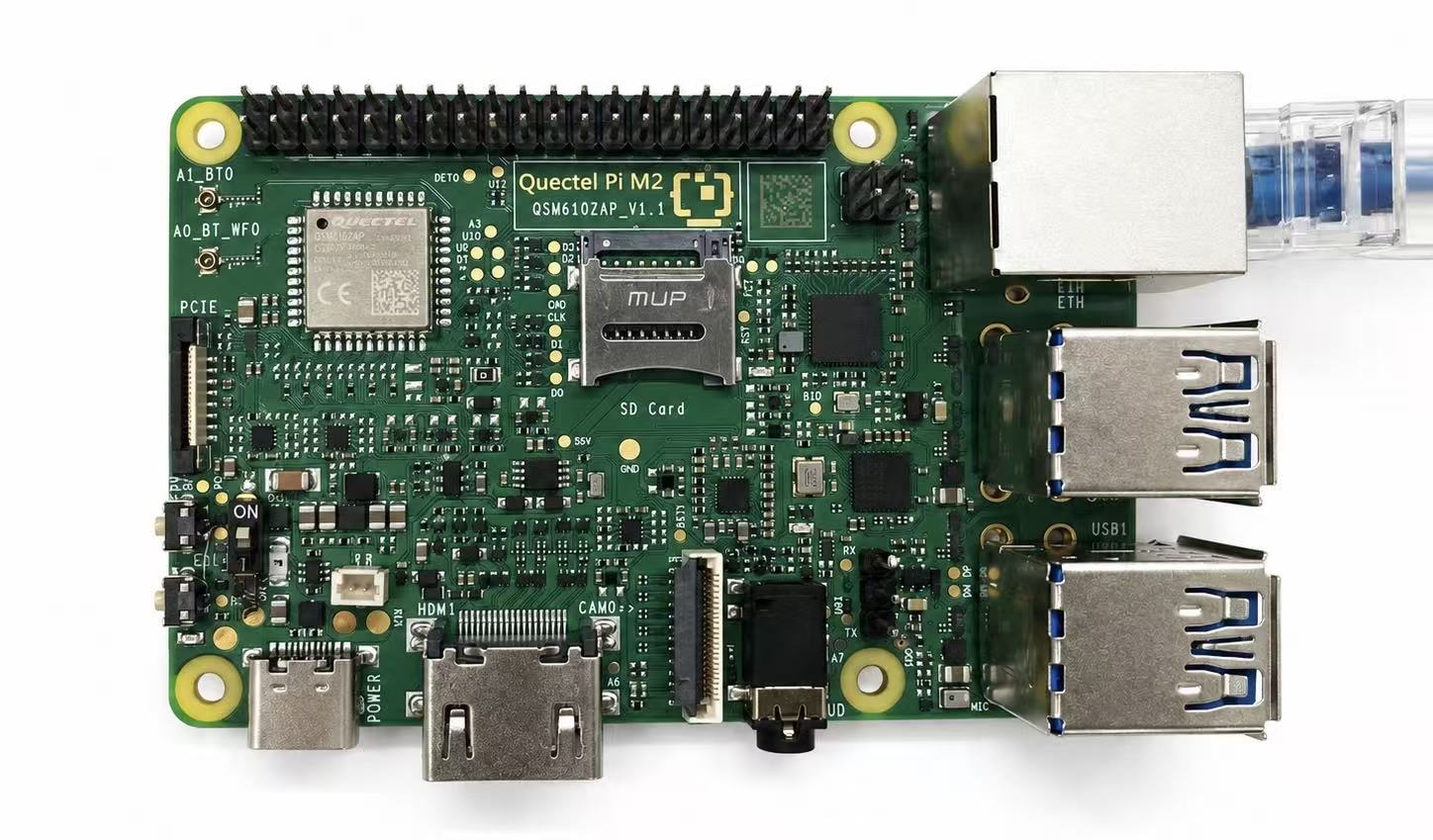
若需使用有线网络连接,请将网线插入 RJ45 接口。

../../../_images/image_ChLCbE0g3of7vux9H69cmvvOnbd.webp

软件配置

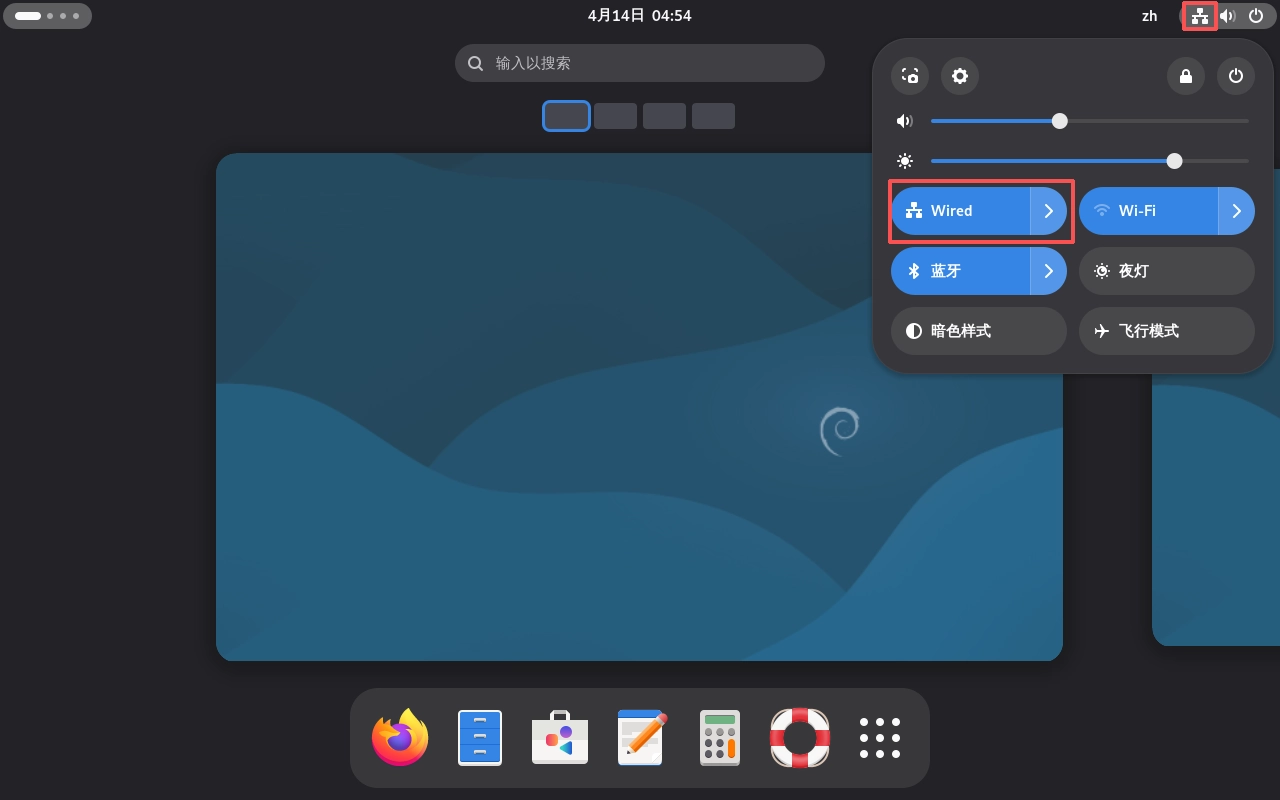
连接成功后,桌面右上角状态栏将显示网络连接图标

../../../_images/image_MFx1beWW7oiF9kxzvVmcMUWvnGe.webp

查询网络信息

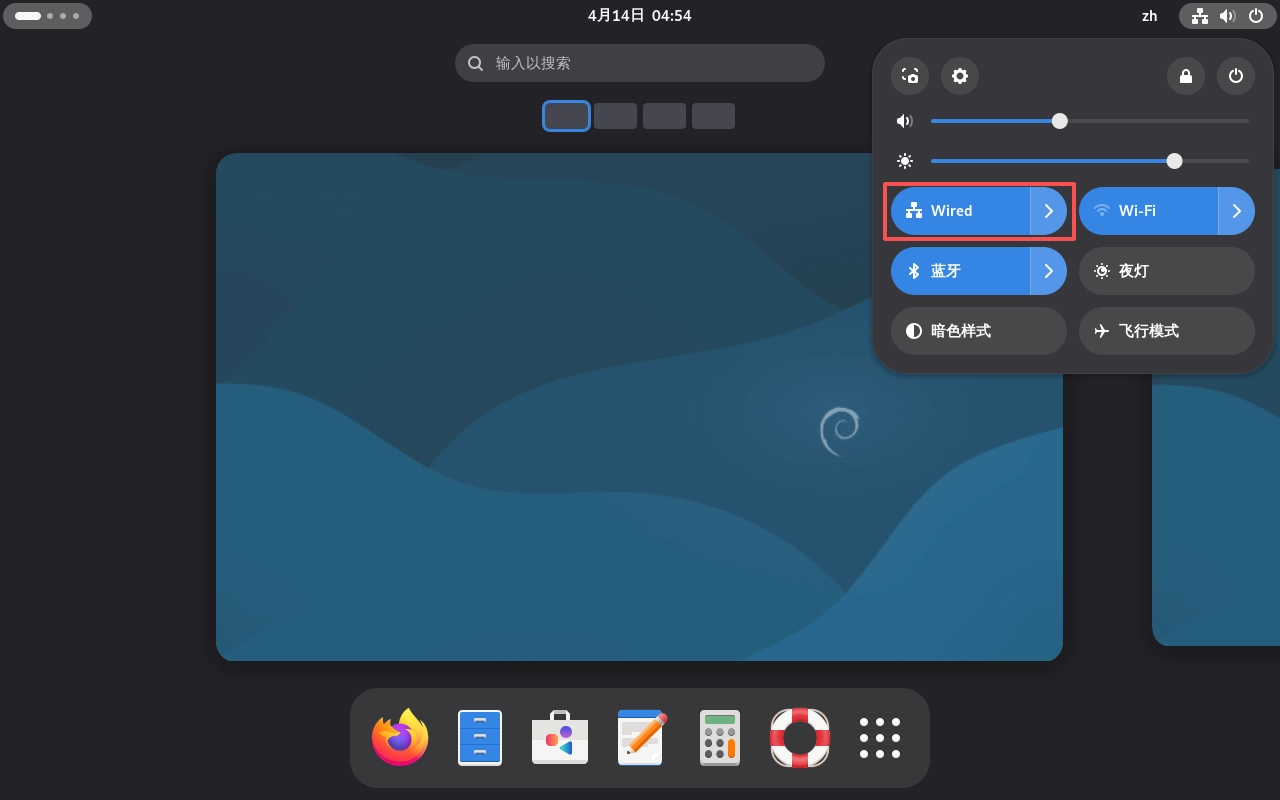
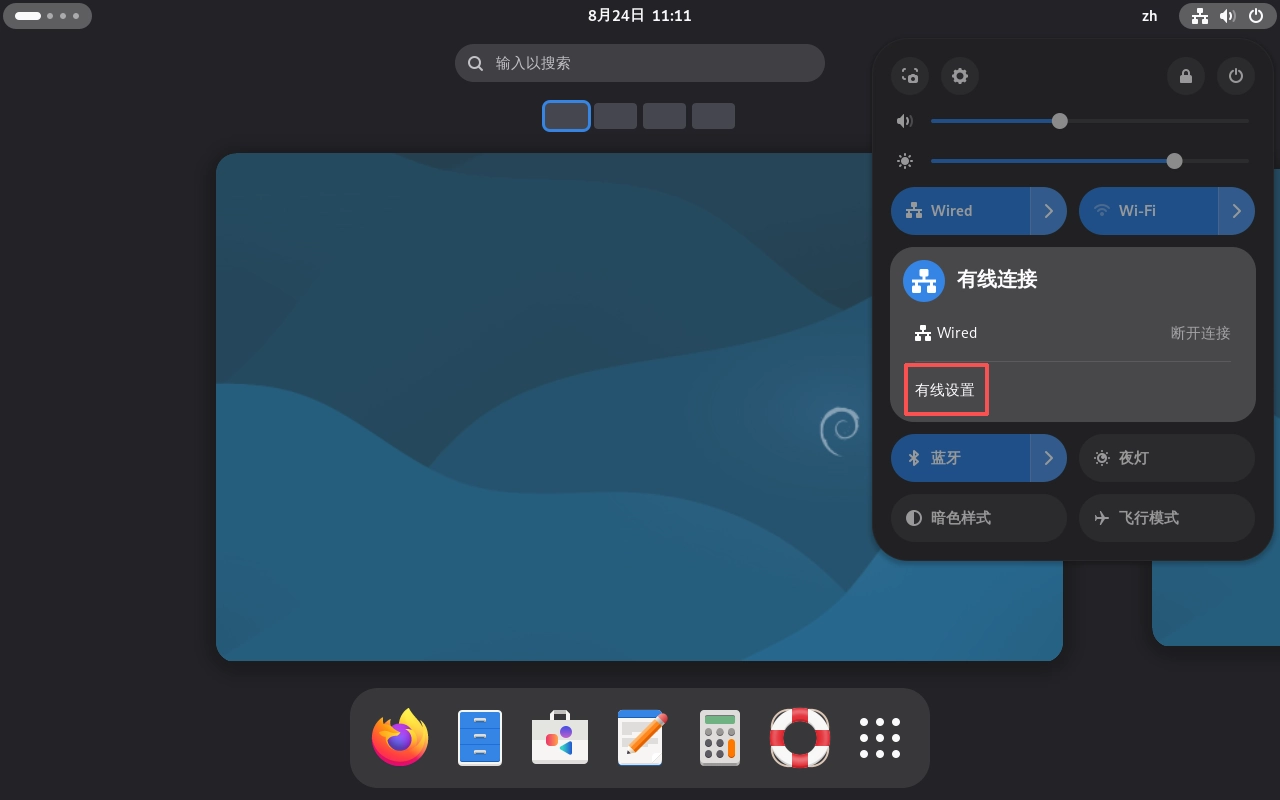
  1. 点击 “Wired” 右边的箭头;

../../../_images/image_YDcObV14Jok5oex3YvCc4YaEnOb.webp
  1. 点击 “有线设置” ;

../../../_images/image_NNcfbHRsmo36QaxpMwpcLHVfnyR.webp
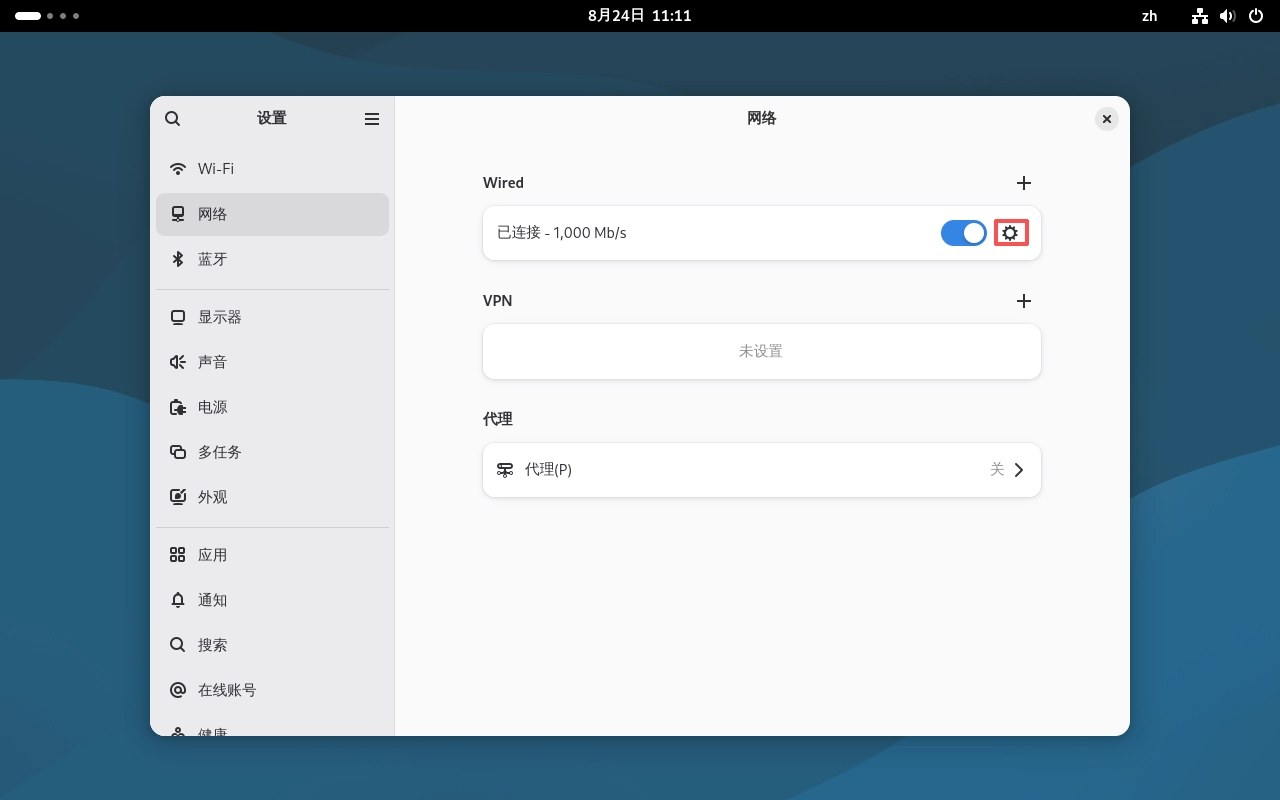
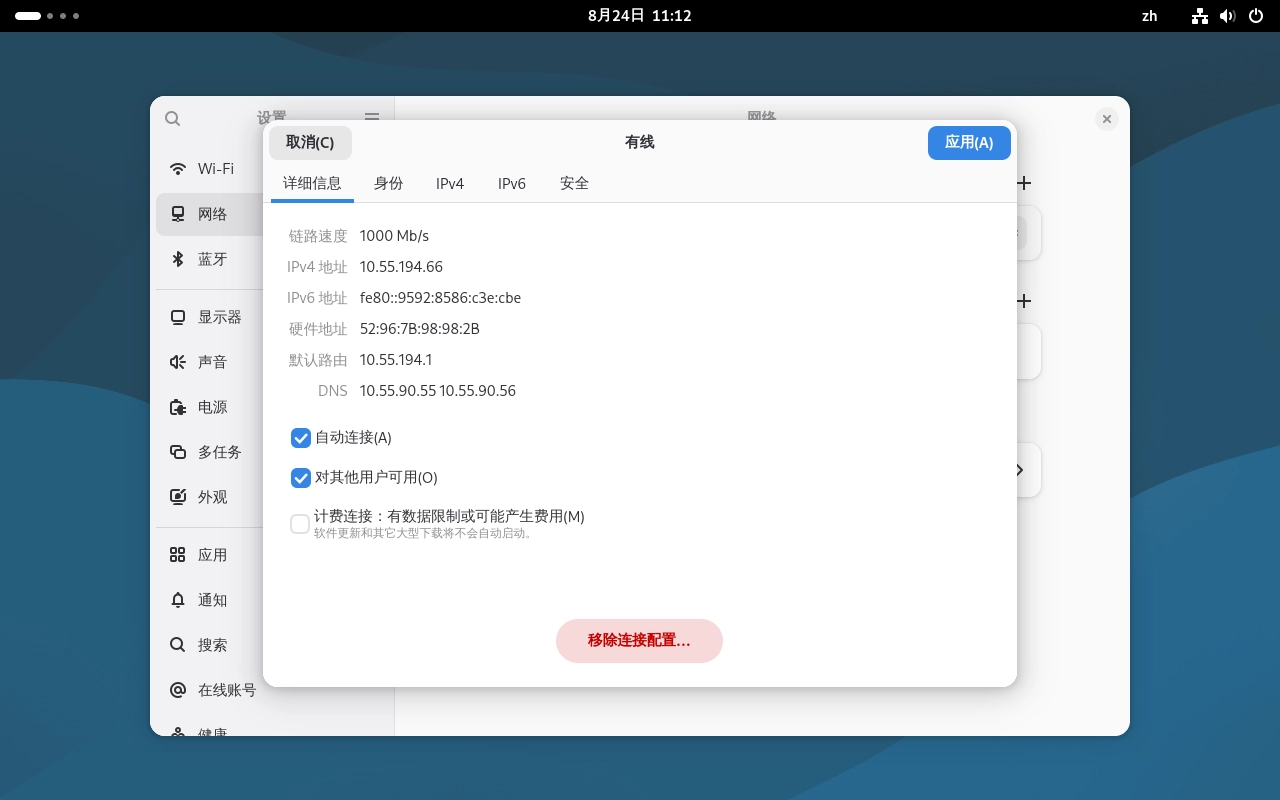
  1. 在已连接的网络右侧点击选项按钮,即可查看相关网络连接信息。

../../../_images/image_NeSzbaaztoxP1VxP2U8cvUCJnCf.webp ../../../_images/image_ZxU6bdOQvohPC4x99mMcfOU1ngg.webp

无线网络

准备工作

准备一个可连接互联网的Wi-Fi热点。

软件配置

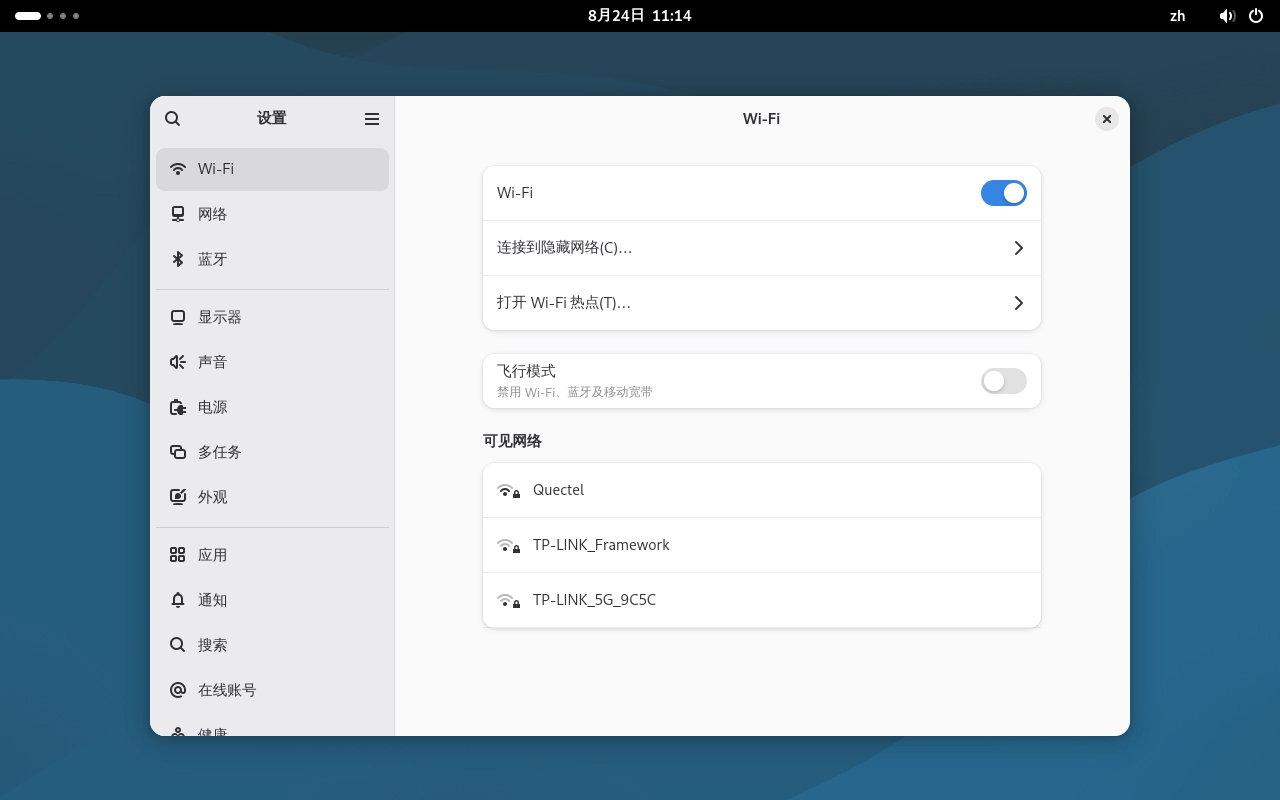
  1. 点击 GNOME 桌面右上角状态栏,再点击 “Wi-Fi” 右边箭头,选择所有网络;
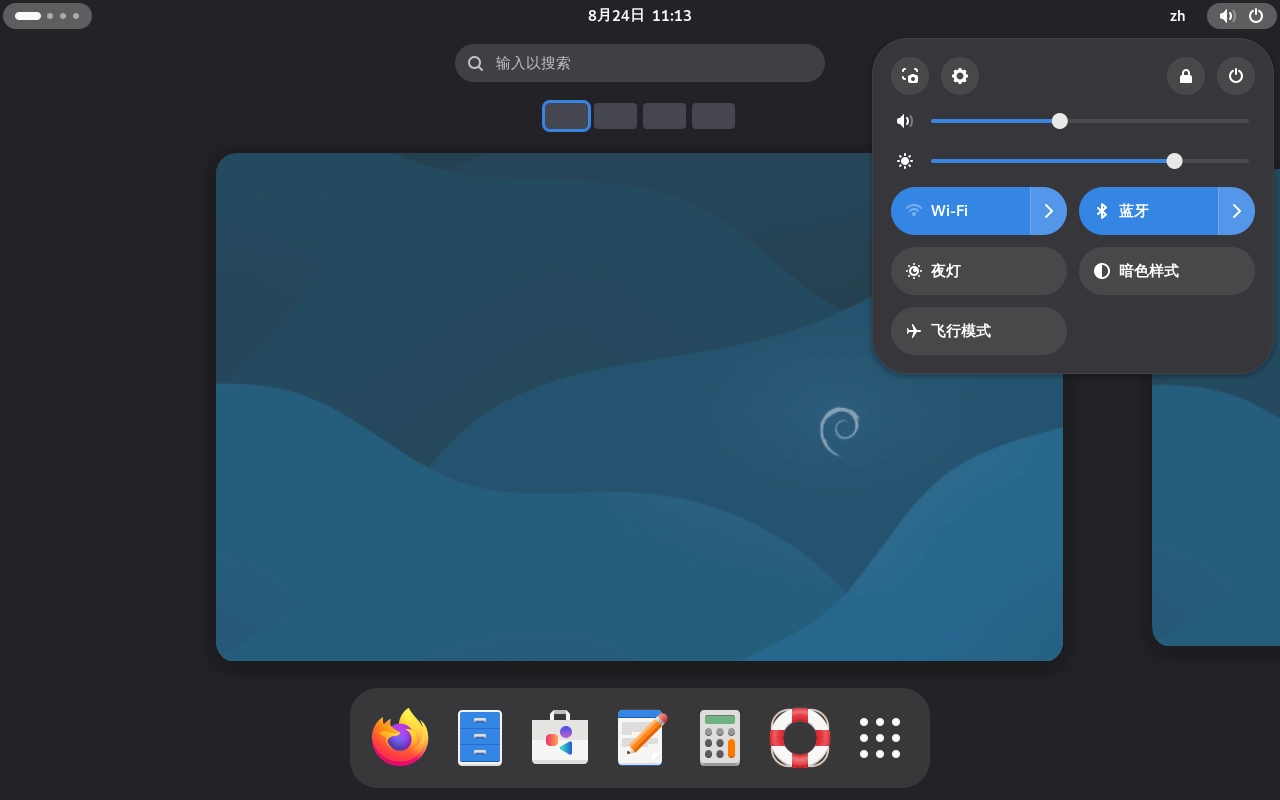
../../../_images/image_HWuFbBDFGotWlcxrlYJcg4hwnsP.webp
  1. 点击想要连接的无线网络,输入密码进行连接;

../../../_images/image_KOevbQ2k0oqE77xOSW0cgpUCnGg.webp

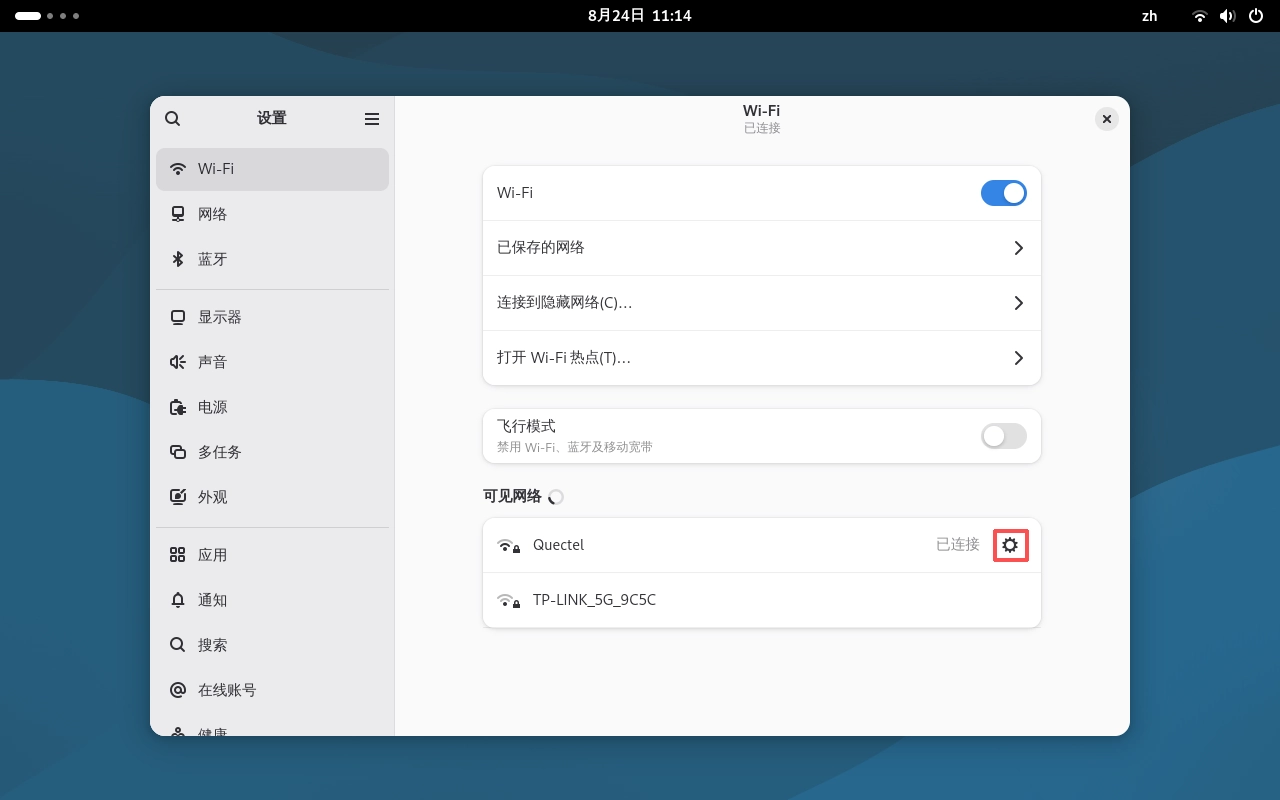
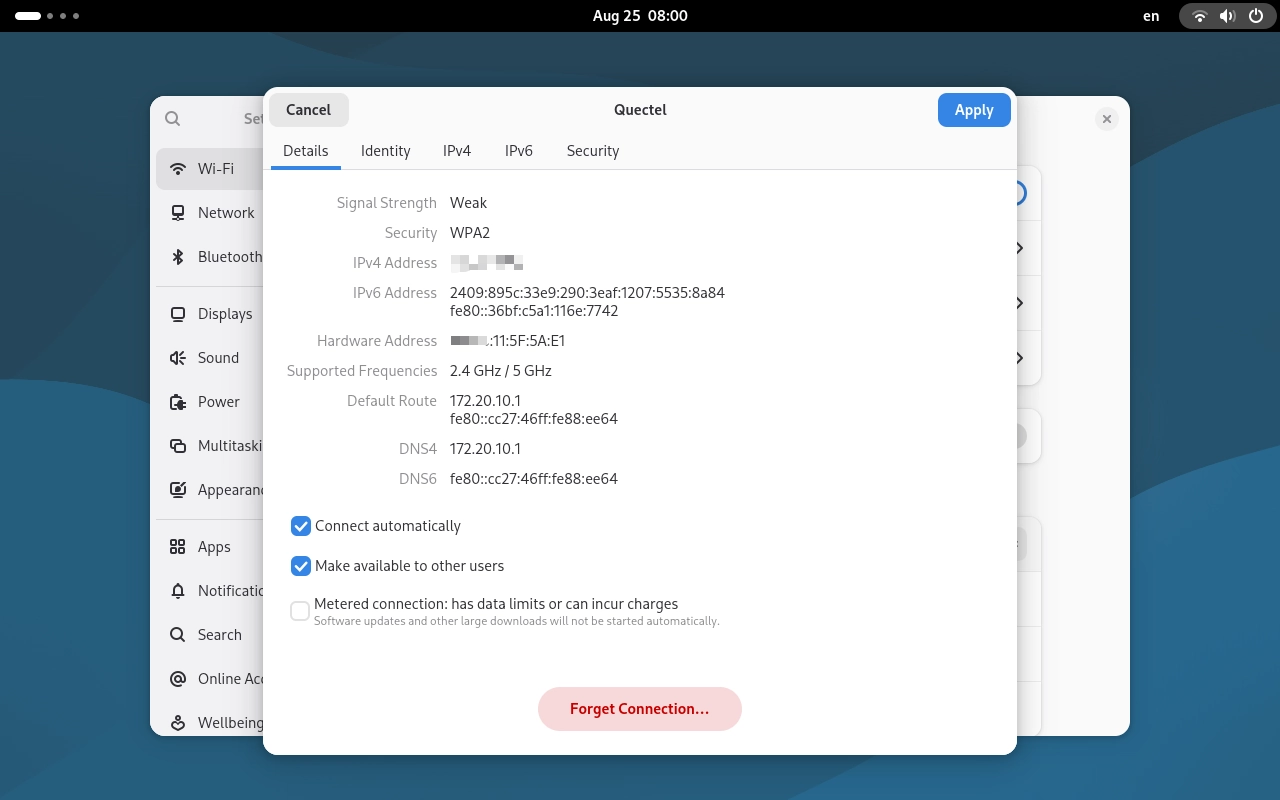
查询网络信息

在已连接的网络右侧点击选项按钮,即可查看相关网络连接信息。

../../../_images/image_ANLXbWa1mogZXYxoHJscoIHinqt.webp ../../../_images/image_Pu8pbaujSo6aiNxU4PecWueZnoc.webp

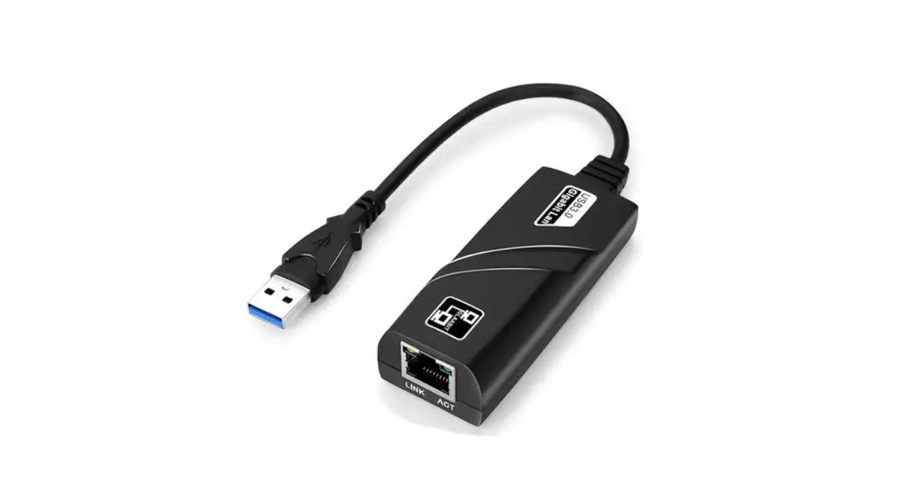
USB网络

如需连接 USB 网络,需准备一个 USB 以太网适配器。连接适配器后,将网线接入适配器的 RJ45 接口,后续配置可参考上述 以太网 配置。
../../../_images/image_QUvrbaBDBoN6N5xjqkWcrWQbnKe.webp