MIPI
Copyright © Quectel Wireless Solutions Co., Ltd. 2026. All rights reserved.
本文档介绍 Quectel Pi M2 Debian 系统下 MIPI-DSI 显示屏的连接、识别、亮度调节、触摸使用和视频播放方法。本文以微雪 8-inch DSI LCD (C) 电容触摸屏为例进行说明。
概述
MIPI-DSI 是一种面向显示屏的高速串行显示接口,适用于嵌入式桌面、触摸交互终端、工业 HMI 和媒体播放等场景。Quectel Pi M2 提供 1 路 MIPI-DSI 显示接口,可连接配套 DSI 屏幕进入 Debian 桌面环境。M2 默认进入 GNOME 桌面。
Quectel Pi M2 显示相关接口如下表所示:
接口 |
说明 |
|---|---|
MIPI-DSI |
1 路 FPC 座,基于 MIPI 标准。本文示例屏幕实测显示模式为 |
触摸 |
示例屏幕通过屏幕转接板/排线与系统建立触摸输入,连接完成后可直接在 Debian 桌面中使用。 |
硬件接口
屏幕接口说明
微雪 8-inch DSI LCD (C) 屏幕背面包含 DSI 排线接口和供电/触摸相关接口。连接时需要注意排线方向、连接器锁扣状态以及屏幕供电方式。
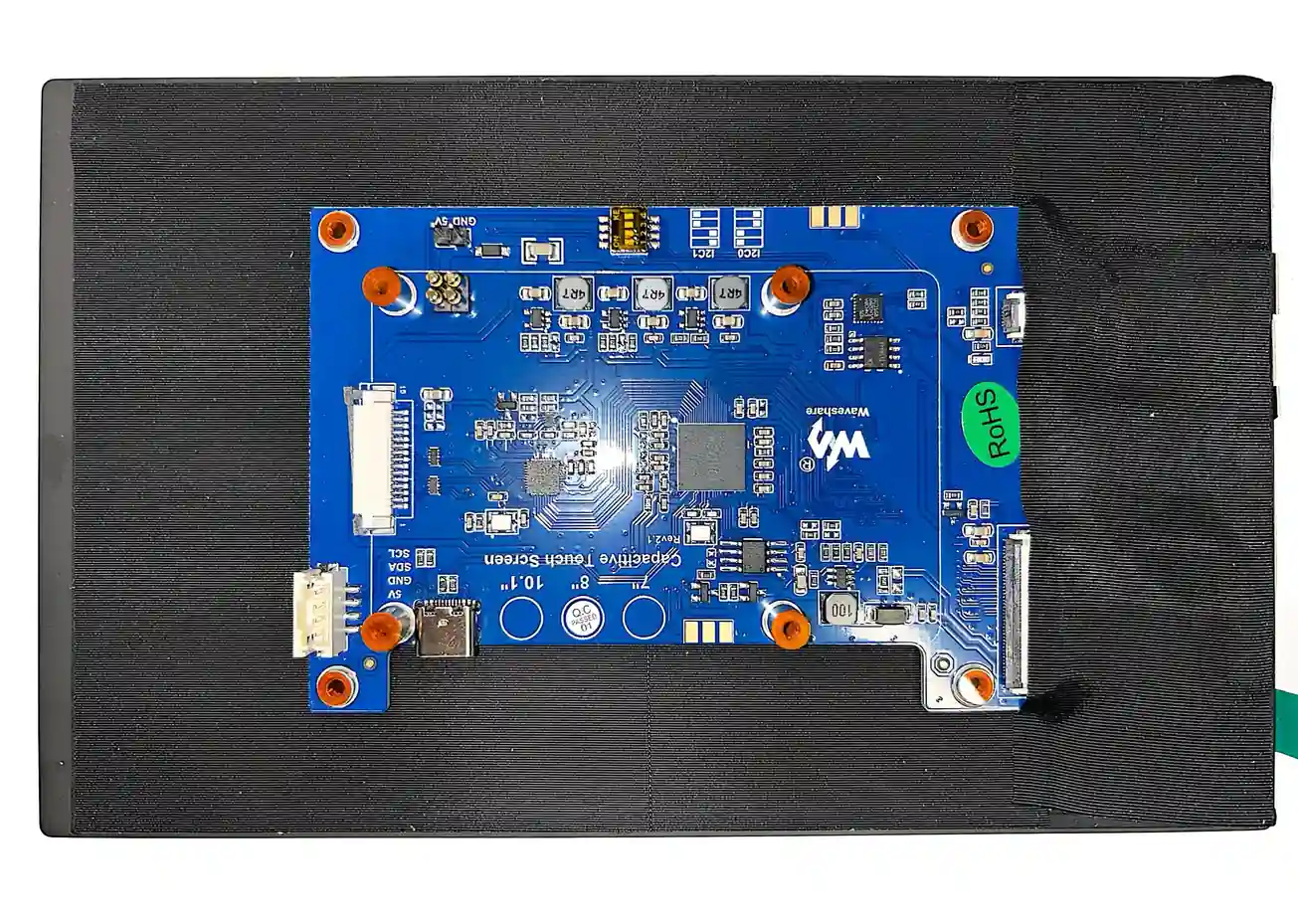
接口连接
将 MIPI-DSI 排线连接到 Quectel Pi M2 的 MIPI-DSI FPC 接口,并确认排线插入到位、锁扣压紧。屏幕供电请按照屏幕硬件说明连接,避免在设备上电状态下插拔 MIPI 排线。
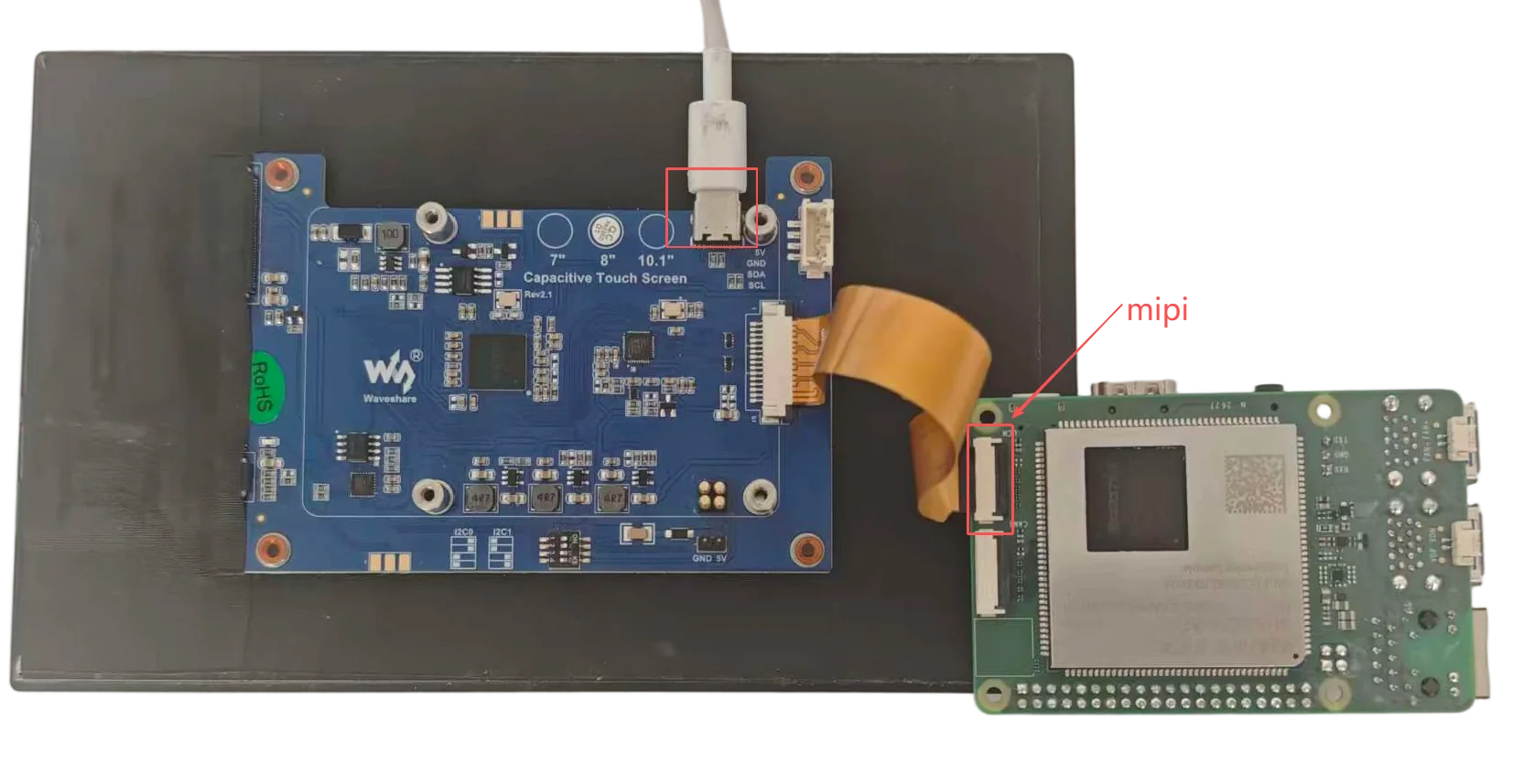
连接注意事项:
连接或拆卸 MIPI 排线前,请先关闭开发板电源。
确认排线金手指方向正确,避免反插。
确认 FPC 座锁扣已经压紧,避免开机后黑屏或触摸异常。
若屏幕需要独立供电,请确认供电接口连接稳定。
快速开始
关闭开发板电源。
按照硬件连接说明接入 MIPI-DSI 屏幕。
接通屏幕供电,并给开发板上电。
系统启动后进入 Debian 桌面。系统默认进入 GNOME 桌面。
如需确认系统状态,可在开发板终端执行:
hostname -I
cat /sys/class/drm/card0-DSI-1/status
cat /sys/class/drm/card0-DSI-1/modes
cat /sys/class/backlight/0-0045/brightness
cat /sys/class/backlight/0-0045/max_brightness
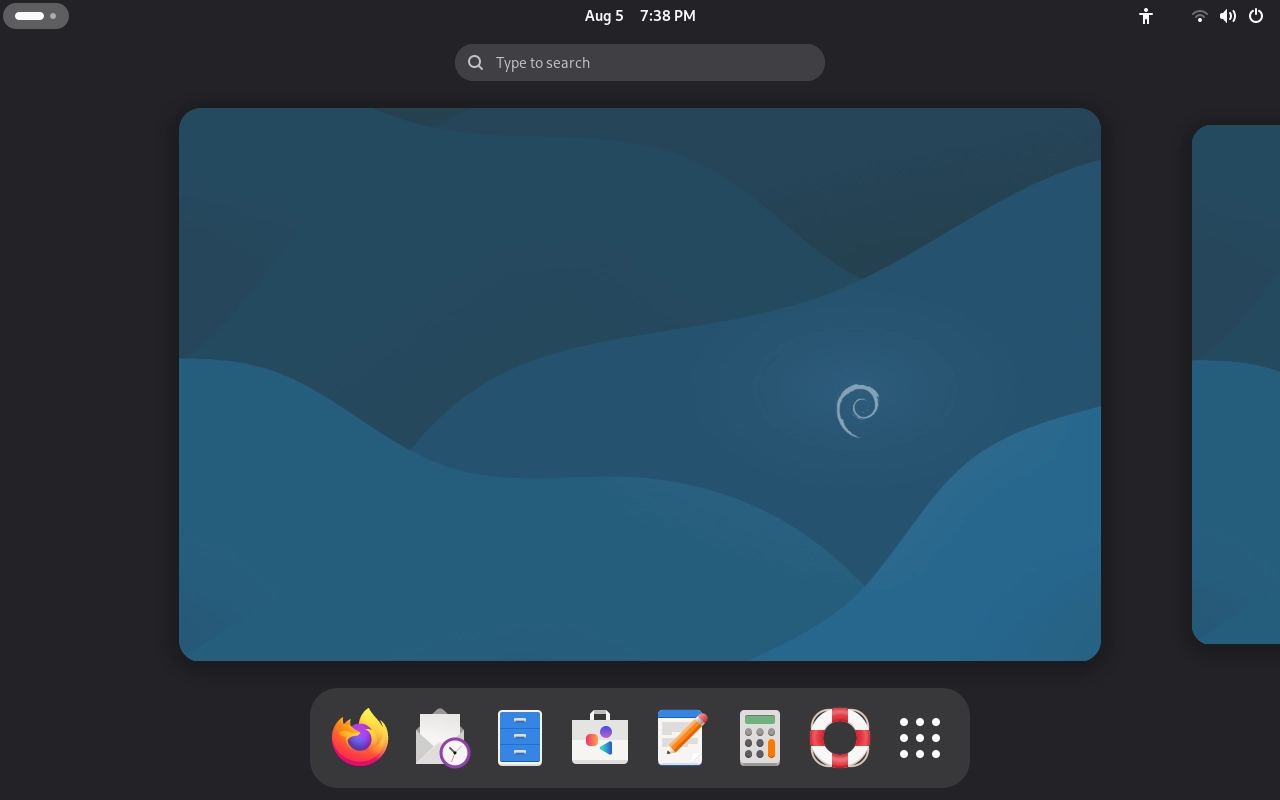
实测 MIPI 显示状态为 connected,显示模式为 1280x800。实测背光节点为 /sys/class/backlight/0-0045/,当前亮度为 199,最大亮度为 255。
MIPI 桌面显示效果:
功能使用
以下功能基于 M2 GNOME 桌面环境。
调整屏幕亮度和音量
在连接 MIPI 屏幕并进入 Debian 桌面后,点击桌面右上角状态栏区域,可在快捷设置面板中拖动音量栏和亮度栏,调整当前音频输出音量和屏幕亮度。
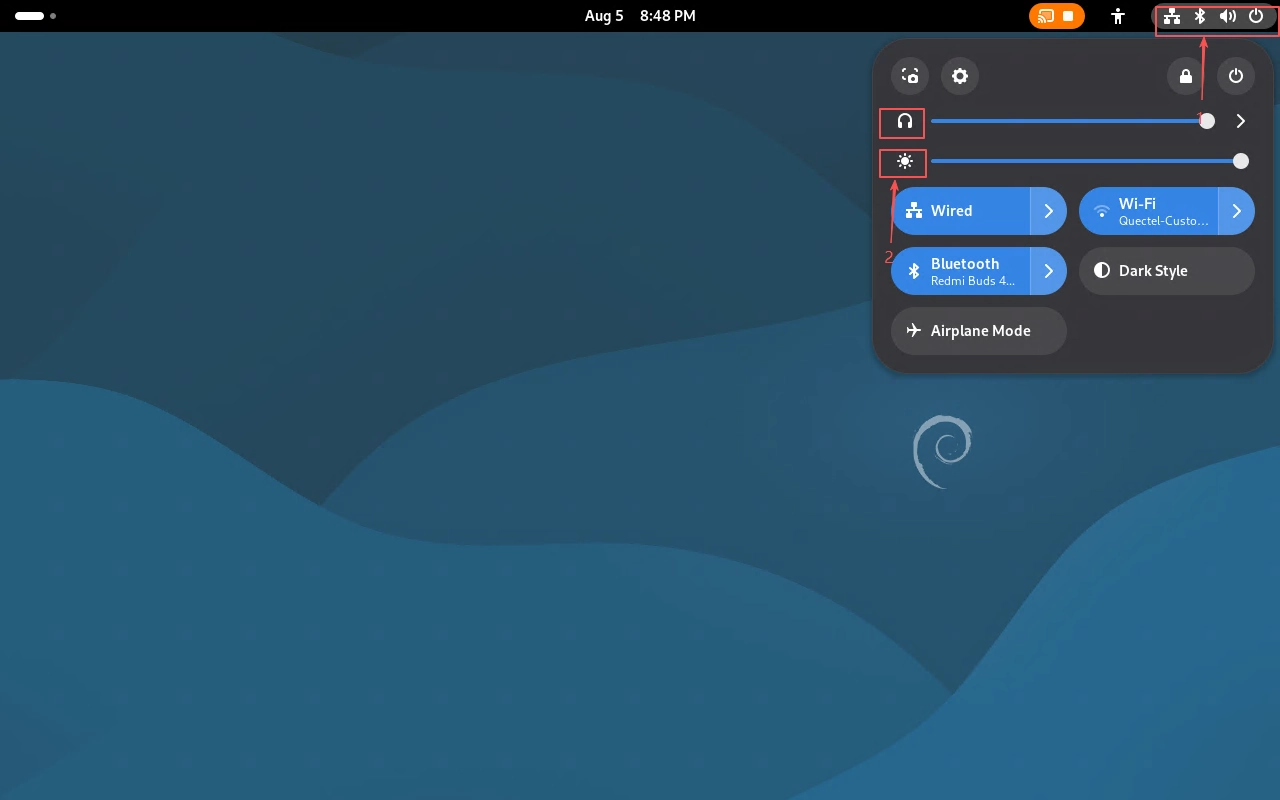
除桌面快捷设置外,MIPI 屏幕亮度也可通过系统背光节点查看。本文实测背光节点为 /sys/class/backlight/0-0045/:
cat /sys/class/backlight/0-0045/brightness
cat /sys/class/backlight/0-0045/max_brightness
如需临时调整亮度,可在开发板上执行以下命令。示例将亮度设置为 200:
echo 200 | sudo tee /sys/class/backlight/0-0045/brightness
如需恢复最大亮度,可执行:
cat /sys/class/backlight/0-0045/max_brightness
sudo sh -c 'cat /sys/class/backlight/0-0045/max_brightness > /sys/class/backlight/0-0045/brightness'
触摸功能
连接 MIPI 屏幕并进入 Debian 桌面后,可直接使用屏幕触摸功能进行点击、滑动和窗口操作。若触摸无响应,请优先检查屏幕触摸连接线、供电和 I2C/触摸相关连接是否牢固。
视频播放功能的使用方法
可先将测试视频推送到开发板的 Videos 目录:
adb push /home/q/work/temp/test-1.mp4 /home/q/Videos/m1-mipi-display-test.mp4
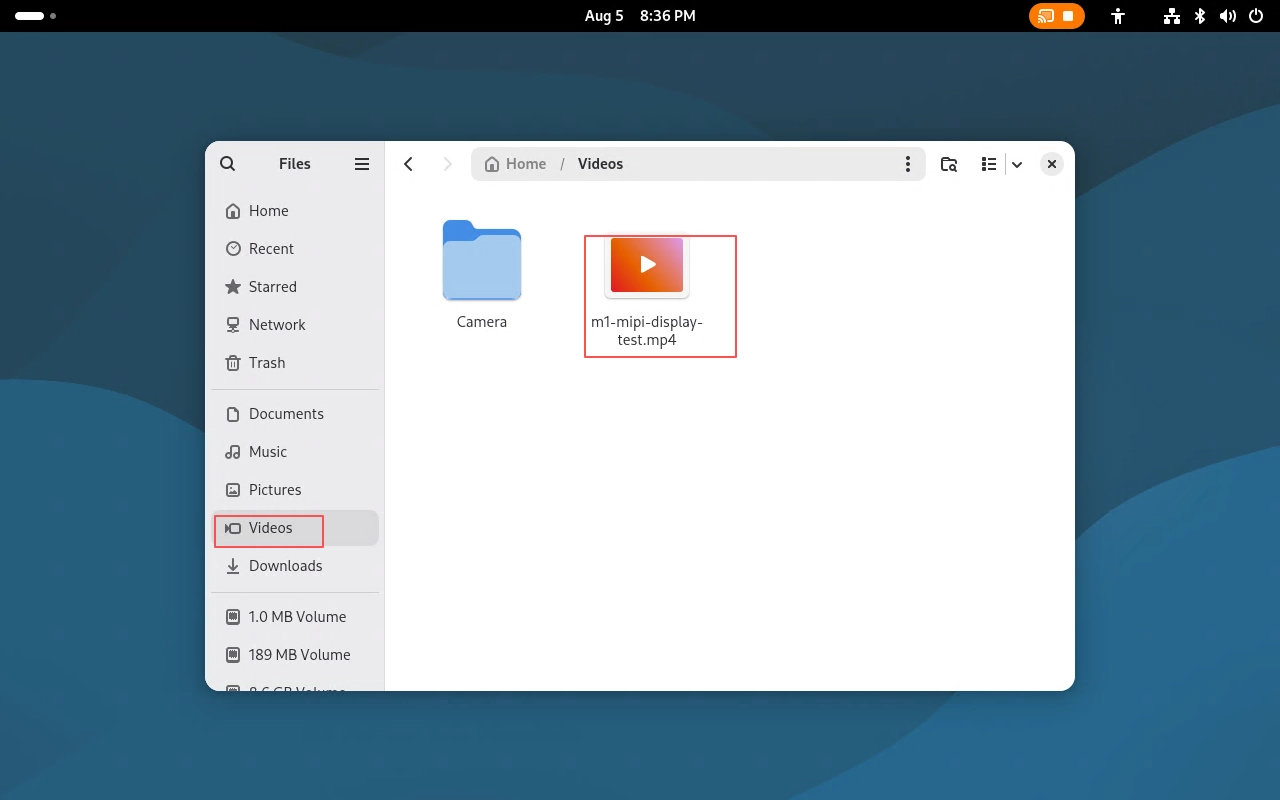
可视化界面的视频播放功能:在 Debian 桌面中,可通过文件管理器进入 Videos 目录,双击 m1-mipi-display-test.mp4 进行播放。
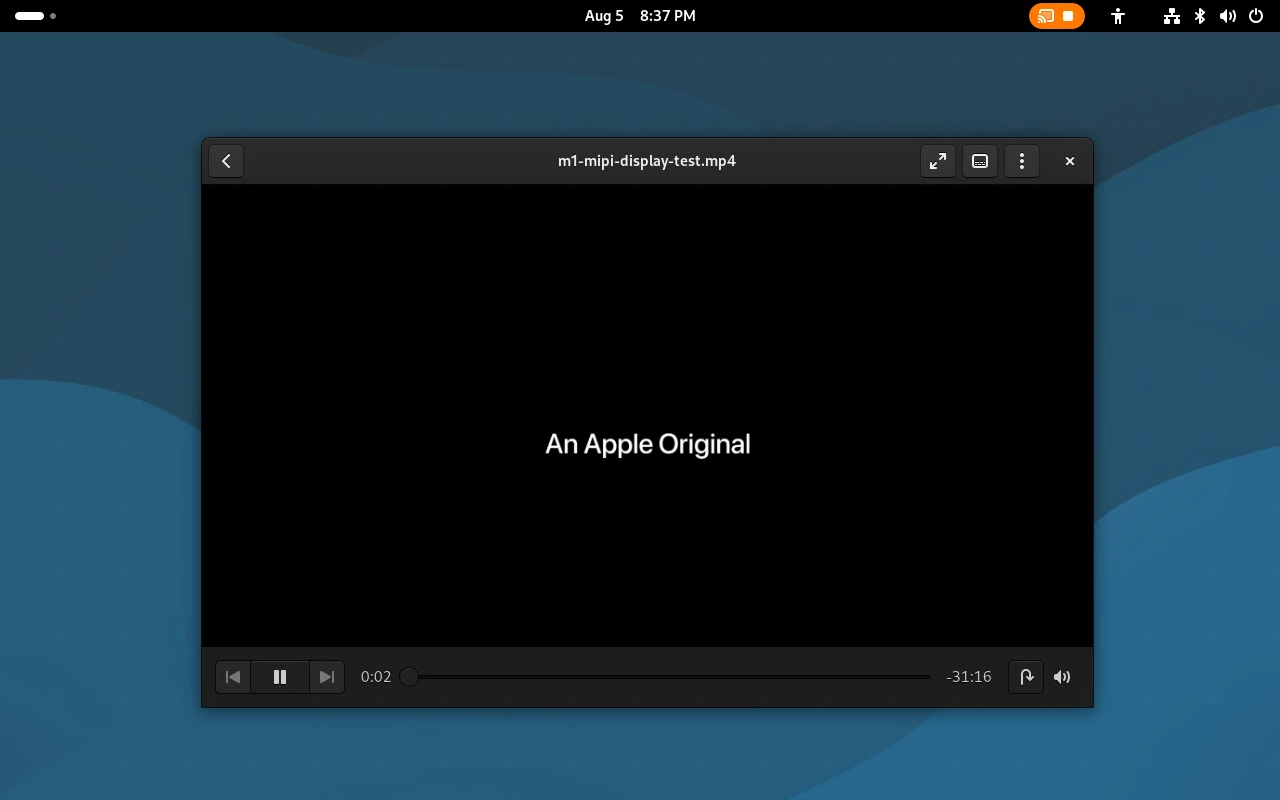
GStreamer 命令行操作的视频播放功能:在使用命令行播放视频时,可输入以下命令。
💡 建议在开发板图形桌面终端中执行以下播放命令。若通过 ADB root shell 执行,可能因缺少图形桌面和音频会话环境变量而无法正常播放。
在开发板图形桌面终端中(已登录 q 用户),可直接执行:
gst-launch-1.0 playbin uri=file:///home/q/Videos/m1-mipi-display-test.mp4
若通过 ADB root shell 或 SSH root 登录执行,需先切换到 q 用户,再依次设置图形桌面会话环境变量,最后执行播放命令:
su - q
export DISPLAY=:0
export WAYLAND_DISPLAY=wayland-0
export XDG_RUNTIME_DIR=/run/user/1000
export DBUS_SESSION_BUS_ADDRESS=unix:path=/run/user/1000/bus
gst-launch-1.0 playbin uri=file:///home/q/Videos/m1-mipi-display-test.mp4
以下为 GStreamer 命令行播放视频的效果图。
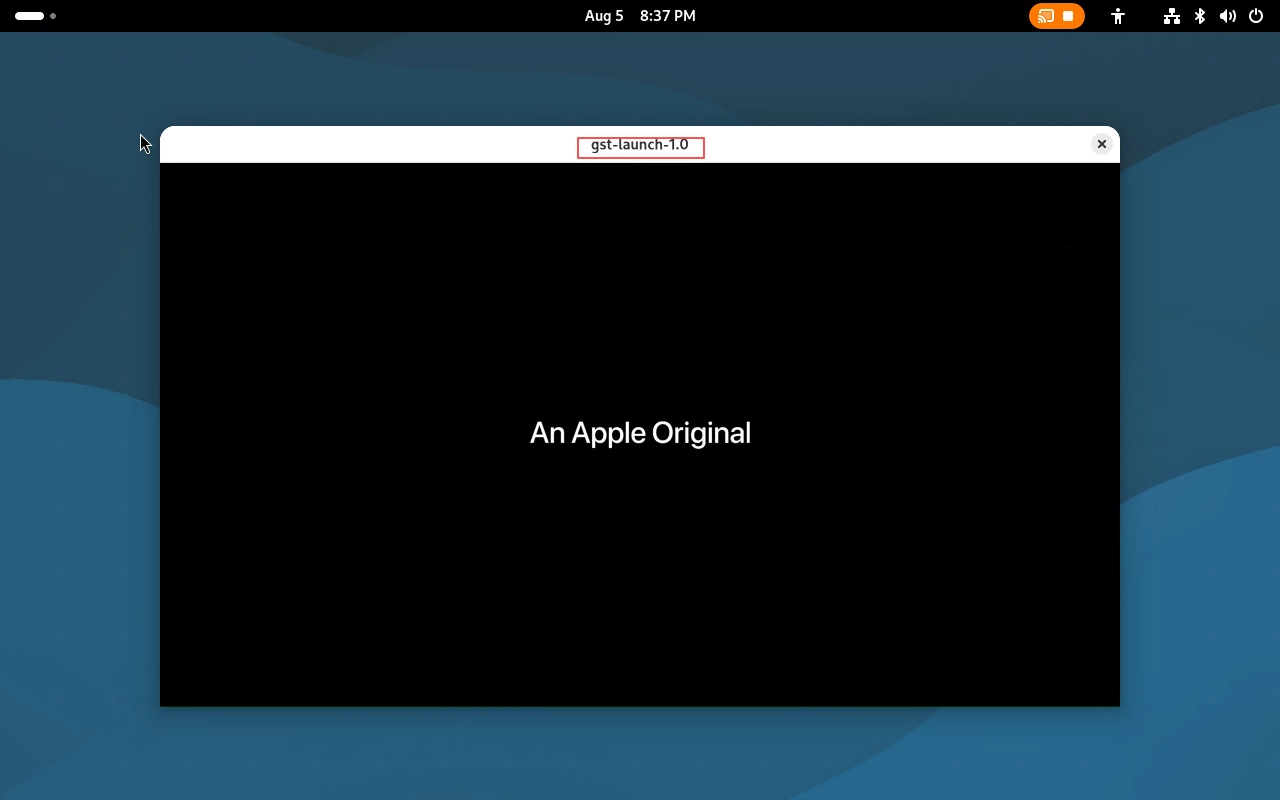
本文实测通过桌面文件管理器和 GStreamer 命令行方式播放视频,MIPI 屏幕可正常显示画面。
音频播放功能的使用方法
可先将测试音频推送到开发板的 Music 目录:
adb push /home/q/work/temp/test.mp3 /home/q/Music/m1-mipi-audio-test.mp3
可视化界面的音频播放功能:在 Debian 桌面中,可通过文件管理器进入 Music 目录,双击 m1-mipi-audio-test.mp3 进行播放。
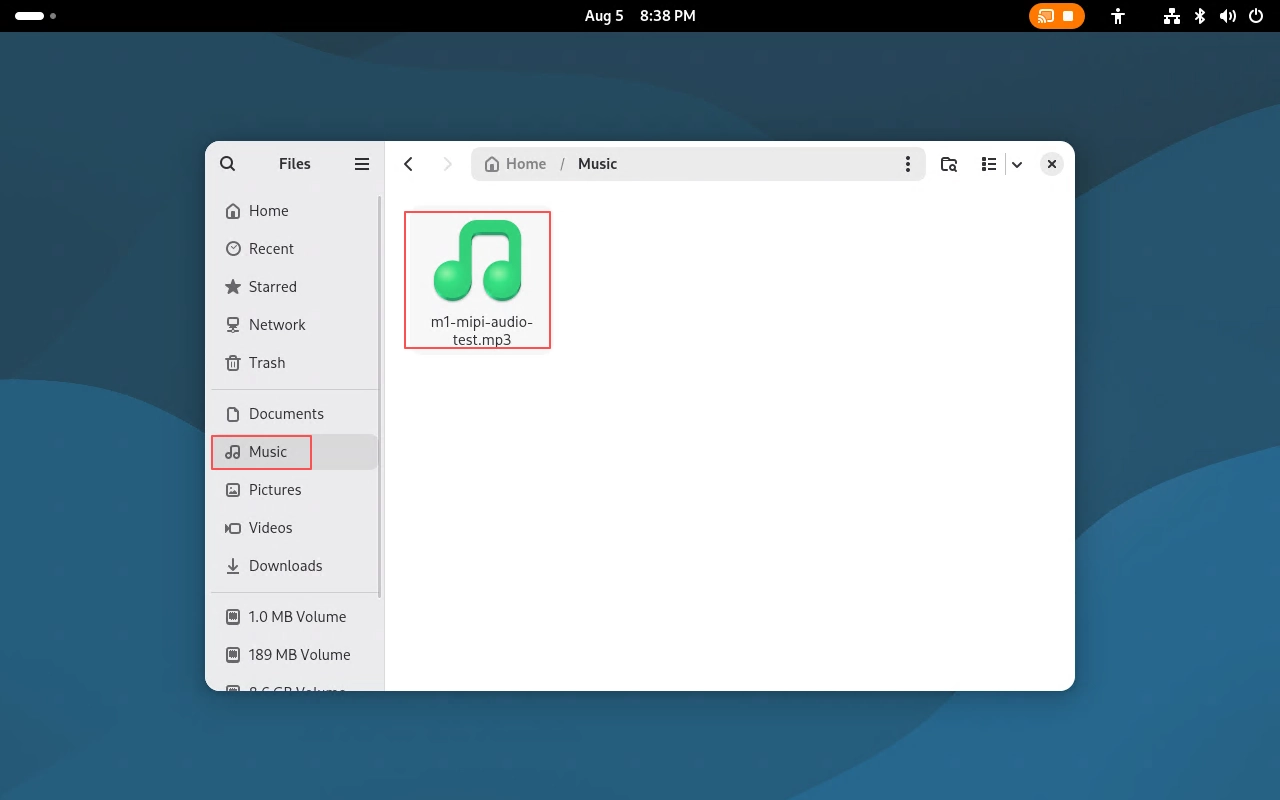
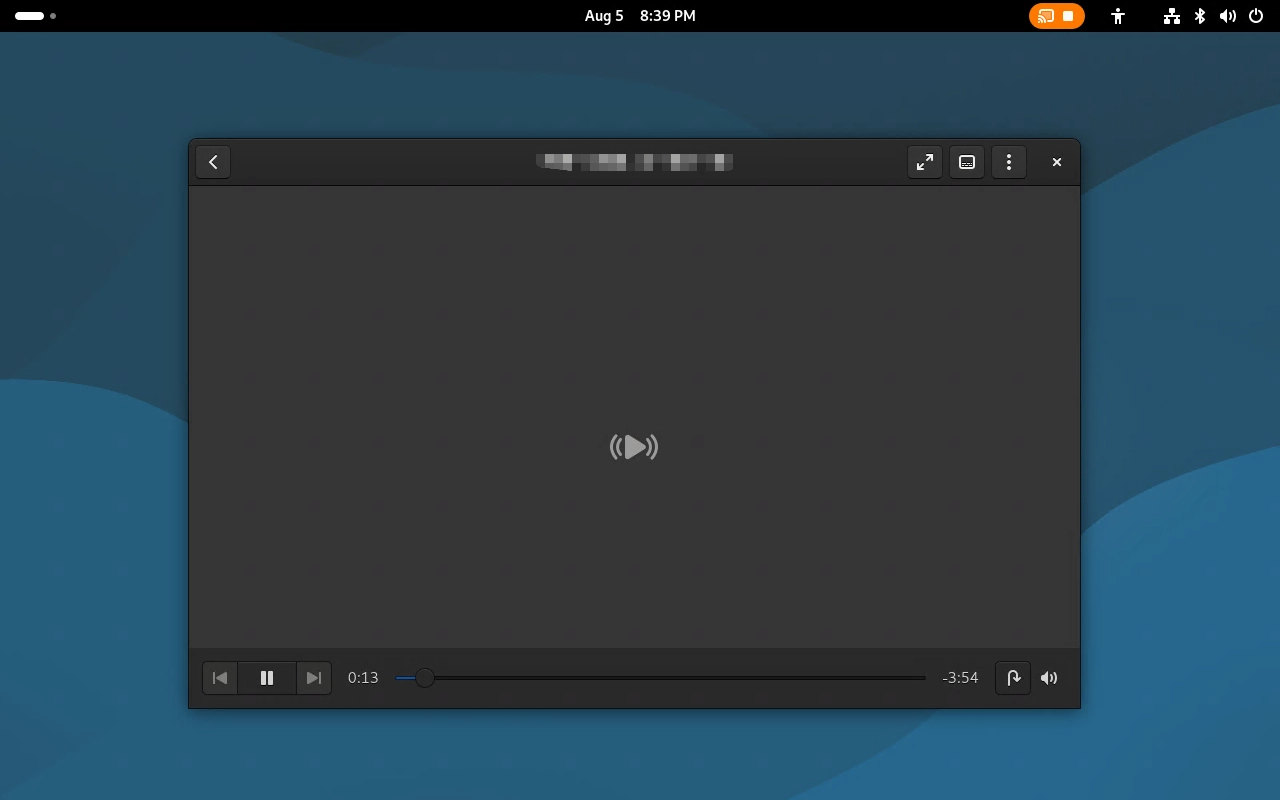
GStreamer 命令行操作的音频播放功能:在使用命令行播放时,可输入以下命令。
💡 建议在开发板图形桌面终端中执行以下播放命令。若通过 ADB root shell 执行,可能因缺少音频会话环境变量而无法正常播放音频。
在开发板图形桌面终端中(已登录 q 用户),可直接执行:
gst-launch-1.0 playbin uri=file:///home/q/Music/m1-mipi-audio-test.mp3
若通过 ADB root shell 或 SSH root 登录执行,需先切换到 q 用户,再依次设置音频会话环境变量,最后执行播放命令:
su - q
export DISPLAY=:0
export WAYLAND_DISPLAY=wayland-0
export XDG_RUNTIME_DIR=/run/user/1000
export DBUS_SESSION_BUS_ADDRESS=unix:path=/run/user/1000/bus
gst-launch-1.0 playbin uri=file:///home/q/Music/m1-mipi-audio-test.mp3
以下为 GStreamer 命令行播放音频的效果图。
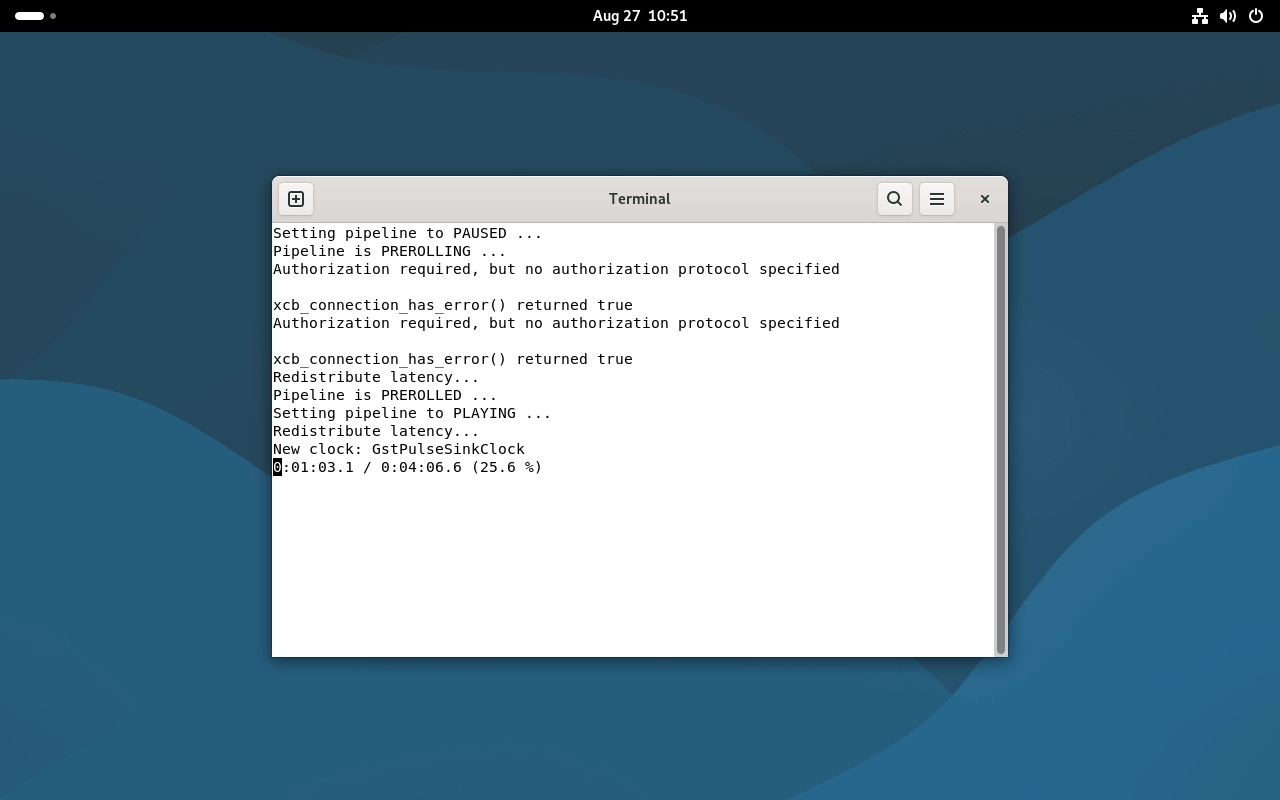
本文实测通过桌面文件管理器和 GStreamer 命令行方式播放音频,当前音频输出设备可正常播放声音。若使用外接蓝牙音箱或其它音频设备,请确认系统声音输出设备已选择正确。
音频输出检查
视频播放无声音时,可在开发板图形桌面终端中查看音频服务和默认输出设备:
pactl info
若系统中存在多个音频输出设备,可在 GNOME 桌面右上角快捷设置中切换输出设备,或进入 Settings > Sound 查看音频输出配置。
进阶功能
自动显示模式
MIPI 屏幕连接后,系统会在启动阶段加载显示驱动并输出桌面画面。由于 MIPI-DSI 不是面向热插拔的接口,建议在关机状态下完成排线连接后再开机。
命令行状态查看
常用排查命令如下:
# 查看 DRM 显示接口
ls /sys/class/drm/

# 查看 MIPI-DSI 连接状态和显示模式
cat /sys/class/drm/card0-DSI-1/status
cat /sys/class/drm/card0-DSI-1/modes

# 查看背光节点
ls /sys/class/backlight/

# 查看背光亮度和最大亮度
cat /sys/class/backlight/0-0045/brightness
cat /sys/class/backlight/0-0045/max_brightness

# 查看音频服务和默认输出设备
pactl info

# 查看系统日志中的显示相关信息
journalctl -b | grep -Ei 'dsi|mipi|drm|panel|backlight'
应用场景
媒体娱乐终端:通过 MIPI 屏幕播放视频、音乐或展示图片。
工业数据可视化平台:用于显示设备状态、传感器数据、仪表盘和告警信息。
智能交互终端:结合触摸屏实现本地菜单、控制面板和人机交互界面。
开发调试显示终端:在无需额外外接显示器的情况下查看 Debian 桌面和调试信息。
疑难解答
现象 |
可能原因 |
处理方法 |
|---|---|---|
开机后黑屏 |
MIPI排线未插紧、方向错误、屏幕供电异常,或系统未正确加载显示驱动 |
断电后重新检查排线方向、FPC锁扣和屏幕供电;重新上电后通过串口或ADB查看系统日志。 |
屏幕花屏或闪烁 |
排线接触不良、排线质量不佳、屏幕供电不稳定或受到干扰 |
重新插拔并固定排线,检查供电,避免排线靠近强干扰源。 |
触摸无响应 |
触摸相关连接未接好,或触摸驱动未正常加载 |
检查屏幕触摸连接线和供电;通过系统日志查看触摸/I2C相关报错。 |
亮度不可调 |
背光节点名称与本文示例不同,或当前系统未暴露背光调节接口 |
执行 |
视频无法播放 |
视频编码不受当前播放器支持,或文件路径错误 |
确认视频文件已存在于 |
视频有画面无声音 |
音频输出设备选择错误、音量被静音,或音频设备未连接 |
检查右上角声音设置,执行 |