音频配置
Copyright © Quectel Wireless Solutions Co., Ltd. 2026. All rights reserved.
音频配置
Quectel Pi M2 支持板载音频输入输出及外接耳麦功能,可通过系统声音设置对音频输入设备、输出设备及音量进行配置。
硬件音频接口
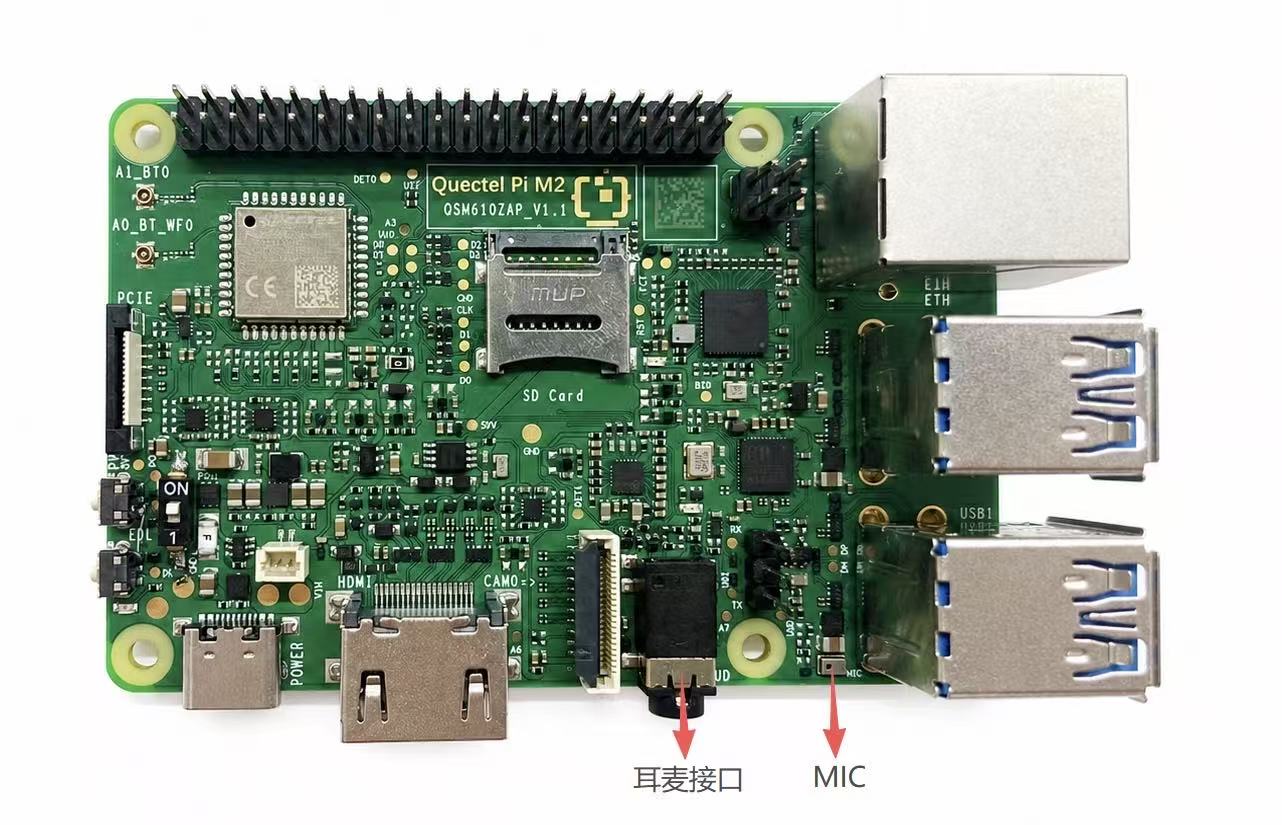
Quectel Pi M2 板载 ES8389 音频 Codec,并提供板载 MEMS 麦克风、3.5 mm 耳麦接口及扬声器输出功能。
音频接口 |
功能说明 |
|---|---|
板载 MEMS MIC |
用于声音采集,可作为系统内置麦克风使用 |
3.5 mm 耳麦接口 |
支持耳机音频输出及耳机麦克风输入 |
扬声器输出 |
支持音频外放 |
系统音频基本设置
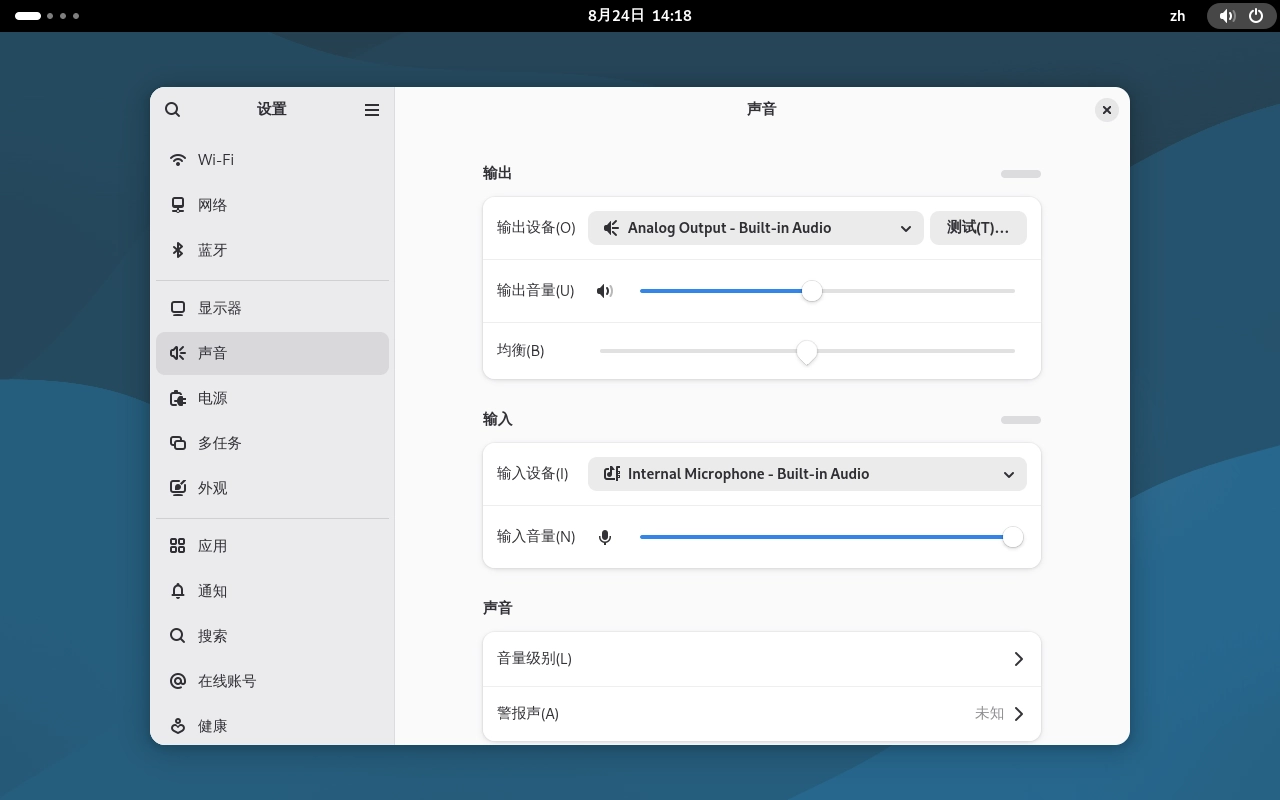
进入 GNOME 桌面,打开 设置 → 声音 , 可分别对系统的输出设备、输出音量、输入设备及输入音量进行配置。
输出设备
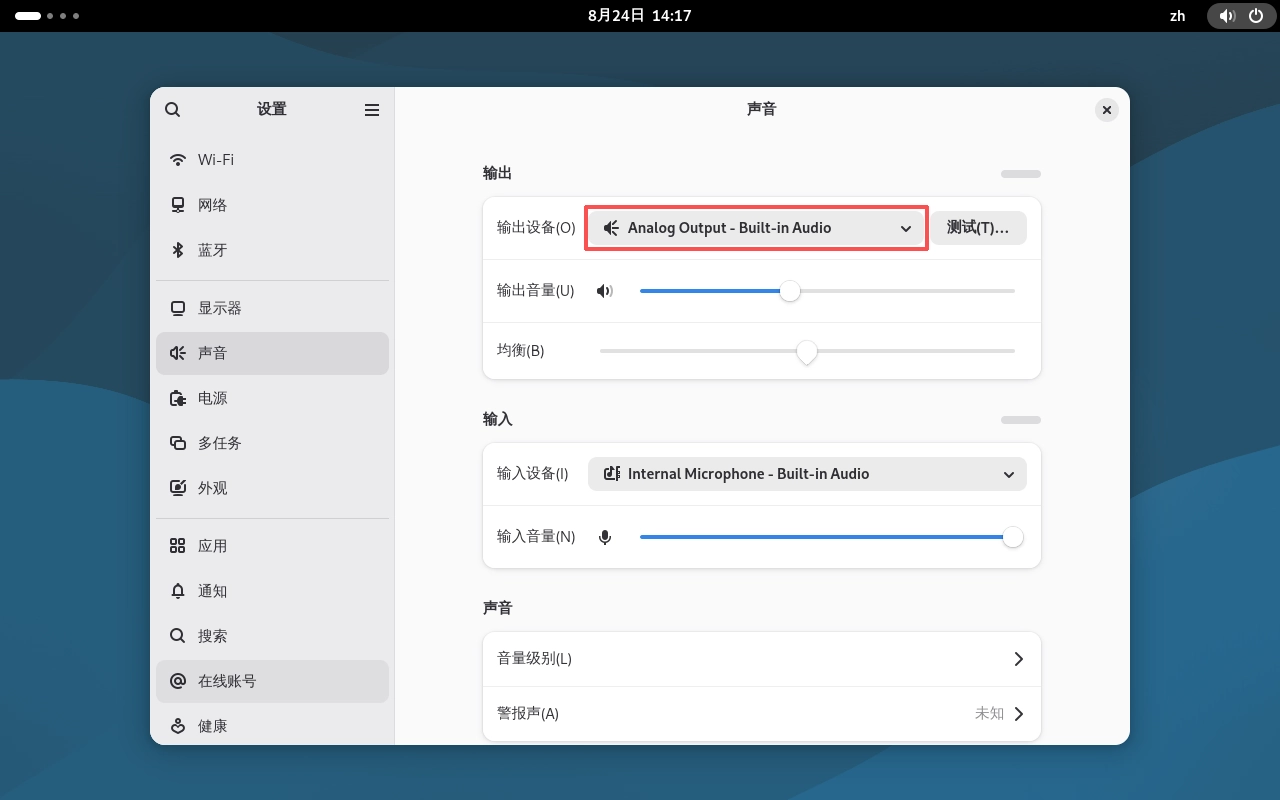
未连接外部耳机时,系统可识别音频输出设备:Analog Output - Built-in Audio,可通过“输出音量”调节播放音量,并通过“均衡”调节左右声道。
输入设备
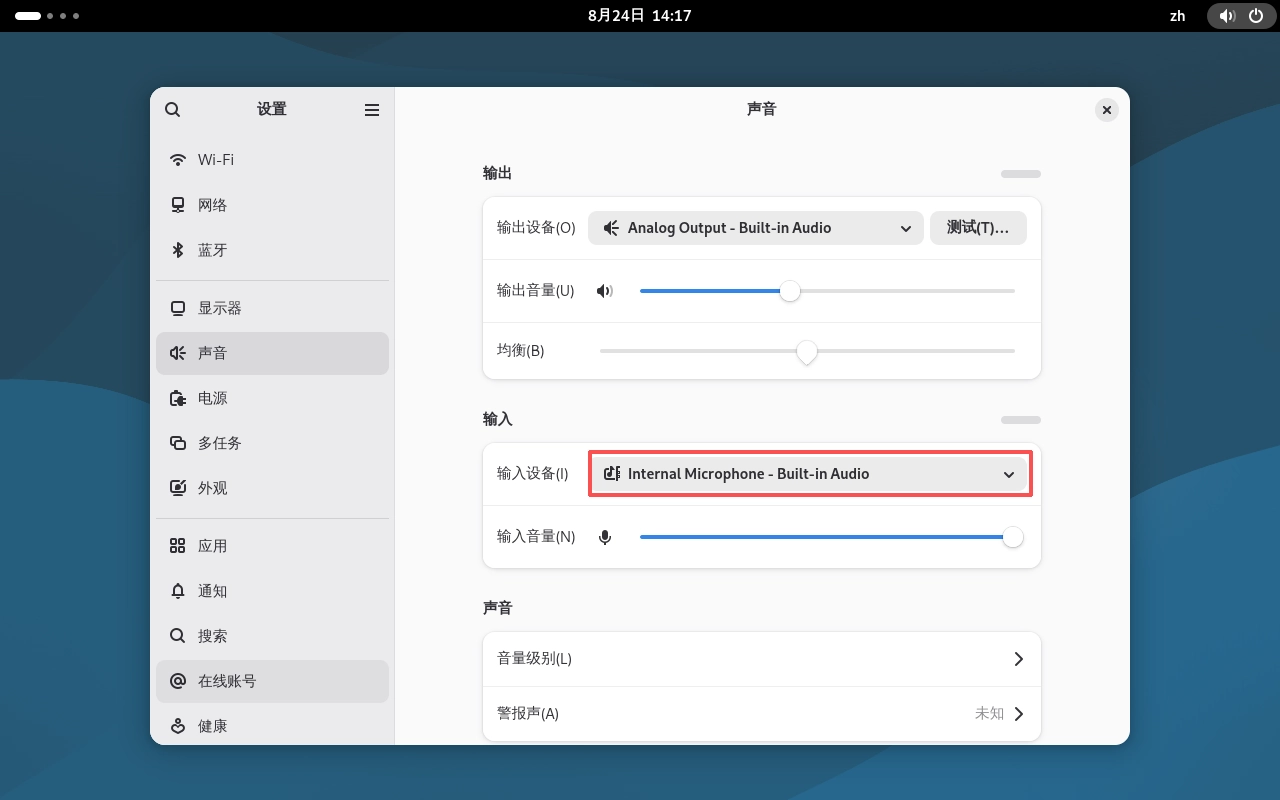
使用板载麦克风时,系统可识别输入设备:Internal Microphone - Built-in Audio,可通过“输入音量”调节麦克风输入音量。
外接耳麦(Headset)
Quectel Pi M2 提供 3.5 mm CTIA 耳机接口,支持耳机音频输出及耳机麦克风输入。
插入带麦克风的耳机后,系统可识别以下设备:
输出设备:Headphones - Built-in Audio
输入设备:Headset Microphone - Built-in Audio
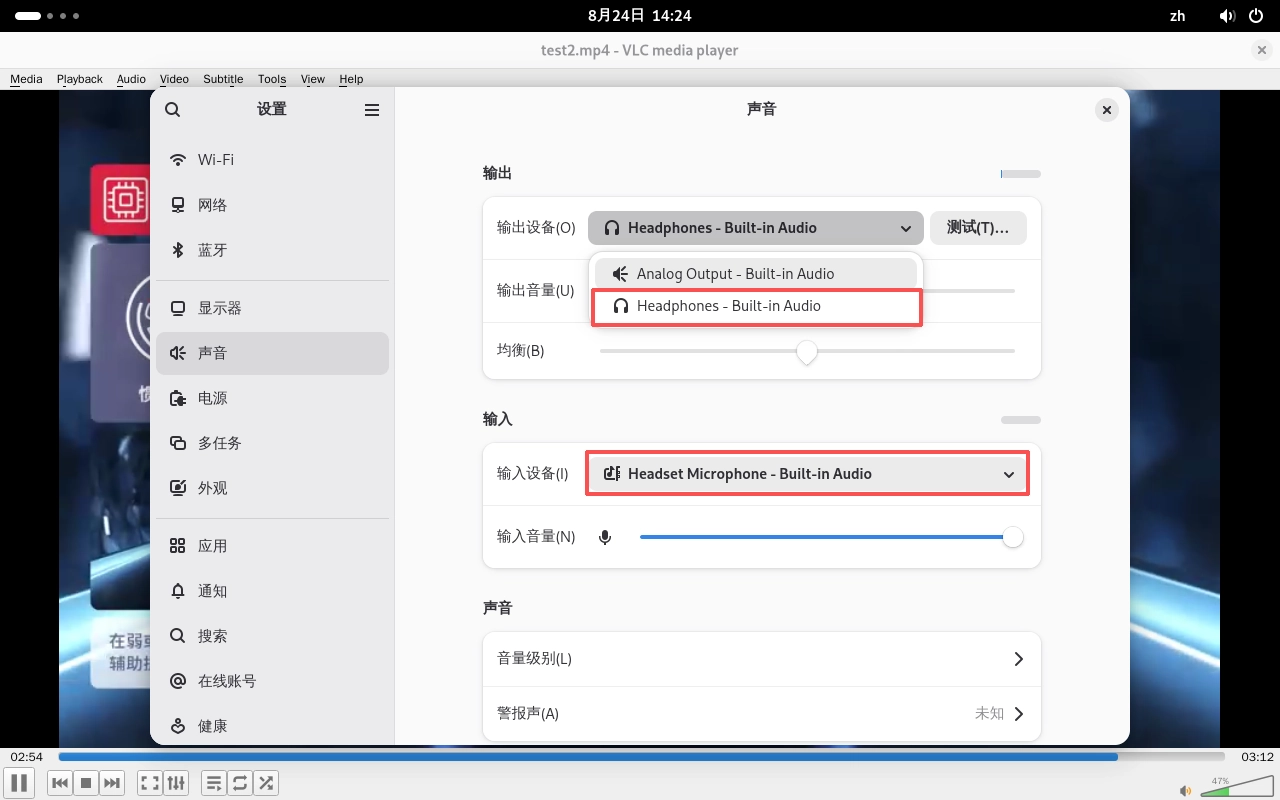
耳机播放
将 3.5 mm 耳麦插入 Quectel Pi M2 耳麦接口。
系统检测到耳麦插入后,会自动将音频输出通道切换至耳机,无需手动配置输出设备。
播放音频或视频文件。
通过耳机能够正常听到声音,则表示耳机音频输出功能正常。
耳麦麦克风录音
将带麦克风的 3.5 mm CTIA 耳麦插入 Quectel Pi M2 耳麦接口。
系统检测到耳麦插入后,会自动将音频输入通道切换至耳麦麦克风,无需手动配置输入设备。
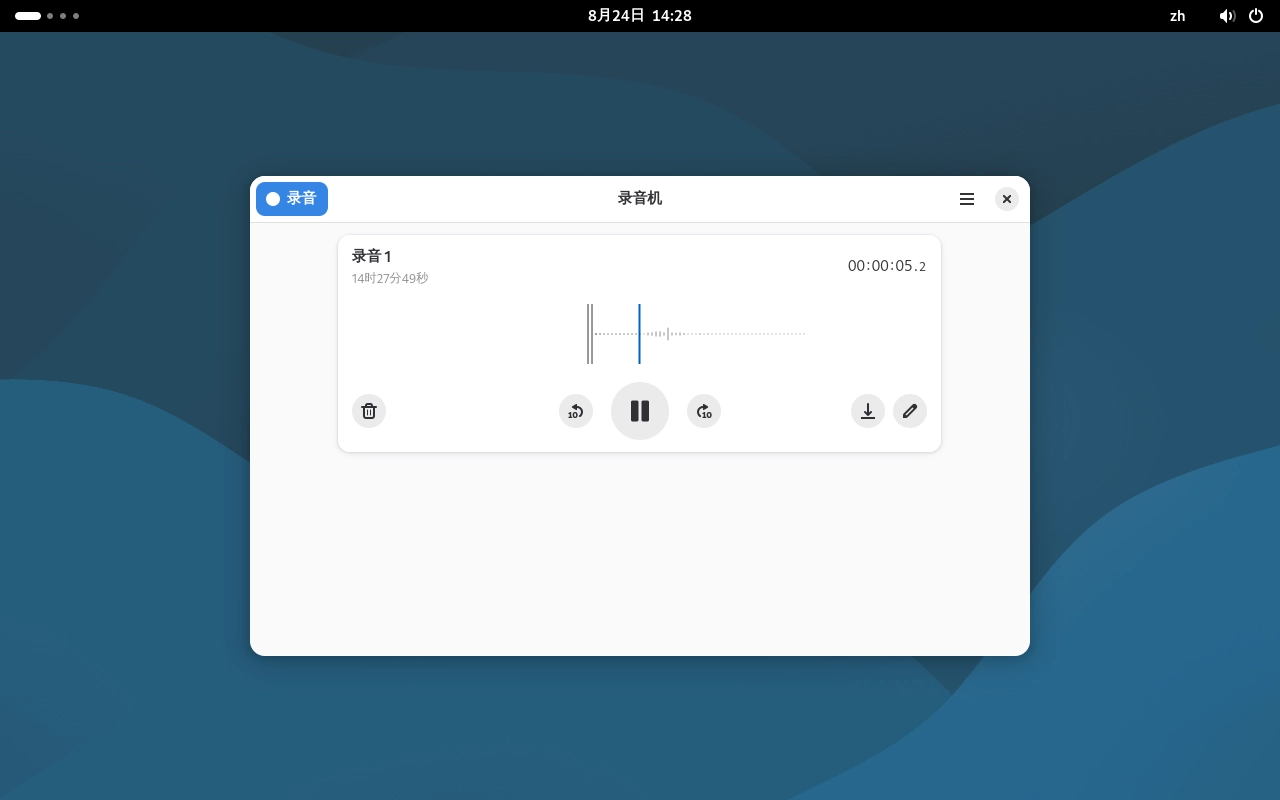
打开系统“录音机”应用。
开始录音,并通过耳麦麦克风输入声音。
完成录音后播放录音文件,能够正常听到录制的声音,则表示耳麦麦克风录音功能正常。
板载麦克风(内置 MIC)录音
Quectel Pi M2 板载 MEMS 麦克风,可直接用于声音采集,无需连接外部麦克风。
录音设置
拔出外接耳麦。
进入 设置 → 声音。
确认“输入设备”为:Internal Microphone - Built-in Audio
根据需要调整输入音量。
录音测试
打开系统“录音机”应用。
开始录音并对板载麦克风输入声音。
完成录音后保存录音文件。
插入耳机并播放录音文件。
耳机能够正常播放板载麦克风录制的声音,则表示板载麦克风录音功能正常。
扬声器外放测试
Quectel Pi M2 支持音频外放功能。
测试步骤
拔出外接耳机。
进入 设置 → 声音。
确认输出设备为:Analog Output - Built-in Audio
根据需要调高系统输出音量。
播放音频或视频文件。
确认能够正常听到外放声音。