EPAT工具使用教程
Copyright © Quectel Wireless Solutions Co., Ltd. 2026. All rights reserved.
概述
本文档以EG800Z系列模块为例,介绍如何使用EPAT日志工具抓取日志,以及如何导出Dump和Pcap文件。
下载地址
运行环境
操作系统:Windows 10/11
计算机内存:2 GB以上
处理器:酷睿i3以上
软件安装
EPAT为绿色免安装软件,解压后即可使用。解压后在 EPAT\bin 目录下运行 EPAT.exe。
备注
解压路径中不可包含中文字符,否则可能导致工具无法正常运行。
EPAT需要Visual C++运行库(MFC组件),如果第一次运行EPAT失败,请安装执行 EPAT\bin 目录下的 vc_redist.x86.exe 文件。
准备工作
使用EPAT抓取日志前,用户应做如下准备:
确认已安装模块USB驱动程序
使用USB数据线将模块连接至计算机
模块上电运行
进入计算机的设备管理器界面,若USB驱动程序加载正常,则显示下图所示端口:

备注
Quectel USB AT Port:主要用于AT命令收发,是上位机与模块进行AT命令交互的核心通道。
Quectel USB DIAG Port:主要用于抓取AP/CP日志、导出Dump文件 ,是模块调试和日志分析的专用通道。
确认设备与计算机硬件连接正常,且所有USB端口枚举成功后,即可进行EPAT工具的配置与使用。
抓取AP和CP日志
启动EPAT工具
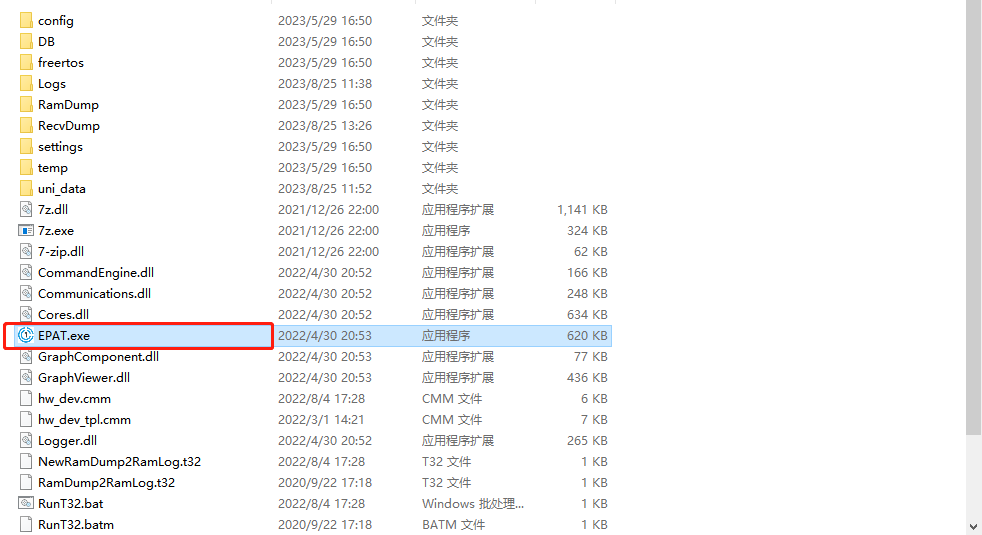
进入 EPAT\bin 目录,双击 EPAT.exe 启动工具。
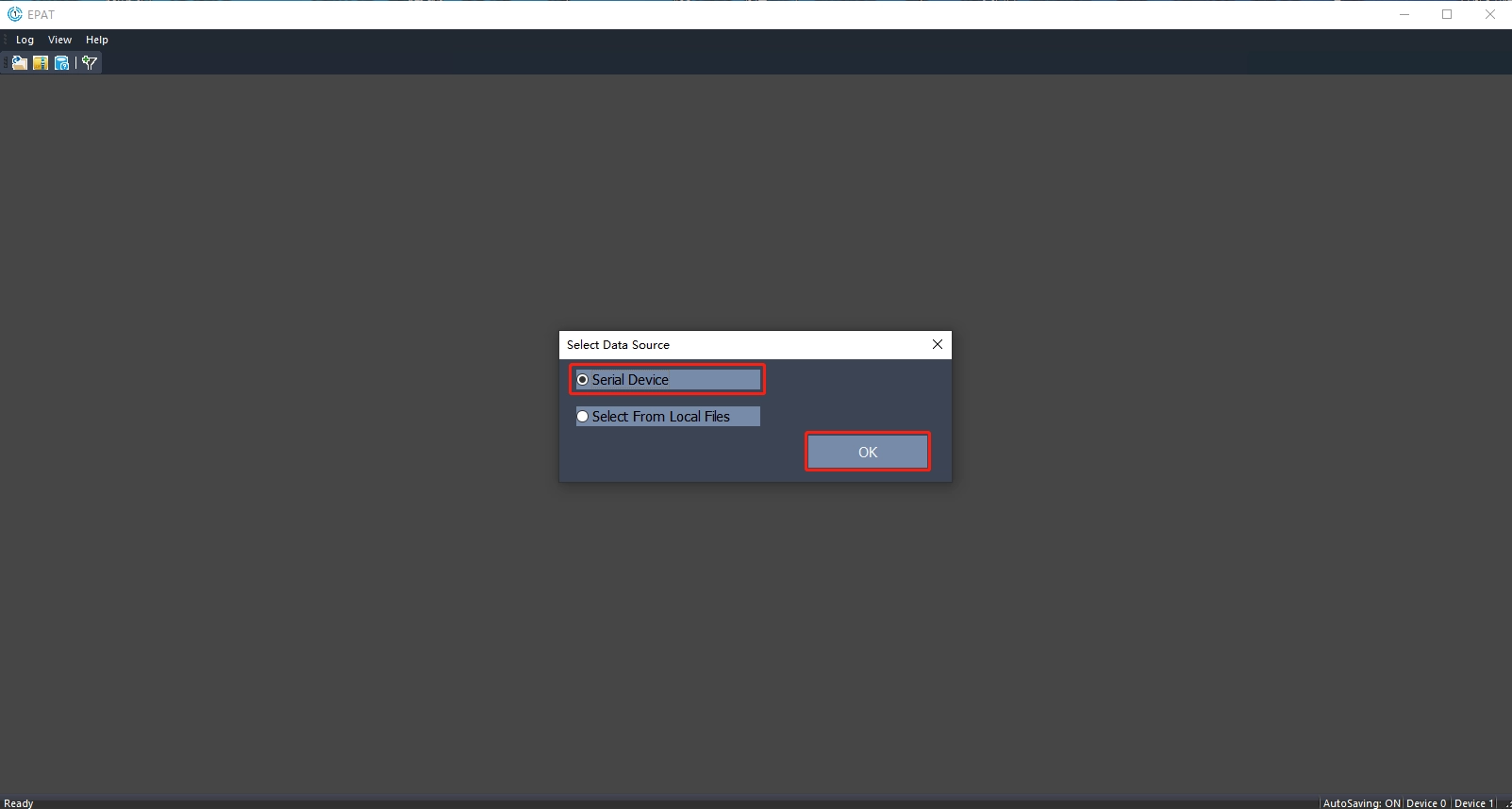
启动后会弹出数据源选择窗口:
Serial Device:在线模式,直接从串口设备实时抓取日志。
Select From Local Files:离线模式,从本地加载已有的日志文件。
此处选择“Serial Device”,点击“OK”。
配置端口参数
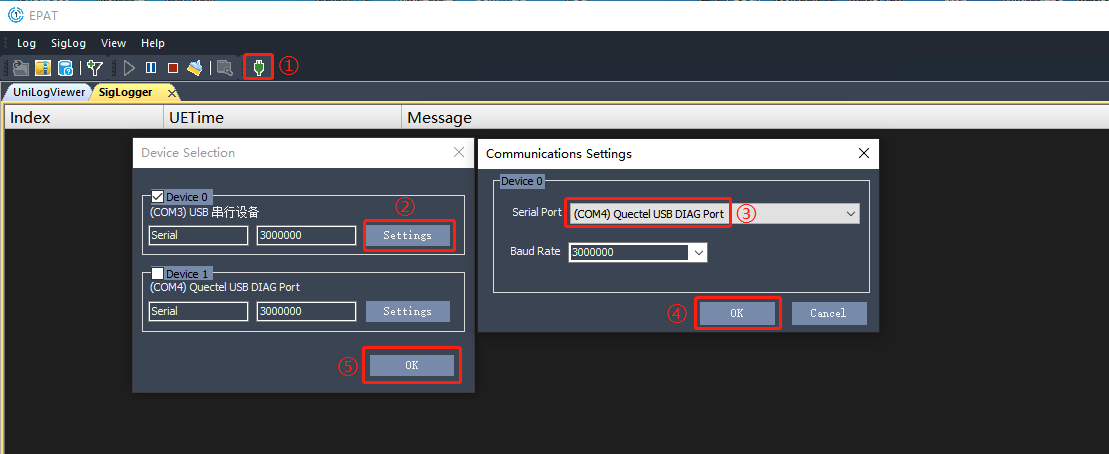
在工具栏中点击下图①指示的图标,弹出“Device Selection”窗口,在弹出的窗口中点击“Settings”进入“Communications Settings”界面。在下拉菜单中选择“Quectel USB DIAG Port”端口,依次点击“OK”确认。
匹配数据库
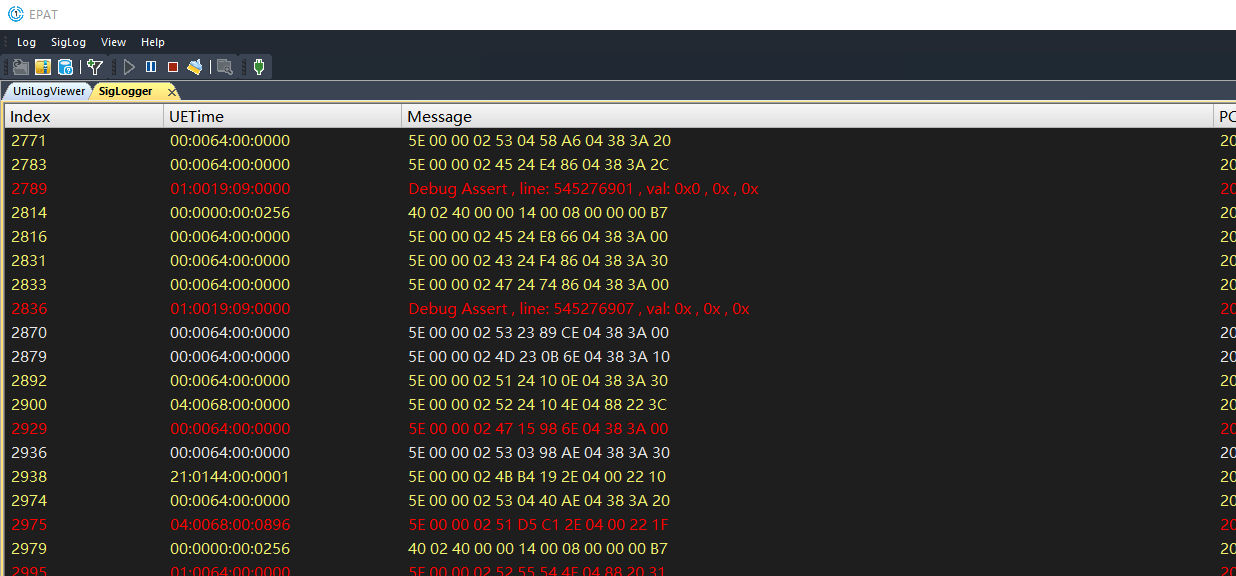
端口配置完成后,工具会自动连接USB端口并开始输出日志,如下图所示:
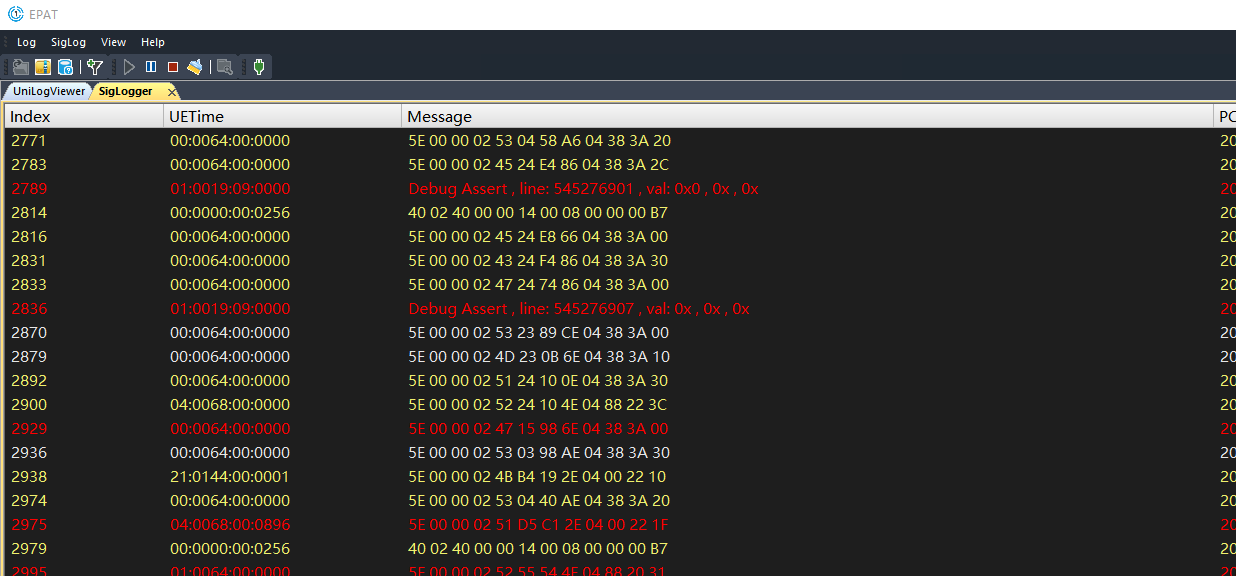
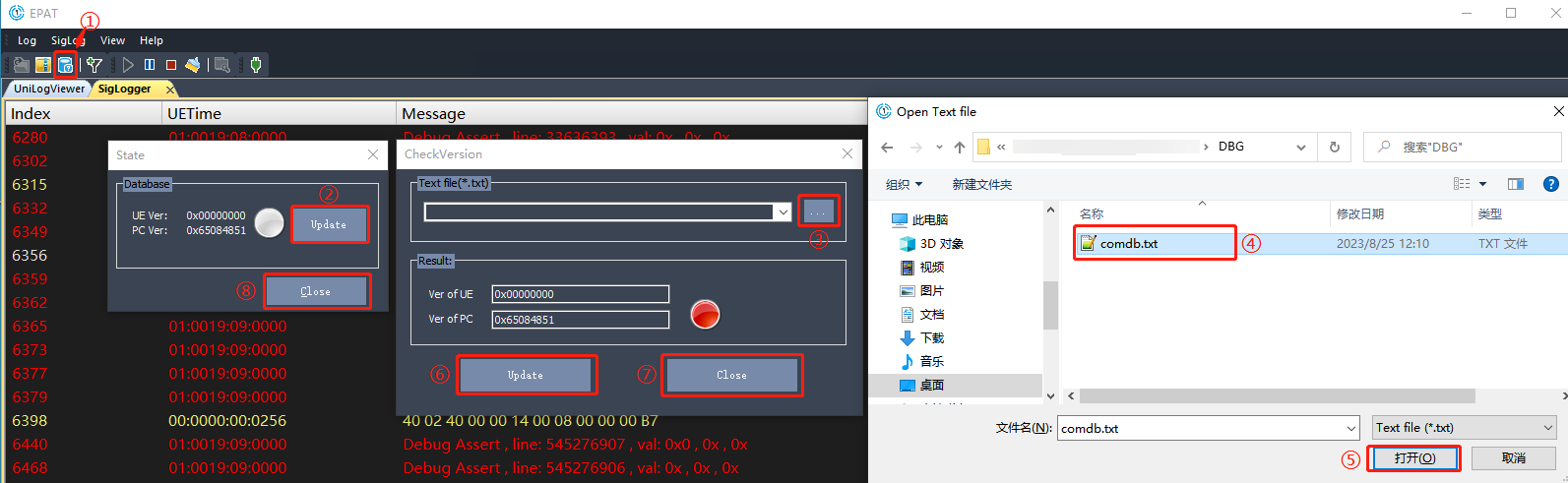
由于未匹配数据库文件,此时输出的日志多为未解码的十六进制数据。如需查看明文日志,需进行数据库匹配:
步骤一:在工具栏中点击下图①指示的图标,弹出“State”窗口;
步骤二:点击“Update” 弹出版本匹配窗口“CheckVersion”;
步骤三:点击浏览按钮“...”,选择与模块当前固件版本对应的DB文件并打开;
步骤四:点击“Update”进行匹配,匹配成功后窗口指示灯变为绿色;
步骤五:关闭弹窗,日志自动解码为明文信息。
重启设备并开始日志抓取
数据库文件匹配完成后,重启模块,EPAT工具会自动识别端口并开始抓取日志。
保存日志文件
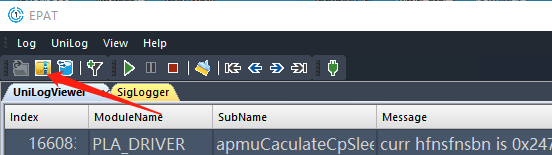
日志抓取完成后,点击工具栏的保存按钮,自定义存放路径并确认。导出的日志文件默认为ZIP压缩包。
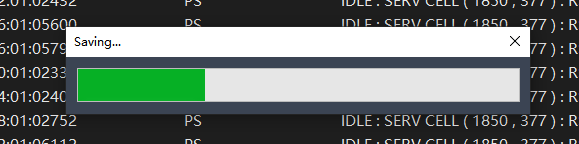
文件保存完成后,将该压缩包提交至移远通信技术支持进行问题分析。
导出Dump文件
模块默认在发生Dump时会直接重启,导致无法导出文件。因此模块正常运行时,用户需提前通过AT命令配置模块在Dump模式下禁止自动重启,并Dump完整的日志到EPAT和Flash。
配置Dump模式
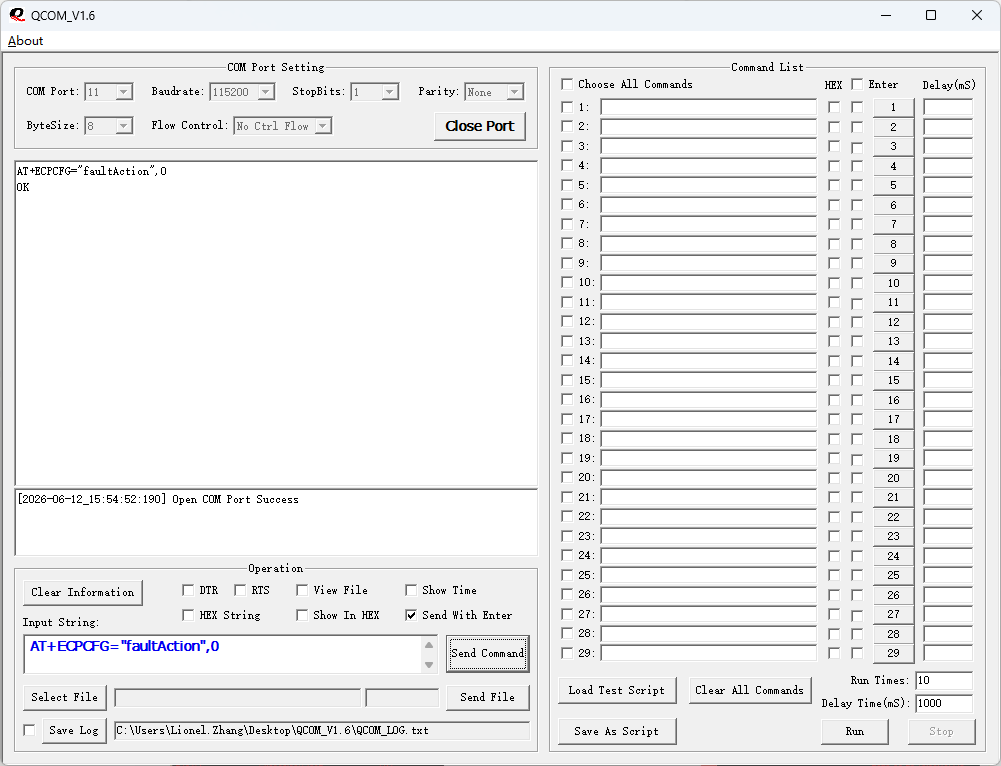
打开QCOM工具,“COM Port”选择“Quectel USB AT Port”端口,点击“Open Port”,下发如下命令:
AT+ECPCFG="faultAction",0
备注
AT+ECPCFG=“faultAction” 发送后立即生效,参数配置自动保存至NVRAM;深休眠唤醒后仍有效。
有关QCOM使用详情,请参考 QCOM使用教程。
复现Dump问题
触发导致模块死机、异常重启的问题场景,等待Dump触发。
保存Dump文件
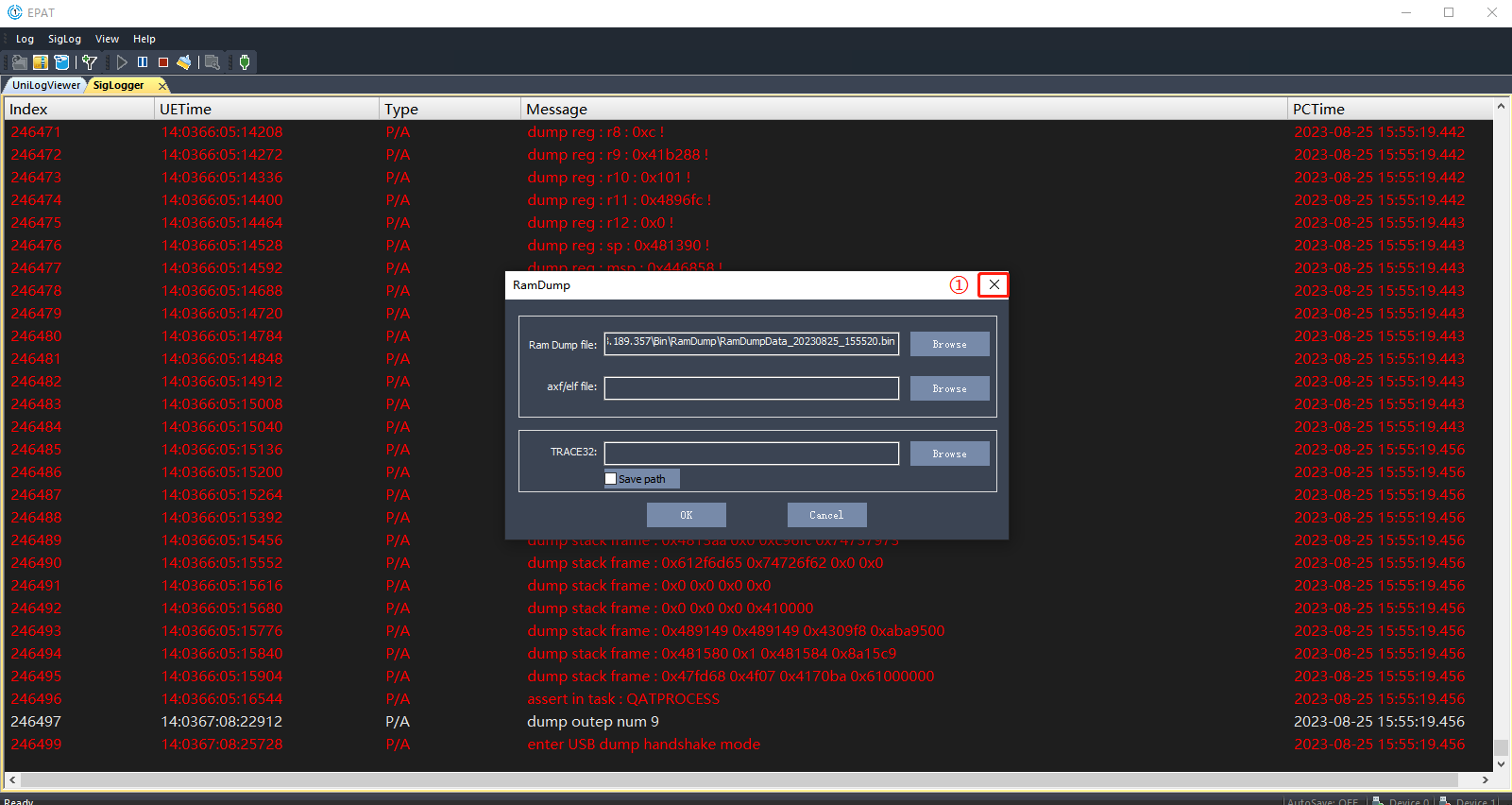
EPAT检测到Dump触发后自动开始导出,导出完成弹出“RamDump”提示窗口,窗口可直接关闭。
Dump文件默认保存在 Bin\RamDump 目录中,将Dump文件压缩打包,提交至移远通信技术支持进行问题分析。

导出Pcap文件
当需要分析MQTT/HTTP/HTTPS等网络协议问题时,可按以下步骤导出Pcap文件:
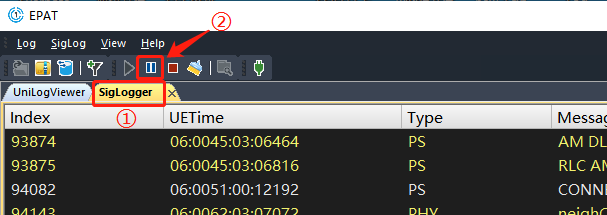
步骤一:点击“SigLogger”标签;
步骤二:点击图中②所示的“暂停”按钮;
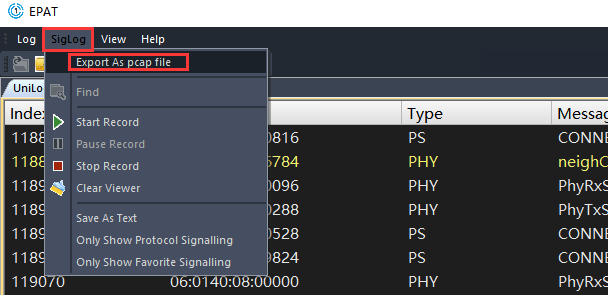
步骤三:在菜单栏选择“SigLog” → “Export As pcap file”;
步骤四:在弹出的对话框中选择保存目录并设置文件名,确认后即可完成导出。
常见问题
问题: 使用EPAT工具连接模块后,为什么日志输出窗口中看到的几乎都是一些十六进制的数据?
答案:因为工具尚未匹配正确的数据库文件,导致日志处于未解码状态。请参考本文 匹配数据库 章节进行操作,匹配成功即可正常查看明文日志。