QFlash使用教程
Copyright © Quectel Wireless Solutions Co., Ltd. 2026. All rights reserved.
工具概述
QFlash是移远通信官方开发的专用固件烧录工具,主要用于移远各类无线通信模块的固件升级、出厂预烧、故障恢复等操作。它支持图形化界面操作,具备底层驱动级兼容性和工业级稳定性,广泛应用于模组研发调试、批量生产导入等场景。
工具获取
访问 https://www.quectel.com.cn/download-zone 进入下载专区,在搜索框内输入“QFlash”,点击下载图标下载工具安装包。
备注
本文以QFlash V8.0版本为例,对工具核心功能进行说明。鉴于工具会持续迭代升级,本文界面描述或与最新版工具存在差异,完整的新版功能及操作指引,请查阅安装包内置配套用户手册。
主要功能
支持多种移远通信模块的固件烧录
自动识别模块型号和固件类型
实时显示烧录进度和日志信息
页面信息说明
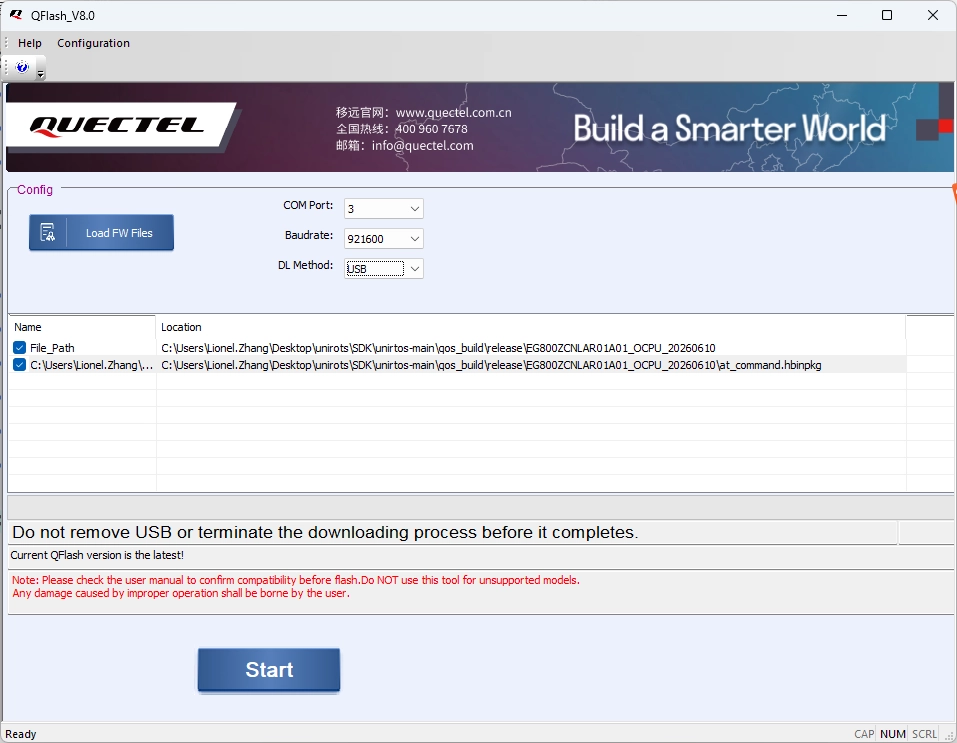
Load FW Files:加载固件文件
COM Port:选择串口端口
Baudrate:设置波特率
DL Method:选择USB/UART
Start:开始烧录
Stop:停止烧录
固件烧录流程
打开QFlash安装包
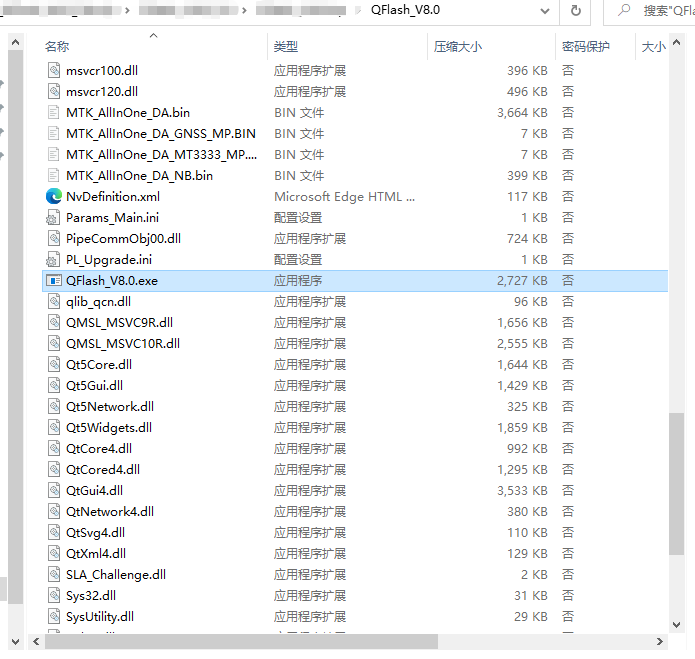
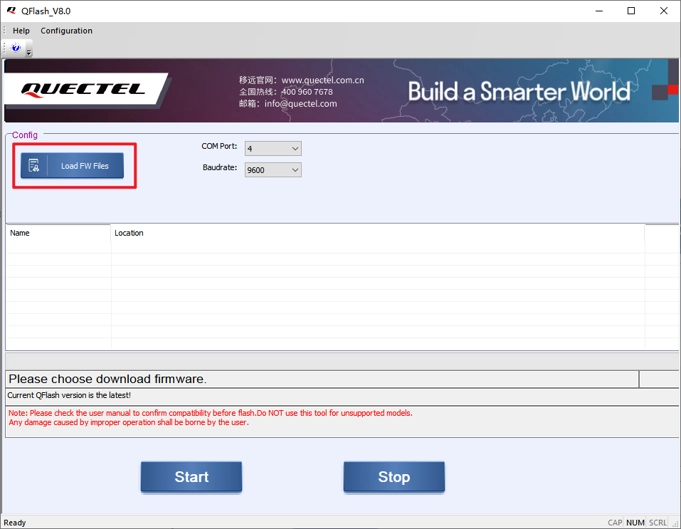
选择固件
启动QFlash工具,点击“Load FW Files”。
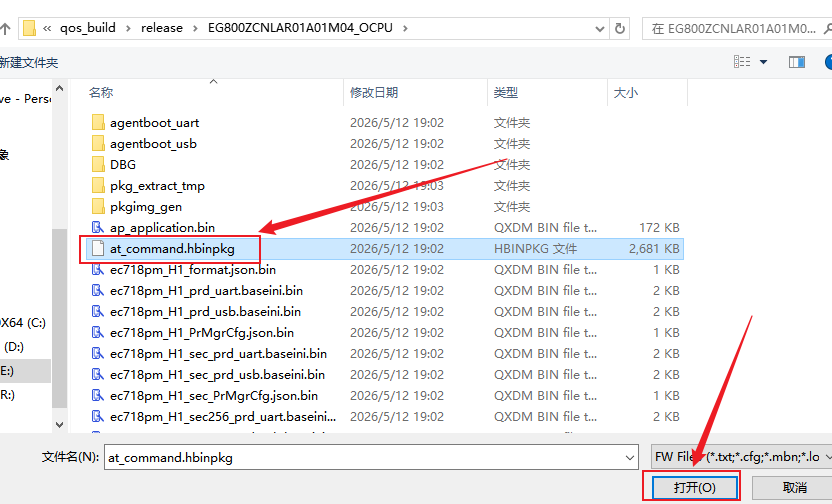
加载固件文件
在弹出的文件窗口中,选择对应工程目录下 qos_build\release 文件夹中的 .hbinpkg 文件并点击“打开”。
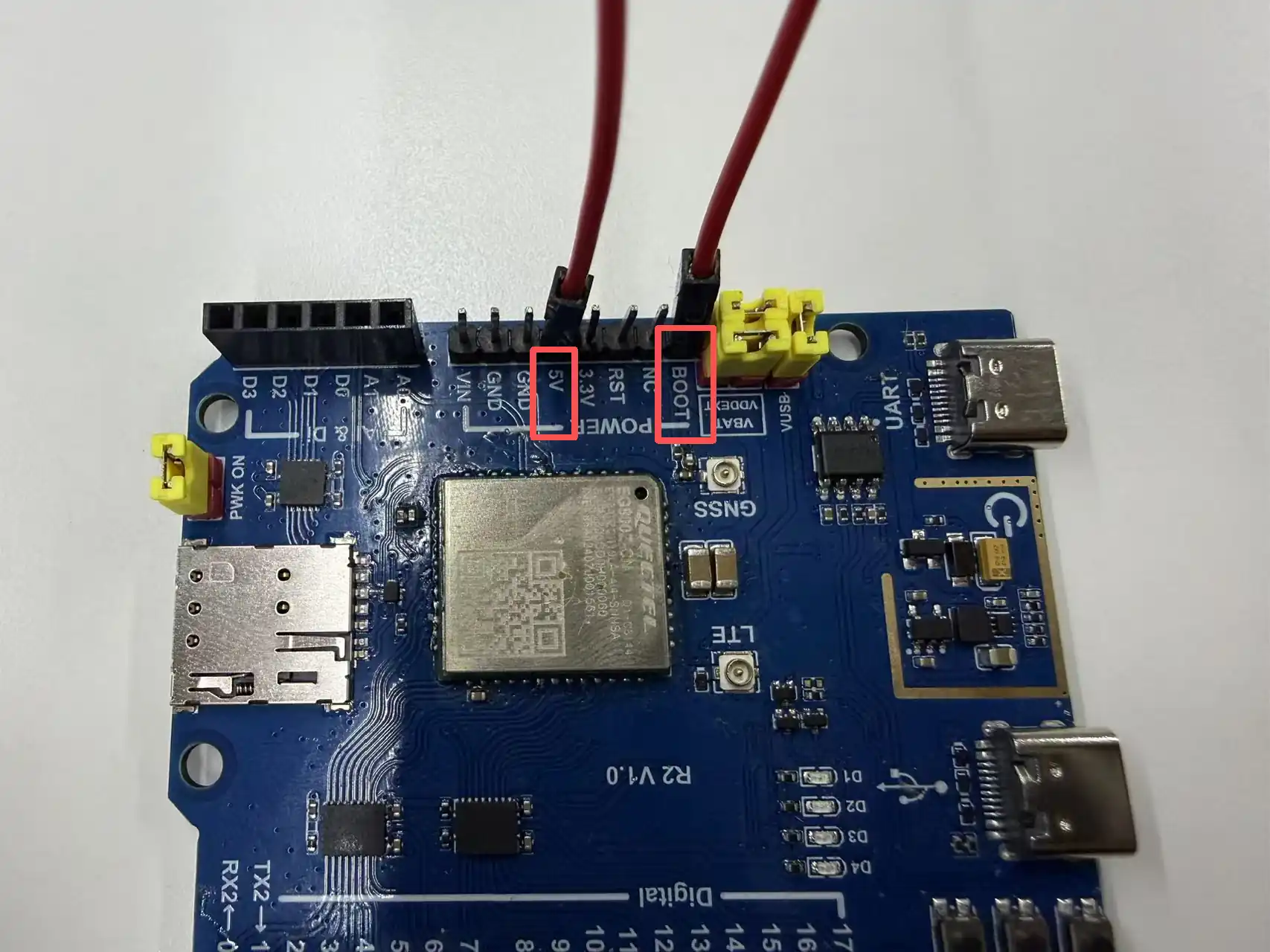
进入下载模式
在开发板正面,短接5V和BOOT进入下载模式。
选择烧录口
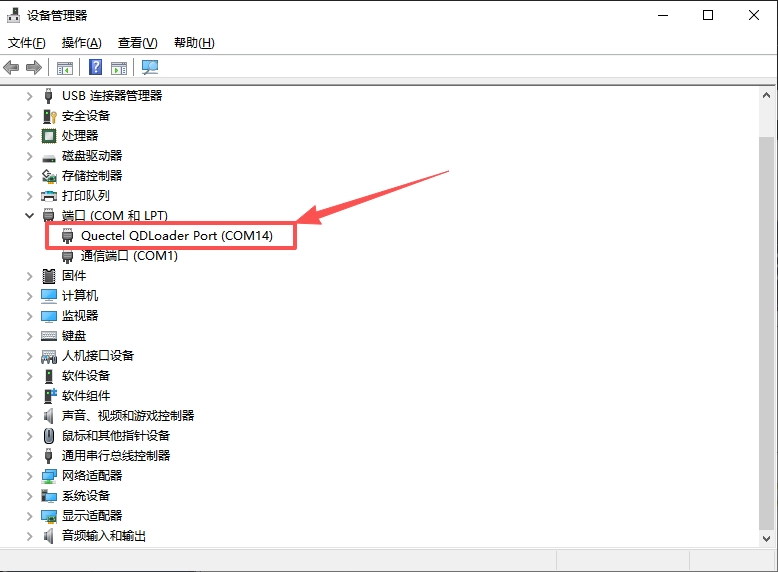
打开设备管理器,展开“端口 (COM和LPT)”列表,查看识别到的“Quectel QDLoader Port”,记录COM通道号。
开始烧录
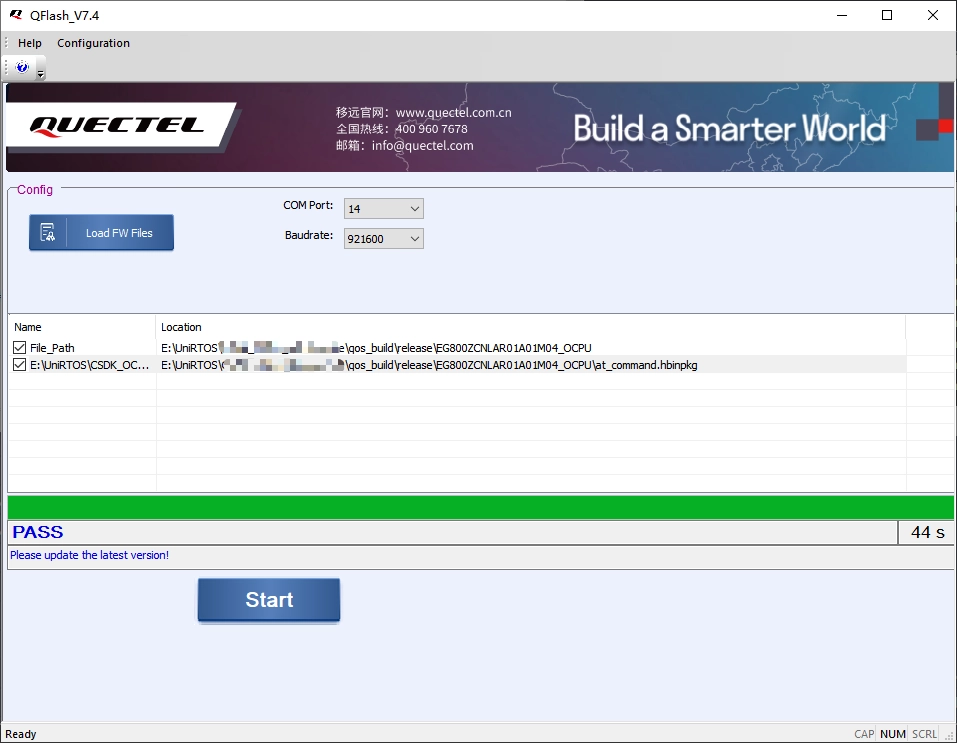
在QFlash首页“COM Port”选择栏中,选中记录的对应COM端口,点击“Start”,等待进度条完成并显示“PASS”。
常见问题
无法识别模块端口
检查USB数据线是否正常工作,尝试更换数据线
确认模块已正确进入烧录模式
重新安装USB驱动程序
检查设备管理器中是否有黄色感叹号的未知设备
烧录过程中失败
确保固件文件与模块型号完全匹配
检查模块供电是否稳定,烧录过程中不要断电
降低波特率后重新尝试
短接Boot引脚后重新烧录
查看日志窗口中的错误代码,根据错误提示排查问题
烧录成功后模块无法启动
确认烧录的固件后缀是 .hbinpkg
尝试重新烧录一次固件
检查模块硬件是否有损坏