VS Code插件使用教程
功能概述
为方便开发者使用 VS Code 开发UniRTOS,团队特推出UniRTOS VS Code插件。
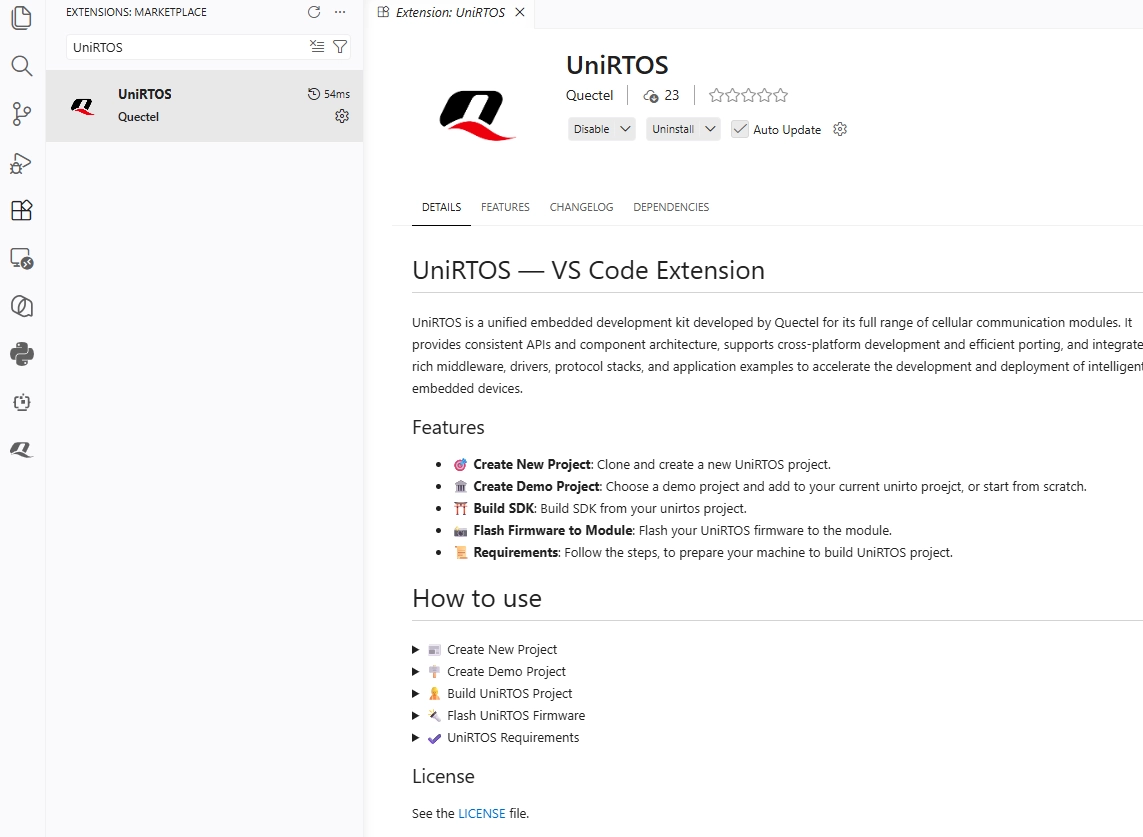
打开VS Code侧边栏的UniRTOS插件,主要功能如下图所示:
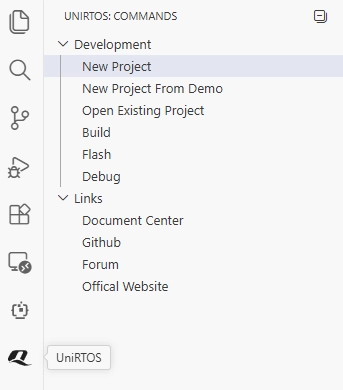
New Project:创建全新的UniRTOS项目,自动将UniRTOS SDK拉取到本地,并生成用户指定名称的项目。
New Project From Demo:创建附带Demo的UniRTOS新项目,同样会自动拉取SDK,并允许在创建时选择需要引入的Demo。
Open Existing Project:打开本地已有的UniRTOS项目。
Build:一键编译固件,编译目标为新建项目时所选的模块型号。
Flash:一键烧录固件,通过下载端口将编译好的固件烧录到目标模块。
Debug:连接模块的Debug端口,实时查看模块输出的调试日志,便于程序调试。
Document Center:UniRTOS官方文档中心,可直接在VS Code中打开,便于查阅API文档等资料。
Github:UniRTOS官方Github仓库,可直接在VS Code中打开,便于获取官方示例代码、SDK等资源。
Forum:UniRTOS官方支持社区,用于获取技术支持、交流开发经验。
Official Website:UniRTOS官方网站,用于获取UniRTOS最新动态与资讯。
插件安装
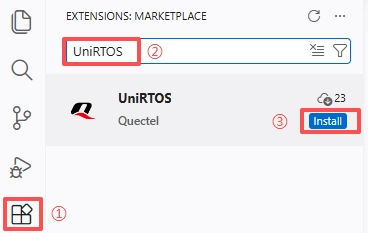
点击VS Code左侧活动栏的 Extensions 图标;
在插件搜索框中输入 UniRTOS;
在搜索列表中找到UniRTOS插件,点击 Install 按钮,完成插件安装。
插件使用方法
创建新项目
依次点击 UniRTOS插件 -> Development-> New Project;
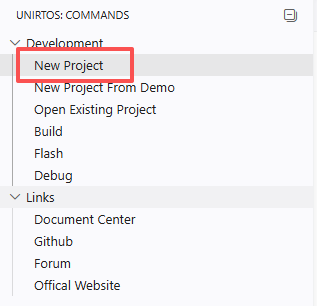
点击后,如下必填字段将显示在面板中;
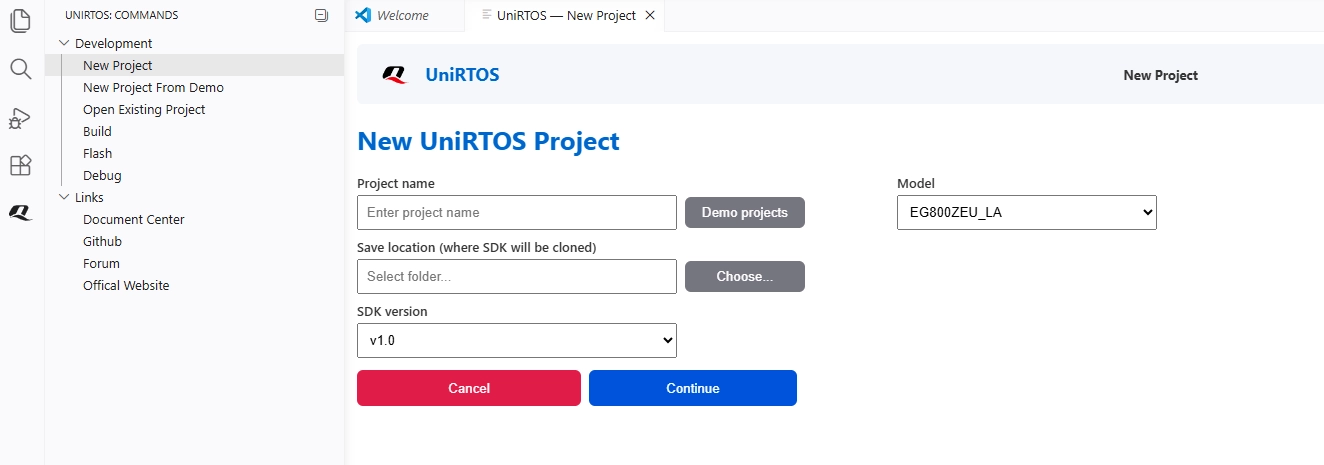
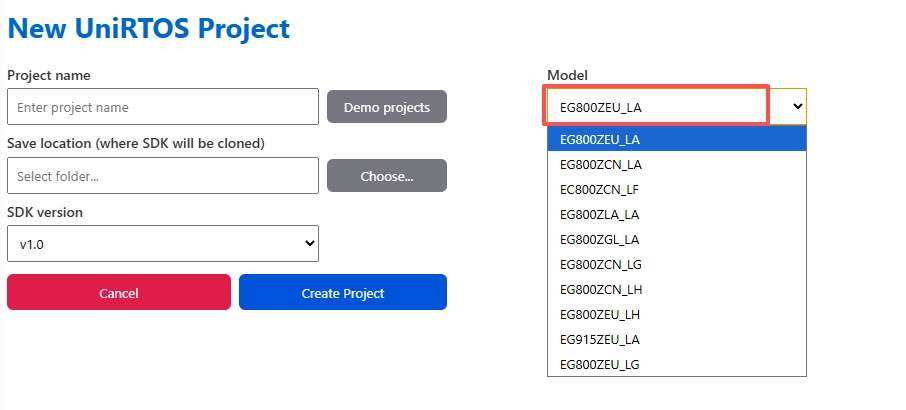
选择开发板型号(以EG800ZEU_LA为例);
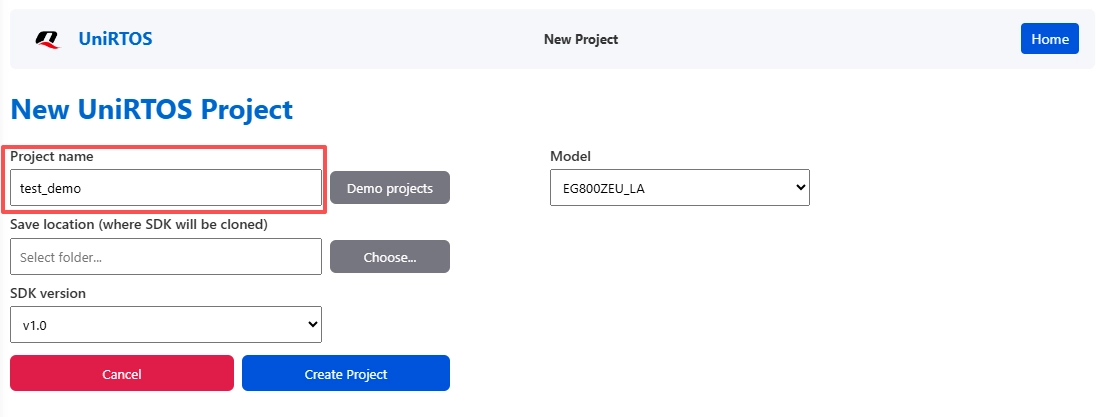
在 Project name 中输入项目名称;
选择 Save location,点击 Choose 选择保存路径;
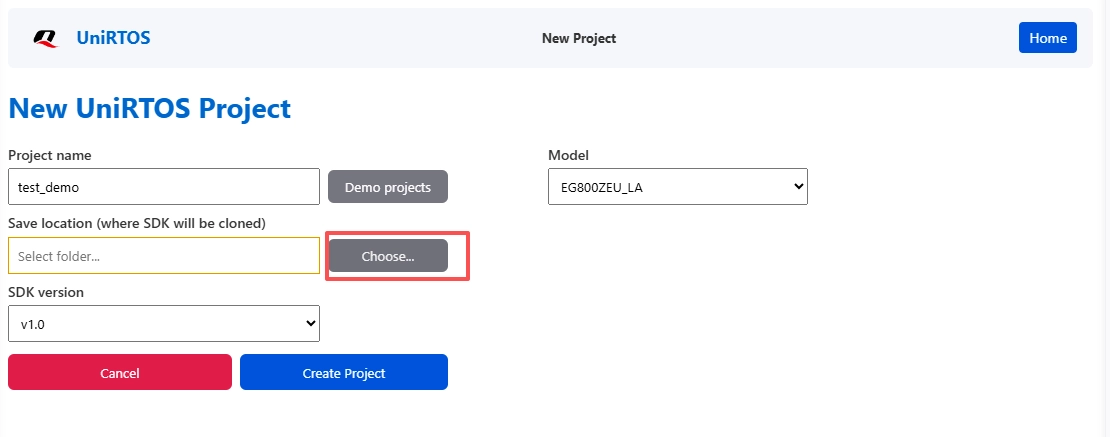
选择路径后,点击 Create Project 生成项目;
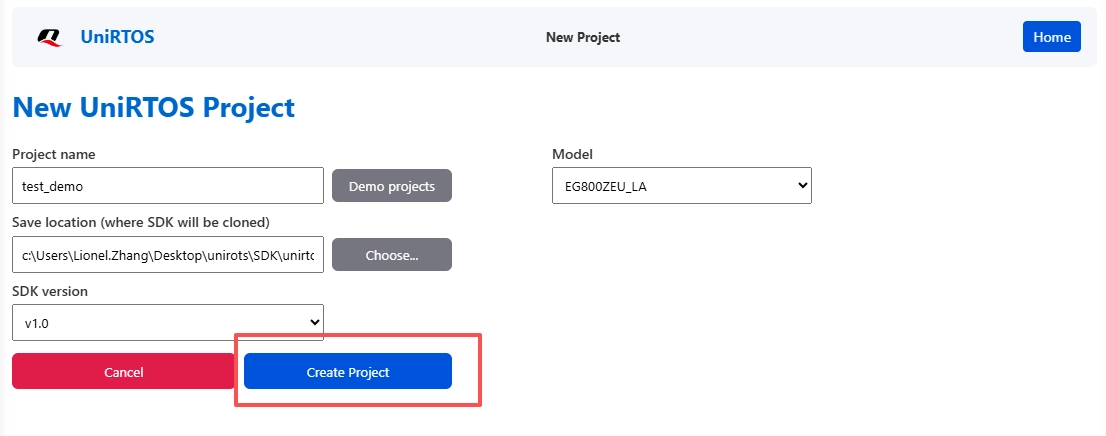
右下角会显示创建进度;

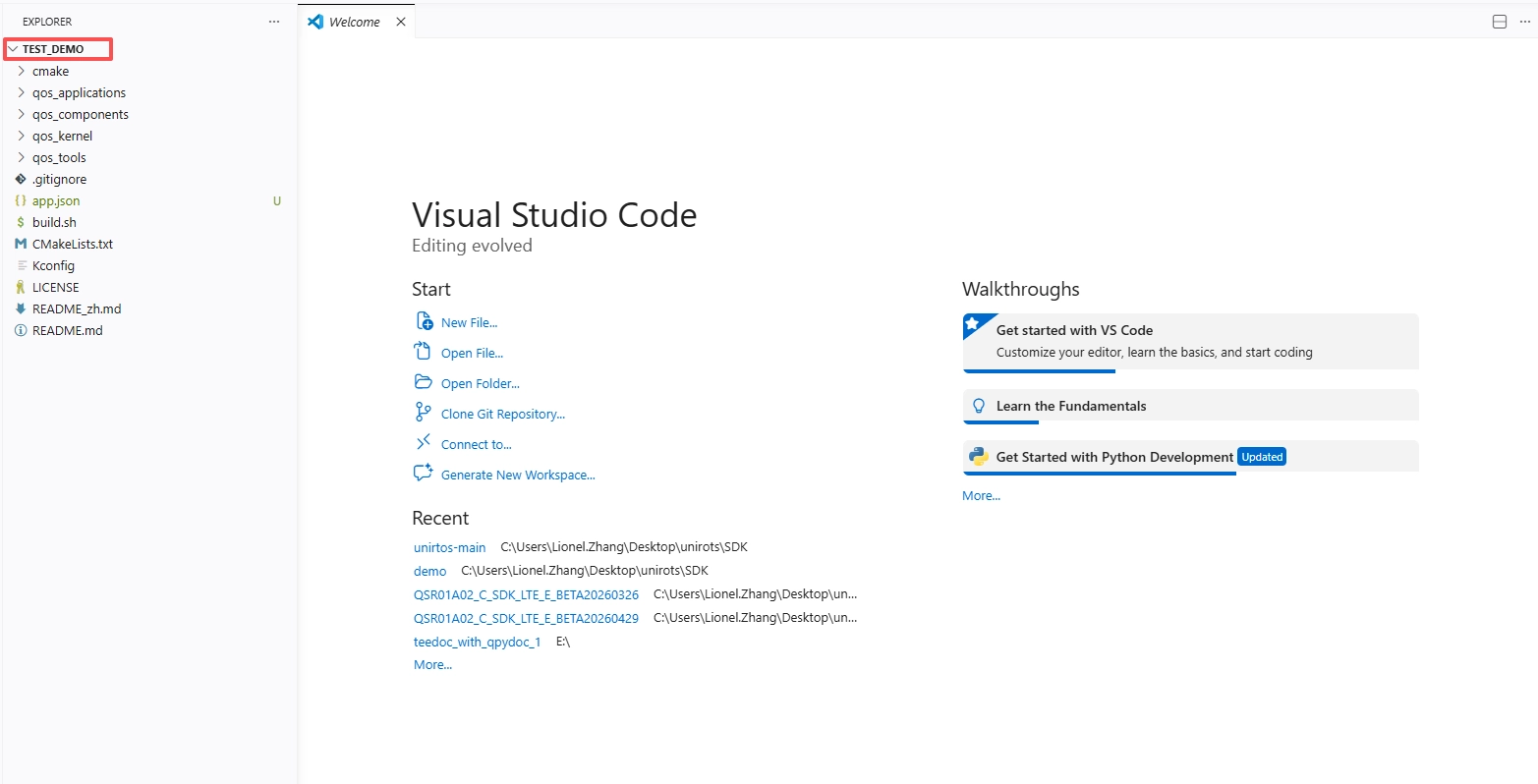
创建完成后,新项目将在VS Code中自动打开。
创建Demo项目
依次点击 UniRTOS插件 -> Development -> New Project From Demo;
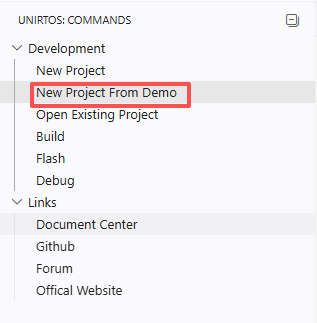
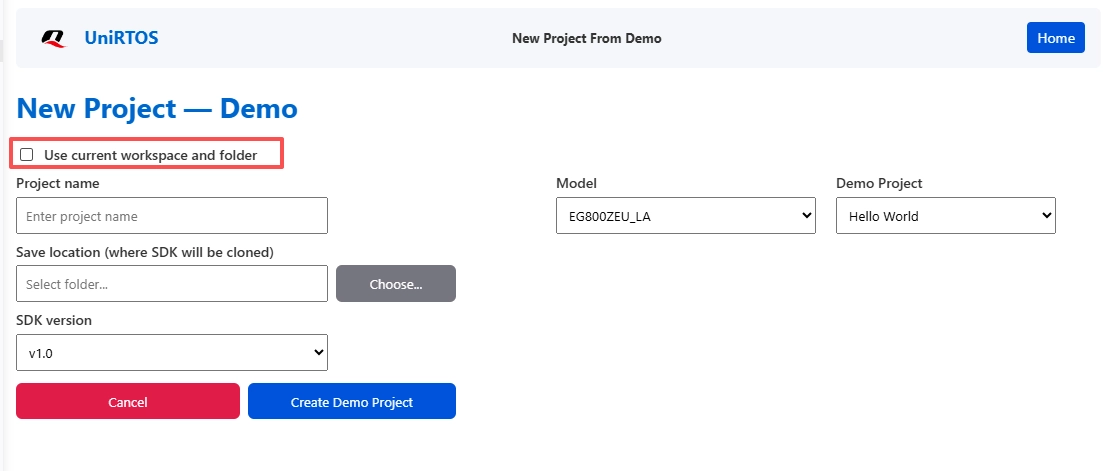
创建Demo项目前,可选择创建新项目或使用当前项目;
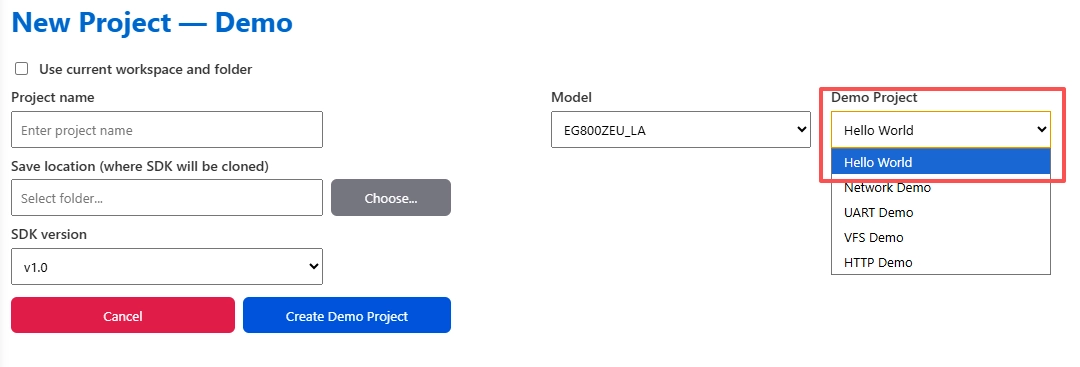
点击 Demo Project,选择要创建的项目(以 Hello World 为例);
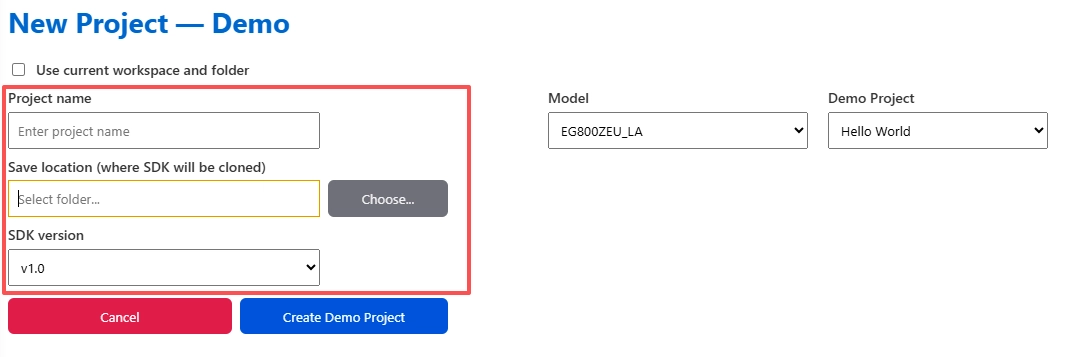
创建方法参见 创建新项目;
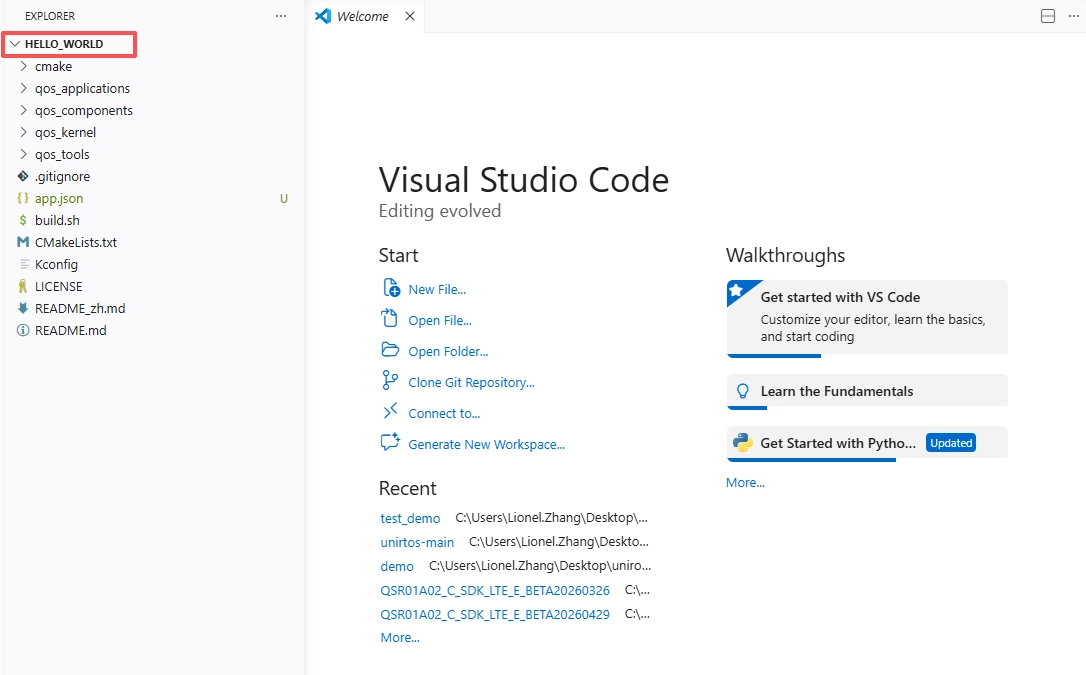
SDK和Demo项目克隆完成后,Demo项目将自动打开。
编译固件
前提条件:
构建SDK前,请安装所有依赖项。
使用此功能前,请打开UniRTOS项目。
依次点击 UniRTOS插件 -> Development -> Build;
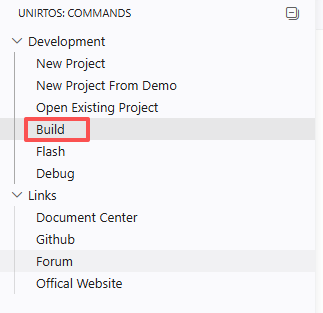
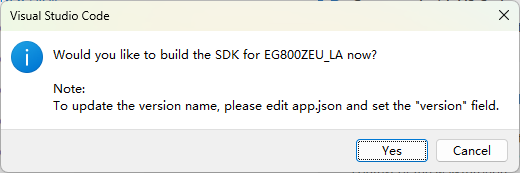
此时会弹出是否构建项目的开发板型号,点击 Yes;
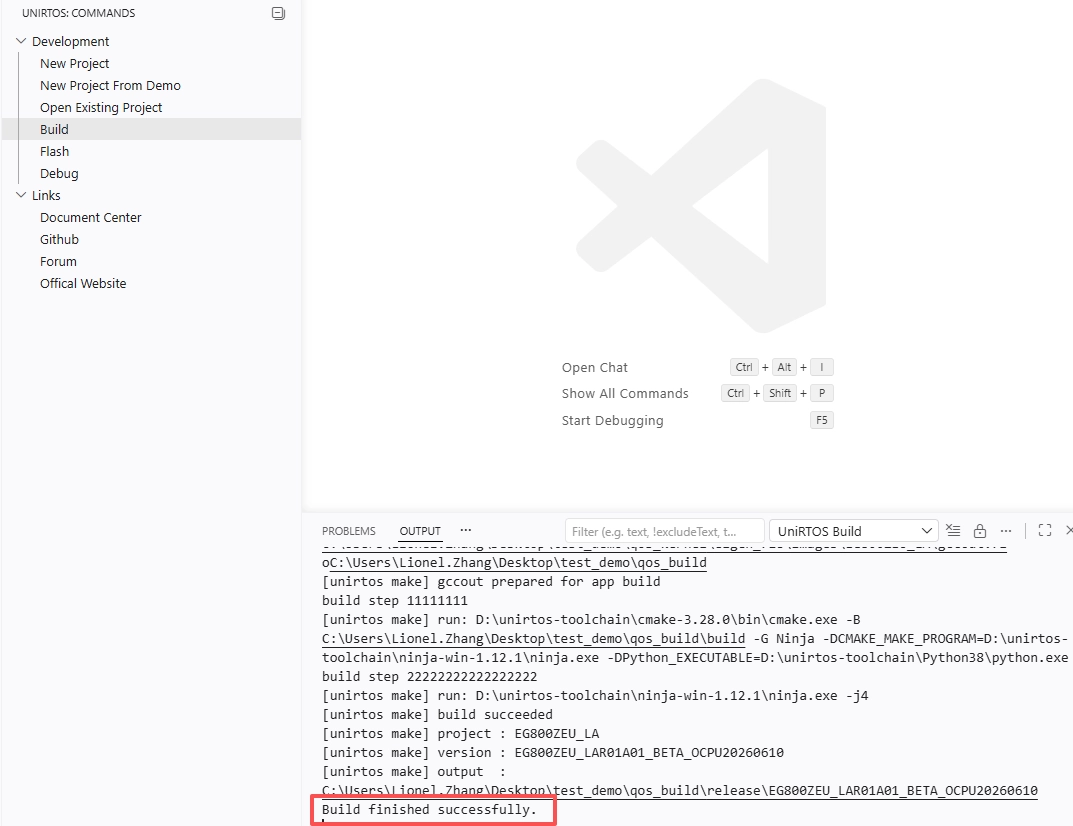
确认后,OUTPUT窗口将显示处理过程,最后显示成功消息。
烧录固件
前提条件:
构建SDK前,请安装所有依赖项。
使用此功能前,请打开UniRTOS项目。
依次点击 UniRTOS插件 -> Development -> Flash。
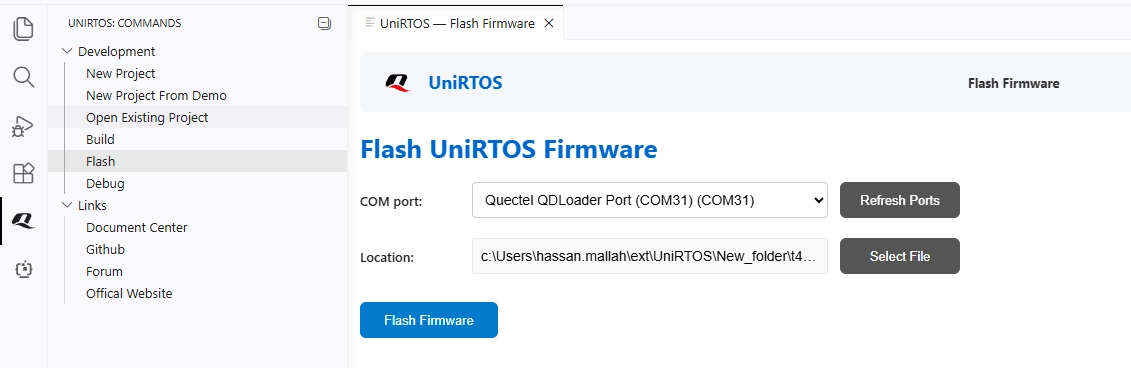
UniRTOS插件将自动检测端口和配置文件。也可手动查找配置文件(如 at_command.hbinpkg)。
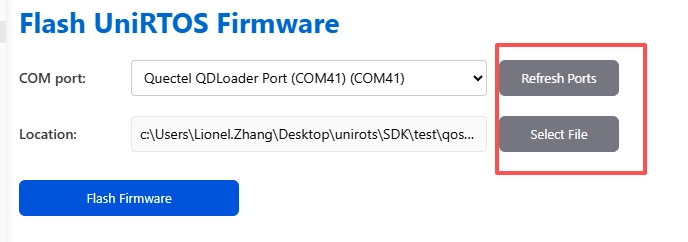
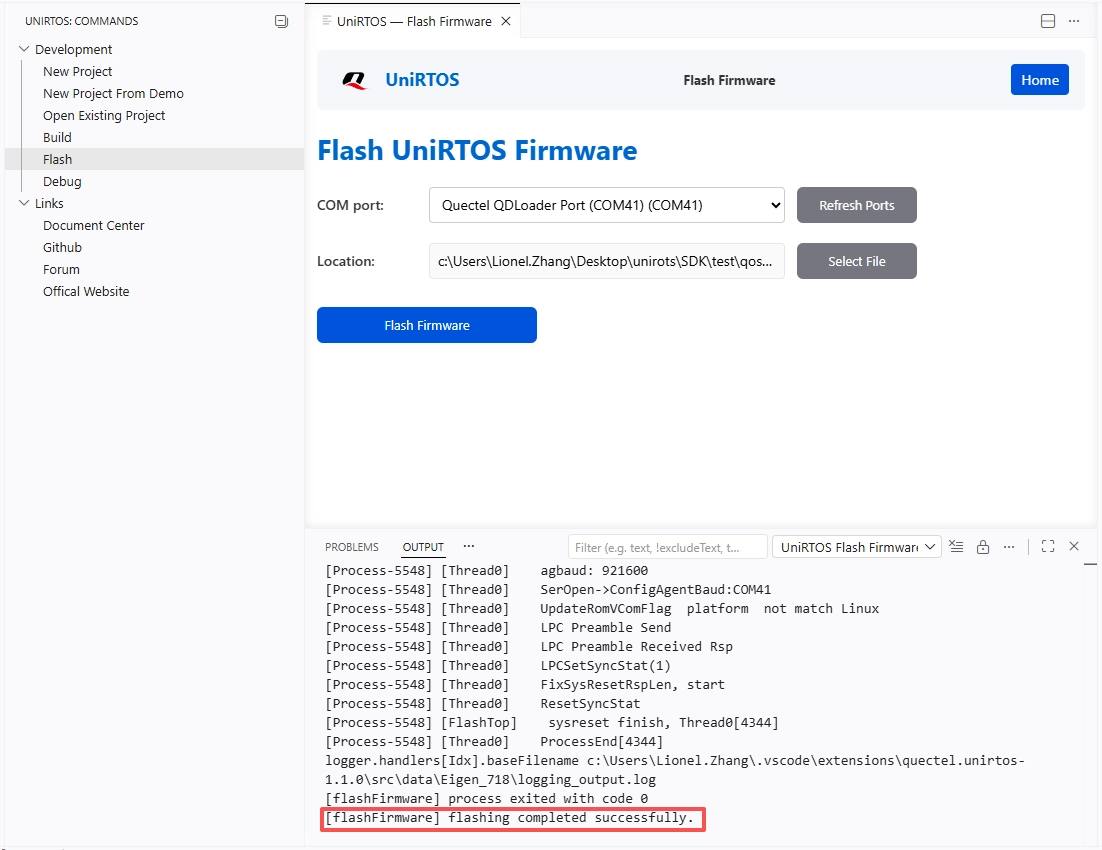
点击 Flash Firmware 标签页,将打开并显示处理过程,最后显示成功消息。
Debug
依次点击 UniRTOS插件 -> Development -> Debug;
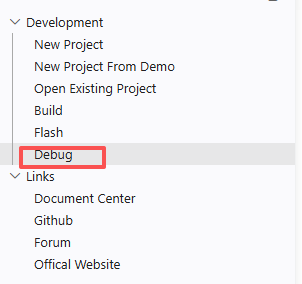
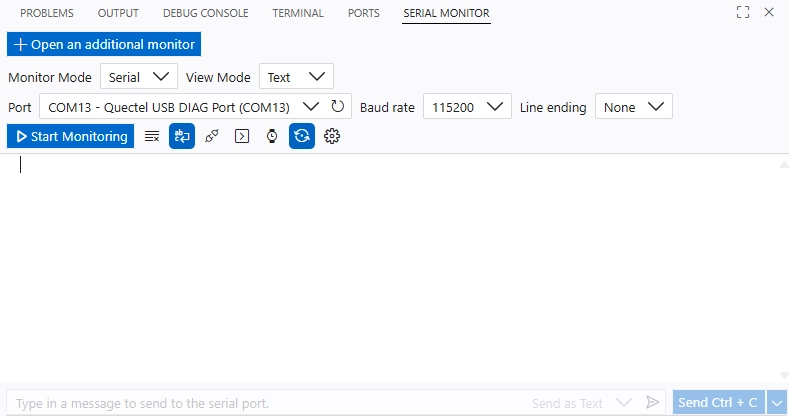
点击后将显示 SERIAL MONITOR,可实时查看模块输出的调试日志,便于程序调试。