烧录固件
Copyright © Quectel Wireless Solutions Co., Ltd. 2026. All rights reserved.
本文档介绍如何使用QFlash工具烧录固件。
打开QFlash工具
双击运行QFlash_V8.0.exe可执行程序,打开QFlash工具。
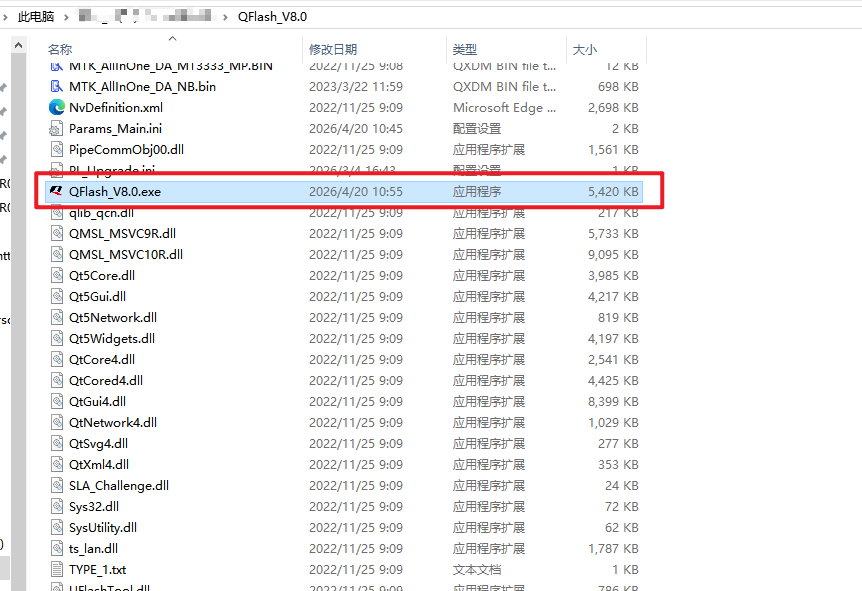
备注
以上截图仅供参考,界面布局与操作流程基本一致。实际版本号以官网下载链接为准,版本差异不影响使用。
烧录固件
在QFlash中加载固件
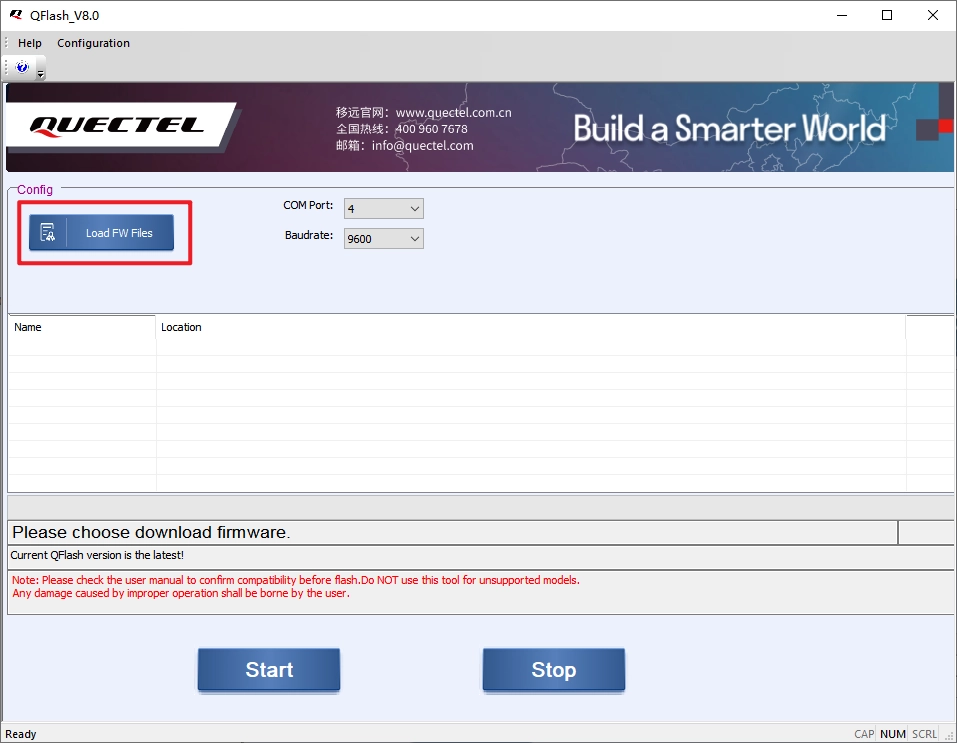
打开QFlash工具后,点击“Load FW Files”:
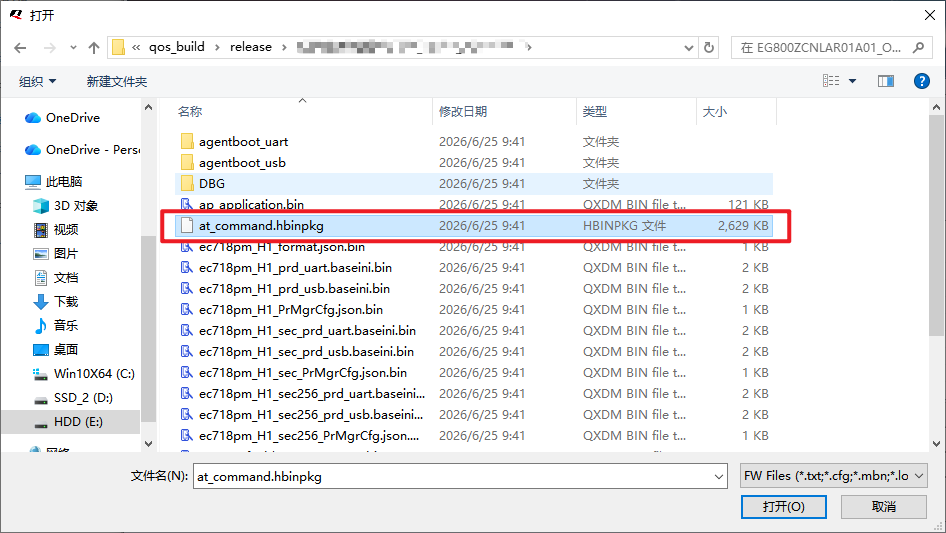
选择固件
在弹出的文件选择窗口中,定位至对应工程目录下的 qos_build\release 文件夹,选择 .hbinpkg 格式的固件文件。
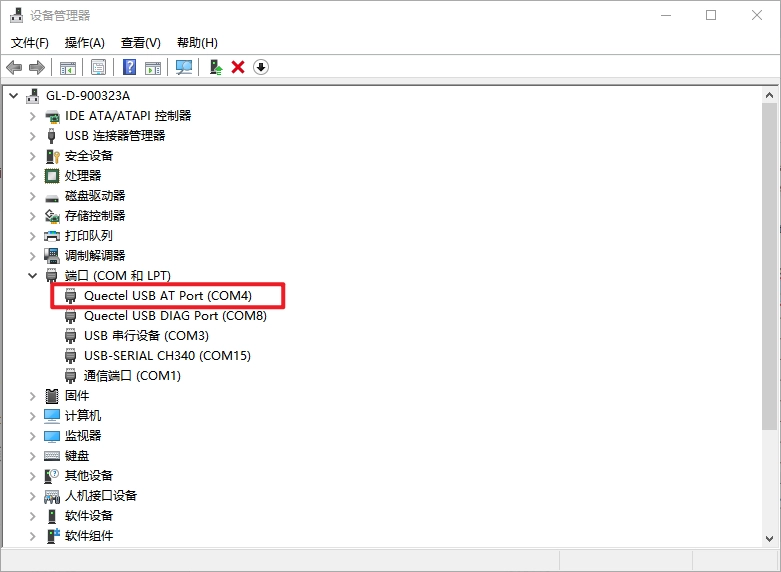
获取设备AT端口号
设备长按电源键开机。打开设备管理器,查看“端口 (COM和LPT)”中的Quectel USB AT Port,并记录COM端口号:
配置端口并开始烧录
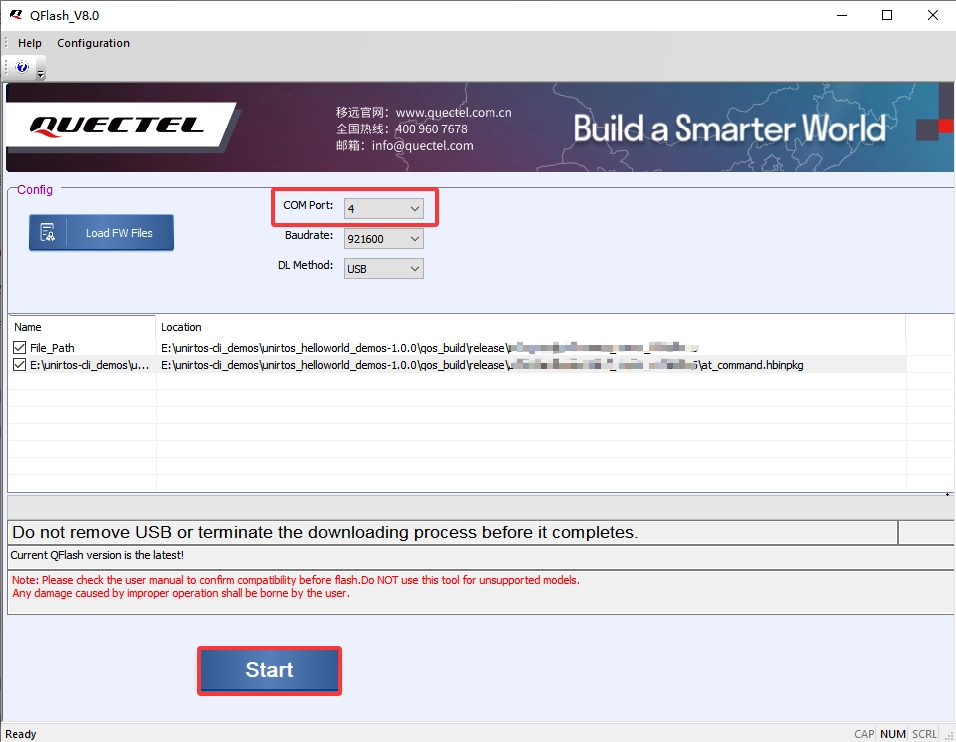
在QFlash工具的 COM Port 下拉菜单中选择对应的COM端口,点击“Start”按钮开始烧录。等待进度条完成,且状态显示为 PASS:
验证烧录结果
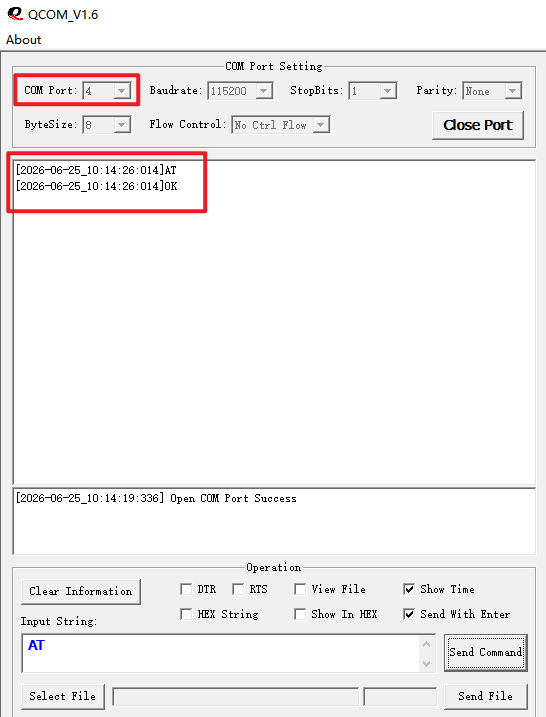
启动 QCOM 串口调试工具,选择之前记录的AT端口。在发送区输入 AT 并发送,若模块回复 OK,则证明固件烧录成功且设备运行正常。
备注
以上截图仅供参考,界面布局与操作流程基本一致。实际版本号以官网下载链接为准,版本差异不影响使用。
有关如何使用QCOM的详细信息,参考 QCOM使用教程。