FOTA工具使用教程
Copyright © Quectel Wireless Solutions Co., Ltd. 2026. All rights reserved.
概述
本文主要介绍使用工具制作固件差分包和全量包的完整操作流程。
FOTAToolKits界面介绍
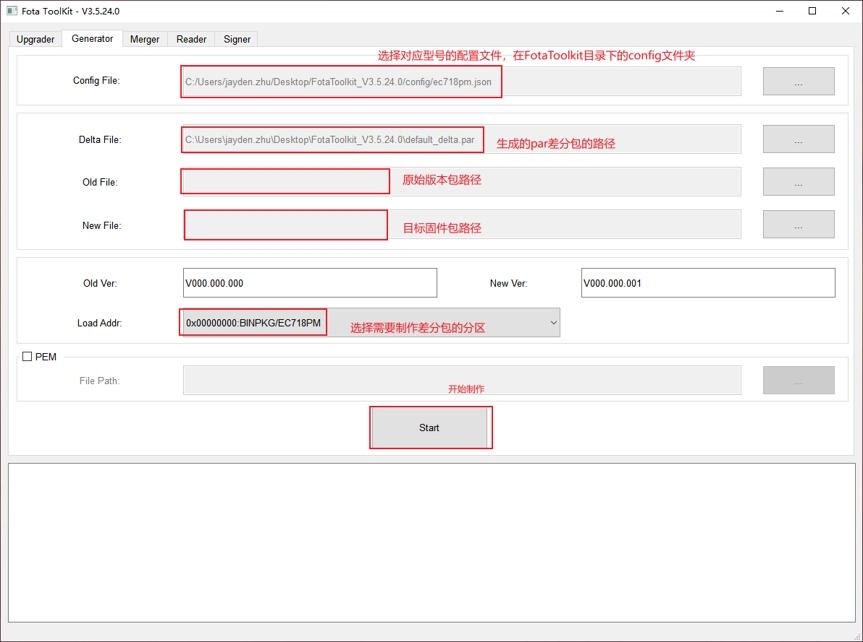
操作流程
编译生成原始基线固件
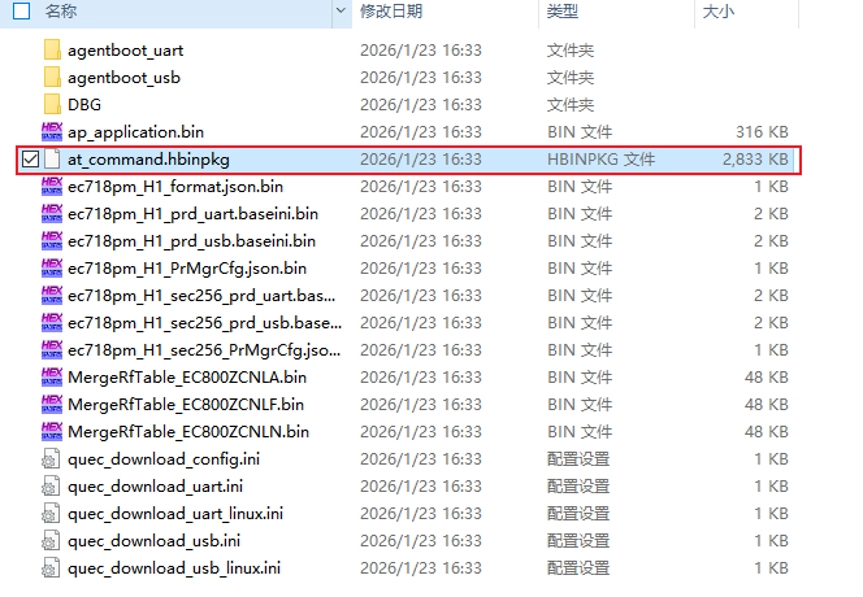
通过编译SDK生成设备基线版本固件。编译成功后,固件目录将生成 .hbinpkg 打包文件,该文件为制作差分升级包的基线文件,需妥善保留。
差分升级
Kernel差分包制作
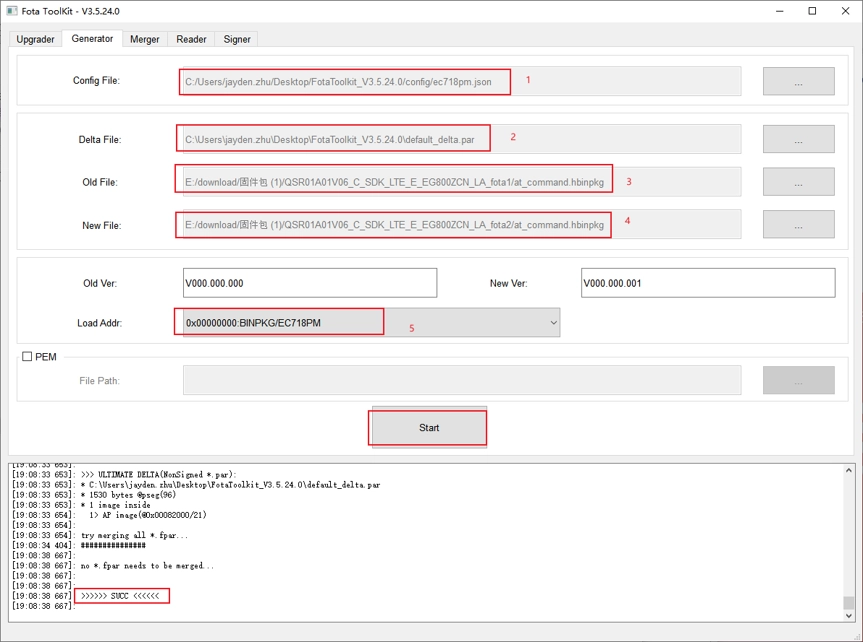
下载并打开 FOTATOOLKits工具,在 config 目录中选择对应模块型号的配置文件。
设置待生成差分包的保存路径与文件名。
导入原始基线版本固件包。
导入目标升级版本固件包。
选择Binpkg模式自动读取AP/CP 固件的Load Addr加载地址。
点击“Start”开始制作Kernel差分升级包
Application差分包制作
FotaToolKit无法通过hbinpkg自动识别Application的分区地址,需手动配置分区地址和大小后制作差分包,步骤如下:
找到对应型号的配置文件,定位到Application分区配置项。
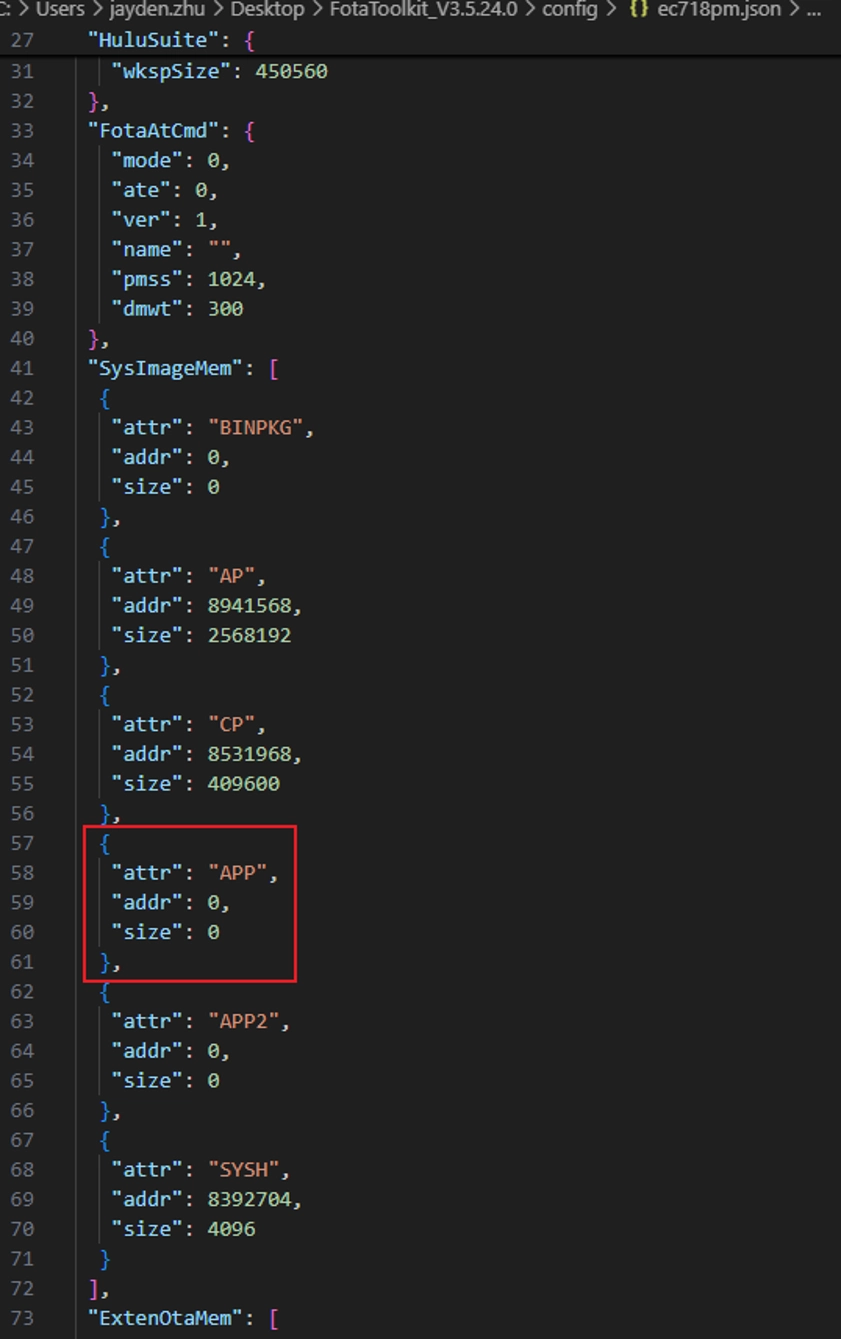
从目标版本固件包中读取Application原始加载地址,记录并将十六进制地址转换为十进制。
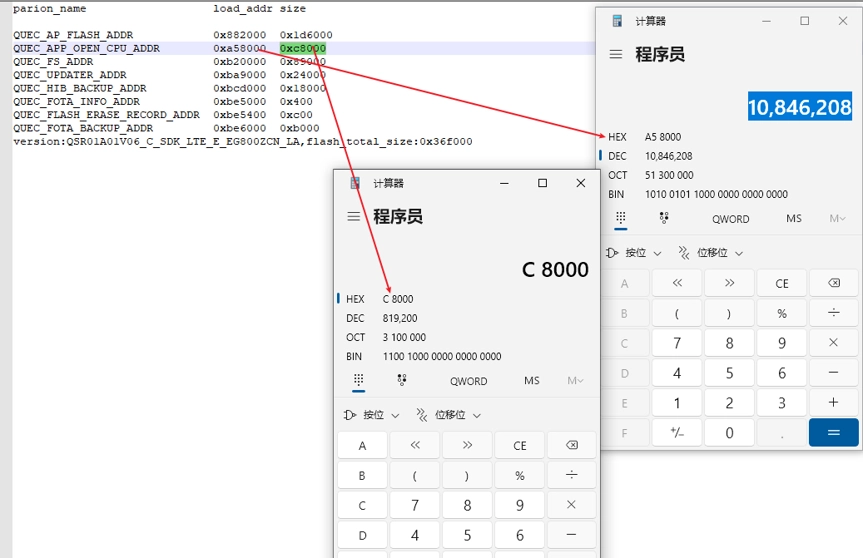
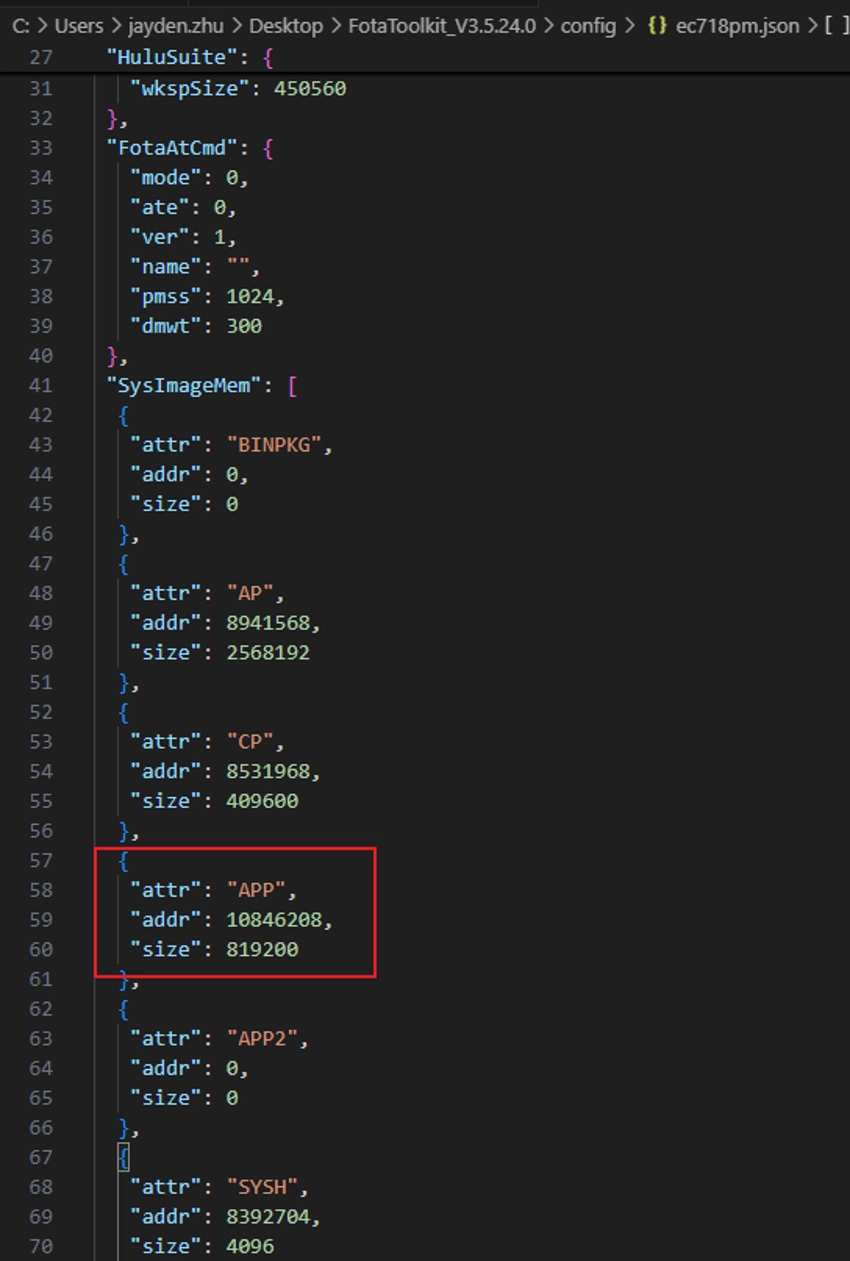
修改配置文件中Application对应的 addr(起始地址)与 size(分区大小)参数。
参照 Kernel 差分包制作流程,导入 applicaiton.bin并填写正确的 加载地址,开始制作。
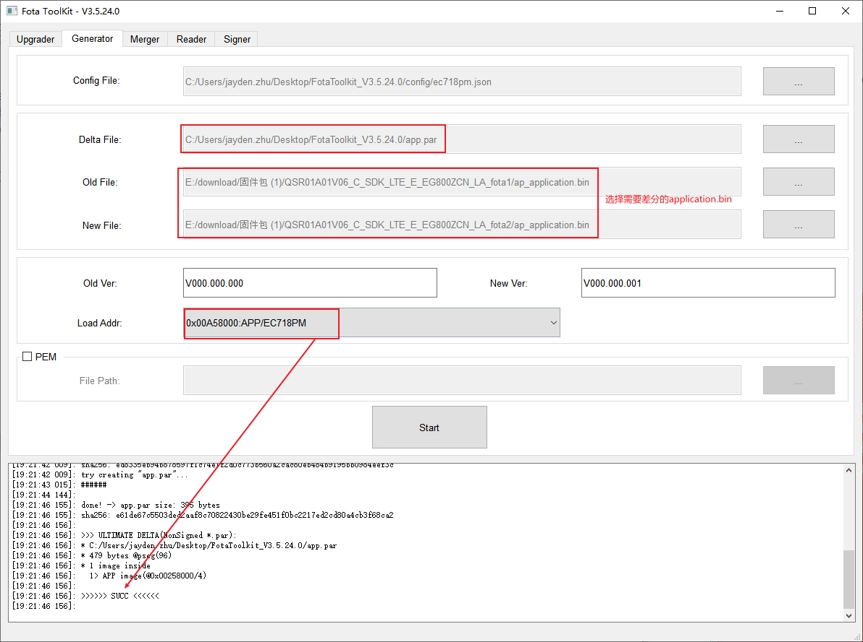
弹窗提示“SUCC”即代表差分包制作完成。
Kernel差分包与Application差分包合并
若需同时升级Kernel与Application分区,需将两个独立差分包合并为完整升级包:
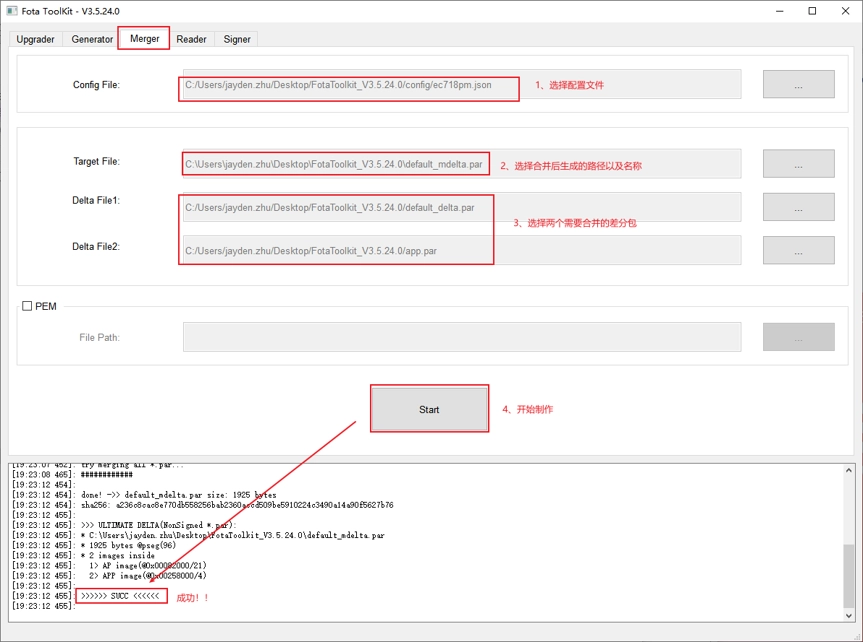
切换至FOTAToolKits的“Merger”合并界面,加载对应型号配置文件。
设置合并后升级包的保存路径与文件名。
在“Delta File1”和“Delta File2”中分别选中已制作完成的Kernel差分包和Application差分包。
点击“Start”开启动合并任务,弹窗“SUCC”提示即代表合并成功。
全量升级
Application全量升级
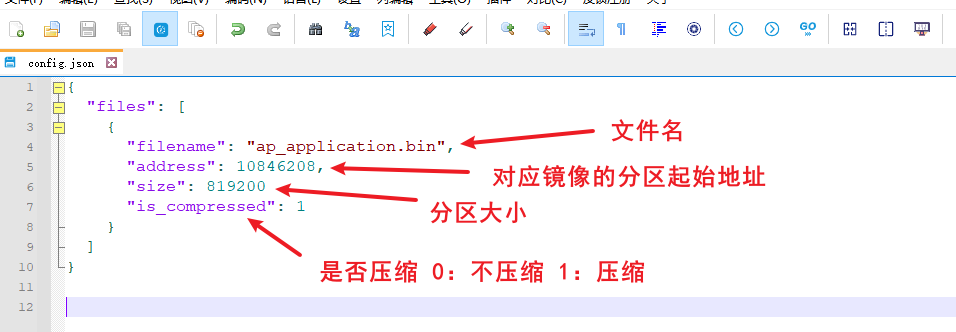
获取 fullfota工具包,在工具目录修改config.json配置文件。
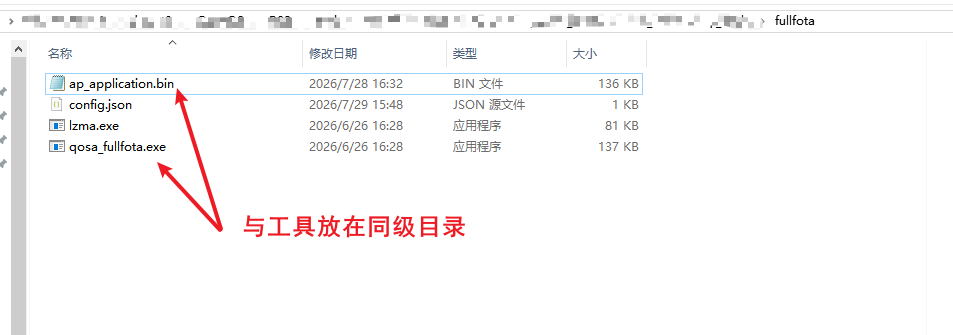
将编译固件生成的ap_application.bin放入工具目录。
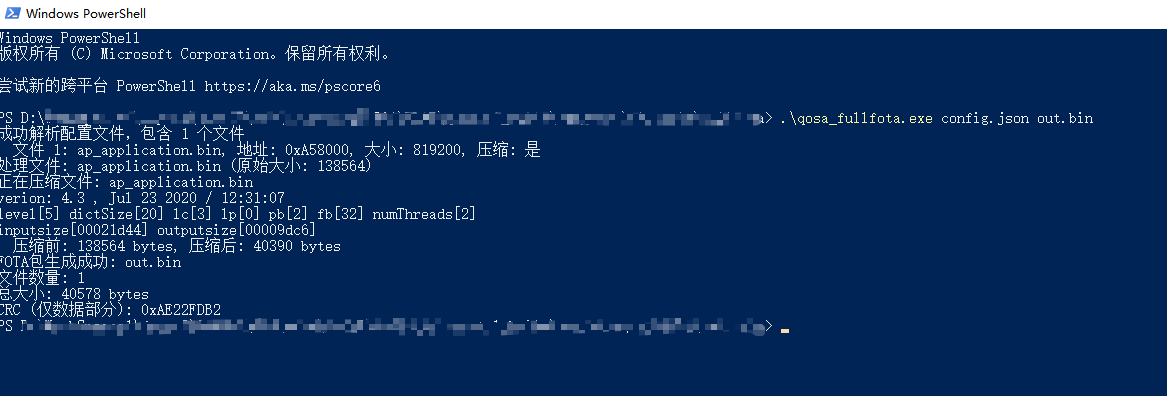
新开一个PowerShell窗口,输入命令“.\qosa_fullfota.exe config.json out.bin”生成FOTA包。
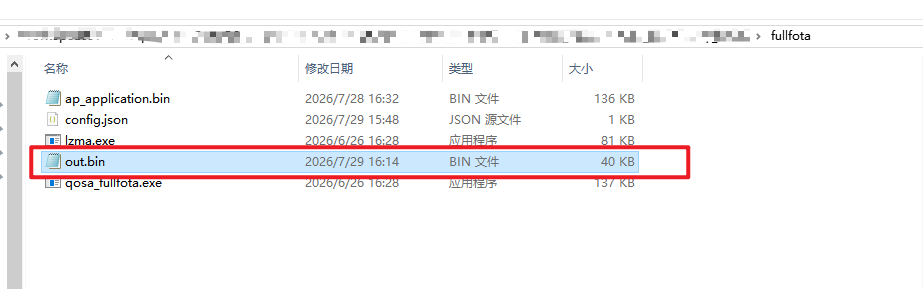
生成的FOTA包位于工具所在目录。
在FOTA包下载到文件系统完成后,调用 qosa_fota_flah_set() 之前,需要先调用 qosa_fata_set_opt 设置FOTA模式为全量升级模式。
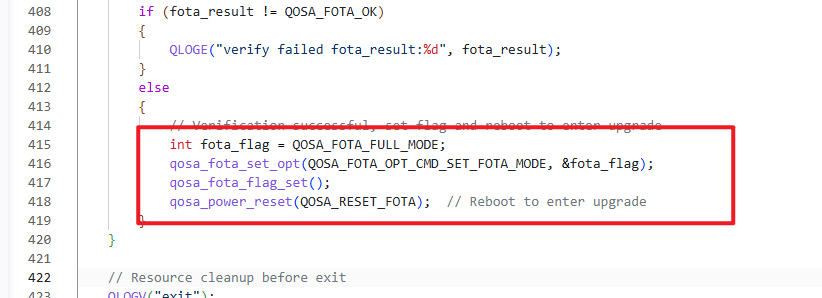
模组重启后开始升级,升级完成后同样会进行重启。