QCOM使用教程
Copyright © Quectel Wireless Solutions Co., Ltd. 2026. All rights reserved.
工具概述
QCOM是一款功能强大的串口调试工具,主要供模块进行AT命令发送与接收、数据传输等功能,是物联网开发、无线模块调试和设备维修的必备工具。
工具获取
访问 https://www.quectel.com.cn/download-zone 进入下载专区,在搜索框内输入“QCOM”,点击下载图标下载工具安装包。
备注
本文以QCOM V1.6版本为例,对工具核心功能进行说明。鉴于工具会持续迭代升级,本文界面描述或与最新版工具存在差异,完整的新版功能及操作指引,请查阅安装包内置配套用户手册。
主要功能
AT命令交互:发送和接收模块的AT命令及响应。
数据传输:支持文本和二进制数据的发送与接收。
日志保存:将通信过程记录为文件。
十六进制显示:支持数据的HEX格式显示和发送。
界面介绍
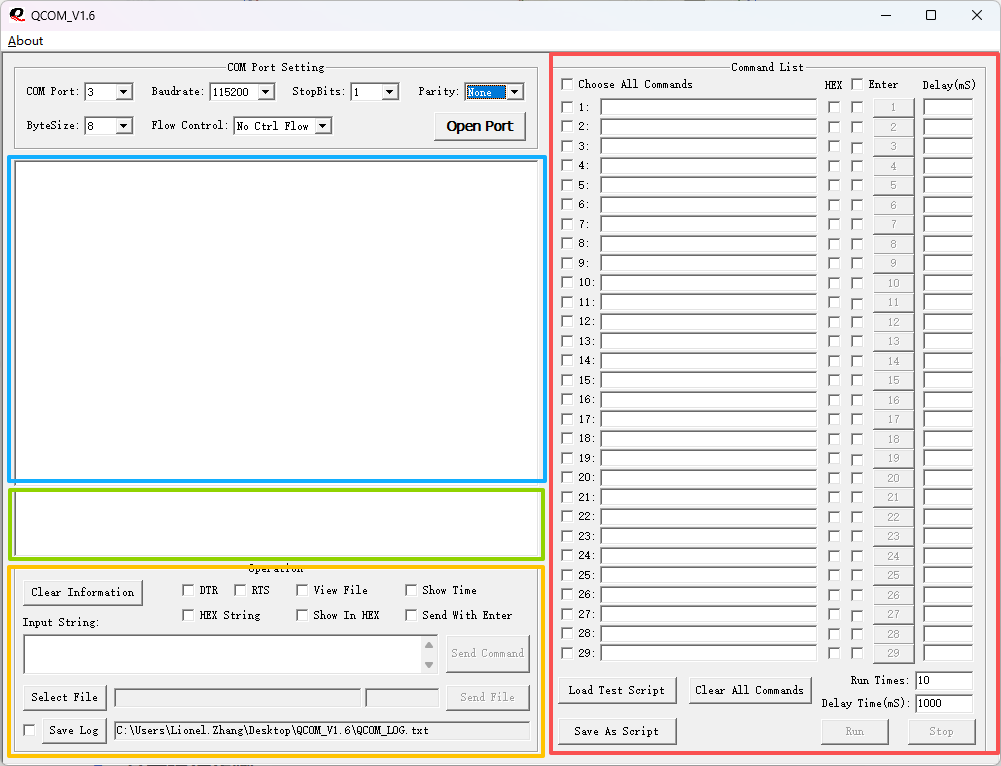
QCOM主界面主要分为以下几个区域:
颜色 |
区域 |
功能 |
|---|---|---|
蓝色 |
接收区 |
显示从模块接收到的所有数据 |
绿色 |
状态栏 |
显示端口状态、连接信息等 |
黄色 |
发送区 |
输入待发送的命令或选择要发送的文件 |
红色 |
连续发送区 |
配置和执行批量命令发送 |
顶部 |
端口配置区 |
选择COM端口和通信参数 |
基本操作步骤
端口配置与连接
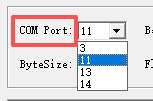
在“COM Port”下拉框中选择模块对应的AT端口(如COM11)。
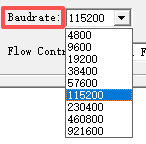
在“Baudrate”下拉框中选择正确的波特率(通常为115200。
保持其他参数默认。
ByteSize:8
Parity:None
StopBits:1
Flow Control:No Ctrl Flow

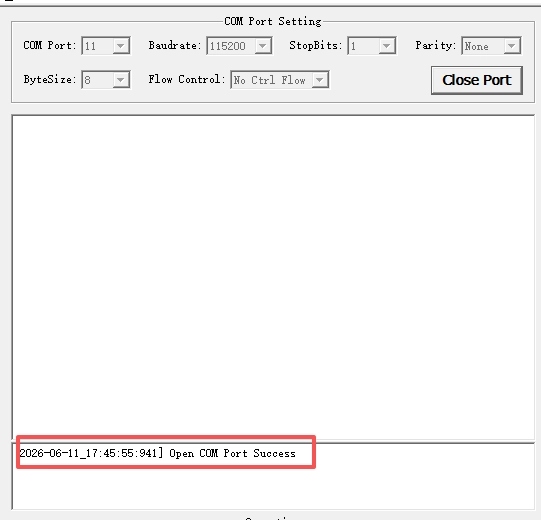
点击“Open Port”按钮打开端口。

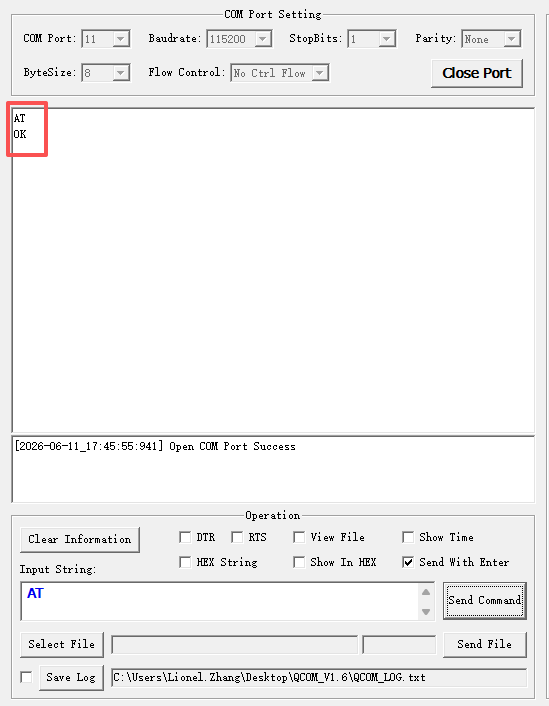
如果连接成功,状态栏会显示“Open COM Port Success”。
发送AT命令
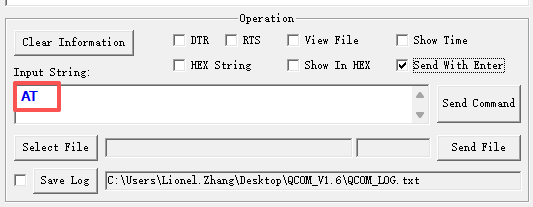
在发送输入框中输入要发送的AT命令(如“AT”)。
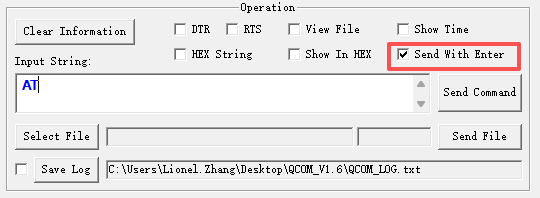
勾选“Send With Enter”选项(大多数模块需要回车作为命令结束符)。
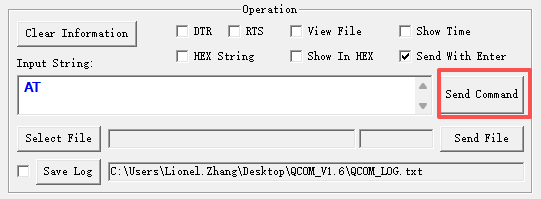
点击“Send Command”按钮发送命令。
在接收区查看模块的响应,回复“OK”表示成功。
常见问题
问题1:无法找到COM端口
检查USB数据线是否连接良好。
确认驱动已正确安装。
尝试更换USB端口或数据线。
重启计算机和模块。
问题2:发送AT命令无响应
确认选择了正确的AT端口。
检查波特率是否与模块匹配。
确认勾选了"Send With Enter"选项。
尝试重启模块。
问题3:端口被占用
关闭其他可能使用该端口的程序。
重启QCOM工具。
在设备管理器中禁用并重新启用该端口。