环境搭建
Copyright © Quectel Wireless Solutions Co., Ltd. 2026. All rights reserved.
本文档介绍如何搭建UniRTOS编译环境,并指导安装相关的工具与驱动。
USB驱动安装
安装程序
解压下载好的 驱动压缩包,双击 setup.exe 执行安装。
根据提示选择安装目录,完成后点击“Next”即可。推荐选择默认路径。
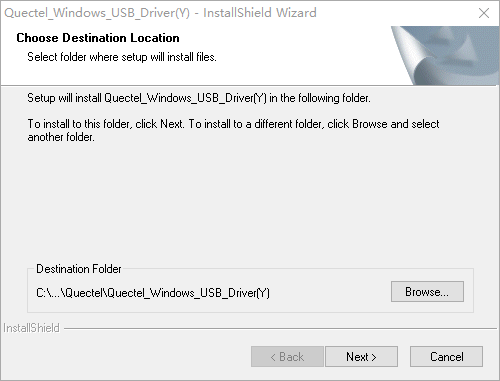
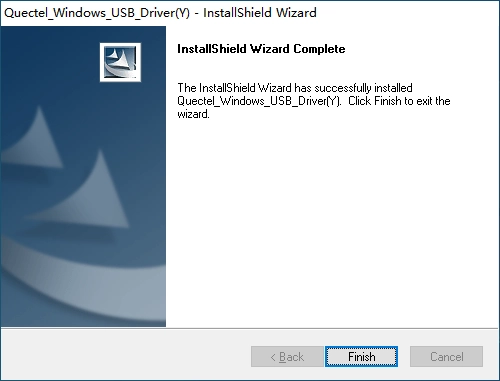
等待安装进度条完成,点击“Finish”。
验证驱动
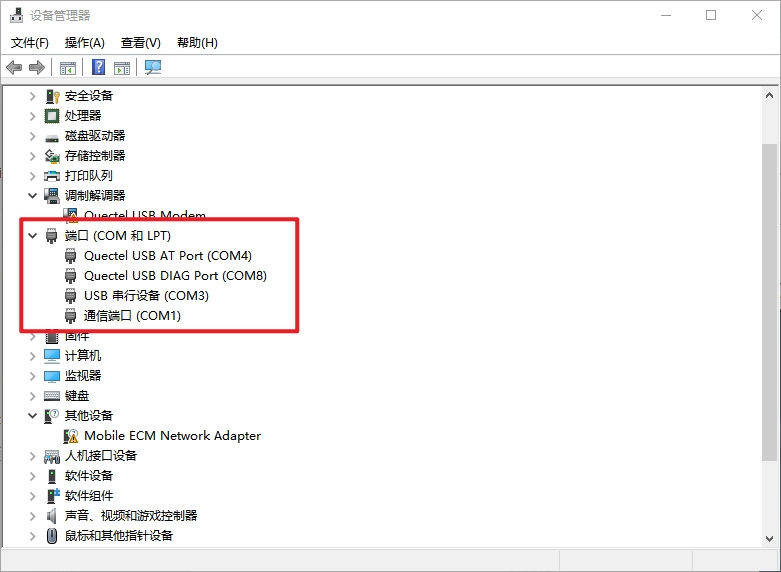
使用USB数据线连接PC与开发板,长按开发板的电源键开机。在设备管理器中查看是否识别出以“Quectel”开头的端口,若显示该端口,则表示驱动安装成功。如图所示:
unirtos-toolchain编译工具链安装
安装程序
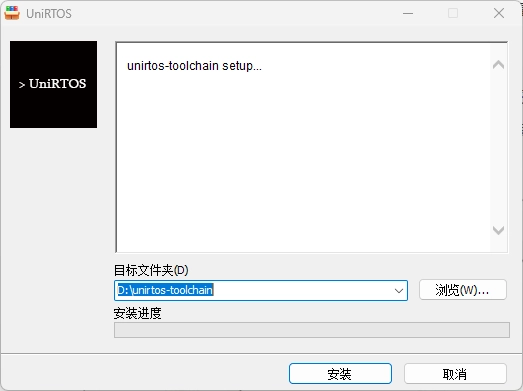
解压下载好的 工具压缩包,双击 unirtos-toolchain.exe 执行安装程序,若提示申请管理员权限,请点击“同意”。
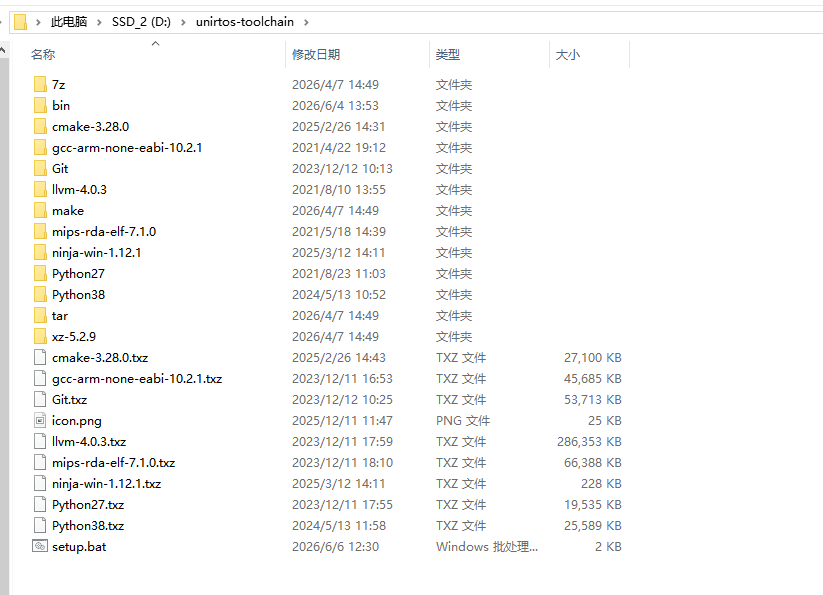
根据提示选择安装目录(默认为 D:\unirtos-toolchain),用户可根据需要自定义安装目录。解压后文件约占4.3 GB空间,请确保磁盘空间充足。
安装目录结构如下:
验证编译环境
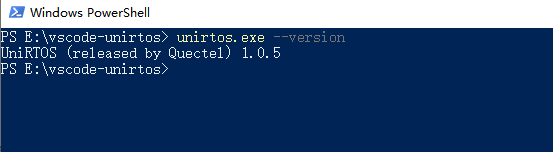
新建命令行窗口,输入 unirtos.exe --version 检查版本信息。若成功输出版本信息(如下图所示),则表示编译环境安装完成。
Python环境安装
下载安装包
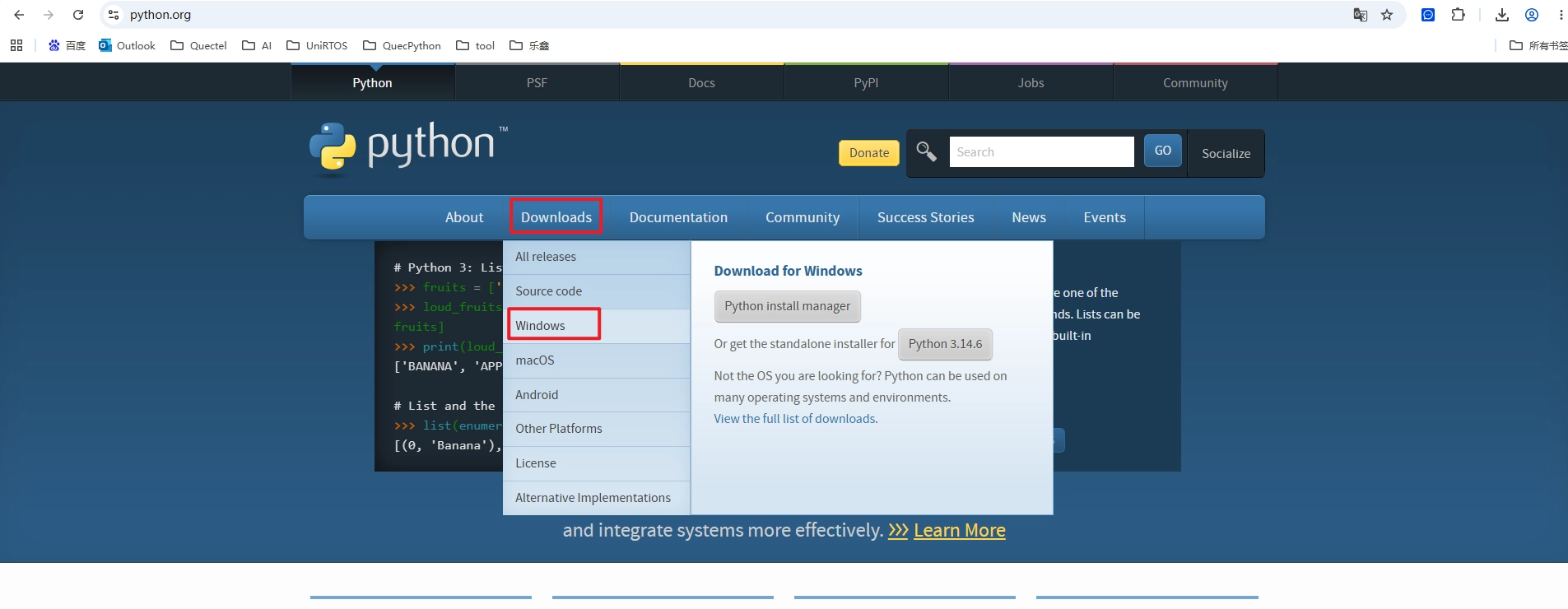
进入 Python官网,选择“Download”选项下的“Windows”版本。
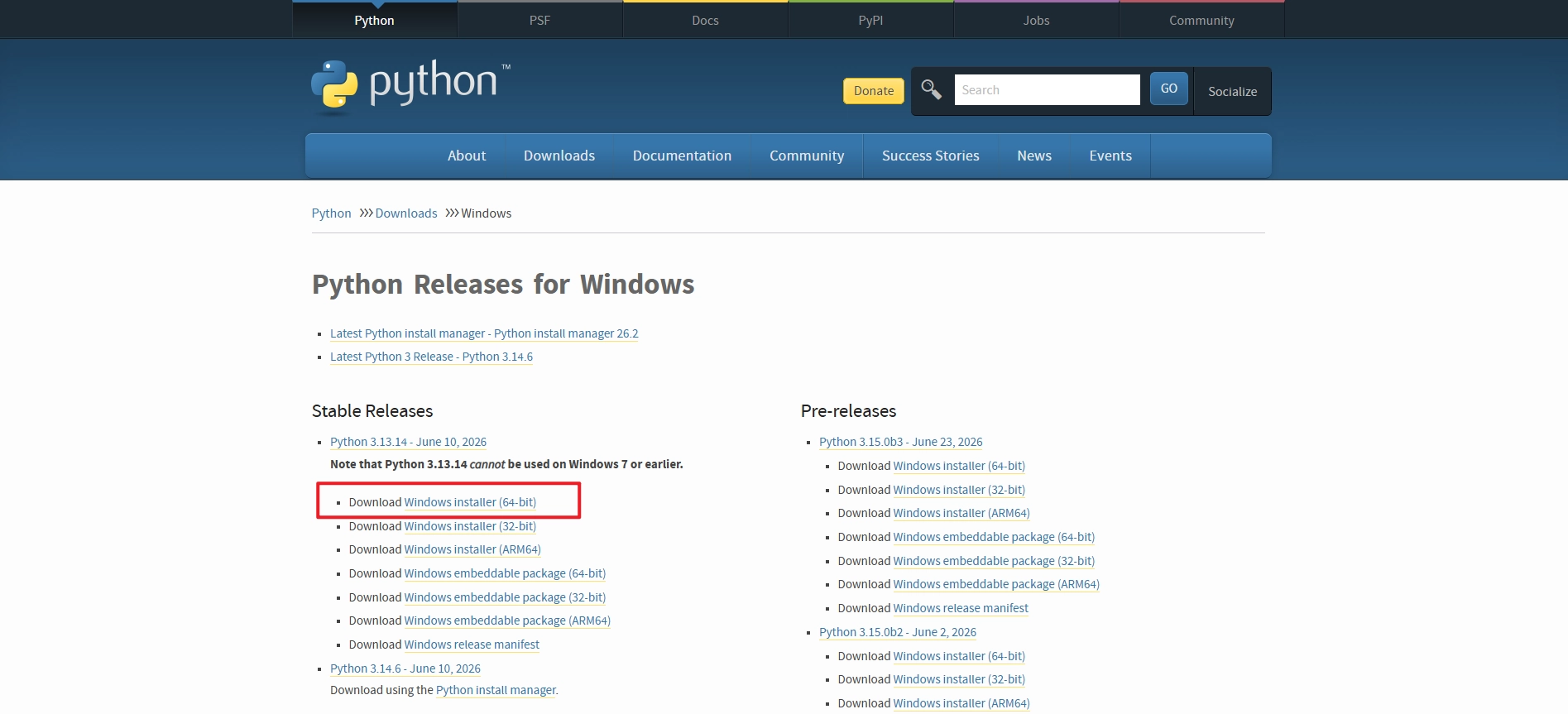
根据实际使用的系统下载对应版本。例如:若使用Windows 64位系统,选择“Windows installer (64-bit)”即可。
安装Python程序
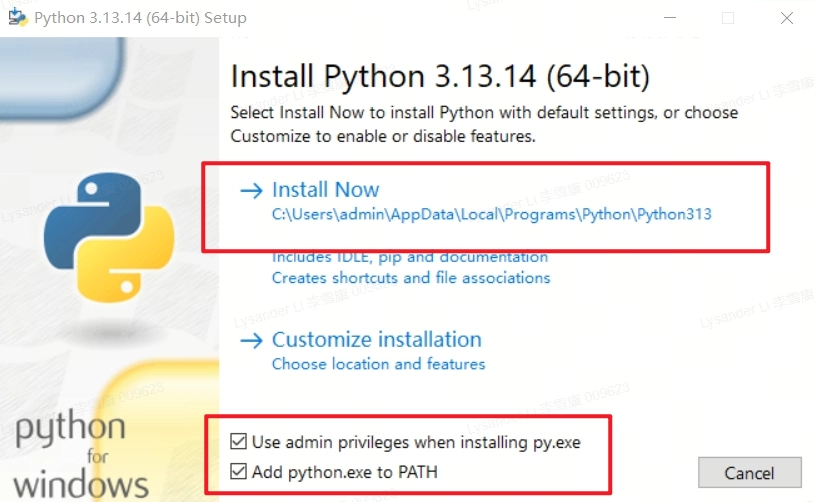
双击下载的“.exe”可执行程序开始安装,勾选底部“Use admin privileges when installing py.exe”和“Add python.exe to PATH”两个选项,点击“Install Now”。如需配置特定功能或修改安装目录,可选择“Customize installation”。
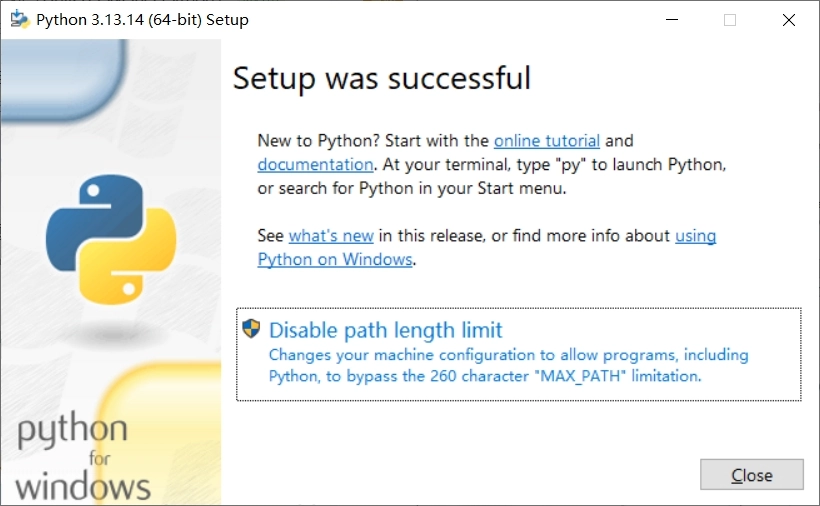
显示此页面即表示Python安装成功。
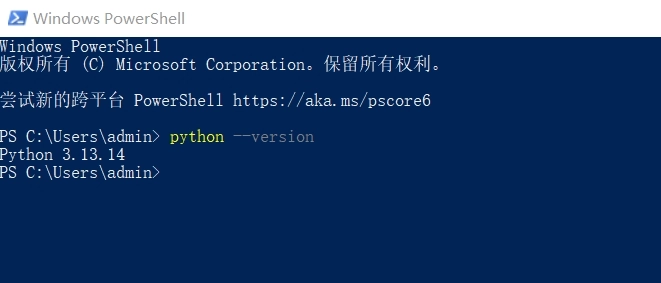
打开PowerShell或cmd窗口,输入“python --version”查询。若安装成功,将输出版本号,如下图所示。若未输出版本号或报错“找不到Python命令”,可能是安装过程中未勾选添加环境变量,可手动添加Python执行路径到环境变量中。
Git工具安装
下载安装包
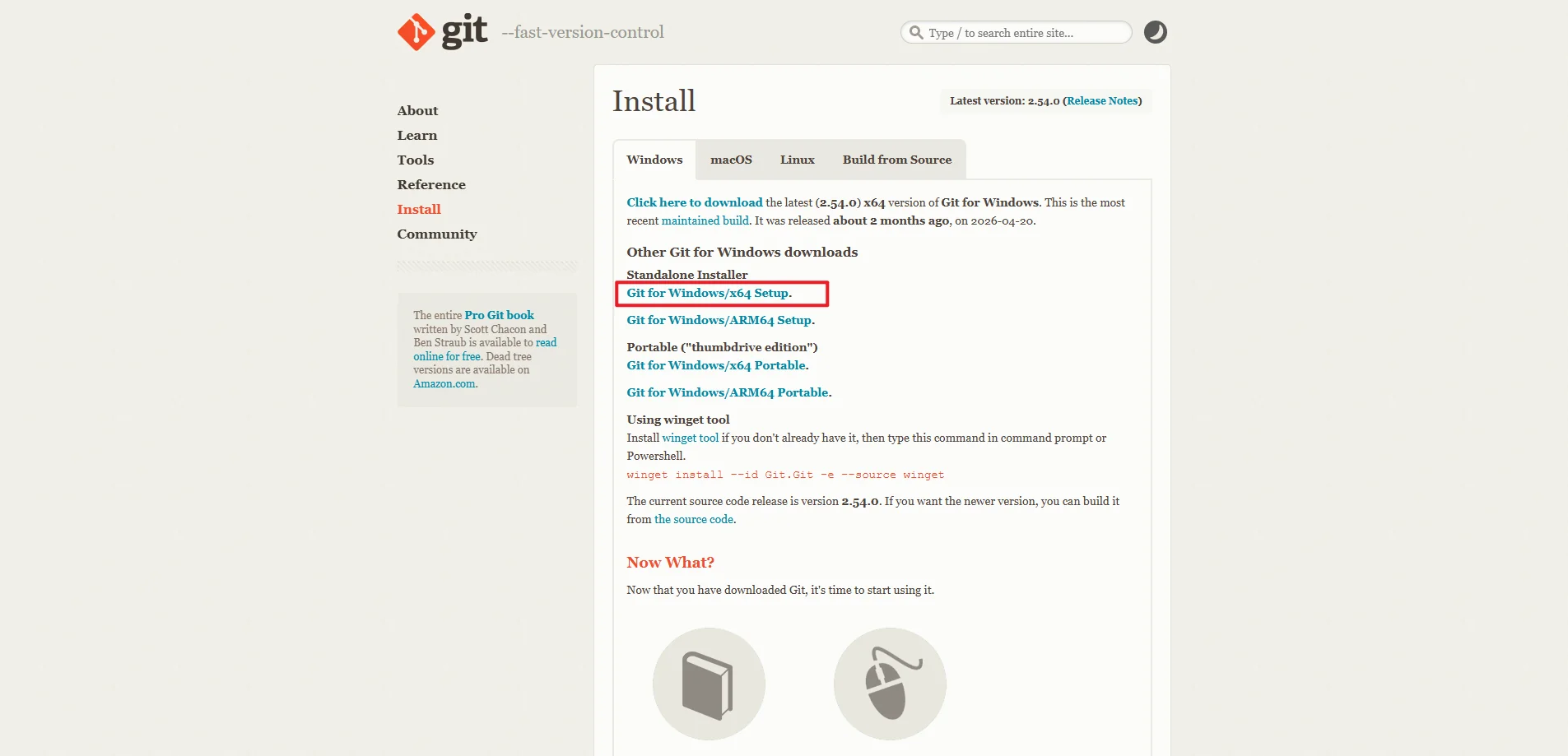
进入 Git官网,下载系统对应的安装包。
安装Git工具
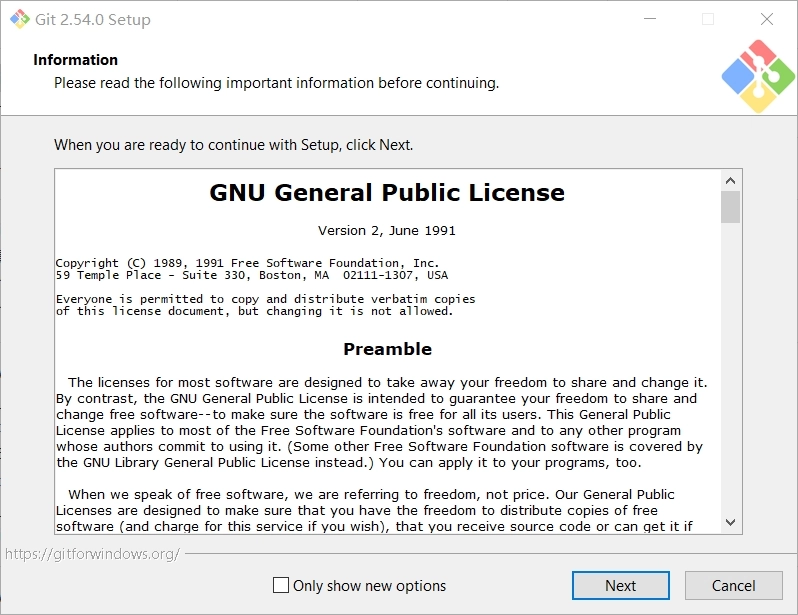
双击下载的“.exe”可执行程序开始安装,点击“Next”进入下一步。
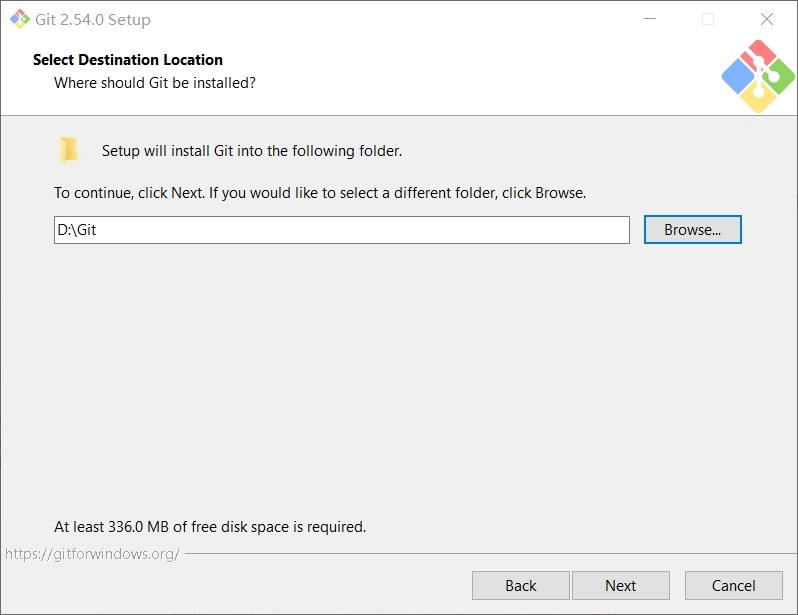
选择Git工具的安装目录。
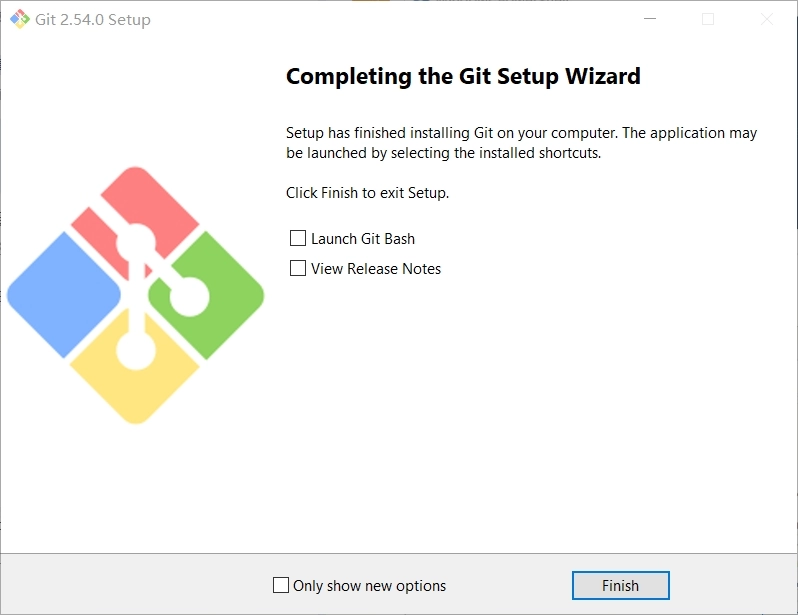
后续功能选项配置根据自身需求选择即可。最后出现此页面时,点击“Finish”完成安装。
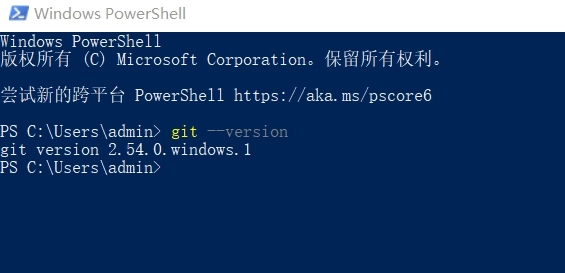
打开PowerShell或cmd窗口,输入“git --version”查询。若安装成功,PowerShell终端将输出版本号,如下图所示。若未输出版本号或报错“找不到git命令”,请确认Git的安装目录已添加到环境变量中。
unirtos-cli工具安装
安装unirtos-cli工具
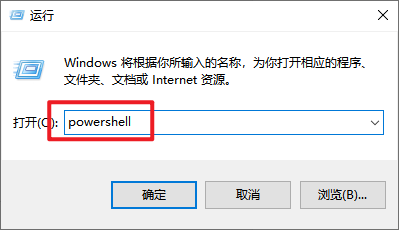
按下“Win + R”键,输入“powershell”,打开Windows的PowerShell窗口。
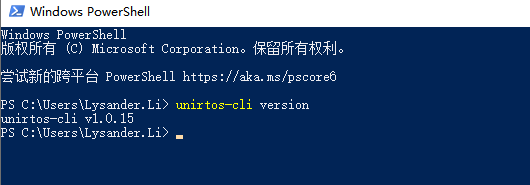
在PowerShell窗口输入命令“pip install unirtos-cli”安装unirtos-cli工具,随后输入“unirtos-cli version”,若成功输出版本号,则表示工具安装成功,如下图所示。
QFlash烧录工具安装
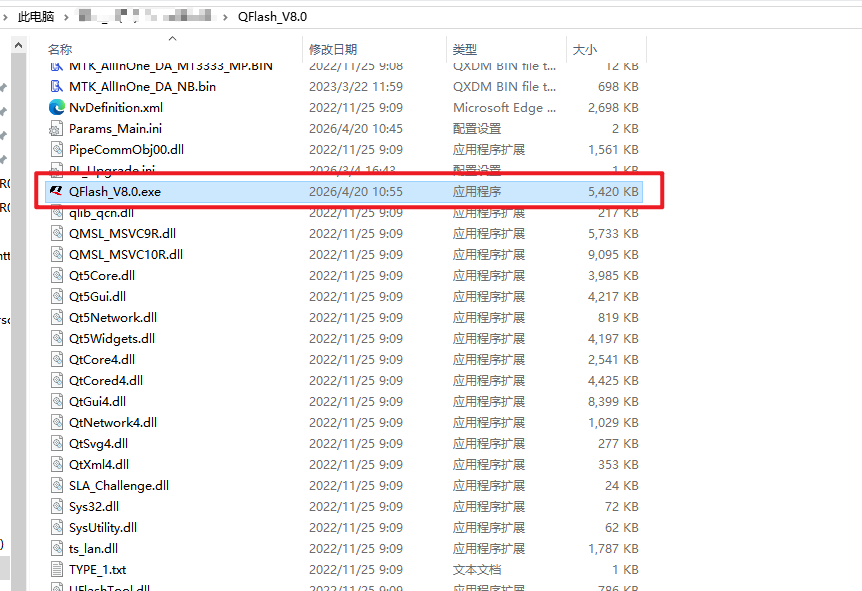
QFlash为免安装工具,解压下载好的 压缩包,打开安装目录,双击其中的.exe可执行程序即可运行。
EPAT工具安装
详情参考 EPAT工具使用教程。
QCOM工具安装
详情参考 QCOM使用教程。